

Autorisierungsprotokolle
Die Seite Autorisierungsprotokolle listet jede Anfrage, die StrikeUp für ein Toolkit an Ihren Token-Endpunkt geschickt hat, die neueste zuerst, mit der besuchenden Person, für die sie war, und ob sie geklappt hat. Nutzen Sie sie, wenn Besucher die Tools eines Toolkits nicht verwenden können und Sie sehen müssen, was Ihr Token-Endpunkt geantwortet hat. Sie gehört zu Toolkits mit der Anmeldeart Benutzerdefinierter Auth-Endpunkt - Automatisches Token-Abrufen. Sie öffnen sie über KonfigurierenToolkits: Wählen Sie die Karte des Toolkits und dann Autorisierungsprotokolle anzeigen in seinen Angaben. Die Seite steht nicht in der Navigationsleiste und verlangt die Rolle Admin.
Was Sie hier tun können
Abschnitt betitelt „Was Sie hier tun können“- Jeden automatischen Token-Abruf sehen. Jede Zeile ist eine Anfrage an Ihren Token- oder Refresh-Endpunkt für eine besuchende Person, mit Ergebnis und dem HTTP-Status, den Ihr Endpunkt geliefert hat. Das Protokoll lesen.
- Die Versuche einer Person finden. Suchen Sie nach der Kunden-ID, also der Nutzer-ID, die Ihr Einbettungs-Code für die besuchende Person übergibt. Die Versuche einer Person finden.
- Nur Fehlschläge zeigen. Filtern Sie die Liste auf fehlgeschlagene Versuche, um zu sehen, was gerade schiefgeht. Die Versuche einer Person finden.
- Lesen, was gesendet und empfangen wurde. Öffnen Sie eine Zeile, um Fehler, gesendete Anfrage und Antwort Ihres Endpunkts zu sehen, geheime Werte maskiert. Einen fehlgeschlagenen Versuch untersuchen · Toolkits.
Die Ansicht auf einen Blick
Abschnitt betitelt „Die Ansicht auf einen Blick“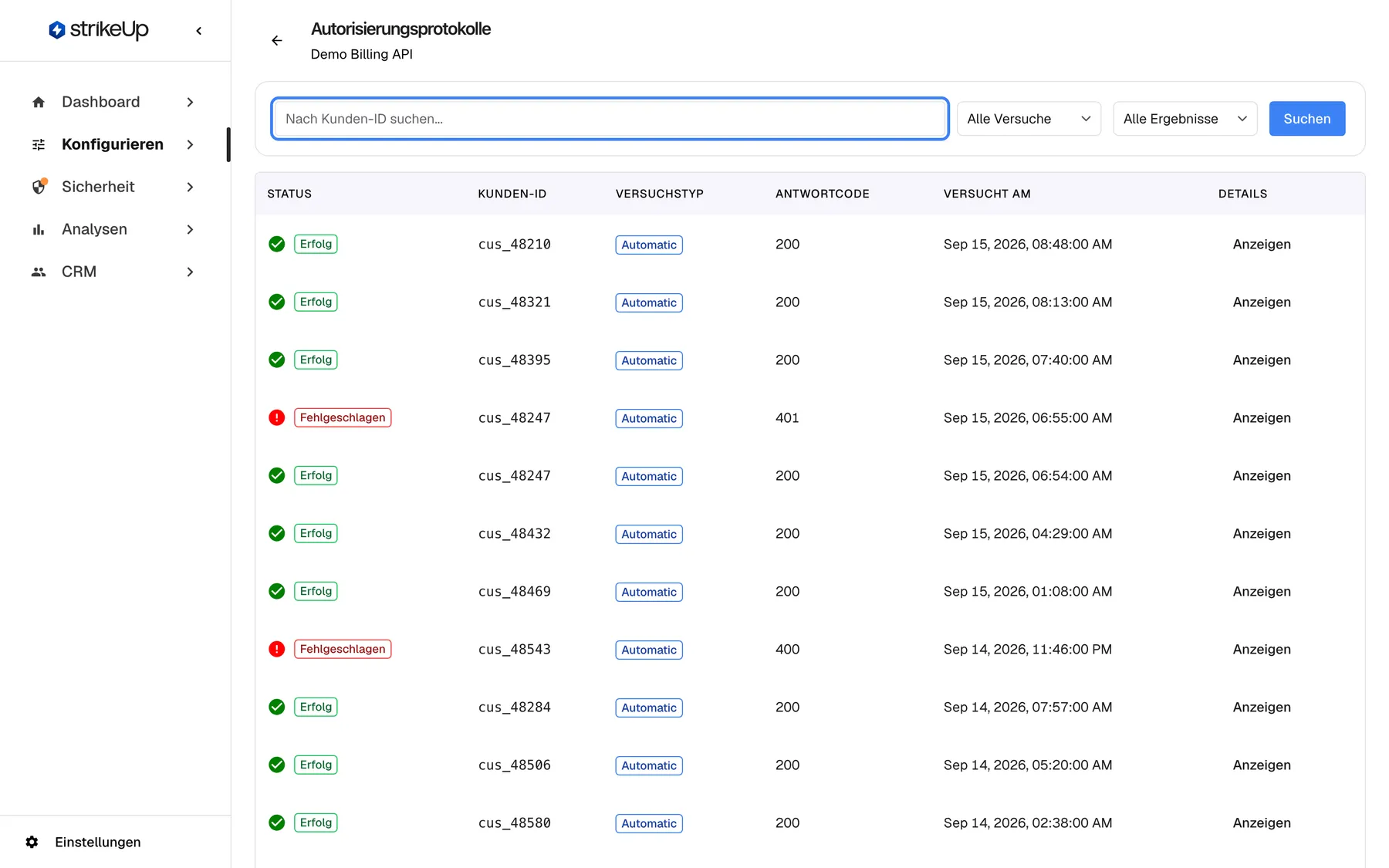
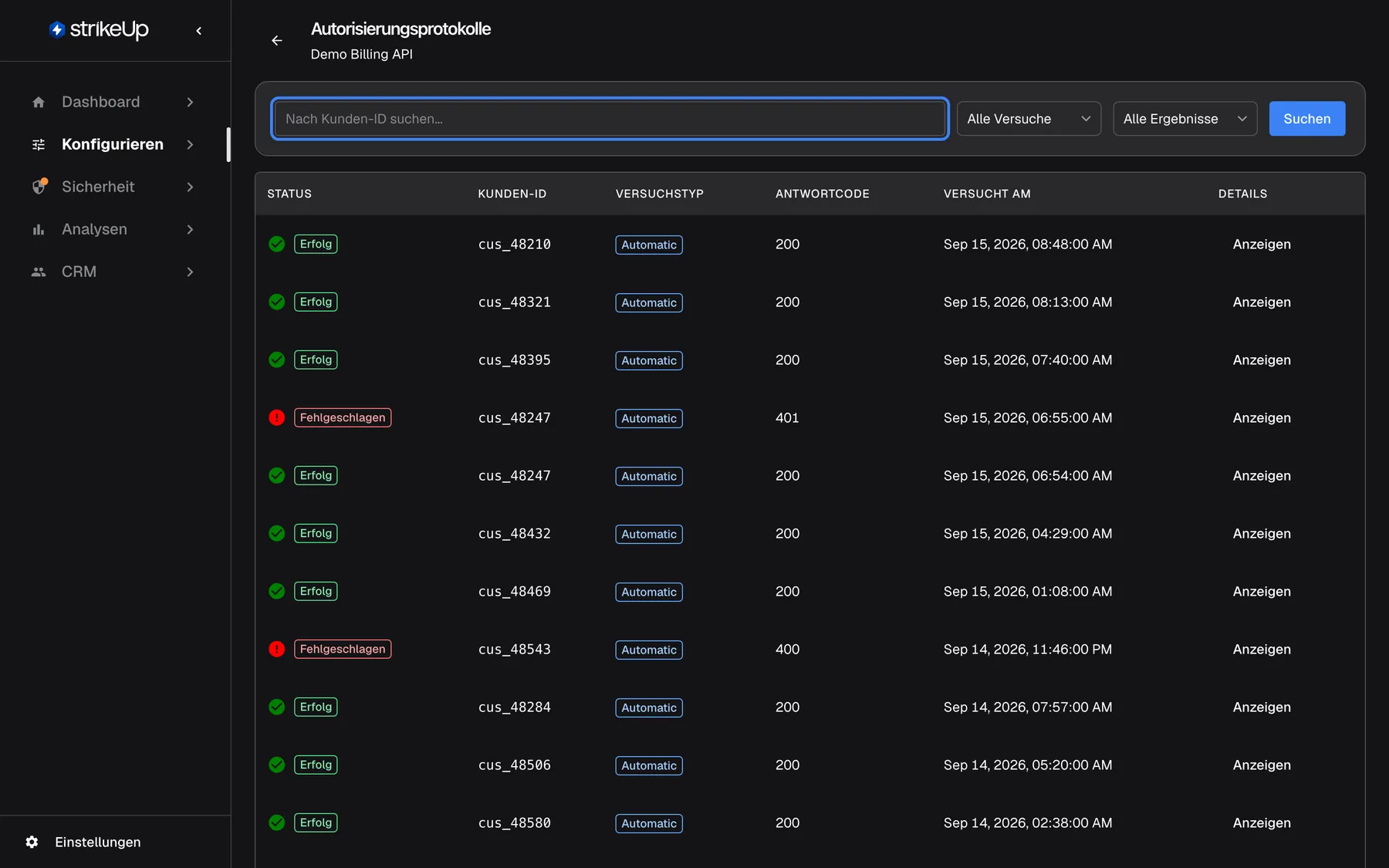
Was dieser Screenshot zeigt
- Ansicht
- Autorisierungsprotokolle (/admin/servers/authorization-logs/:serverId)
- Hervorgehoben
- textbox “Nach Kunden-ID suchen...”, filter-bar-left, empty. filters the log to customer IDs containing the typed text when Enter or Search is pressed
- Außerdem sichtbar
- Heading Authorization Logs with the toolkit name Demo Billing API; Filters All Attempts and All Results, Search button; Rows with Success or Failed, customer ID, Automatic, response code 200/401/400, timestamp, Show
- Zweck
- auditing automatic token fetches for a toolkit that uses a custom auth endpoint
| Bereich | Was er zeigt | Was Sie dort tun |
|---|---|---|
| Kopfzeile | Einen Zurück-Pfeil, den Titel Autorisierungsprotokolle und den Namen des Toolkits | Zum Toolkit zurückkehren |
| Filterleiste | Das Suchfeld für die Kunden-ID, den Filter für die Versuchsart, den Ergebnisfilter und Suchen | Die Liste eingrenzen |
| Tabelle | Eine Zeile pro Token-Anfrage: Status, Kunden-ID, Versuchstyp, Antwortcode, Versucht am, Details | Die Einzelheiten einer Zeile öffnen |
| Seitenwechsel, unten | Zurück, „Seite 1 von 3“ und Weiter | Durch ältere Einträge blättern, 20 Zeilen pro Seite |
Das Protokoll lesen
Abschnitt betitelt „Das Protokoll lesen“StrikeUp schreibt eine Zeile, sobald es Ihren Token-Endpunkt nach dem Token einer besuchenden Person fragt, und sobald es Ihren Refresh-Endpunkt nutzt, um eines zu erneuern. Das geschieht, wenn sich der Chat einer Person mit einem Toolkit verbindet, das ein Token braucht, und wenn ein Tool-Aufruf mit 401 abgelehnt und das Token erneuert wird. Die neuesten Zeilen stehen oben.
| Spalte | Was sie zeigt |
|---|---|
| Status | Erfolg oder Fehlgeschlagen |
| Kunden-ID | Die Nutzer-ID der besuchenden Person, wie Ihr Einbettungs-Code sie übergeben hat, etwa cus_48247 |
| Versuchstyp | Immer „Automatic“, in jeder Sprache auf Englisch |
| Antwortcode | Der HTTP-Status Ihres Endpunkts, oder k. A., wenn keine Antwort kam |
| Versucht am | Datum und Uhrzeit der Anfrage, in jeder Sprache im englischen Format „Sep 15, 2026, 06:55:00 AM“ |
| Details | Anzeigen öffnet Fehler, Anfrage und Antwort unter der Zeile |
Beispiel: Um 06:55 öffnete die Person cus_48247 den Chat. StrikeUp fragte den Token-Endpunkt von Demo nach einem Token, und der Endpunkt antwortete mit 401. Die Zeile lautet Fehlgeschlagen, cus_48247, „Automatic“, 401. Die Tools dieser Person lassen sich nicht aufrufen, bis ein späterer Versuch gelingt.
Was nicht im Protokoll steht: Zugangsdaten, die eine Person im Chat für einen Schlüssel- oder Token-Header oder für Nutzername und Passwort eingibt, und Zugangsdaten, die Ihr Einbettungs-Code für andere Anmeldearten übergibt. Protokolliert werden nur automatische Token-Anfragen; das Protokoll eines Toolkits mit einer anderen Anmeldeart bleibt deshalb leer.
Die Versuche einer Person finden
Abschnitt betitelt „Die Versuche einer Person finden“- Tippen Sie die ganze Kunden-ID oder einen Teil davon in Nach Kunden-ID suchen..., etwa
cus_482. Jede ID, die den Text enthält, passt. - Drücken Sie die Eingabetaste oder wählen Sie Suchen. Die Liste lädt ab der ersten Seite neu.
- Um nur Fehlschläge zu sehen, setzen Sie den Ergebnisfilter auf Fehlgeschlagen. Die Liste lädt neu, sobald Sie einen Wert wählen.
Der Filter für die Versuchsart bietet Alle Versuche und Automatisch; beide zeigen dieselben Zeilen, weil jede Zeile ein automatischer Versuch ist. Um die Suche zu leeren, löschen Sie den Text und drücken die Eingabetaste.
Einen fehlgeschlagenen Versuch untersuchen
Abschnitt betitelt „Einen fehlgeschlagenen Versuch untersuchen“Wählen Sie Anzeigen in einer Zeile. Darunter öffnen sich bis zu drei Blöcke, und die Schaltfläche wechselt zu Ausblenden.
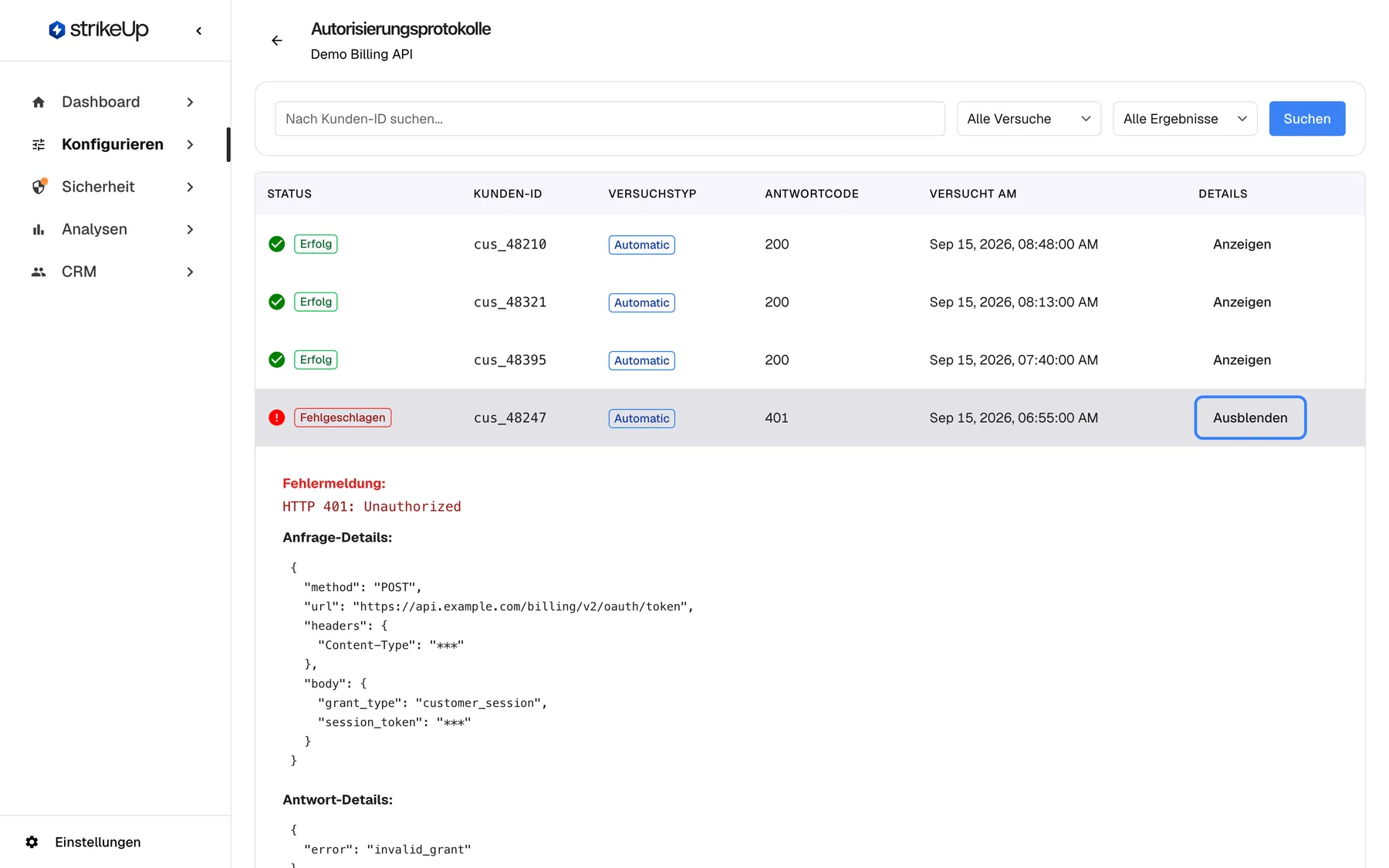
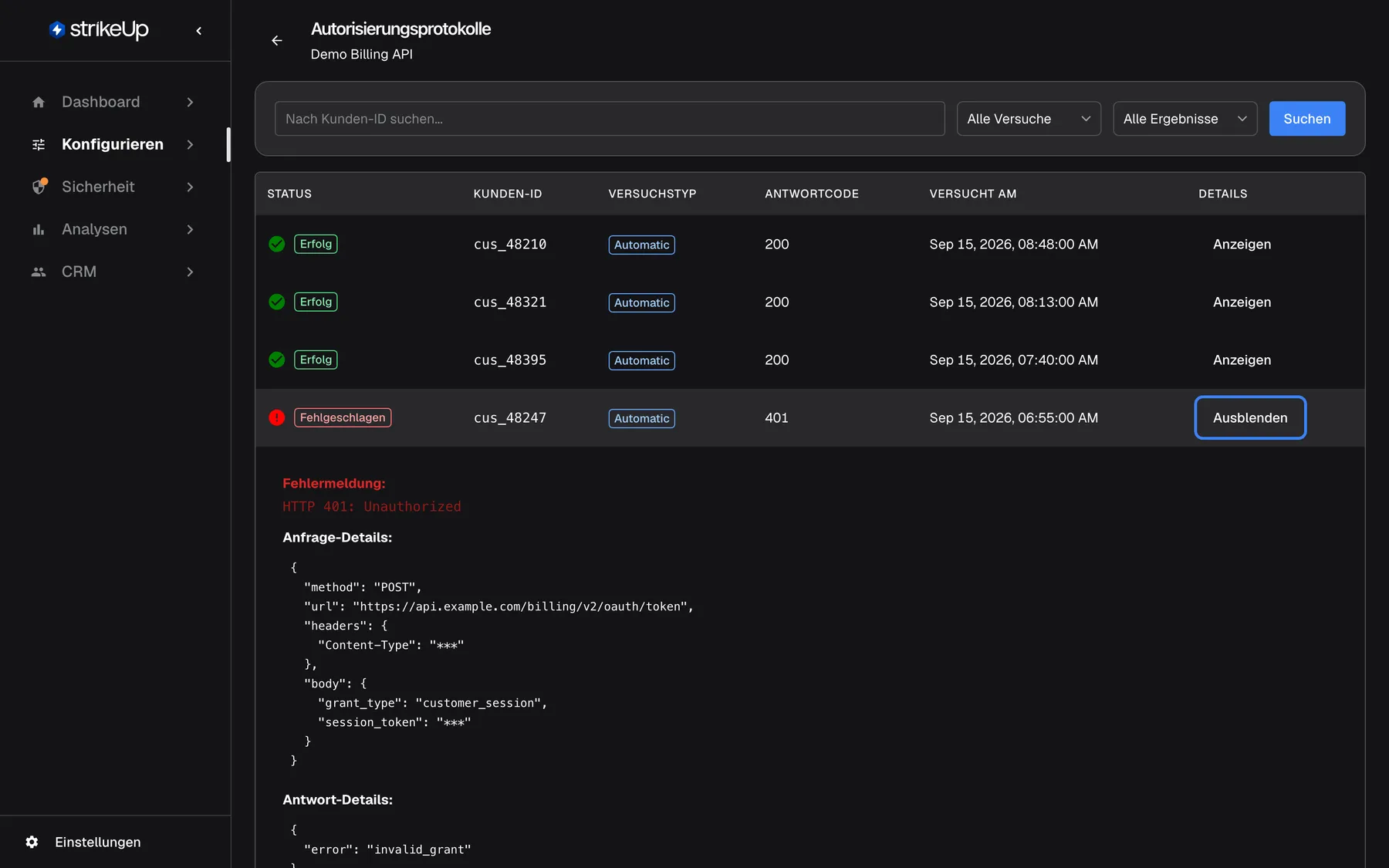
Was dieser Screenshot zeigt
- Ansicht
- Autorisierungsprotokolle (/admin/servers/authorization-logs/:serverId)
- Hervorgehoben
- button “Ausblenden”, table-details-column, row expanded. collapses the details of this log row
- Außerdem sichtbar
- Error Message: HTTP 401: Unauthorized; Request Details: POST https://api.example.com/billing/v2/oauth/token, header and session_token values masked; Response Details: error invalid_grant
- Zweck
- diagnosing why a token fetch failed
| Block | Was er enthält |
|---|---|
| Fehlermeldung | Warum der Versuch fehlschlug, etwa „HTTP 401: Unauthorized“ |
| Anfrage-Details | Methode und URL, die StrikeUp aufgerufen hat, die Namen der gesendeten Header und den Anfrage-Body. Header- und Platzhalterwerte erscheinen als *** |
| Antwort-Details | Den Status und den Body, den Ihr Endpunkt geliefert hat, mit maskierten Werten, die geheim wirken |
Diese Fehlertexte können vorkommen:
| Fehlertext | Was er bedeutet | Was Sie prüfen sollten |
|---|---|---|
| „HTTP 401: Unauthorized“ oder ein anderer „HTTP …“-Code | Ihr Token-Endpunkt hat die Anfrage abgelehnt | Die am Toolkit eingerichteten Header und den Body der Anfrage sowie die Werte, die die Person oder Ihr Einbettungs-Code für eigene Platzhalter geliefert hat |
| „JSON parsing failed: …“ | Die Antwort war kein gültiges JSON | Ob der Endpunkt JSON liefert, auch im Fehlerfall |
| „Extracted token is null or empty“ | Die Antwort kam an, aber der Token-Pfad fand nichts | Den Token-Antwort-Pfad am Toolkit, verglichen mit der hier gezeigten Antwort |
| „HTTP request failed: …“ | Der Endpunkt war nicht erreichbar | Ob die Token-URL stimmt und aus dem Internet erreichbar ist |
Erwartet Ihr Token-Endpunkt das Geheimnis des Toolkits aus Geheimer Wert (optionale Verwendung), setzen Sie {secret} in die Header oder den Body der Anfrage. StrikeUp füllt den Platzhalter in der ersten Token-Anfrage und bei jeder Erneuerung. Wie jeder Platzhalterwert erscheint er in diesem Protokoll als ***.
Schlägt eine Token-Anfrage fehl, weil Ihr Endpunkt nicht erreichbar ist, nutzt StrikeUp weiter das zuletzt für diese Person abgerufene Token. Einen kurzen Ausfall bemerkt die Person deshalb oft nicht.
Alle Bedienelemente erklärt
Abschnitt betitelt „Alle Bedienelemente erklärt“Zurück-Pfeil
Abschnitt betitelt „Zurück-Pfeil“Neben dem Seitentitel, links oben.
Führt zur vorherigen Seite zurück, meist zum Toolkit auf KonfigurierenToolkits.
Das Protokoll hat keinen Eintrag in der Navigationsleiste; der Pfeil bringt Sie zum Toolkit zurück, das Sie gerade reparieren.
Suche nach Kunden-ID
Abschnitt betitelt „Suche nach Kunden-ID“Das erste Feld der Filterleiste mit dem Platzhalter Nach Kunden-ID suchen.... Es wirkt, wenn Sie die Eingabetaste drücken oder Suchen wählen.
Findet jede Zeile, deren Kunden-ID den eingegebenen Text enthält. Ein leeres Feld zeigt alle Personen.
Meldet eine Person ein Problem, führt ihre ID direkt zu ihren Versuchen.
Filter für die Versuchsart
Abschnitt betitelt „Filter für die Versuchsart“Das erste Auswahlfeld der Filterleiste. Die Liste lädt neu, sobald Sie es ändern.
Alle Versuche oder Automatisch. Jede Zeile im Protokoll ist ein automatischer Versuch, beide Werte zeigen also dieselben Zeilen.
Er grenzt die Liste auf eine Art von Versuch ein; derzeit sind alle Versuche automatische Token-Anfragen.
Ergebnisfilter
Abschnitt betitelt „Ergebnisfilter“Das zweite Auswahlfeld der Filterleiste. Die Liste lädt neu, sobald Sie es ändern.
Alle Ergebnisse, Erfolg oder Fehlgeschlagen.
Mit Fehlgeschlagen sehen Sie sofort, ob ein Problem eine Person oder alle betrifft.
Anzeigen und Ausblenden
Abschnitt betitelt „Anzeigen und Ausblenden“In der Spalte Details jeder Zeile.
Anzeigen öffnet Fehlertext, Anfrage und Antwort dieser Zeile; Ausblenden schließt sie wieder. Mehrere Zeilen können gleichzeitig offen sein.
Anfrage und Antwort zeigen, ob der Fehler in der Einrichtung des Toolkits, in den Werten der Person oder in Ihrem Token-Endpunkt liegt.
Seitenwechsel
Abschnitt betitelt „Seitenwechsel“Unter der Tabelle: Zurück, die Seitenzahl und Weiter.
Zeigt 20 Zeilen pro Seite, die neuesten zuerst. Filter und Suche gelten über alle Seiten.
Ein viel genutztes Toolkit ruft bei jedem Chatbeginn ein Token ab, das Protokoll wächst also schnell.
Wer was sieht
Abschnitt betitelt „Wer was sieht“| Teil der Ansicht | Wer ihn sieht |
|---|---|
| Autorisierungsprotokolle anzeigen an einem Toolkit | Jede angemeldete Person, bei einem Toolkit mit der Anmeldeart Benutzerdefinierter Auth-Endpunkt - Automatisches Token-Abrufen |
| Das Protokoll selbst | Personen mit der Rolle Admin. Alle anderen sehen Autorisierungsprotokolle konnten nicht geladen werden mit dem Status 403 |
Was Sie wissen sollten
Abschnitt betitelt „Was Sie wissen sollten“| Thema | Fakt |
|---|---|
| Was protokolliert wird | Nur automatische Token-Anfragen und Erneuerungen für ein Toolkit mit der Anmeldeart Benutzerdefinierter Auth-Endpunkt - Automatisches Token-Abrufen. |
| Maskierung | Header-Werte, Platzhalterwerte und geheim wirkende Werte in Antworten erscheinen als ***. Tokens werden nie angezeigt. |
| Reihenfolge und Seiten | Die neuesten zuerst, 20 Zeilen pro Seite. |
| Datumsangaben | Im englischen Datumsformat in der Zeitzone Ihres Browsers, unabhängig von der Sprache der App. |
| Pro Toolkit | Jedes Toolkit hat sein eigenes Protokoll. Ein Toolkit eines anderen Workspace lässt sich nicht öffnen. |
| Leeres Protokoll | Normal für ein Toolkit, das noch kein Token abgerufen hat oder eine andere Anmeldeart nutzt. |
Häufige Fragen
Abschnitt betitelt „Häufige Fragen“Das Protokoll nutzen
Abschnitt betitelt „Das Protokoll nutzen“Wie öffne ich die Autorisierungsprotokolle?
Abschnitt betitelt „Wie öffne ich die Autorisierungsprotokolle?“Gehen Sie zu KonfigurierenToolkits, wählen Sie die Karte des Toolkits und dann Autorisierungsprotokolle anzeigen in seinen Angaben. Die Schaltfläche erscheint bei Toolkits mit der Anmeldeart Benutzerdefinierter Auth-Endpunkt - Automatisches Token-Abrufen, und das Protokoll öffnet sich nur für Personen mit der Rolle Admin.
Warum ist das Protokoll leer?
Abschnitt betitelt „Warum ist das Protokoll leer?“Das Protokoll hält nur Anfragen fest, die StrikeUp an Ihren Token- oder Refresh-Endpunkt schickt. Es bleibt leer, bis sich der Chat einer Person mit einem Toolkit der Anmeldeart Benutzerdefinierter Auth-Endpunkt - Automatisches Token-Abrufen verbindet. Toolkits mit einer anderen Anmeldeart schreiben nie hinein.
Warum lädt das Protokoll mit dem Status 403 nicht?
Abschnitt betitelt „Warum lädt das Protokoll mit dem Status 403 nicht?“Das Protokoll steht nur Personen mit der Rolle Admin zur Verfügung, obwohl die Schaltfläche Autorisierungsprotokolle anzeigen auf KonfigurierenToolkits allen angezeigt wird. Bitten Sie eine Kollegin oder einen Kollegen mit Admin-Rolle, es zu öffnen oder Ihnen diese Rolle zu geben.
Werden Schlüssel, die Besucher im Chat eingeben, hier protokolliert?
Abschnitt betitelt „Werden Schlüssel, die Besucher im Chat eingeben, hier protokolliert?“Nein. Zugangsdaten, die eine Person im Chat eingibt, etwa einen Schlüssel, ein Token oder Nutzername und Passwort, landen nicht in diesem Protokoll, ebenso wenig Zugangsdaten, die Ihr Einbettungs-Code übergibt. Festgehalten werden nur die Anfragen von StrikeUp an Ihren eigenen Token-Endpunkt.
Was ist die Kunden-ID im Protokoll?
Abschnitt betitelt „Was ist die Kunden-ID im Protokoll?“Es ist die Nutzer-ID der besuchenden Person, für die das Token angefragt wurde, so wie Ihr Einbettungs-Code sie an das Widget übergeben hat. Suchen Sie sie mit Nach Kunden-ID suchen..., um jede Token-Anfrage für diese Person zu sehen.
Was bedeutet „Extracted token is null or empty“?
Abschnitt betitelt „Was bedeutet „Extracted token is null or empty“?“Ihr Token-Endpunkt hat geantwortet, aber der am Toolkit eingerichtete Token-Antwort-Pfad fand in der Antwort kein Token. Öffnen Sie die Zeile mit Anzeigen, vergleichen Sie die Antwort mit dem Pfad und korrigieren Sie den Pfad auf KonfigurierenToolkits.
Was bedeutet „HTTP 401: Unauthorized“?
Abschnitt betitelt „Was bedeutet „HTTP 401: Unauthorized“?“Ihr Token-Endpunkt hat die Anfrage von StrikeUp abgelehnt. Öffnen Sie die Zeile mit Anzeigen und gleichen Sie die Header und den Body der Anfrage mit dem, ab, was Ihr Endpunkt erwartet, auch mit den Werten eigener Platzhalter, die die Person oder Ihr Einbettungs-Code geliefert hat.
Kann ich das ausgestellte Token sehen?
Abschnitt betitelt „Kann ich das ausgestellte Token sehen?“Nein. Das Protokoll zeigt den Antwort-Body mit geheim wirkenden Werten als ***, und auch Header- und Platzhalterwerte der Anfrage sind maskiert. Es zeigt, ob ein Token abgerufen wurde, nicht welches.
Sperrt eine fehlgeschlagene Anfrage die Person aus?
Abschnitt betitelt „Sperrt eine fehlgeschlagene Anfrage die Person aus?“Nicht unbedingt. Ist Ihr Token-Endpunkt nicht erreichbar, nutzt StrikeUp weiter das zuletzt für diese Person abgerufene Token. Lehnt Ihr Endpunkt die Anfrage ab, kann die Person die Tools des Toolkits erst nutzen, wenn eine spätere Anfrage gelingt.
Fehlerbehebung
Abschnitt betitelt „Fehlerbehebung“| Symptom | Was Sie prüfen sollten |
|---|---|
| Autorisierungsprotokolle konnten nicht geladen werden mit dem Status 403 | Ihnen fehlt die Rolle Admin. Bitten Sie eine Person mit Admin-Rolle, das Protokoll zu öffnen. |
| Das Protokoll ist leer, obwohl Besucher chatten | Prüfen Sie, ob das Toolkit die Anmeldeart Benutzerdefinierter Auth-Endpunkt - Automatisches Token-Abrufen hat, ob seine Tools eingeschaltet sind und ob es unter KonfigurierenEmbed dem Widget zugeordnet ist. |
| Jede Zeile ist Fehlgeschlagen mit 401 | Die Token-Anfrage ist falsch eingerichtet. Gleichen Sie die Anfrage mit dem ab, was Ihr Token-Endpunkt erwartet. |
| Zeilen schlagen mit „Extracted token is null or empty“ fehl | Passen Sie den Token-Pfad am Toolkit an die Antwort an, die die Zeile zeigt. |
| Zeilen schlagen mit „HTTP request failed: …“ fehl | Die Token-URL ist falsch oder aus dem Internet nicht erreichbar. Prüfen Sie die URL am Toolkit. |
| Eine Person scheitert, alle anderen nicht | Suchen Sie die Kunden-ID dieser Person und vergleichen Sie ihre Anfrage mit einer erfolgreichen; meist unterscheidet sich der Wert eines eigenen Platzhalters. |