

Tool-Richtlinien
Diese Seite listet Ihre Richtlinien für den Tool-Zugriff. Eine Richtlinie besteht aus einem Namen, einem Schlüssel und einer Gruppe von Tools: Einer Chatsitzung mit einem oder mehreren Richtlinienschlüsseln werden nur die Tools angeboten, die diesen Schlüsseln zugeordnet sind; einer Sitzung ohne Schlüssel jedes aktive Tool der Toolkits des Widgets. Hier legen Sie diese Gruppen fest und öffnen die Simulation, die genau zeigt, welche Tools ein Widget dafür anbietet. Sie öffnen die Seite über SicherheitTool-Richtlinien; die Überschrift lautet Tool-Zugriffsrichtlinien.
Wie ein Chat Richtlinienschlüssel erhält. Nur Ihr eigenes Backend kann einem Kunden Schlüssel geben. Wenn es einen Kunden mit einem einmaligen Anmelde-Ticket anmeldet, kann es bis zu 50 Richtlinienschlüssel für diesen Kunden mitschicken. Jeder Chat dieses Kunden trägt dann diese Schlüssel, auch früher begonnene, sobald sich das Widget das nächste Mal verbindet. Jedes neue Ticket ersetzt die Liste, und ein Ticket ohne Schlüssel hebt die Beschränkung auf. Die Seite, die das Widget einbettet, kann keine Schlüssel setzen oder ändern.
Was Sie hier tun können
Abschnitt betitelt „Was Sie hier tun können“- Jede Richtlinie und ihre Tools sehen. Die Tabelle zeigt Name und Tools jeder Richtlinie, bis zu fünf pro Zeile und die Anzahl der übrigen. Die Ansicht auf einen Blick.
- Eine Richtlinie nach Namen finden. Das Suchfeld filtert die Liste schon beim Tippen. Alle Bedienelemente erklärt.
- Eine Richtlinie anlegen. Vergeben Sie Namen und Schlüssel, wählen Sie ein Toolkit und haken Sie die freigegebenen Tools an. Eine Richtlinie anlegen.
- Den Schlüssel einer Richtlinie lesen oder sie ändern. Schlüssel, Erläuterung und Status zeigt nur der Bearbeitungsdialog. Eine Richtlinie ändern.
- Richtlinien entfernen. Entfernen Sie zuerst ihre Tools; eine Richtlinie mit Tools lässt sich nicht entfernen. Löschen einer Richtlinie.
- Prüfen, was Richtlinien auf einem Widget freigeben. Tool-Zugriffssimulation zeigt die Tool-Liste für jede Auswahl von Richtlinien. Tool-Zugriffssimulation · Tool-Richtlinien planen und simulieren.
Die Ansicht auf einen Blick
Abschnitt betitelt „Die Ansicht auf einen Blick“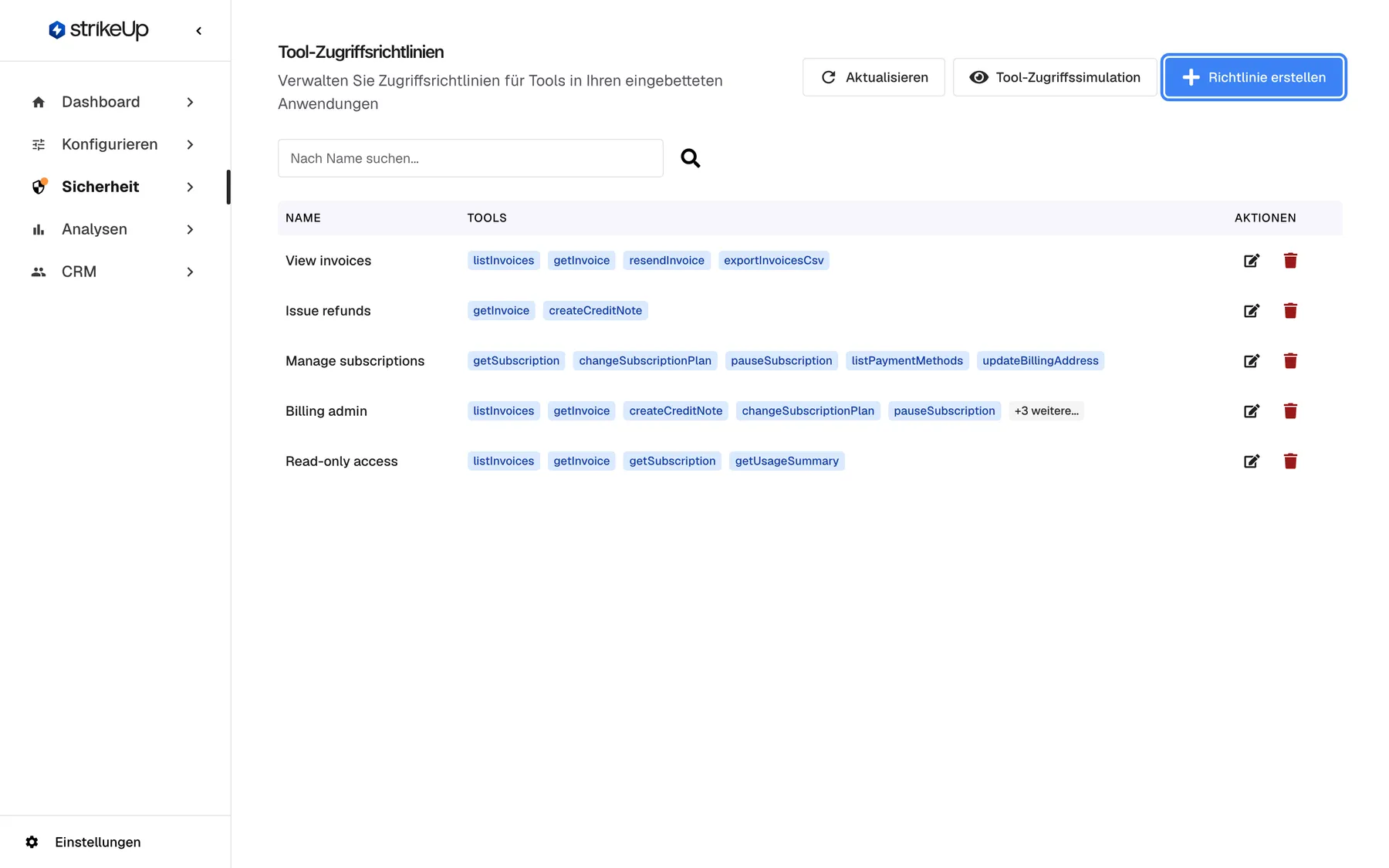
Was dieser Screenshot zeigt
- Ansicht
- Tool-Richtlinien (/admin/feature-flags)
- Hervorgehoben
- button “Richtlinie erstellen”, header-right, enabled. opens the Create Feature Flag dialog
- Außerdem sichtbar
- Five policies with tool badges; Billing admin shows +3 more; Search by name box; Refresh and Tool Access Simulation buttons; Key and status are not shown in the table
- Zweck
- the list of tool access policies as it opens
| Bereich | Was er zeigt | Was Sie dort tun |
|---|---|---|
| Kopfzeile | Tool-Zugriffsrichtlinien, den Untertitel, Aktualisieren, Tool-Zugriffssimulation und Richtlinie erstellen | Neu laden, die Simulation öffnen, eine Richtlinie anlegen |
| Suche | Das Feld Nach Name suchen... | Richtlinien nach Namen filtern |
| Richtlinientabelle | Name, Tools und Aktionen, eine Zeile je Richtlinie, aktive und inaktive | Eine Richtlinie bearbeiten oder löschen |
Schlüssel und Status einer Richtlinie zeigt die Tabelle nicht. Beides sehen Sie im Bearbeitungsdialog.
Eine Richtlinie anlegen
Abschnitt betitelt „Eine Richtlinie anlegen“- Wählen Sie Richtlinie erstellen. Der Dialog Feature-Flag erstellen öffnet sich.
- Geben Sie unter Name einen Namen ein, etwa „Rechnungen exportieren“.
- Geben Sie unter Schlüssel einen Schlüssel ein, etwa
export_invoices. Großbuchstaben werden beim Tippen klein, Leerzeichen zu Unterstrichen. - Ergänzen Sie bei Bedarf Beschreibung.
- Wählen Sie unter Toolkit ein Toolkit. Seine aktiven Tools erscheinen als Liste zum Anhaken.
- Haken Sie die Tools an, die die Richtlinie freigibt, oder nutzen Sie Alle auswählen. Der Zähler zeigt, wie viele angehakt sind.
- Wählen Sie Flag erstellen. Richtlinie erfolgreich erstellt! bestätigt es, mit der Zahl der Tools auf Englisch, etwa „Access policy “Rechnungen exportieren” has been created with 2 tool(s)“.
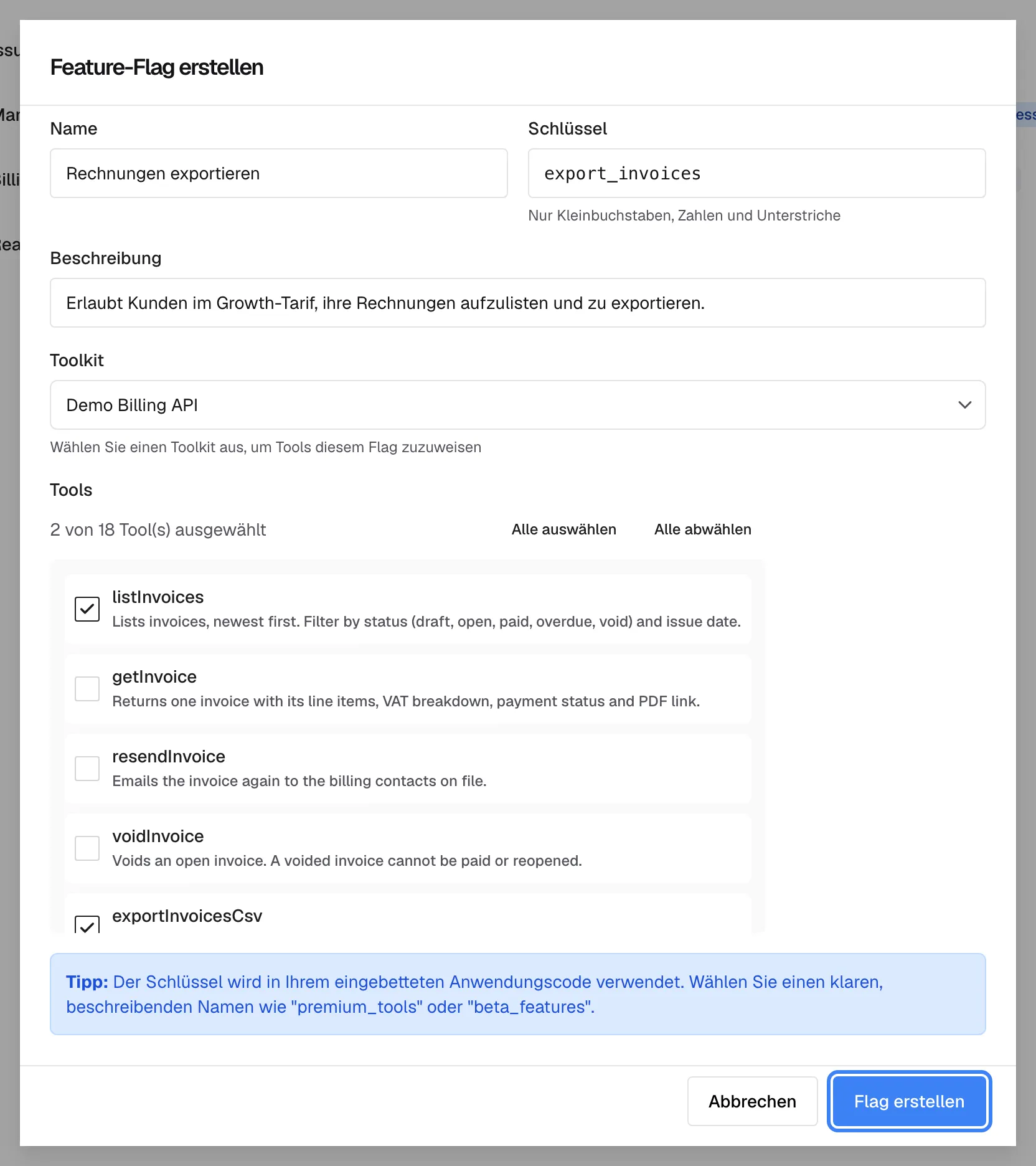
Was dieser Screenshot zeigt
- Ansicht
- Feature-Flag erstellen (/admin/feature-flags)
- Hervorgehoben
- button “Flag erstellen”, dialog-footer-right, enabled. creates the policy and maps the ticked tools to its key
- Außerdem sichtbar
- Name Export invoices, key export_invoices; Toolkit Demo Billing API, two tools ticked; Tip about using the key in embedding code
- Zweck
- create a tool access policy
Eine neue Richtlinie ist Aktiv und steht sofort in der Liste. Ein Dialog deckt ein Toolkit ab; Tools aus einem zweiten Toolkit fügen Sie anschließend hinzu, indem Sie die Richtlinie ändern.
Beispiel. Demo Ltd möchte zwei Stufen seines Support-Chats planen. Es legt „View invoices“ (view_invoices) mit listInvoices, getInvoice, resendInvoice und exportInvoicesCsv an sowie „Issue refunds“ (issue_refunds) mit getInvoice und createCreditNote und stellt beide dann in Tool-Zugriffssimulation gegenüber.
Eine Richtlinie ändern
Abschnitt betitelt „Eine Richtlinie ändern“- Wählen Sie das Stiftsymbol in der Zeile der Richtlinie. Der Dialog Feature-Flag bearbeiten öffnet sich mit Name, Schlüssel, Erläuterung, Status und dem ersten Toolkit, in dem die Richtlinie Tools hat.
- Ändern Sie Name, Erläuterung oder Status nach Bedarf.
- Haken Sie unter Tools (Optional) jedes Tool an, das die Richtlinie behalten soll. Die Liste öffnet sich ohne Haken, auch bei Tools, die die Richtlinie bereits freigibt; der Zähler beginnt bei 0. Vergleichen Sie mit den Badges in der Listenzeile.
- Wählen Sie Änderungen speichern. Richtlinie erfolgreich aktualisiert! bestätigt es.
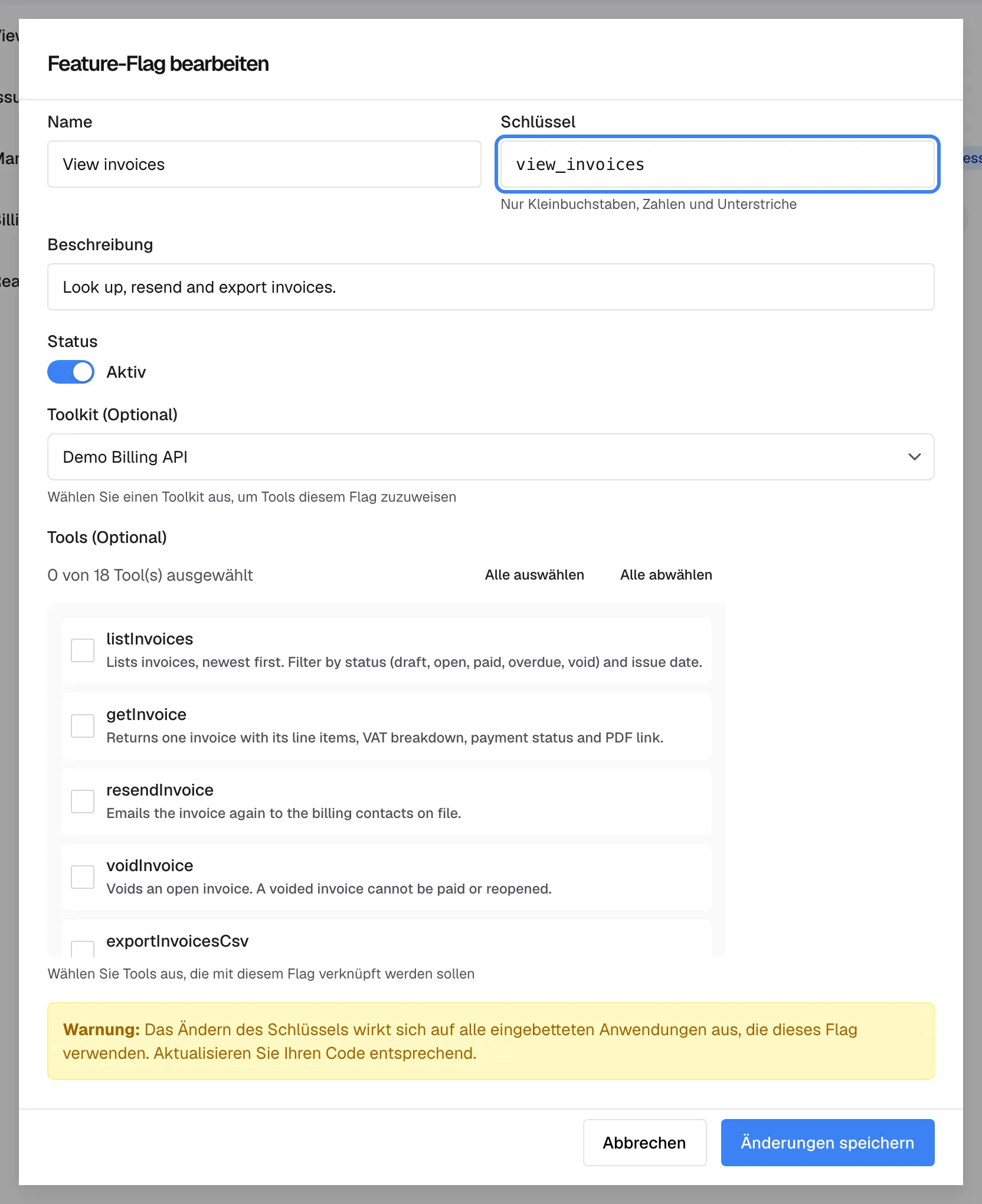
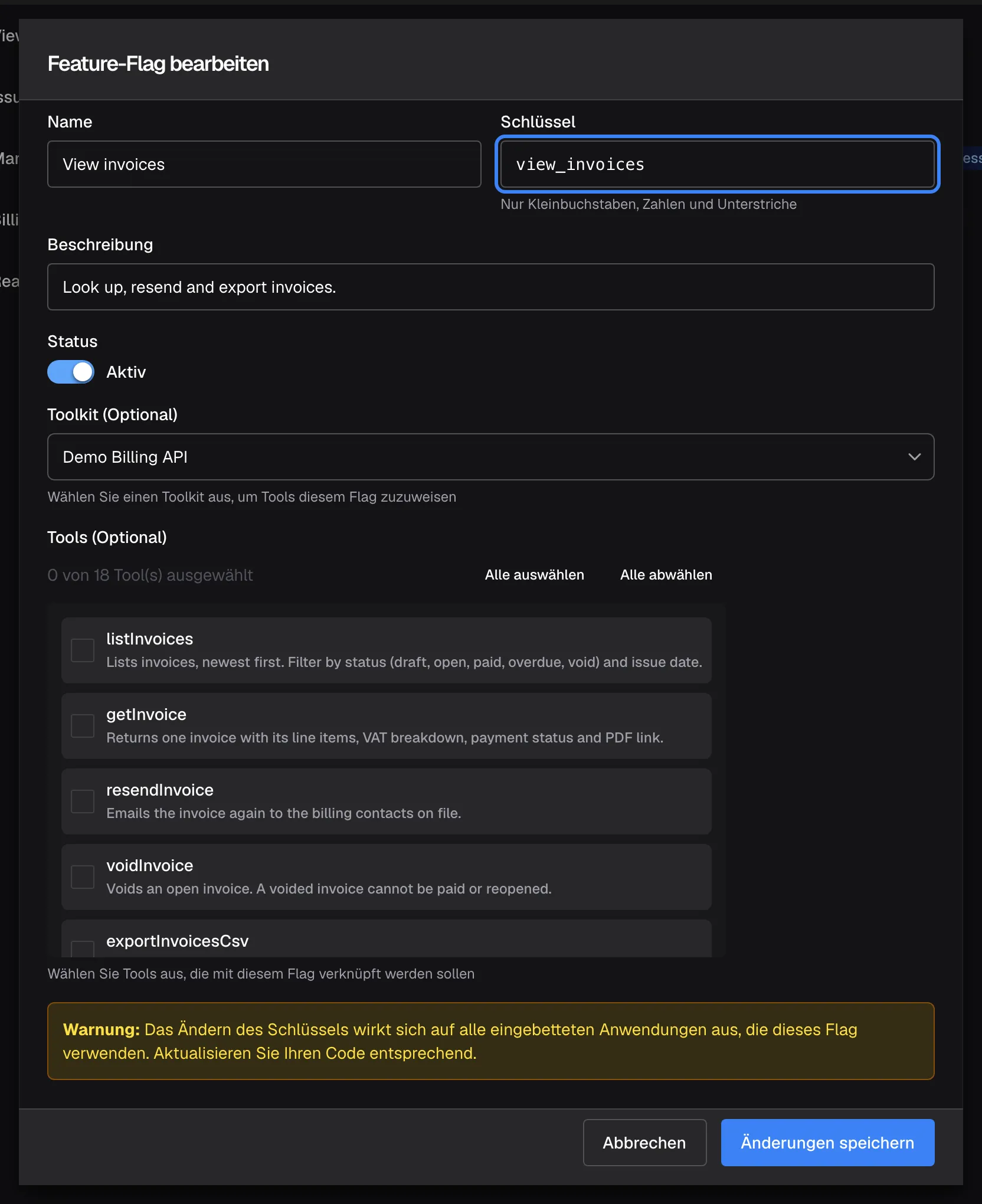
Was dieser Screenshot zeigt
- Ansicht
- Feature-Flag bearbeiten (/admin/feature-flags)
- Hervorgehoben
- textbox “Schlüssel”, dialog-key-field, showing view_invoices. holds the key the host product passes for this policy
- Außerdem sichtbar
- Warning box about changing the key; Status switch Active; Toolkit Demo Billing API; tools counter 0 of 18 selected, nothing ticked (product defect: mapped tools load unticked)
- Zweck
- find a policy's key and change its status or tools
Tools dieses Toolkits, die beim Speichern nicht angehakt sind, werden aus der Richtlinie entfernt. Wollen Sie nur Name oder Status ändern, haken Sie die aktuellen Tools der Richtlinie vor dem Speichern wieder an.
Um Tools aus einem anderen Toolkit hinzuzufügen, wählen Sie es unter Toolkit (Optional), haken seine Tools an und speichern; die Tools des ersten Toolkits bleiben. Der Dialog zeigt und entfernt nur Tools des darin gewählten Toolkits.
Eine Schlüsseländerung nimmt die Tools mit. Die Richtlinie behält ihre Tools unter dem neuen Schlüssel. Kunden, deren Anmelde-Ticket noch den alten Schlüssel enthält, erhalten keines ihrer Tools, bis Ihr Backend den neuen Schlüssel schickt; ändern Sie den Schlüssel daher gleichzeitig in Ihrem Backend.
Eine Richtlinie löschen
Abschnitt betitelt „Eine Richtlinie löschen“- Entfernen Sie die Tools der Richtlinie: Wählen Sie das Stiftsymbol, lassen Sie alle Tools ohne Haken und wählen Sie Änderungen speichern. Die Zeile zeigt Keine Tools.
- Wählen Sie das Papierkorbsymbol in der Zeile.
- Lesen Sie Zugriffsrichtlinie löschen und wählen Sie Löschen. Die englische Meldung „Policy deleted“ bestätigt es.
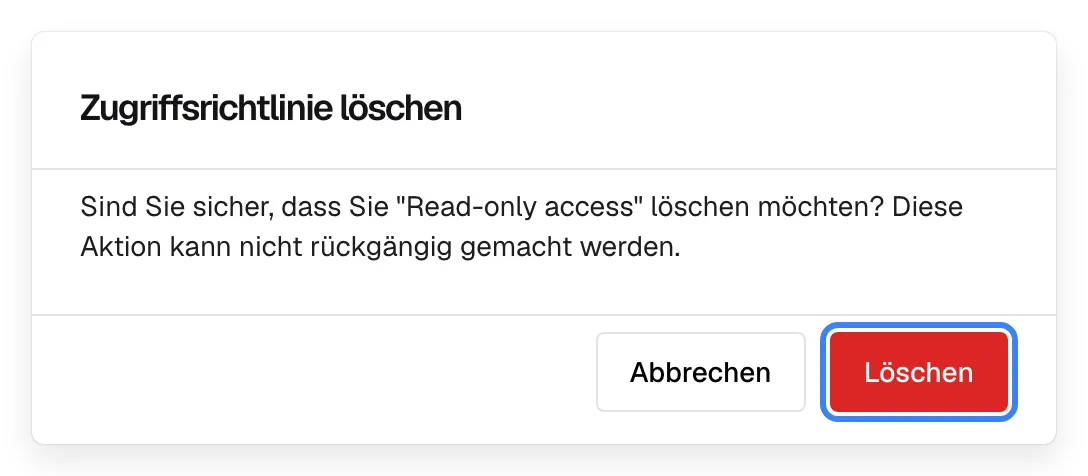
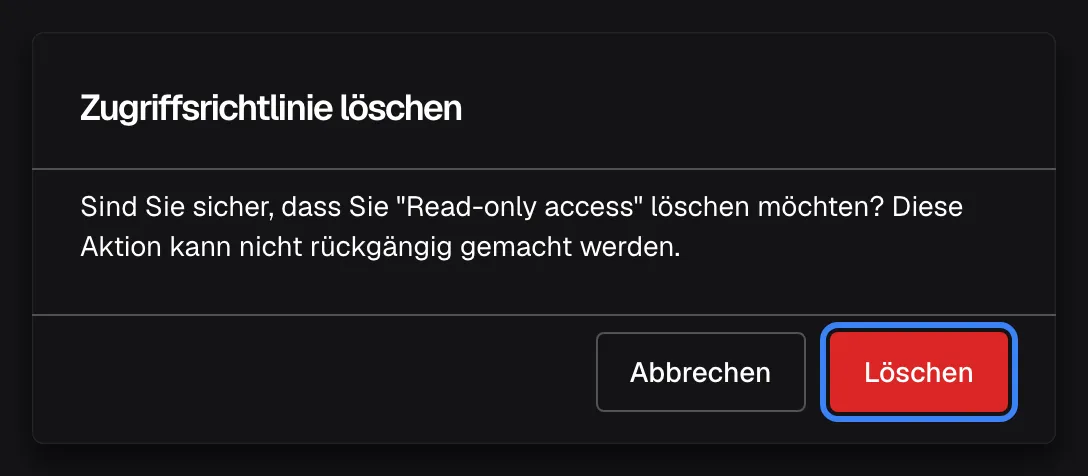
Was dieser Screenshot zeigt
- Ansicht
- Zugriffsrichtlinie löschen (/admin/feature-flags)
- Hervorgehoben
- button “Löschen”, dialog-footer-right, enabled. deletes the policy (refused while tools are mapped)
- Außerdem sichtbar
- Confirmation text naming Read-only access
- Zweck
- last check before a policy is deleted
Das Löschen lässt sich nicht rückgängig machen. Solange noch Tools zugeordnet sind, lehnt StrikeUp mit „Error deleting flag“ und „Cannot delete flag ‘key’ because it is assigned to N tool(s). Remove the tool mappings first.“ ab. Löschen Sie ein Toolkit oder ein Tool, verschwindet es automatisch aus jeder Richtlinie.
Alle Bedienelemente erklärt
Abschnitt betitelt „Alle Bedienelemente erklärt“Aktualisieren
Abschnitt betitelt „Aktualisieren“Tool-Zugriffssimulation
Abschnitt betitelt „Tool-Zugriffssimulation“Richtlinie erstellen
Abschnitt betitelt „Richtlinie erstellen“Suche nach Namen
Abschnitt betitelt „Suche nach Namen“Richtlinientabelle
Abschnitt betitelt „Richtlinientabelle“| Spalte | Was sie zeigt | Warum |
|---|---|---|
| Name | Den Namen der Richtlinie | Daran erkennt Ihr Team die Richtlinie |
| Tools | Bis zu fünf Tool-Namen als Badges, dann +{{count}} weitere...; Keine Tools, wenn es keine gibt. Tools aller Toolkits erscheinen gemeinsam | Was die Richtlinie freigibt |
| Aktionen | Stift- (bearbeiten) und Papierkorbsymbol (löschen) | Die Richtlinie ändern oder entfernen |
Ohne Richtlinien zeigt die Seite Erstellen Sie Ihre erste Richtlinie, um zu steuern, welche Tools für verschiedene Benutzer oder eingebettete Anwendungen verfügbar sind.
Dialog zum Anlegen
Abschnitt betitelt „Dialog zum Anlegen“| Feld | Regeln |
|---|---|
| Name | Pflichtfeld: Name ist erforderlich. Bis zu 255 Zeichen |
| Schlüssel | Pflichtfeld: Schlüssel ist erforderlich. Nur Kleinbuchstaben, Ziffern und Unterstriche, sonst Schlüssel darf nur Kleinbuchstaben, Zahlen und Unterstriche enthalten. Eindeutig in Ihrem StrikeUp-Konto, inaktive Richtlinien eingeschlossen |
| Beschreibung | Optional. Nur im Bearbeitungsdialog sichtbar |
| Toolkit | Pflichtfeld: Toolkit ist erforderlich. Ein Toolkit je Dialog |
| Tools | Mindestens eines: Bitte wählen Sie mindestens ein Tool aus. Nur aktive Tools stehen zur Wahl; Keine aktiven Tools für diesen Toolkit gefunden, wenn das Toolkit keine hat |
Der Kasten Tipp: unter den Feldern gibt Hinweise zur Wahl eines klaren Schlüssels.
Bearbeitungsdialog
Abschnitt betitelt „Bearbeitungsdialog“Status: aktiv oder inaktiv
Abschnitt betitelt „Status: aktiv oder inaktiv“Löschsymbol
Abschnitt betitelt „Löschsymbol“Wer was sieht
Abschnitt betitelt „Wer was sieht“| Teil | Wer ihn nutzen kann |
|---|---|
| Liste, Suche und Bearbeitungsdialog, nur lesend | Jedes angemeldete Mitglied |
| Anlegen, Speichern von Änderungen und Löschen | Nur die Rolle Admin. Andere Rollen sehen die Schaltflächen, die Änderung scheitert aber mit Anfrage fehlgeschlagen |
| Tool-Zugriffssimulation | Öffnet sich für alle; die Simulation selbst erfordert die Rolle Admin |
Was Sie wissen sollten
Abschnitt betitelt „Was Sie wissen sollten“| Thema | Fakt |
|---|---|
| Keine Schlüssel, alle Tools | Einer Sitzung ohne Richtlinienschlüssel wird jedes aktive Tool der Toolkits des Widgets angeboten. |
| Schlüssel kommen von Ihrem Backend | Nur ein Anmelde-Ticket Ihres Backends gibt einem Kunden Richtlinienschlüssel. Die Seite, die das Widget einbettet, kann sie weder setzen noch ändern. |
| Mehrere Schlüssel addieren sich | Eine Sitzung mit mehreren Schlüsseln erhält jedes Tool, das einem davon zugeordnet ist. |
| Unbekannte Schlüssel geben nichts frei | Ein Schlüssel ohne aktive Richtlinie mit Tools in den Toolkits des Widgets lässt die Sitzung ohne Tools aus diesen Toolkits. Schlüssel unterscheiden Groß- und Kleinschreibung. |
| Ausgeschaltete Tools nie | Ein auf der Toolkits-Seite ausgeschaltetes Tool wird nie angeboten, egal was die Richtlinien sagen. |
| Inaktiv gibt nichts frei | Eine inaktive Richtlinie gibt keine Tools frei. Ihre Tools bleiben zugeordnet; wird sie wieder aktiv, gelten sie wieder. |
| Änderungen erreichen offene Chats | Eine Änderung an Schlüssel, Status oder Tools einer Richtlinie gilt ab der nächsten Nachricht, auch in bereits offenen Chats. |
| Englische Meldungen | Einige Hinweise auf dieser Seite, etwa „Error deleting flag“, erscheinen in jeder Sprache auf Englisch. |
| Nur bei Anmeldung per Ticket | Richtlinien beschränken Kunden, die Ihr Backend mit einem Anmelde-Ticket anmeldet. Allen anderen wird jedes aktive Tool angeboten; schalten Sie Tools also weiterhin aus, verlangen Sie Freigaben und lassen Sie Ihre API Berechtigungen prüfen. |
Häufige Fragen
Abschnitt betitelt „Häufige Fragen“Allgemein
Abschnitt betitelt „Allgemein“Was ist eine Richtlinie für den Tool-Zugriff?
Abschnitt betitelt „Was ist eine Richtlinie für den Tool-Zugriff?“Ein Name, ein Schlüssel und eine Gruppe von Tools unter SicherheitTool-Richtlinien. Einer Chatsitzung mit dem Schlüssel werden die Tools der Richtlinie angeboten; einer Sitzung ohne Schlüssel jedes aktive Tool der Toolkits des Widgets. Mit Tool-Zugriffssimulation sehen Sie das Ergebnis für ein Widget.
Ist eine Tool-Richtlinie eine Sicherheitsfunktion?
Abschnitt betitelt „Ist eine Tool-Richtlinie eine Sicherheitsfunktion?“Für Kunden, die Ihr Backend mit einem Anmelde-Ticket anmeldet, ja: Ihnen werden nur die Tools der Richtlinien angeboten, die das Ticket nennt, und die Seite, die das Widget einbettet, kann daran nichts ändern. Kunden, die sich auf andere Weise anmelden, wird jedes aktive Tool angeboten; schalten Sie riskante Tools daher auch unter KonfigurierenToolkits aus, verlangen Sie eine Freigabe dafür und lassen Sie Ihre API Berechtigungen prüfen.
Wie erhält ein Chat Richtlinienschlüssel?
Abschnitt betitelt „Wie erhält ein Chat Richtlinienschlüssel?“Ihr Backend schickt sie mit, wenn es den Kunden mit einem einmaligen Anmelde-Ticket anmeldet. Jeder Chat dieses Kunden trägt dann diese Schlüssel, und jedes neue Ticket ersetzt sie. Kunden, die sich auf andere Weise anmelden, haben keine Schlüssel; ihnen wird jedes aktive Tool angeboten.
Wo finde ich den Schlüssel einer Richtlinie?
Abschnitt betitelt „Wo finde ich den Schlüssel einer Richtlinie?“Öffnen Sie die Richtlinie mit dem Stiftsymbol in ihrer Zeile unter SicherheitTool-Richtlinien. Der Schlüssel steht im Feld Schlüssel des Bearbeitungsdialogs. Die Liste selbst zeigt nur Namen und Tools.
Warum findet die Suche meine Richtlinie nicht über ihren Schlüssel?
Abschnitt betitelt „Warum findet die Suche meine Richtlinie nicht über ihren Schlüssel?“Das Suchfeld der Richtlinienliste vergleicht nur Richtliniennamen, keine Schlüssel und keine Tool-Namen. Suchen Sie nach dem Namen, oder öffnen Sie die Richtlinien nacheinander mit dem Stiftsymbol, um ihre Schlüssel zu lesen.
Anlegen und ändern
Abschnitt betitelt „Anlegen und ändern“Warum hat meine Richtlinie nach dem Bearbeiten ihre Tools verloren?
Abschnitt betitelt „Warum hat meine Richtlinie nach dem Bearbeiten ihre Tools verloren?“Die Tool-Liste im Bearbeitungsdialog öffnet sich ohne Haken, und nicht angehakte Tools werden beim Wählen von Änderungen speichern entfernt. Öffnen Sie den Dialog erneut, haken Sie die gewünschten Tools an und speichern Sie; vergleichen Sie vorher mit den Badges in der Listenzeile.
Kann eine Richtlinie Tools aus zwei Toolkits enthalten?
Abschnitt betitelt „Kann eine Richtlinie Tools aus zwei Toolkits enthalten?“Ja. Legen Sie die Richtlinie mit Tools aus einem Toolkit an, öffnen Sie sie dann mit dem Stiftsymbol, wählen Sie unter Toolkit (Optional) das zweite Toolkit, haken Sie dessen Tools an und speichern Sie. Der Dialog öffnet immer mit dem ersten Toolkit und entfernt nur Tools des darin gewählten Toolkits.
Was passiert, wenn ich den Schlüssel einer Richtlinie ändere?
Abschnitt betitelt „Was passiert, wenn ich den Schlüssel einer Richtlinie ändere?“Die Richtlinie behält ihre Tools unter dem neuen Schlüssel. Kunden, deren Anmelde-Ticket noch den alten Schlüssel enthält, erhalten keines davon, bis Ihr Backend den neuen Schlüssel schickt. Ändern Sie den Schlüssel gleichzeitig in Ihrem Backend.
Schaltet „Inaktiv“ eine Richtlinie ab?
Abschnitt betitelt „Schaltet „Inaktiv“ eine Richtlinie ab?“Ja. Steht eine Richtlinie auf Inaktiv, gibt sie ab der nächsten Nachricht keine Tools mehr frei, auch in offenen Chats, und sie ist in Tool-Zugriffssimulation ausgeblendet. Ihre Tools bleiben zugeordnet; mit Aktiv gelten sie wieder.
Löschen
Abschnitt betitelt „Löschen“Warum kann ich eine Richtlinie nicht löschen?
Abschnitt betitelt „Warum kann ich eine Richtlinie nicht löschen?“Eine Richtlinie, die noch Tools hat, lässt sich nicht löschen. Öffnen Sie sie mit dem Stiftsymbol, lassen Sie alle Tools ohne Haken, wählen Sie Änderungen speichern und löschen Sie sie dann mit dem Papierkorbsymbol. Die Fehlermeldung nennt den Schlüssel und die Zahl der noch zugeordneten Tools.
Was passiert mit Richtlinien, wenn ich ein Toolkit oder ein Tool lösche?
Abschnitt betitelt „Was passiert mit Richtlinien, wenn ich ein Toolkit oder ein Tool lösche?“Die Einträge des gelöschten Toolkits oder Tools verschwinden automatisch aus jeder Richtlinie. Eine Richtlinie kann danach Keine Tools zeigen; sie bleibt in der Liste, bis Sie sie löschen.
Im Alltag
Abschnitt betitelt „Im Alltag“Wann erreicht eine Richtlinienänderung einen offenen Chat?
Abschnitt betitelt „Wann erreicht eine Richtlinienänderung einen offenen Chat?“Mit der nächsten Nachricht des Kunden. Eine Änderung an Schlüssel, Status oder Tools einer Richtlinie gilt auch in bereits offenen Chats. Die Simulation unter Tool-Zugriffsvorschau zeigt immer den aktuellen Stand.
Fehlerbehebung
Abschnitt betitelt „Fehlerbehebung“| Symptom | Was Sie prüfen |
|---|---|
| Schlüssel darf nur Kleinbuchstaben, Zahlen und Unterstriche enthalten | Nur Kleinbuchstaben, Ziffern und Unterstriche: export_invoices, nicht export-invoices. |
| „A flag with key ’…’ already exists“ | Schlüssel sind in Ihrem StrikeUp-Konto eindeutig, inaktive Richtlinien eingeschlossen. Wählen Sie einen anderen Schlüssel. |
| Bitte wählen Sie mindestens ein Tool aus | Haken Sie vor Flag erstellen mindestens ein Tool an. |
| Keine aktiven Tools für diesen Toolkit gefunden | Schalten Sie Tools dieses Toolkits unter KonfigurierenToolkits ein. |
| „Error deleting flag“ mit „Cannot delete flag … because it is assigned to N tool(s)“ | Entfernen Sie zuerst die Tools der Richtlinie im Bearbeitungsdialog und löschen Sie dann. |
| Kunden haben nach einer Schlüsseländerung die Tools einer Richtlinie verloren | Ihr Backend schickt noch den alten Schlüssel. Schicken Sie in seinen Anmelde-Tickets den neuen. |
| Einem Kunden wird trotz Ihrer Richtlinien jedes Tool angeboten | Beschränkt werden nur Kunden, die mit einem Anmelde-Ticket mit Richtlinienschlüsseln angemeldet sind. Prüfen Sie, wie sich der Kunde angemeldet hat und ob Ihr Backend die Schlüssel schickt. |
| Einem Kunden wird keines Ihrer Tools angeboten | Die Schlüssel in seinem Anmelde-Ticket gehören nur zu inaktiven oder gelöschten Richtlinien, oder seine Richtlinien haben keine Tools in den Toolkits dieses Widgets. |
| Eine Richtlinie hat nach dem Bearbeiten ihre Tools verloren | Die Liste öffnete sich ohne Haken und wurde so gespeichert. Haken Sie die Tools wieder an und speichern Sie. |
| Änderungen scheitern mit Anfrage fehlgeschlagen | Anlegen, Ändern und Löschen erfordern die Rolle Admin. |
| Eine Richtlinie mit Tools aus zwei Toolkits lässt sich nicht leeren | Der Bearbeitungsdialog entfernt nur Tools des ersten Toolkits. Wenden Sie sich für den Rest an den StrikeUp-Support. |