

Passwort zurücksetzen
Wenn Sie Ihr Passwort vergessen haben, schickt Ihnen StrikeUp per E-Mail einen Link, mit dem Sie ein neues festlegen. Zwei Seiten erledigen das: Forgot Password unter /auth/forgot-password, wo Sie die E-Mail anfordern, und Reset Password unter /auth/reset-password, die der Link in der E-Mail öffnet. Zur ersten gelangen Sie über Passwort vergessen? auf der Anmeldeseite. Niemand in Ihrer Firma, auch kein Admin, kann Ihr Passwort sehen oder für Sie festlegen; dies ist also der Weg zurück.
Was Sie hier tun können
Abschnitt betitelt „Was Sie hier tun können“- Einen Link anfordern. Sie geben die E-Mail-Adresse Ihres Kontos ein, und StrikeUp schickt einen Link, der eine Stunde gilt. Den Link anfordern.
- Ein neues Passwort festlegen. Der Link öffnet ein Formular für das neue Passwort; danach melden Sie sich sofort damit an. Ein neues Passwort festlegen.
- Ein gesperrtes Konto entsperren. Ein erfolgreich gesetztes neues Passwort hebt auch eine Anmeldesperre nach zu vielen falschen Passwörtern auf. Ein neues Passwort festlegen · Anmelden.
- Mit einem Link umgehen, der nicht funktioniert. Ein unvollständiger, benutzter, ersetzter oder abgelaufener Link wird abgelehnt, und Sie fordern einen neuen an. Wenn der Link abgelehnt wird.
Die Seite im Überblick
Abschnitt betitelt „Die Seite im Überblick“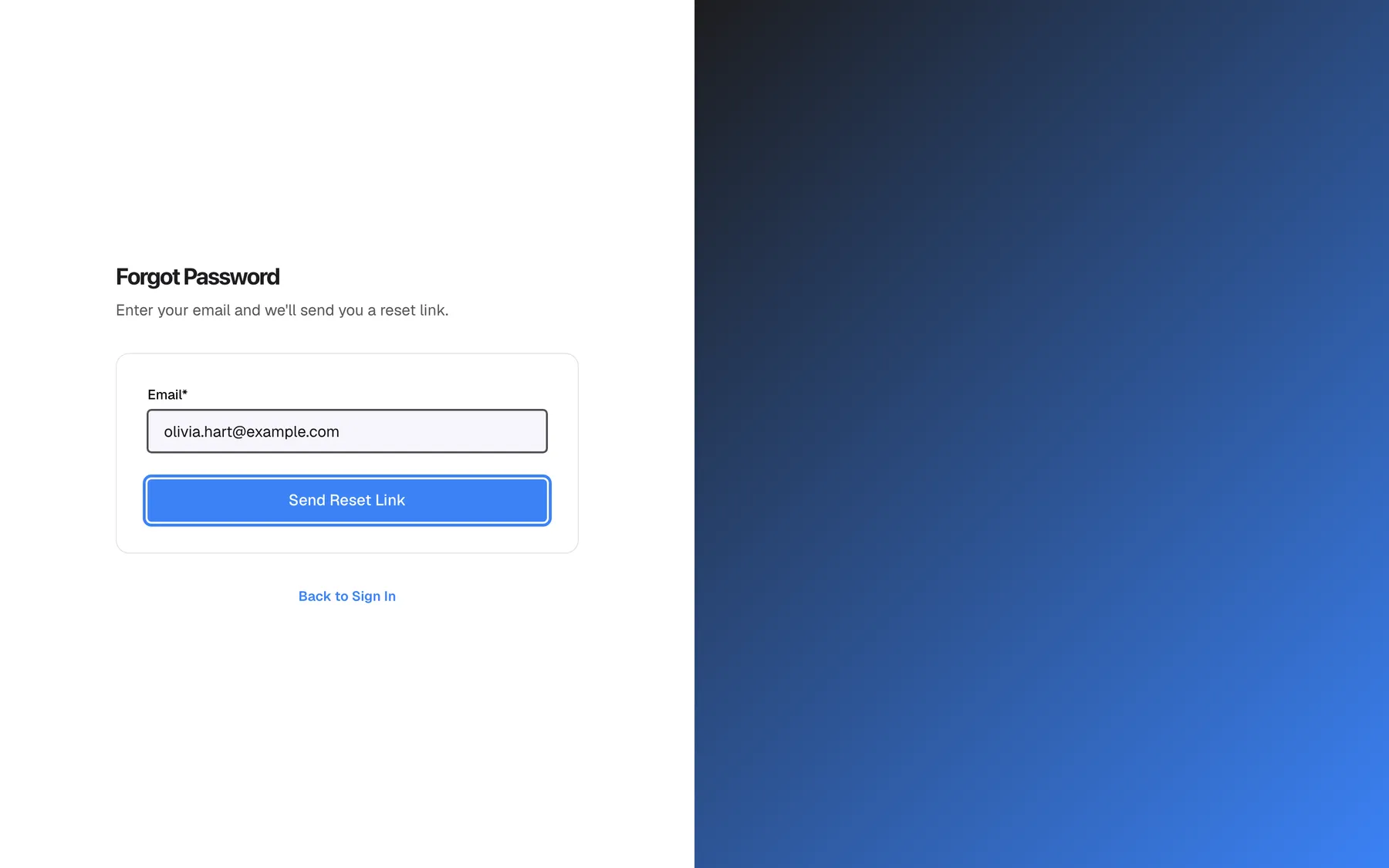
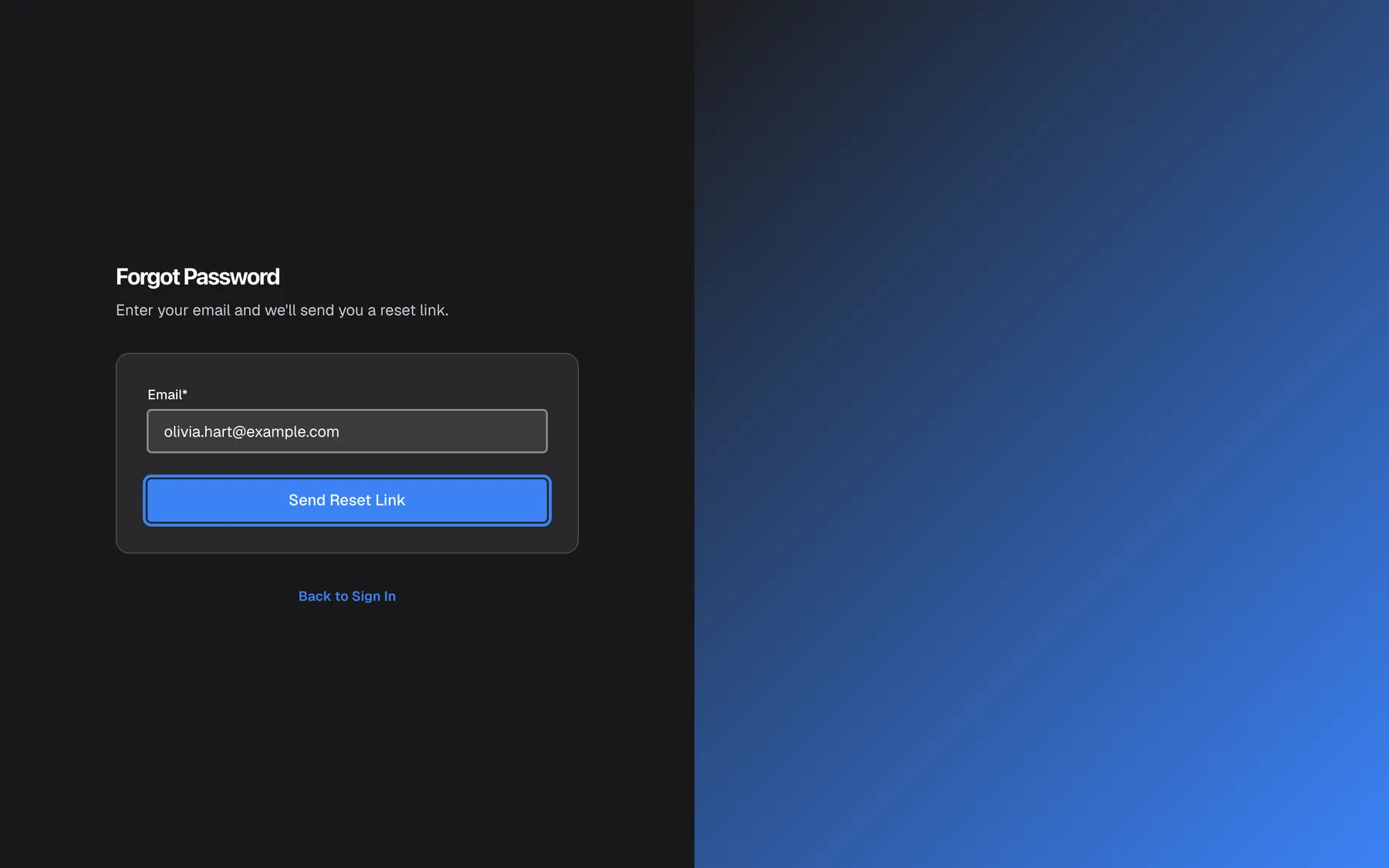
Was dieser Screenshot zeigt
- Ansicht
- Forgot Password (/auth/forgot-password)
- Hervorgehoben
- button “Send Reset Link”, forgot-password-card-bottom, enabled. requests a reset email (POST /api/auth/forgot-password)
- Außerdem sichtbar
- Email*: olivia.hart@example.com; Back to Sign In link; German UI shows English: translations missing
- Zweck
- request a password reset link
| Bereich | Was er zeigt | Was Sie dort tun |
|---|---|---|
| Kopf, oben links | Das StrikeUp-Logo, die Überschrift Forgot Password oder Reset Password und eine einzeilige Anleitung | Prüfen, in welchem der beiden Schritte Sie sind |
| Die Karte auf Forgot Password | Email* und Send Reset Link; nach dem Senden stattdessen eine grüne Bestätigung | Die E-Mail anfordern |
| Die Karte auf Reset Password | New Password*, Confirm Password* und Reset Password | Das neue Passwort wählen und speichern |
| Unter der Karte | Back to Sign In | Ohne Änderung zurückgehen |
Beide Seiten erscheinen in jeder Oberflächensprache auf Englisch, weil ihre deutschen Texte im Produkt fehlen. Eine Sprachauswahl gibt es nicht.
Den Link anfordern
Abschnitt betitelt „Den Link anfordern“-
Wählen Sie auf der Anmeldeseite Passwort vergessen?.
-
Tippen Sie die E-Mail-Adresse Ihres StrikeUp-Kontos in Email*. Groß- und Kleinschreibung spielt keine Rolle.
-
Wählen Sie Send Reset Link. Kurz zeigt die Schaltfläche Sending....
Das Formular wird durch ein grünes Feld mit dem Text If an account with that email exists, a reset link has been sent. Check your inbox. ersetzt.
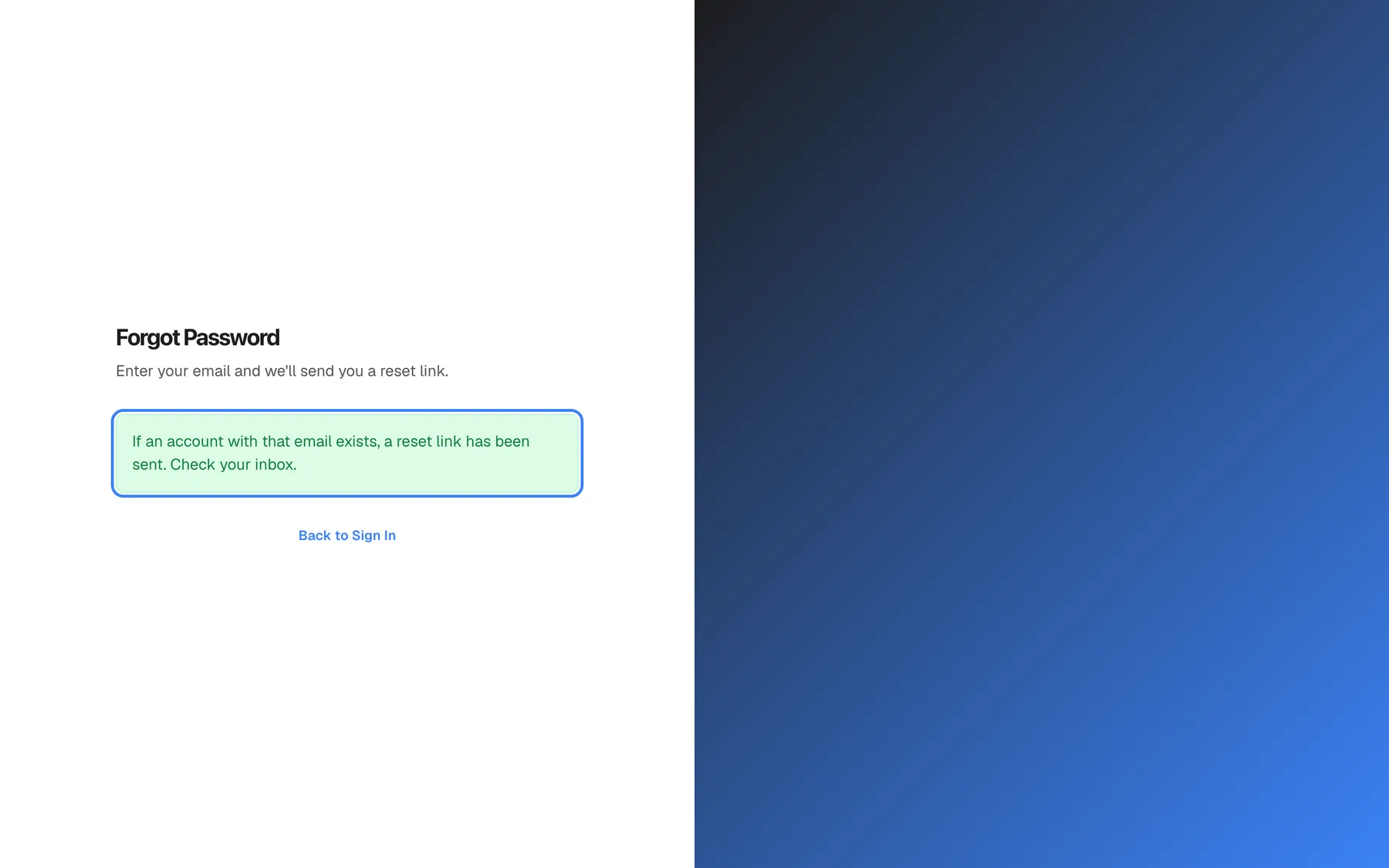
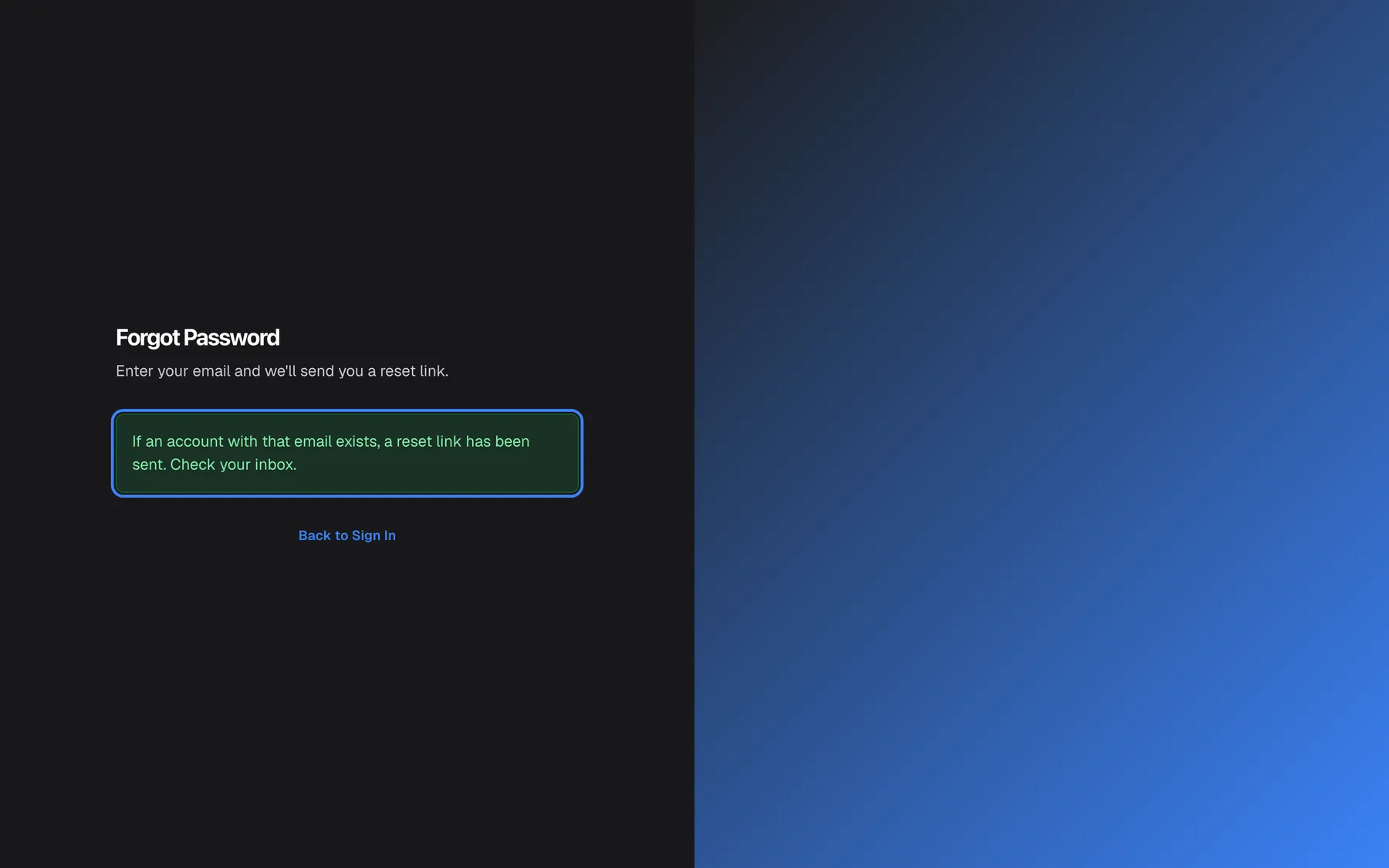
Was dieser Screenshot zeigt
- Ansicht
- Forgot Password (/auth/forgot-password)
- Hervorgehoben
- status-message “If an account with that email exists, a reset link has been sent. Check your inbox.”, below-subtitle, visible. none
- Außerdem sichtbar
- Form replaced by the confirmation; Back to Sign In link
- Zweck
- result of requesting a reset link
Diese Meldung ist für jede Adresse gleich, ob sie zu einem Konto gehört oder nicht, sodass die Seite nie verrät, wer StrikeUp nutzt. Eine E-Mail geht nur raus, wenn die Adresse zu einem Konto passt; Groß- und Kleinschreibung zählt dabei nicht. Haben Sie schon früher einen Link angefordert und nicht benutzt, funktioniert dieser ältere Link jetzt nicht mehr: Nur der neueste Link gilt.
Geht unterwegs etwas schief, bleibt das Formular stehen und zeigt Failed to send reset link. Please try again.. Anfragen sind zusammen mit der Anmeldung je Netzwerkadresse begrenzt, viele Versuche in kurzer Zeit werden also für eine Minute abgelehnt.
Ein neues Passwort festlegen
Abschnitt betitelt „Ein neues Passwort festlegen“-
Öffnen Sie die E-Mail und wählen Sie den Link innerhalb einer Stunde. Er öffnet Reset Password. Sind Sie in diesem Browser bei StrikeUp angemeldet, landen Sie stattdessen im Dashboard; melden Sie sich zuerst ab und öffnen Sie den Link erneut.
-
Geben Sie das neue Passwort in New Password* und noch einmal in Confirm Password* ein. Es braucht 8 bis 128 Zeichen; der Hinweis im Feld nennt 6, doch StrikeUp lehnt alles unter 8 ab.
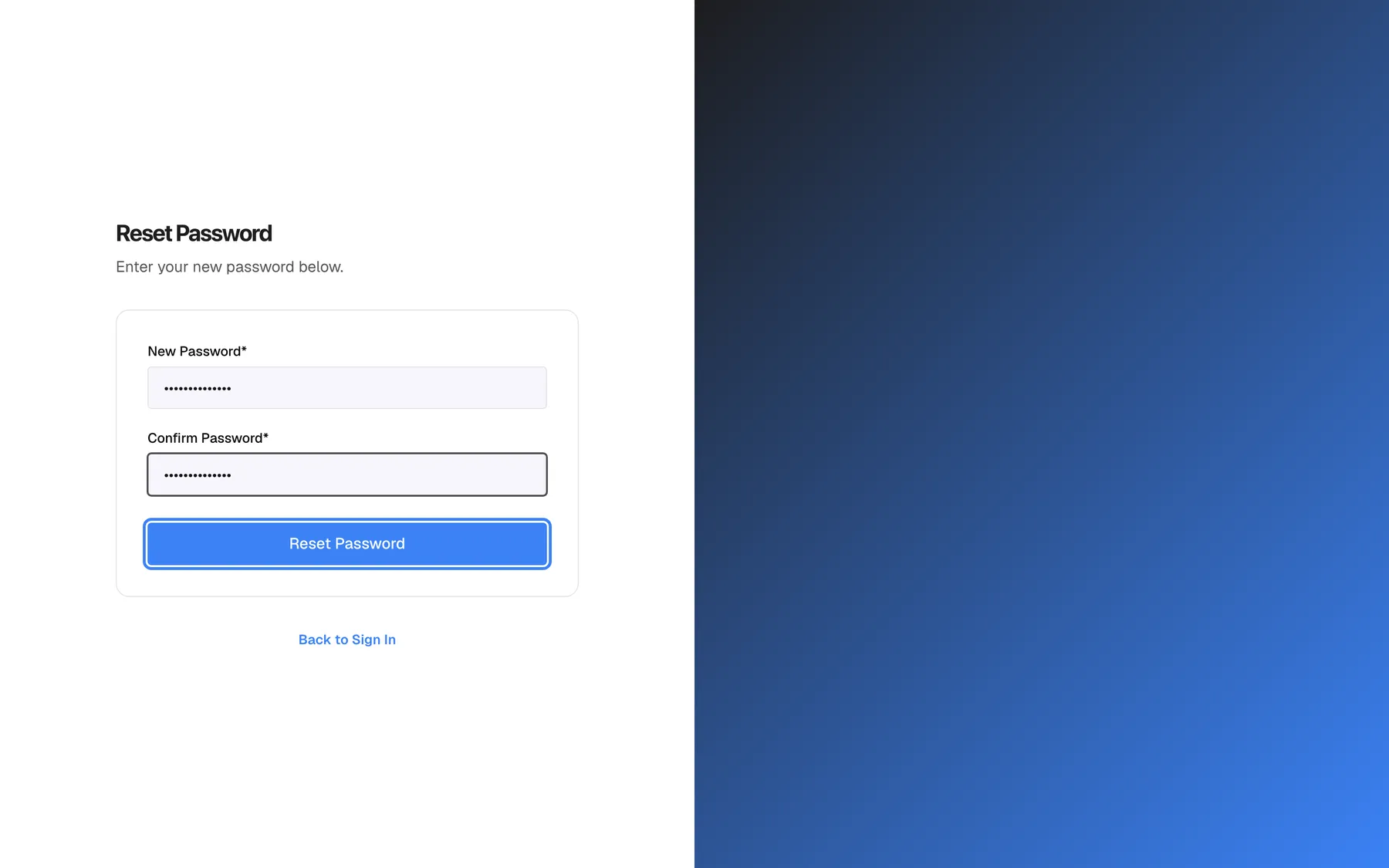
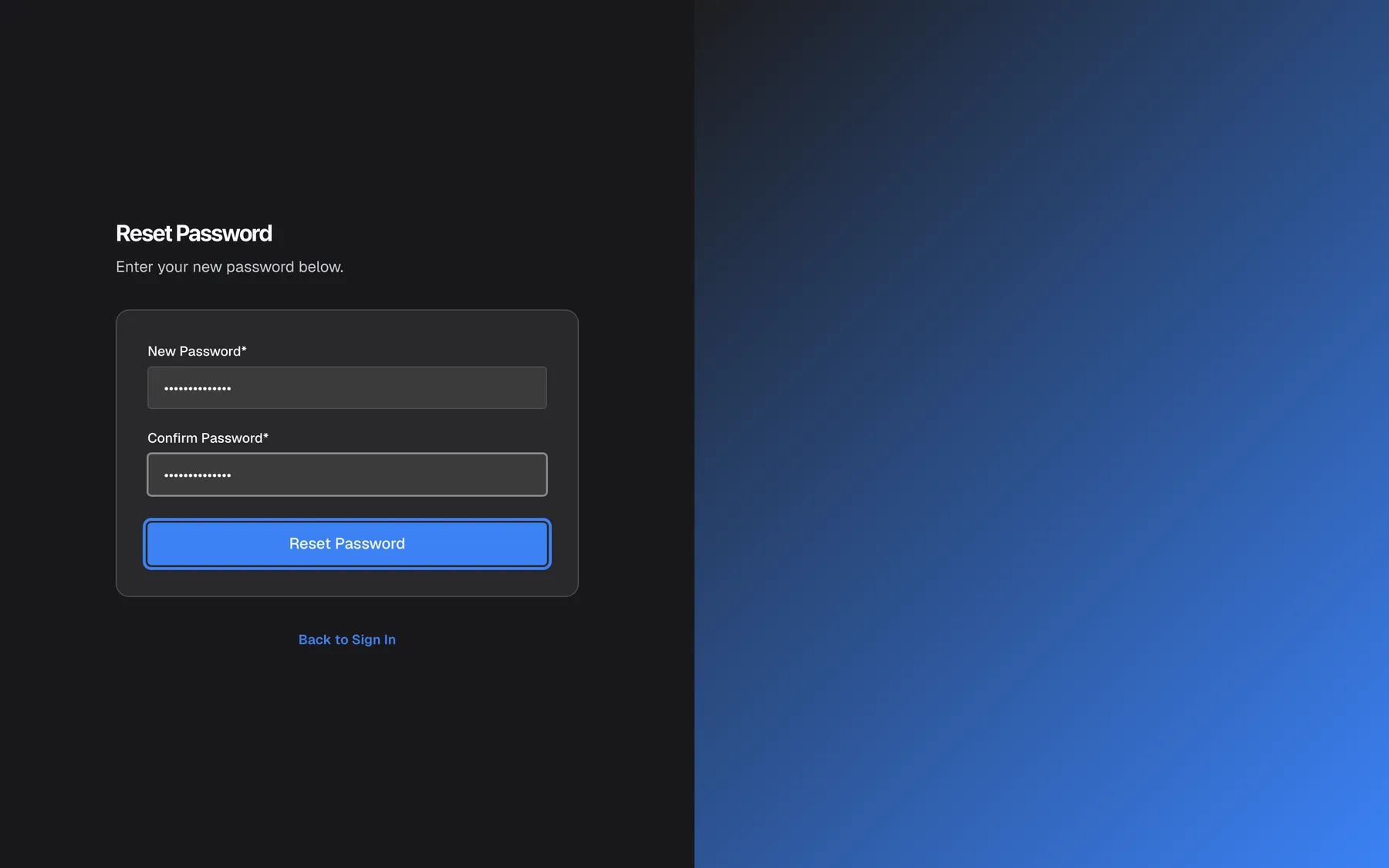
Geben Sie das neue Passwort zweimal ein (mindestens 8 Zeichen) und wählen Sie „Reset Password“. Was dieser Screenshot zeigt
- Ansicht
- Reset Password (/auth/reset-password?token=…)
- Hervorgehoben
- button “Reset Password”, reset-password-card-bottom, enabled. saves the new password (POST /api/auth/reset-password) and opens the sign-in page
- Außerdem sichtbar
- New Password* and Confirm Password* filled (masked); Back to Sign In link
- Zweck
- choose a new password from the emailed link
-
Wählen Sie Reset Password. Die Schaltfläche zeigt Resetting..., während StrikeUp das Passwort speichert.
StrikeUp speichert das neue Passwort, verbraucht den Link und öffnet die Anmeldeseite mit einem grünen Banner: Password reset successfully. You can now sign in.
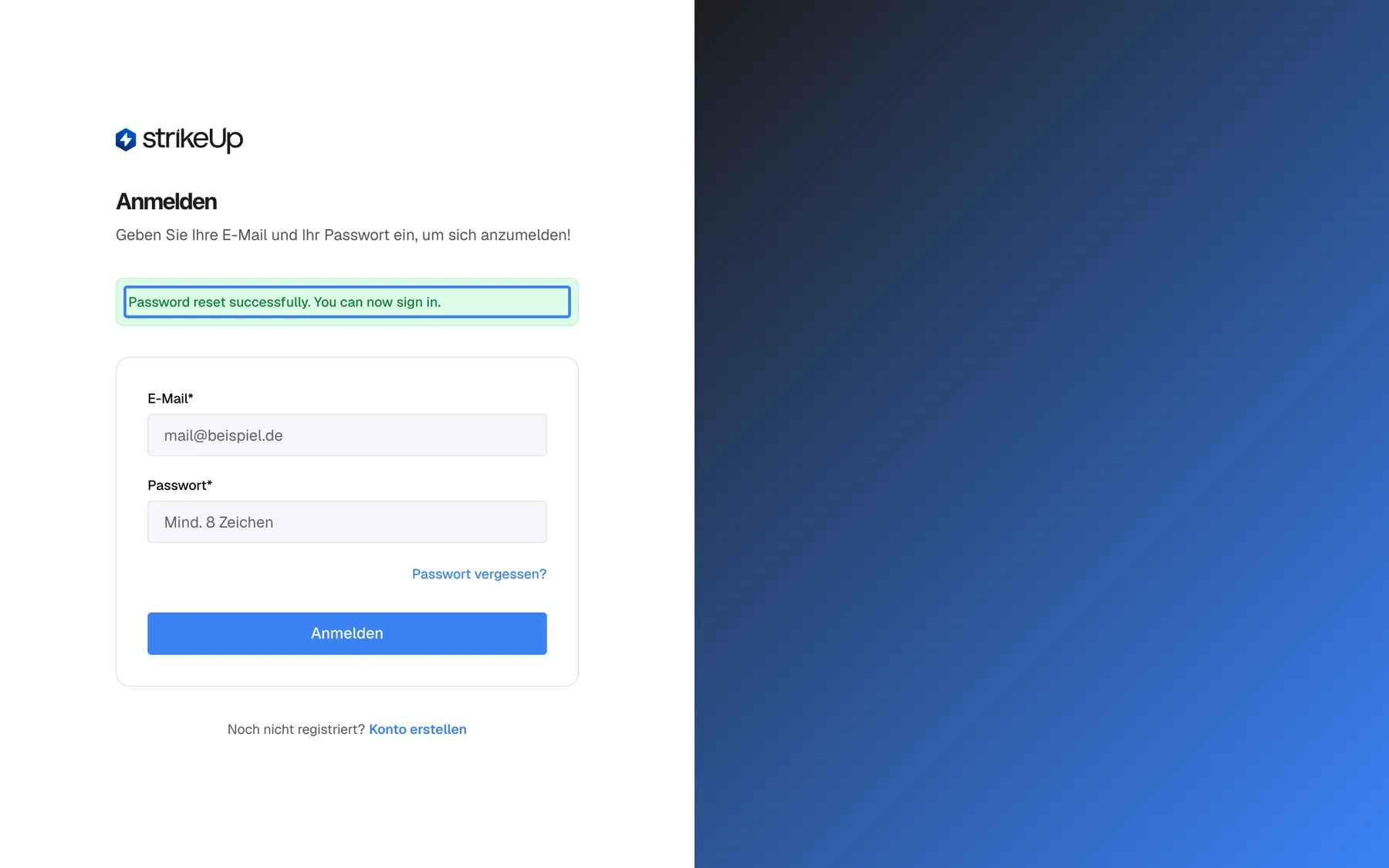
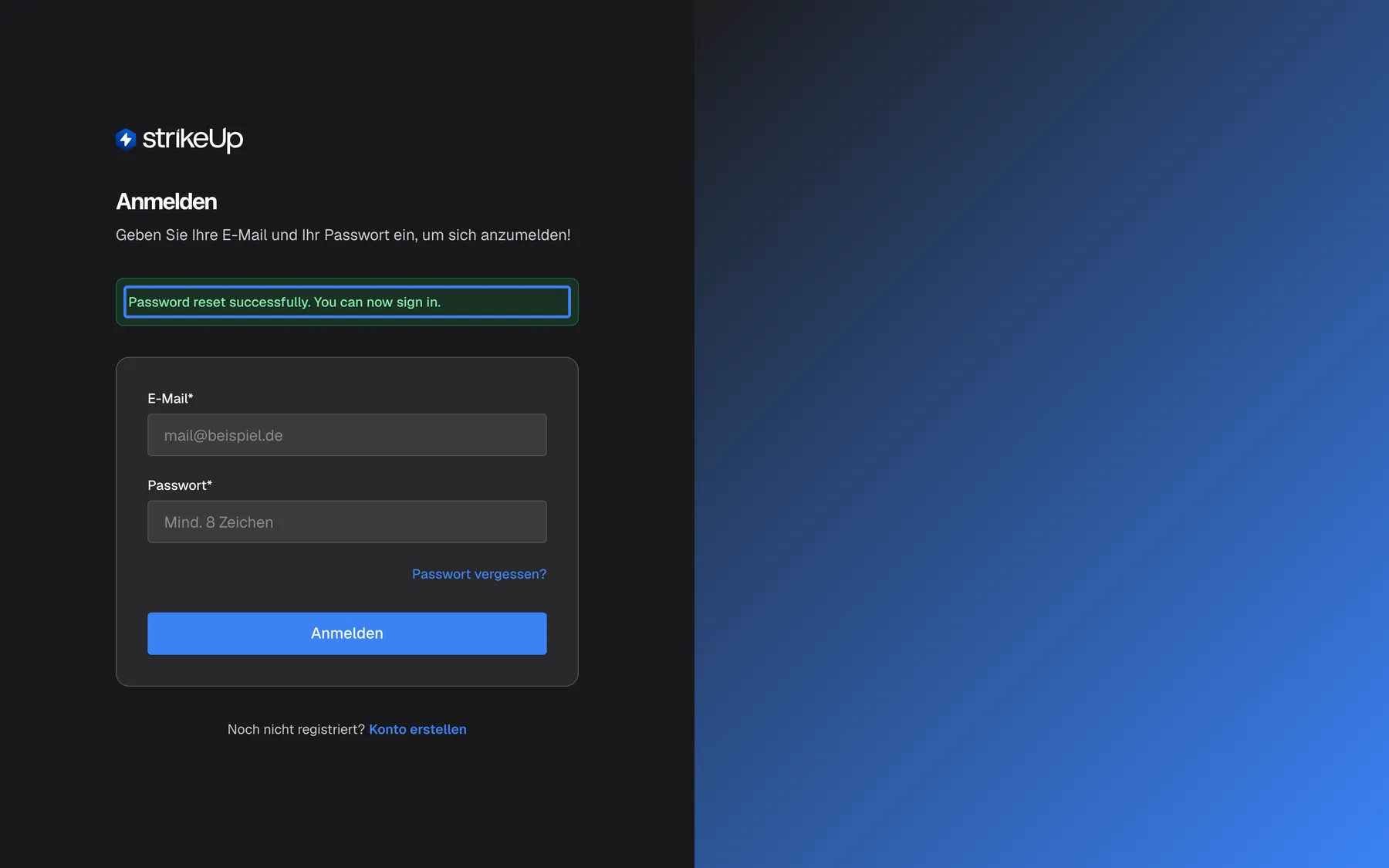
Was dieser Screenshot zeigt
- Ansicht
- Anmelden (/auth/sign-in)
- Hervorgehoben
- status-banner “Password reset successfully. You can now sign in.”, above-sign-in-card, visible. none
- Außerdem sichtbar
- Empty Email* and Password* fields; Log in button
- Zweck
- result of a successful password reset
Melden Sie sich mit Ihrer E-Mail-Adresse und dem neuen Passwort an. Was sich dadurch ändert und was nicht:
| Nach dem neuen Passwort | |
|---|---|
| Ihr Passwort | Ersetzt. Das alte funktioniert nicht mehr. |
| Eine Anmeldesperre nach falschen Passwörtern | Aufgehoben, und der Zähler falscher Passwörter steht auf null. |
| 2FA | Unverändert. Nach dem Passwort geben Sie weiterhin einen Code ein. |
| Andere Browser und Geräte, auf denen Sie angemeldet sind | Bleiben angemeldet. Das neue Passwort beendet sie nicht. |
| Der Link | Verbraucht. Er lässt sich nicht erneut verwenden. |
Beispiel: Olivia Hart ist nach fünf falschen Passwörtern gesperrt. Sie wählt Passwort vergessen?, gibt olivia.hart@example.com ein, öffnet die E-Mail zehn Minuten später, wählt ein neues Passwort und meldet sich sofort an, ohne das Ende der Sperre abzuwarten.
Wenn der Link abgelehnt wird
Abschnitt betitelt „Wenn der Link abgelehnt wird“Ein Link, dem der Code fehlt, etwa weil das E-Mail-Programm ihn abgeschnitten hat, zeigt gar kein Formular:
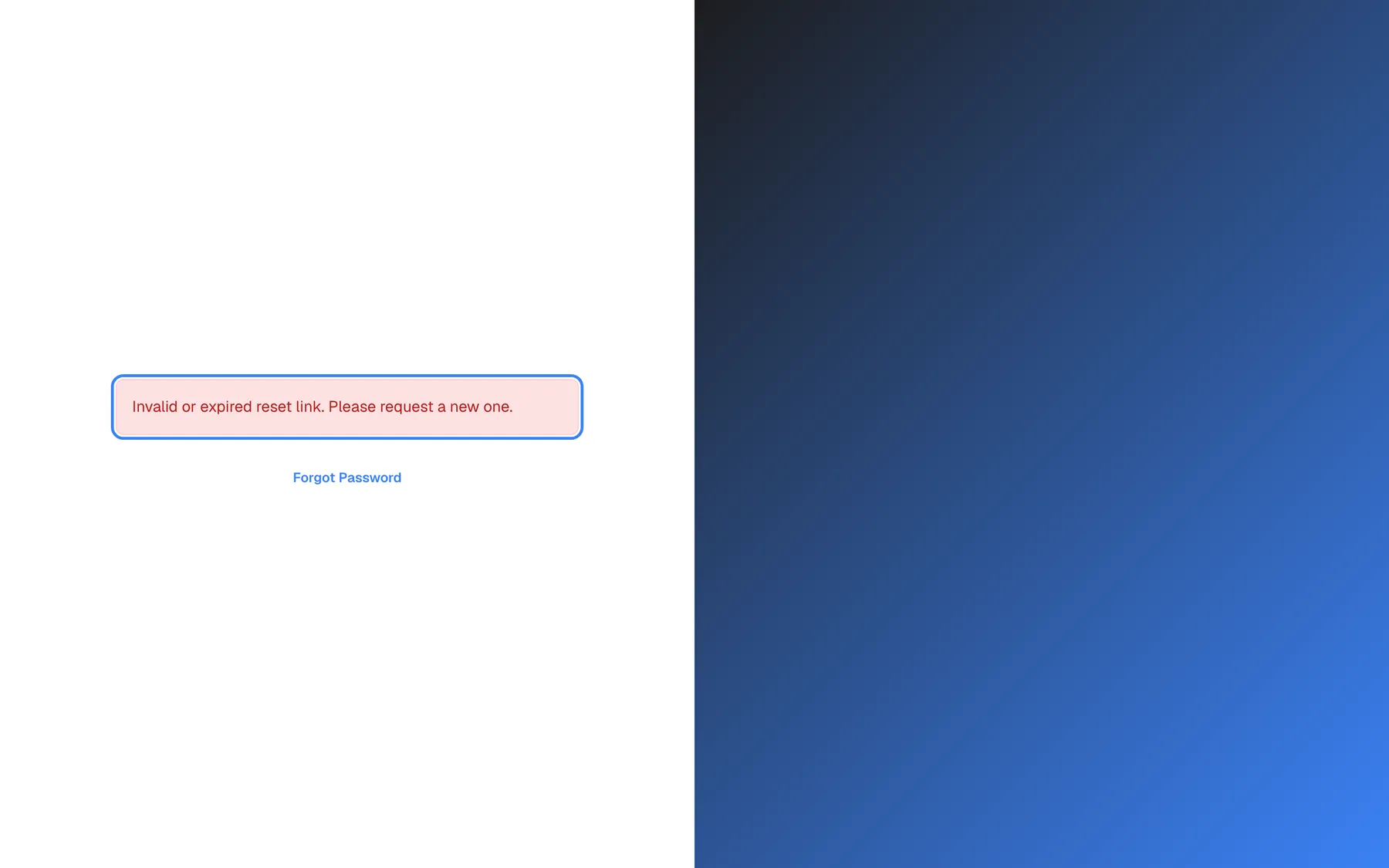
Was dieser Screenshot zeigt
- Ansicht
- Reset Password (/auth/reset-password)
- Hervorgehoben
- message “Invalid or expired reset link. Please request a new one.”, page-centre, visible. none
- Außerdem sichtbar
- Forgot Password link; No password fields
- Zweck
- error state when the token query parameter is missing
Er zeigt Invalid or expired reset link. Please request a new one. und einen Link zu Forgot Password, wo Sie eine neue E-Mail anfordern. Ein vollständiger Link, der älter als eine Stunde, schon benutzt oder durch eine neuere Anforderung ersetzt ist, zeigt das Formular noch; er scheitert erst bei Reset Password mit Failed to reset password. The link may be invalid or expired.. Fordern Sie in beiden Fällen einen neuen Link an.
Jedes Bedienelement erklärt
Abschnitt betitelt „Jedes Bedienelement erklärt“Die Elemente beider Seiten, in der Reihenfolge, in der Sie sie nutzen.
Forgot Password, das einzige Feld: Email*, mit dem Beispiel mail@example.com.
Die Adresse, an die der Link geht. StrikeUp sendet nur, wenn sie zu einem Konto passt, ohne Rücksicht auf Groß- und Kleinschreibung, und zeigt in jedem Fall dieselbe Bestätigung.
Die gleiche Bestätigung verhindert, dass jemand über diese Seite herausfindet, welche Adressen ein StrikeUp-Konto haben.
Link anfordern
Abschnitt betitelt „Link anfordern“Die breite blaue Schaltfläche auf Forgot Password, Send Reset Link. Während der Arbeit zeigt sie Sending....
Lässt StrikeUp einen Link per E-Mail senden, der eine Stunde gilt. Jeder frühere unbenutzte Link desselben Kontos wird ungültig. Bei Erfolg ersetzt If an account with that email exists, a reset link has been sent. Check your inbox. das Formular; bei einem Fehler zeigt das Formular Failed to send reset link. Please try again..
Weil nur der neueste Link gilt, lässt sich ein Link aus einer alten oder weitergeleiteten E-Mail später nicht mehr nutzen.
Neues Passwort und Bestätigung
Abschnitt betitelt „Neues Passwort und Bestätigung“Reset Password, die beiden Felder New Password* (Hinweis Min. 6 characters) und Confirm Password* (Hinweis Confirm new password).
Ihr neues Passwort, zweimal. Die Seite prüft, ob beide übereinstimmen (Felder müssen übereinstimmen) und ob das Passwort mindestens 8 Zeichen hat („Must be at least 8 characters“); StrikeUp lehnt außerdem mehr als 128 ab. Der Hinweis nennt 6 Zeichen, es gilt aber 8. Eine Stärkeanzeige gibt es hier nicht, und anders als bei der Registrierung verlangt die Seite keine Großbuchstaben, Ziffern oder Sonderzeichen.
Die doppelte Eingabe fängt Tippfehler in einem Feld ab, das Sie nicht lesen können.
Passwort speichern
Abschnitt betitelt „Passwort speichern“Die breite blaue Schaltfläche auf Reset Password, Reset Password. Während der Arbeit zeigt sie Resetting....
Speichert das neue Passwort, wenn der Link vollständig, unbenutzt, der neueste und jünger als eine Stunde ist, und öffnet dann die Anmeldeseite mit Password reset successfully. You can now sign in.. Andernfalls zeigt sie Failed to reset password. The link may be invalid or expired..
Der einmalige Link mit einer Stunde Gültigkeit begrenzt, wie lange eine gestohlene E-Mail nützlich bleibt.
Zurück zur Anmeldung
Abschnitt betitelt „Zurück zur Anmeldung“Unter der Karte auf beiden Seiten: Back to Sign In.
Kehrt zur Anmeldeseite zurück, ohne etwas zu senden oder zu ändern.
Fällt Ihnen das Passwort doch wieder ein, brauchen Sie keinen neuen Link.
Was Sie wissen sollten
Abschnitt betitelt „Was Sie wissen sollten“| Thema | Fakt |
|---|---|
| Gültigkeit des Links | Eine Stunde, einmalig nutzbar. |
| Mehrere Anforderungen | Nur der neueste Link gilt; jede neue Anforderung macht frühere unbenutzte ungültig. |
| Unbekannte oder vertippte Adresse | Dieselbe Bestätigung erscheint, aber keine E-Mail wird gesendet. |
| Großbuchstaben in der E-Mail | Spielen keine Rolle. Der Rest der Adresse muss zu Ihrem Konto passen. |
| Passwortregel | 8 bis 128 Zeichen. Der Hinweis im Feld nennt 6, es gilt 8. |
| Sperre | Ein neues Passwort hebt eine Anmeldesperre auf. |
| 2FA | Bleibt unverändert. |
| Andere Sitzungen | Werden nach dem neuen Passwort spätestens nach einer Stunde abgemeldet. |
| Sprache | Beide Seiten erscheinen in jeder Oberflächensprache auf Englisch. |
| Bereits angemeldet | Beide Seiten schicken einen angemeldeten Browser zum Dashboard. |
Häufige Fragen
Abschnitt betitelt „Häufige Fragen“Die E-Mail mit dem Link
Abschnitt betitelt „Die E-Mail mit dem Link“Wie lange gilt der Link für ein neues Passwort?
Abschnitt betitelt „Wie lange gilt der Link für ein neues Passwort?“Eine Stunde ab dem Moment, in dem Sie Send Reset Link gewählt haben, und er funktioniert nur einmal. Nach einer Stunde oder nach der Nutzung zeigt die Seite beim Absenden Failed to reset password. The link may be invalid or expired., und Sie fordern über Passwort vergessen? auf der Anmeldeseite einen neuen Link an.
Ich habe den Link zweimal angefordert. Welcher funktioniert?
Abschnitt betitelt „Ich habe den Link zweimal angefordert. Welcher funktioniert?“Nur der neueste. Jede Anforderung macht alle früheren, noch unbenutzten Links ungültig, ein Link aus der ersten E-Mail scheitert also mit Failed to reset password. The link may be invalid or expired.. Öffnen Sie die jüngste E-Mail und nutzen Sie deren Link innerhalb einer Stunde.
Ich habe keine E-Mail bekommen. Was sollte ich prüfen?
Abschnitt betitelt „Ich habe keine E-Mail bekommen. Was sollte ich prüfen?“Prüfen Sie zuerst den Spam-Ordner. Dann die Adresse: StrikeUp sendet nur, wenn sie zu Ihrem Konto passt (Groß- und Kleinschreibung zählt nicht), zeigt aber für jede Adresse dieselbe Bestätigung. Fordern Sie über Passwort vergessen? einen neuen Link mit der Adresse in der registrierten Schreibweise an. Kommt immer noch nichts, fragen Sie einen Admin Ihrer Firma, welche Adresse Ihr Konto verwendet.
Warum meldet die Seite einen gesendeten Link auch für eine Adresse ohne Konto?
Abschnitt betitelt „Warum meldet die Seite einen gesendeten Link auch für eine Adresse ohne Konto?“Die Bestätigung If an account with that email exists, a reset link has been sent. Check your inbox. ist absichtlich für jede Adresse gleich, damit niemand über die Seite herausfinden kann, wer ein StrikeUp-Konto hat. Eine E-Mail geht nur raus, wenn die Adresse zu einem Konto gehört.
Das neue Passwort
Abschnitt betitelt „Das neue Passwort“Welche Regeln gelten für das neue Passwort?
Abschnitt betitelt „Welche Regeln gelten für das neue Passwort?“Das neue Passwort braucht 8 bis 128 Zeichen. Der Hinweis im Feld lautet Min. 6 characters, doch StrikeUp lehnt alles unter 8 Zeichen mit „Must be at least 8 characters“ ab. Großbuchstaben, Ziffern oder Sonderzeichen verlangt die Seite nicht, ein längeres, gemischtes Passwort ist aber sicherer.
Meldet mich ein neues Passwort auf meinen anderen Geräten ab?
Abschnitt betitelt „Meldet mich ein neues Passwort auf meinen anderen Geräten ab?“Ja. Nach dem neuen Passwort können Browser und Geräte, auf denen Sie schon angemeldet waren, ihre Sitzung nicht mehr verlängern und werden spätestens nach einer Stunde abgemeldet. Melden Sie sich dort mit dem neuen Passwort wieder an.
Schaltet ein neues Passwort die 2FA ab?
Abschnitt betitelt „Schaltet ein neues Passwort die 2FA ab?“Nein. Die 2FA bleibt eingeschaltet, und Sie geben nach dem neuen Passwort weiterhin einen Code aus Ihrer Authenticator-App ein. Haben Sie Ihre Authenticator-App verloren, hilft ein neues Passwort nicht; wenden Sie sich an den StrikeUp-Support.
Entsperrt ein neues Passwort mein Konto nach zu vielen falschen Passwörtern?
Abschnitt betitelt „Entsperrt ein neues Passwort mein Konto nach zu vielen falschen Passwörtern?“Ja. Ein erfolgreich gesetztes neues Passwort hebt die Anmeldesperre auf und setzt den Zähler falscher Passwörter auf null, sodass Sie sich sofort damit anmelden können, statt das Ende der Sperre abzuwarten.
Wie ändere ich mein Passwort, wenn ich es noch weiß?
Abschnitt betitelt „Wie ändere ich mein Passwort, wenn ich es noch weiß?“Melden Sie sich an und ändern Sie es unter EinstellungenProfile. Dafür brauchen Sie Ihr aktuelles Passwort, aber keine E-Mail. Der Link per E-Mail ist für den Fall gedacht, dass Sie das aktuelle nicht mehr wissen.
Fehlerbehebung
Abschnitt betitelt „Fehlerbehebung“| Symptom | Was Sie prüfen |
|---|---|
| Keine E-Mail kommt an | Spam-Ordner; die Adresse so geschrieben wie registriert (Groß- und Kleinschreibung zählt nicht); dann neu anfordern. Nur der neueste Link gilt. |
| Failed to reset password. The link may be invalid or expired. | Der Link ist älter als eine Stunde, schon benutzt oder durch eine neuere Anforderung ersetzt. Fordern Sie einen neuen an. |
| Invalid or expired reset link. Please request a new one. ohne Formular | Der Link wurde abgeschnitten. Öffnen Sie den vollständigen Link aus der E-Mail oder fordern Sie einen neuen an. |
| „Must be at least 8 characters“ | Das neue Passwort ist zu kurz; der Hinweis nennt 6, verlangt sind 8. |
| Felder müssen übereinstimmen | Die beiden Felder unterscheiden sich. Tippen Sie beide neu. |
| Failed to send reset link. Please try again. | Die Anforderung kam nicht durch, oft wegen zu vieler Anfragen von Ihrer Netzwerkadresse. Warten Sie eine Minute und versuchen Sie es einmal. |
| Der Link öffnet das Dashboard | Sie sind in diesem Browser angemeldet. Melden Sie sich ab und öffnen Sie den Link erneut. |
| Mit dem neuen Passwort angemeldet, aber nach einem Code gefragt | Normal: Die 2FA bleibt vom neuen Passwort unberührt. Tippen Sie den aktuellen Code aus Ihrer Authenticator-App. |