

Kunden importieren
Die Seite Kunden aus CSV importieren legt viele Kunden auf einmal aus einer CSV-Datei an oder aktualisiert sie: E-Mail, Unternehmen, Rolle darin, eine PIN oder ein Passwort und optional ihre Anmeldedaten für Ihre Toolkits. Jede Zeile wird geprüft, bevor etwas gespeichert wird, und der Import speichert alle Zeilen oder keine. Sie öffnen die Seite unter CRMKunden mit Aus CSV importieren oben rechts.
Was Sie hier tun können
Abschnitt betitelt „Was Sie hier tun können“- Mit einer Vorlage beginnen. Vorlage herunterladen liefert eine CSV-Datei mit allen unterstützten Spalten und drei Beispielzeilen. Die Datei vorbereiten.
- Toolkit-Anmeldedaten mitliefern. Haken Sie Toolkits unter Server-Anmeldedaten vorausfüllen (optional) an, und die Vorlage erhält eine Spalte für die Anmeldedaten jedes Kunden. Toolkit-Anmeldedaten mitliefern.
- Die Datei prüfen, ohne zu speichern. Vorschau führt alle Prüfungen aus und speichert nichts. Den Import in der Vorschau prüfen.
- Alles auf einmal importieren. Import bestätigen speichert alle Zeilen zusammen; scheitert eine, wird keine gespeichert. Den Import abschließen.
- Kunden ändern, die es schon gibt. Ist Bestehende Kunden aktualisieren angehakt, aktualisiert eine Zeile mit einer vorhandenen ID diesen Kunden, etwa um ihn in ein anderes Unternehmen zu verschieben oder eine vergessene PIN zu ersetzen; ist es nicht angehakt, werden bestehende Kunden übersprungen und nicht verändert. Bestehende Kunden aktualisieren · Kundenrollen und Zugriff.
- Eine große Datei in Teilen importieren. Ein Upload umfasst bis zu 1.000 Kunden und 5 MB; eine größere Datei wird nach Ihrer Zustimmung in Teile aufgeteilt, die nacheinander geprüft und importiert werden. Den Import abschließen.
Die Ansicht im Überblick
Abschnitt betitelt „Die Ansicht im Überblick“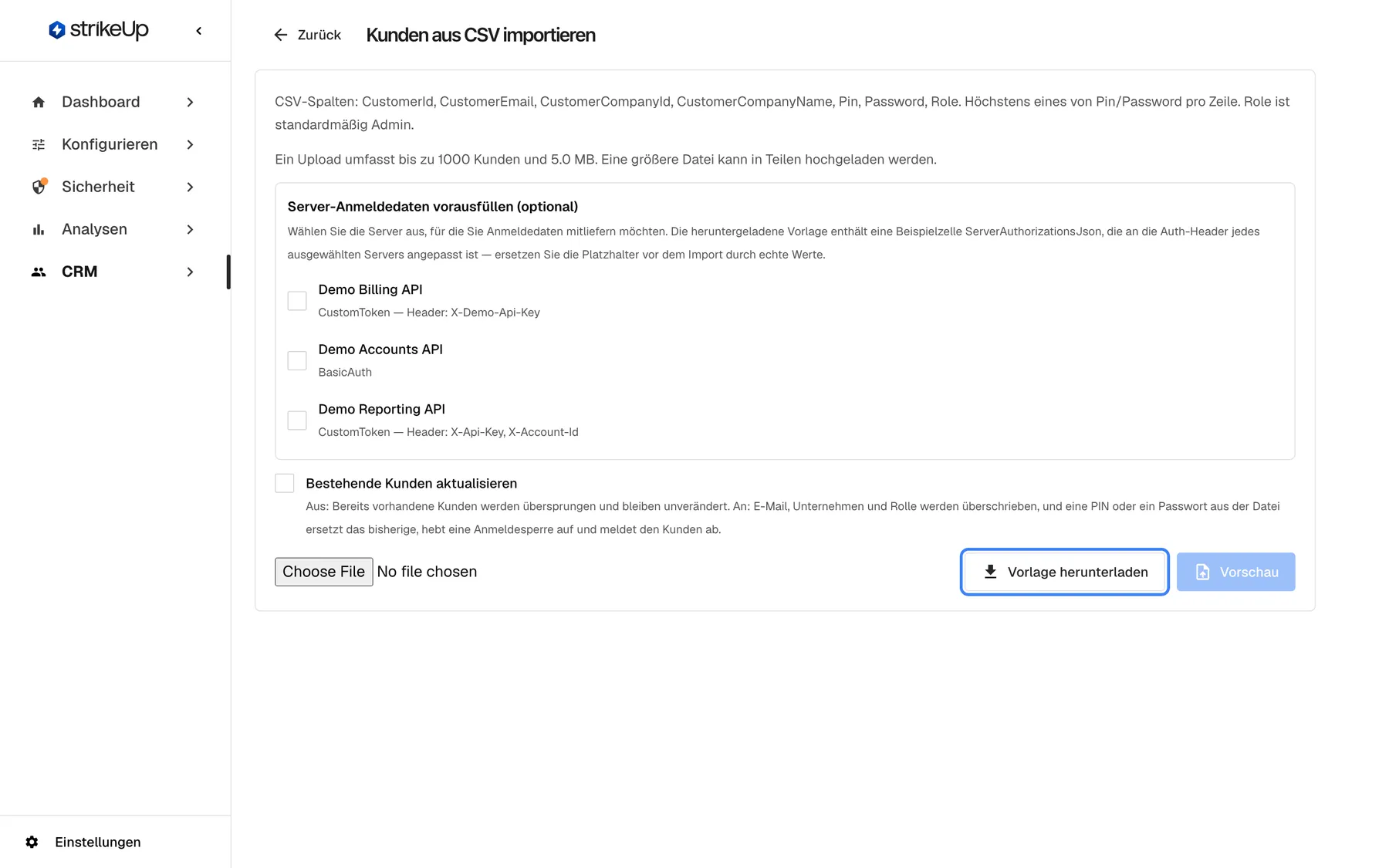
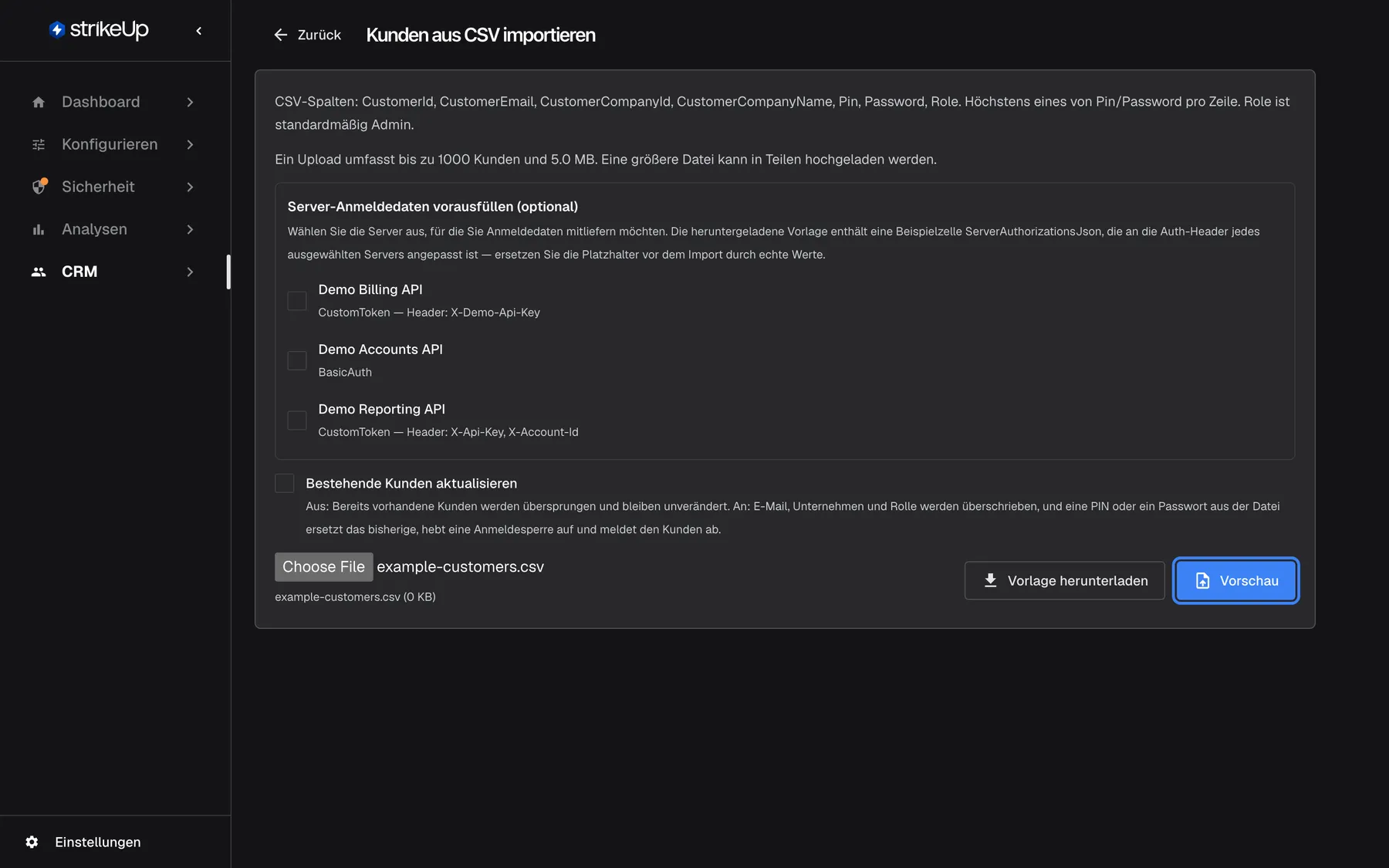
Was dieser Screenshot zeigt
- Ansicht
- Kunden aus CSV importieren (/admin/customers-import)
- Hervorgehoben
- button “Vorlage herunterladen”, actions-right, enabled. downloads customers-import-template.csv
- Außerdem sichtbar
- Column list and Role default Admin; Pre-fill server credentials with Demo Billing API, Accounts API and Reporting API; Preview disabled until a file is chosen
- Zweck
- starting a customer import
| Bereich | Was er zeigt | Was Sie dort tun |
|---|---|---|
| Kopfzeile | Zurück, den Titel Kunden aus CSV importieren und CSV-Spalten: CustomerId, CustomerEmail, CustomerCompanyId, CustomerCompanyName, Pin, Password, Role. Höchstens eines von Pin/Password pro Zeile. Role ist standardmäßig Admin. | Zur Kundenliste zurückkehren |
| Vorausfüll-Box (optional) | Server-Anmeldedaten vorausfüllen (optional) mit einem Kontrollkästchen pro Toolkit | Der Vorlage Spalten für Anmeldedaten hinzufügen |
| Dateizeile | Die Dateiauswahl, Vorlage herunterladen und Vorschau | Vorlage holen, Datei wählen, Vorschau starten |
| Ergebnisse | Vorschau-Ergebnisse oder Übermittlungsergebnisse: Zahlen, neue Unternehmen, eine Zeile pro Dateizeile | Die Prüfungen lesen, dann Import bestätigen |
Die Datei vorbereiten
Abschnitt betitelt „Die Datei vorbereiten“- Wählen Sie Vorlage herunterladen. Eine Datei namens
customers-import-template.csvwird heruntergeladen. - Ersetzen Sie die Beispielzeilen durch Ihre Kunden, einen pro Zeile, und behalten Sie die Kopfzeile.
- Speichern Sie sie als CSV mit Kommas zwischen den Werten, in UTF-8.
| Spalte | Pflicht | Inhalt |
|---|---|---|
CustomerId | Ja | Die Benutzer-ID, die Ihr Produkt für diese Person an das Widget übergibt, etwa cus_48712. Innerhalb der Datei eindeutig, ohne Rücksicht auf Groß- und Kleinschreibung. |
CustomerEmail | Nein | Ihre E-Mail-Adresse |
CustomerCompanyId | Nein | Die interne ID eines bestehenden Unternehmens: die lange Kennung in der Adresse der Unternehmensseite, nicht die beim Unternehmen angezeigte Unternehmens-ID. Hat Vorrang vor CustomerCompanyName. |
CustomerCompanyName | Nein | Der Name des Unternehmens. Ein bestehendes Unternehmen mit diesem Namen wird verwendet, ohne Rücksicht auf Schreibweise und zusätzliche Leerzeichen; sonst wird das Unternehmen beim Abschließen angelegt. |
Pin | Nein | 4–8 Ziffern |
Password | Nein | Mindestens 8 Zeichen. Nutzen Sie Pin oder Password, nicht beides. |
Role | Nein | Admin oder Member, in beliebiger Schreibweise. Leer bedeutet Admin. |
ServerAuthorizationsJson | Nein | Toolkit-Anmeldedaten, nur wenn Sie sie in der Vorlage vorausgefüllt haben |
Die Spalten dürfen in beliebiger Reihenfolge stehen, ihre Namen ohne Rücksicht auf Groß- und Kleinschreibung. Werte werden an den Rändern bereinigt, leere Zeilen übersprungen, und ein Wert mit Komma muss in doppelten Anführungszeichen stehen. Ein Wert darf nicht über mehrere Zeilen gehen.
| Ihre Zeile | Ergebnis |
|---|---|
cus_48712, morgan.hayes@example.com, , Example Studios, 4821, , Member | Neues Member von Example Studios mit der PIN 4821 |
cus_48749, …, Example Studios, 482, , Admin | Fehler: “Pin must be 4-8 numeric digits.” |
cus_48786, …, Fairbanks Joinery Ltd, , , Owner | Fehler: “Unknown role ‘Owner’. Use Admin or Member.” |
cus_48823, …, Fairbanks Joinery Ltd, , kestrel-ridge-42, | Neuer Admin; Warnung, dass Fairbanks Joinery Ltd angelegt wird |
| Eine Zeile ohne PIN und ohne Passwort | Der Kunde wird ohne Anmeldedaten angelegt; wie sich Kunden anmelden, erklärt Anmeldung für Endkunden |
Toolkit-Anmeldedaten mitliefern
Abschnitt betitelt „Toolkit-Anmeldedaten mitliefern“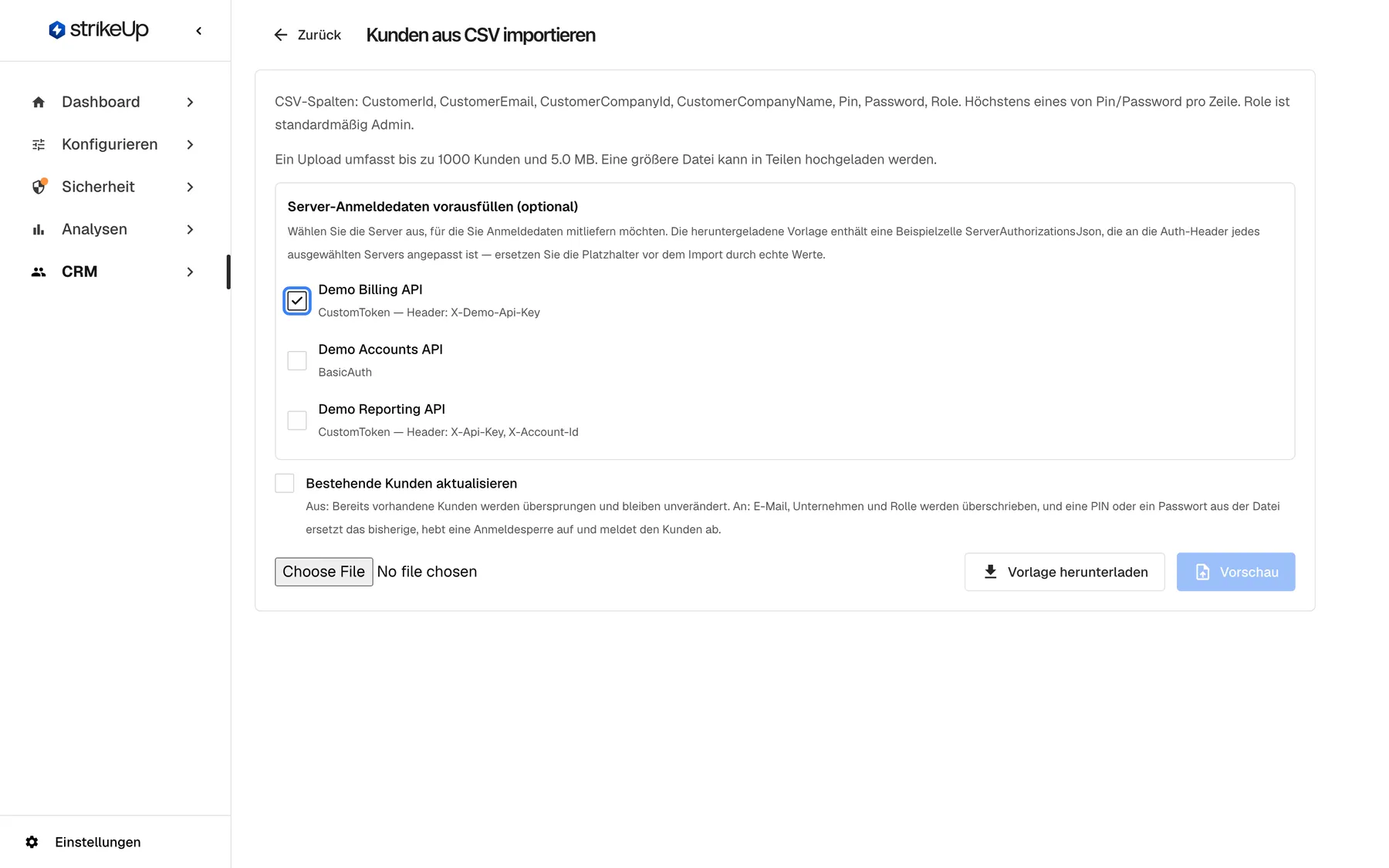
Was dieser Screenshot zeigt
- Ansicht
- Server-Anmeldedaten vorausfüllen (optional) (/admin/customers-import)
- Hervorgehoben
- checkbox “”, prefill-box, checked. adds a ServerAuthorizationsJson column for this toolkit to the template
- Außerdem sichtbar
- Three toolkits with their auth type and header names
- Zweck
- importing per-customer toolkit credentials
Die Box Server-Anmeldedaten vorausfüllen (optional) listet Ihre Toolkits, die für ein Widget gewählt sind und Anmeldedaten brauchen, mit Autorisierungstyp und Header-Namen. Wählen Sie die Server aus, für die Sie Anmeldedaten mitliefern möchten. Die heruntergeladene Vorlage enthält eine Beispielzelle ServerAuthorizationsJson, die an die Auth-Header jedes ausgewählten Servers angepasst ist — ersetzen Sie die Platzhalter vor dem Import durch echte Werte.
Haken Sie jedes Toolkit an und wählen Sie dann Vorlage herunterladen. Ersetzen Sie in der Zelle ServerAuthorizationsJson jeder Zeile die Platzhalter, etwa Bearer <your-token>, durch die echten Werte dieses Kunden. Der Assistent verwendet sie dann, wenn er dieses Toolkit für den Kunden aufruft. Siehe Den Assistenten Ihre API im Namen des Nutzers aufrufen lassen.
StrikeUp speichert die importierten Anmeldedaten pro Kunde verschlüsselt, genauso wie Anmeldedaten, die Kunden im Chat eingeben. Entschlüsselt werden sie nur auf dem Server, wenn ein Tool-Aufruf sie braucht.
| Meldung in einer Zeile | Bedeutung |
|---|---|
| “ServerId is required.” | Die Zelle ist kein gültiges JSON, oder einem Eintrag fehlt die Toolkit-ID |
| “Duplicate ServerId within this row.” | Dasselbe Toolkit steht zweimal in einer Zelle |
| “Server … does not belong to this company or is not mapped to any widget.” | Die Toolkit-ID ist falsch, oder das Toolkit ist für kein Widget gewählt |
| “Server ’…’ has AuthorizationType=‘None’ — no credentials are accepted.” | Dieses Toolkit braucht keine Anmeldedaten |
| “AuthData must contain at least one header.” / “AuthData keys must be non-empty and values non-null.” | Die Header-Werte fehlen |
Den Import in der Vorschau prüfen
Abschnitt betitelt „Den Import in der Vorschau prüfen“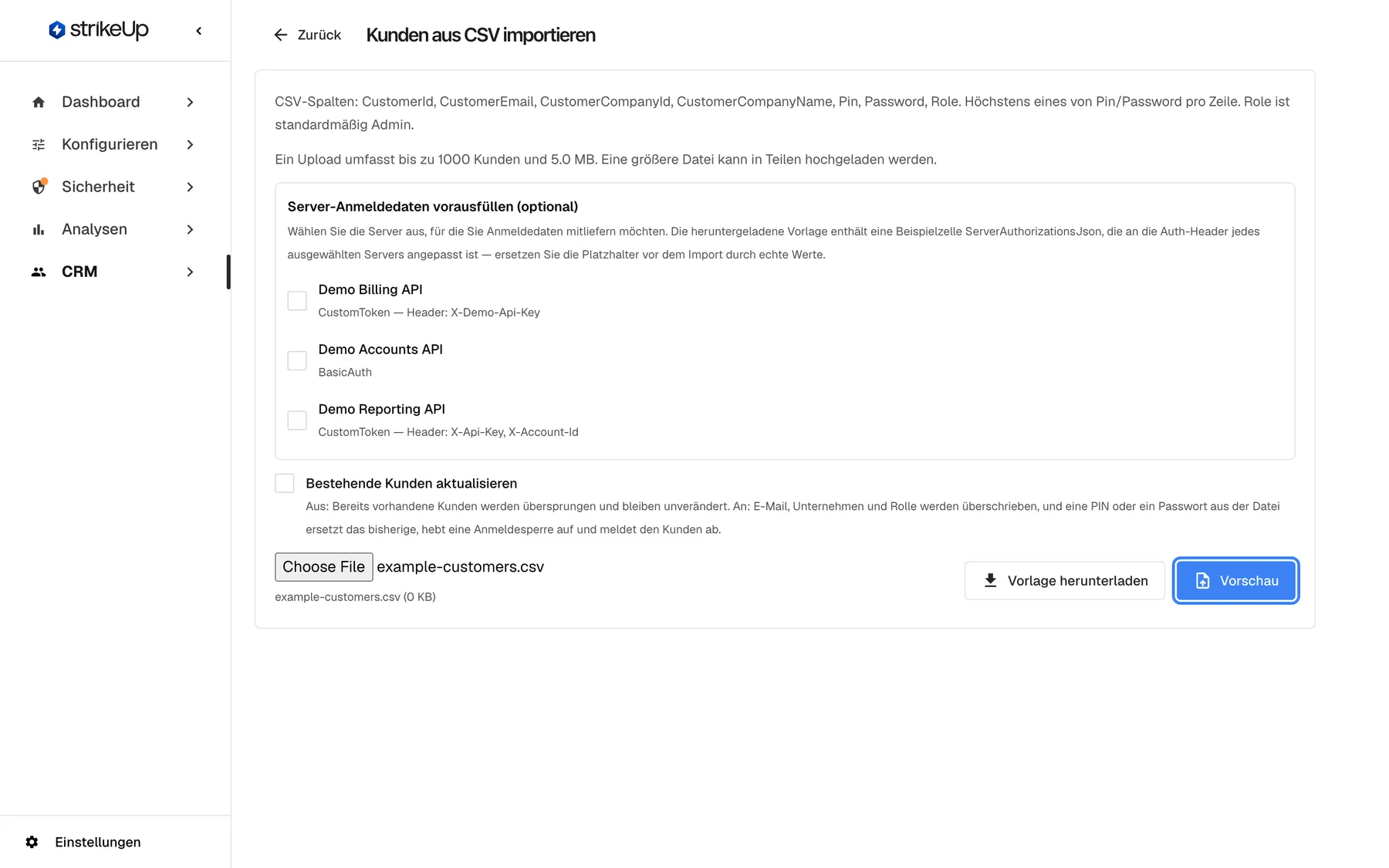
Was dieser Screenshot zeigt
- Ansicht
- Kunden aus CSV importieren (/admin/customers-import)
- Hervorgehoben
- button “Vorschau”, actions-right, enabled. uploads the file for a dry-run validation (POST /api/customer-import/preview)
- Außerdem sichtbar
- Chosen file example-customers.csv (0 KB)
- Zweck
- checking a CSV before importing
- Wählen Sie Ihre Datei. Vorschau wird verfügbar.
- Wählen Sie Vorschau. StrikeUp prüft jede Zeile und speichert nichts.
- Lesen Sie Vorschau-Ergebnisse.
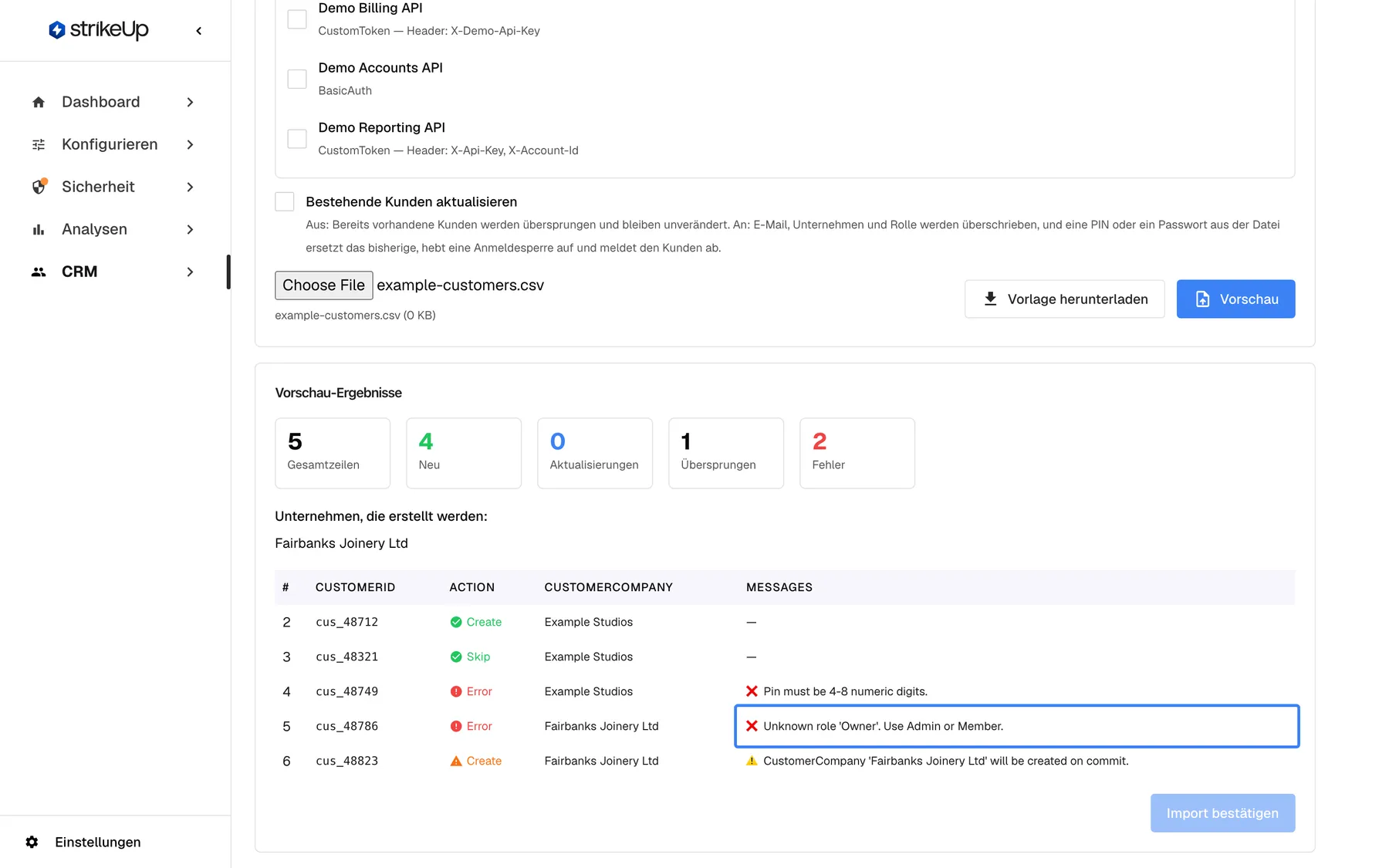
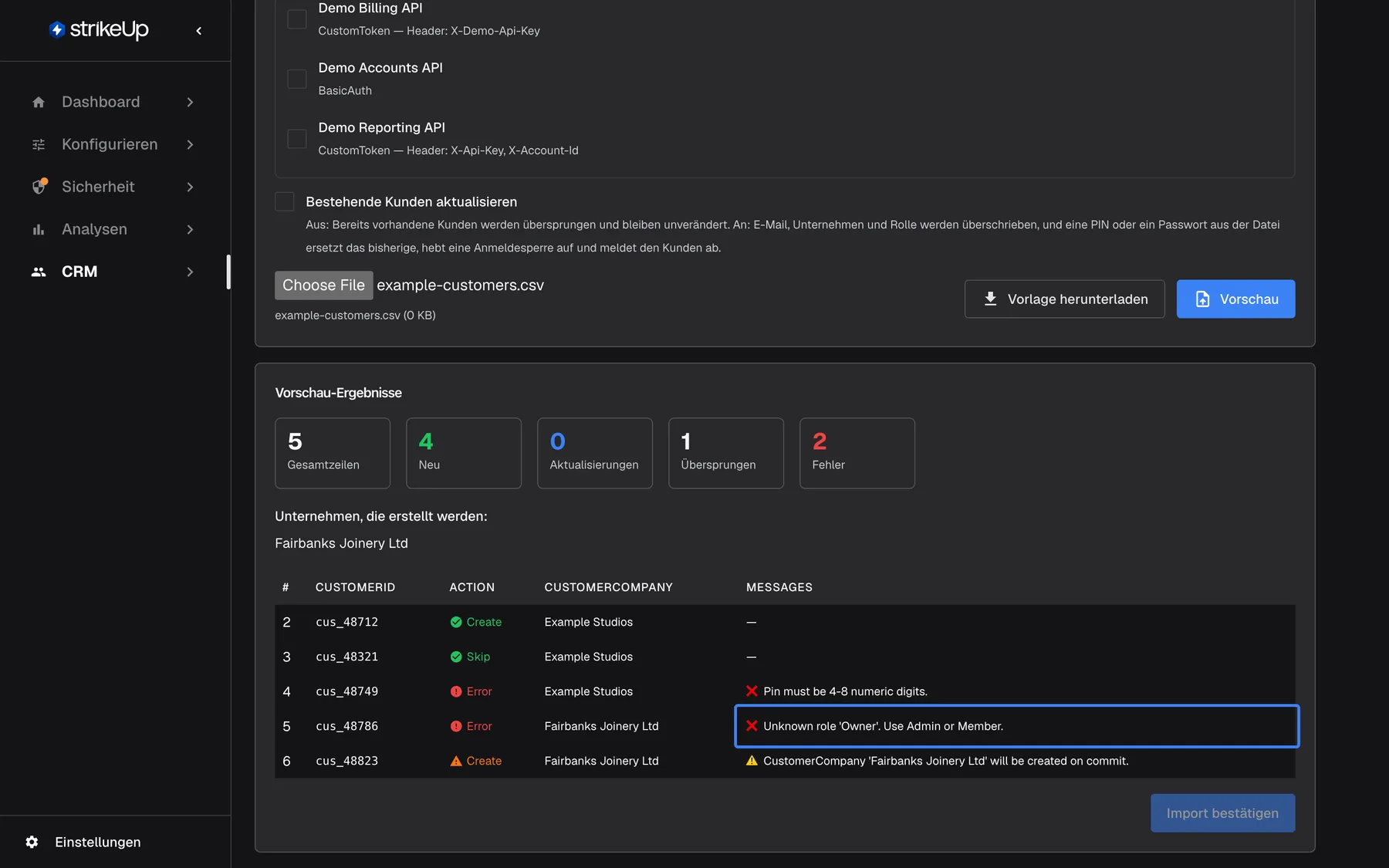
Was dieser Screenshot zeigt
- Ansicht
- Vorschau-Ergebnisse (/admin/customers-import)
- Hervorgehoben
- cell “”, rows-table, error. none; fix the Role value in the file
- Außerdem sichtbar
- 5 total, 4 new, 1 update, 2 errors; New company Fairbanks Joinery Ltd; Commit import disabled
- Zweck
- reading validation errors before importing
| Teil | Was er zeigt |
|---|---|
| Gesamtzeilen, Neu, Aktualisierungen, Übersprungen, Fehler | Wie viele Zeilen, wie viele einen Kunden anlegen, aktualisieren oder überspringen, wie viele Fehler haben (in Rot). Übersprungen erscheint nur, wenn eine Zeile übersprungen wird. |
| Unternehmen, die erstellt werden: | Unternehmen, die der Import anlegt |
| Zeilentabelle | „#“, „CustomerId“, „Action“, „CustomerCompany“ und „Messages“, auf Englisch. Die Zeilennummern zählen die Kopfzeile als Zeile 1. |
In der Spalte „Action“ bedeutet „Error“, dass die Zeile nicht importiert werden kann. Sonst zeigt sie „Create“ für eine Zeile, die einen Kunden anlegt, „Update“ für eine, die einen bestehenden Kunden aktualisiert, und „Skip“ für einen bestehenden Kunden, der unverändert bleibt, weil Bestehende Kunden aktualisieren nicht angehakt ist. Orange markiert eine Zeile mit Warnung. Meldungen beginnen mit ❌ für einen Fehler und ⚠️ für eine Warnung.
Beheben Sie jeden Fehler in der Datei, wählen Sie sie erneut und starten Sie die Vorschau wieder, bis Fehler 0 ist. Eine andere Datei zu wählen, löscht die Ergebnisse.
Den Import abschließen
Abschnitt betitelt „Den Import abschließen“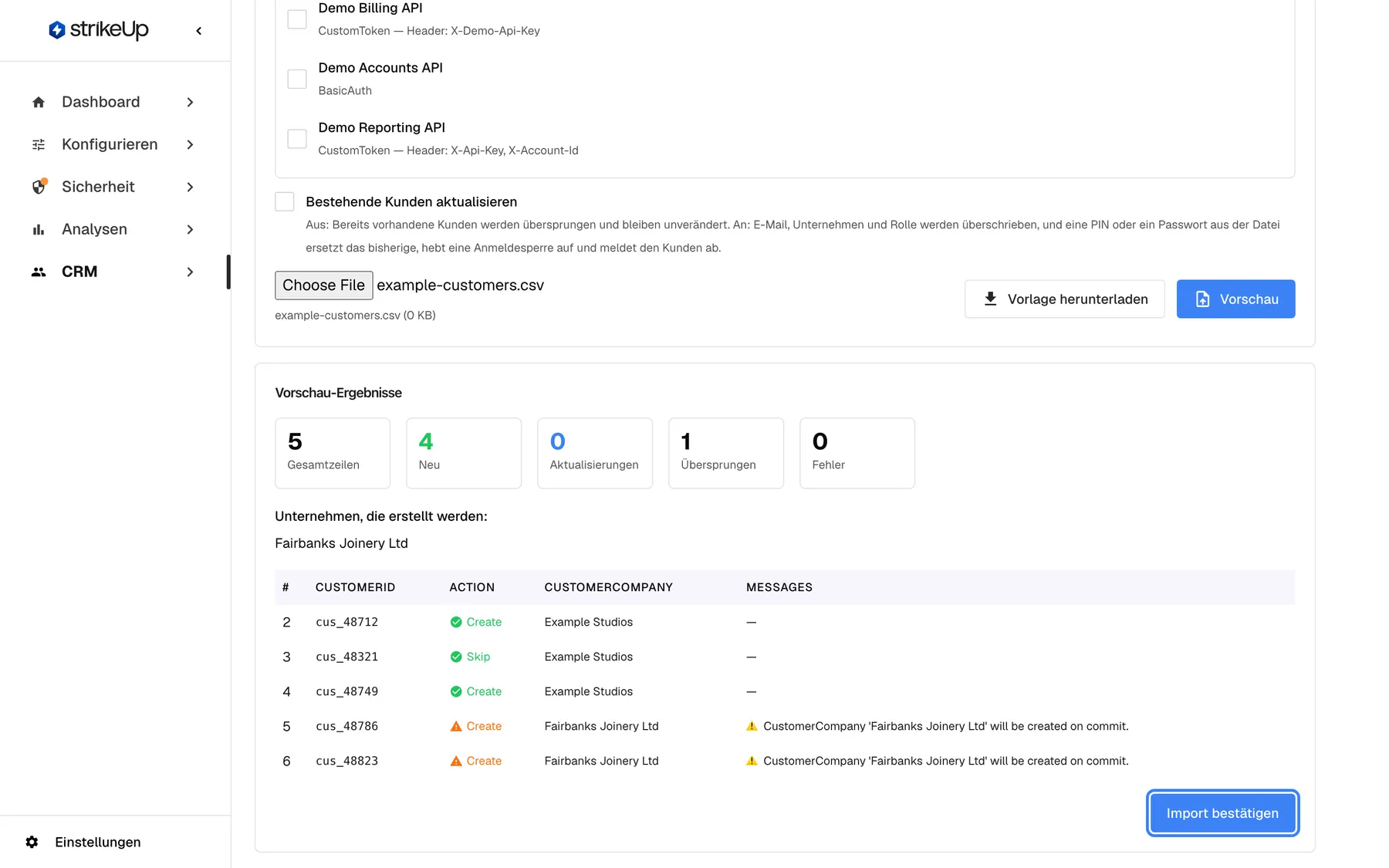
Was dieser Screenshot zeigt
- Ansicht
- Vorschau-Ergebnisse (/admin/customers-import)
- Hervorgehoben
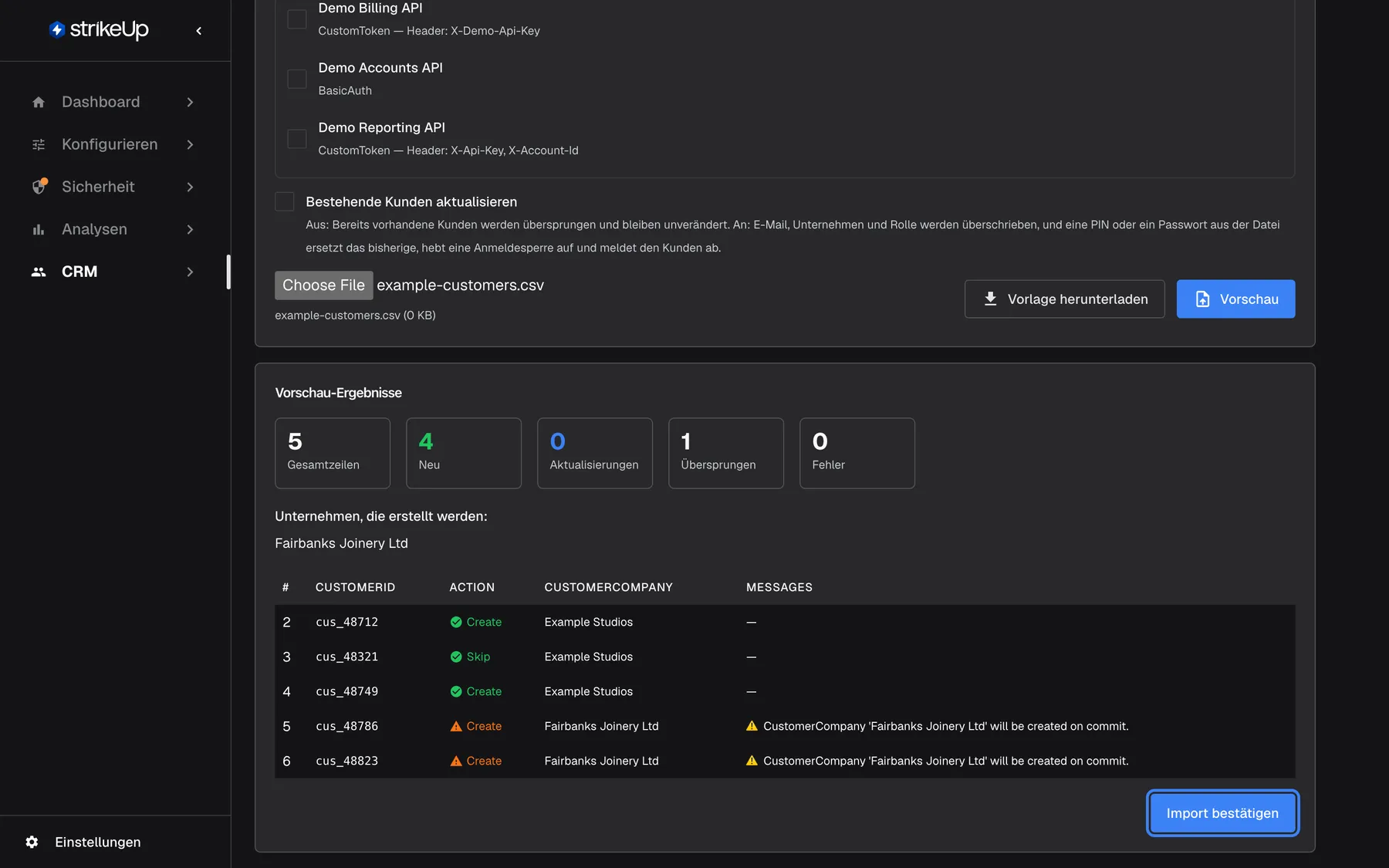
- button “Import bestätigen”, card-footer-right, enabled. imports all rows in one transaction (all or nothing)
- Außerdem sichtbar
- 5 total, 4 new, 1 update, 0 errors; Warning: Fairbanks Joinery Ltd will be created on commit
- Zweck
- the import ready to commit
Import bestätigen ist nur verfügbar, wenn keine Zeile einen Fehler hat. Wählen Sie es: StrikeUp prüft die Datei erneut und speichert alle Zeilen in einem Zug. Sie sehen Übermittlungsergebnisse mit Erstellt, Aktualisiert, Übersprungen und Fehler sowie Import übermittelt..
Scheitert beim Abschließen irgendetwas, wird nichts gespeichert: Die Überschrift lautet Übermittlung zurückgesetzt – Fehler beheben und erneut versuchen, und Übermittlung wegen Fehlern zurückgesetzt. erscheint. Korrigieren Sie die Datei und versuchen Sie es erneut.
Eine Datei mit mehr als 1.000 Kunden oder über 5 MB wird in Teilen importiert. Wenn Sie sie wählen, nennt die Seite die Zahl der Kunden und bietet In {{parts}} Teilen hochladen an; stimmen Sie zu, laufen Vorschau und Abschluss Teil für Teil, und die Seite zeigt, welcher Teil gerade gesendet wird. Die Teile sind eigene Importe: Scheitert einer, bleiben die Teile davor importiert, die restlichen werden nicht hochgeladen, und das Ergebnis lautet Import unterwegs angehalten. Beheben Sie das Problem und importieren Sie dieselbe Datei erneut; ist Bestehende Kunden aktualisieren nicht angehakt, werden die bereits importierten Kunden übersprungen. Dieselbe CustomerId zweimal in einer Datei ist ein Fehler, auch wenn die beiden Zeilen in verschiedenen Teilen landen.
Bestehende Kunden aktualisieren
Abschnitt betitelt „Bestehende Kunden aktualisieren“Haken Sie Bestehende Kunden aktualisieren über der Dateiauswahl an, bevor Sie die Vorschau starten. Dann aktualisiert eine Zeile, deren CustomerId zu einem bestehenden Kunden passt (ohne Rücksicht auf Groß- und Kleinschreibung), diesen Kunden:
| Spalte in der Zeile | Wirkung auf den bestehenden Kunden |
|---|---|
CustomerEmail gefüllt | E-Mail wird ersetzt |
| Eine Unternehmensspalte gefüllt | In dieses Unternehmen verschoben |
Role gefüllt | Rolle wird geändert. Der letzte Admin eines Unternehmens ist dabei nicht geschützt. |
Pin oder Password gefüllt | Anmeldedaten werden ersetzt und eine Sperre aufgehoben. Der Kunde wird bei seiner nächsten Anfrage abgemeldet. |
| Eine Spalte leer gelassen | Dieser Wert bleibt erhalten |
Ist Bestehende Kunden aktualisieren nicht angehakt, die Voreinstellung, wird eine solche Zeile übersprungen: Die Vorschau zeigt „Skip“ in der Spalte „Action“, zählt sie unter Übersprungen, und der Kunde bleibt genau so, wie er ist.
Alle Bedienelemente erklärt
Abschnitt betitelt „Alle Bedienelemente erklärt“Zurück oben links.
Kehrt zur Kundenliste zurück. Von einem unfertigen Import wird nichts gespeichert.
Die Importseite hat keinen Eintrag in der Seitenleiste.
Server-Anmeldedaten vorausfüllen
Abschnitt betitelt „Server-Anmeldedaten vorausfüllen“Die Box Server-Anmeldedaten vorausfüllen (optional), nur sichtbar, wenn mindestens ein für ein Widget gewähltes Toolkit Anmeldedaten braucht.
Ein Kontrollkästchen pro Toolkit, mit Autorisierungstyp und Header. Angehakte Toolkits fügen der Vorlage eine Spalte ServerAuthorizationsJson hinzu.
Jedem importierten Kunden ab dem ersten Chat funktionierenden Zugang zu Ihrer API geben.
Vorlage herunterladen
Abschnitt betitelt „Vorlage herunterladen“Vorlage herunterladen neben der Dateiauswahl.
Lädt customers-import-template.csv mit allen Spalten und drei Beispielzeilen herunter: eine mit PIN und Admin, eine mit Passwort und Member, eine ohne Anmeldedaten.
Eine aus der Vorlage gebaute Datei hat die Spaltennamen, die StrikeUp erwartet.
Bestehende Kunden aktualisieren
Abschnitt betitelt „Bestehende Kunden aktualisieren“Das Kontrollkästchen über der Dateiauswahl. Es gilt für die nächste Vorschau und den nächsten Abschluss.
Standardmäßig aus: Zeilen für bereits vorhandene Kunden werden übersprungen und bleiben unverändert. An: E-Mail, Unternehmen und Rolle werden aus der Datei überschrieben, und eine PIN oder ein Passwort aus der Datei ersetzt das bisherige, hebt eine Anmeldesperre auf und meldet den Kunden ab.
Wer versehentlich einen Export erneut importiert, soll nicht die Daten aller überschreiben und alle abmelden; haken Sie es nur an, wenn die Datei bestehende Kunden ändern soll.
Datei wählen
Abschnitt betitelt „Datei wählen“Die Dateiauswahl links in der Dateizeile.
Nimmt .csv-Dateien an. Eine neue Datei zu wählen, löscht frühere Ergebnisse. Eine leere Datei wird mit “CSV file is required.” abgelehnt.
Die Datei wählen, die geprüft und importiert werden soll.
Vorschau
Abschnitt betitelt „Vorschau“Vorschau, verfügbar, sobald eine Datei gewählt ist.
Prüft jede Zeile und zeigt die Ergebnisse. Speichert nichts. Scheitert die Prüfung selbst, erscheint Vorschau fehlgeschlagen..
Jedes Problem der Datei sehen, bevor sich etwas ändert.
Import bestätigen
Abschnitt betitelt „Import bestätigen“Import bestätigen unter den Ergebnissen, nur ohne Fehler verfügbar.
Prüft die Datei erneut und speichert alle Zeilen zusammen oder keine. Zeigt währenddessen Wird übermittelt… und bei einem Serverfehler Übermittlung fehlgeschlagen..
Ein Alles-oder-nichts-Import hinterlässt nie einen halben Kundenstamm.
Wer was sieht
Abschnitt betitelt „Wer was sieht“| Teil der Ansicht | Wer ihn nutzen kann |
|---|---|
| Die Seite | Jede angemeldete Person kann sie öffnen |
| Vorlage herunterladen, Vorschau und Import bestätigen | Personen mit der Rolle Admin. Bei allen anderen schlagen sie fehl |
Gut zu wissen
Abschnitt betitelt „Gut zu wissen“| Thema | Fakt |
|---|---|
| Alles oder nichts | Eine fehlerhafte Zeile oder ein Fehler beim Abschließen speichert nichts. |
| Standardrolle | Admin, wenn Role leer ist. Setzen Sie Member für alle, die das Unternehmen nicht verwalten sollen. |
| PIN und Passwort | PIN 4–8 Ziffern, Passwort mindestens 8 Zeichen, eines von beiden pro Zeile. |
| Unternehmensspalten | CustomerCompanyId braucht die interne ID des Unternehmens; CustomerCompanyName findet oder legt per Name an. |
| Trennzeichen | Nur Kommas. |
| Umfang | Bis zu 1.000 Kunden und 5 MB pro Upload; eine größere Datei wird in Teilen importiert. Werte über 255 Zeichen scheitern beim Abschließen mit Übermittlung fehlgeschlagen.. |
| Unternehmenskennung | Die eigene Unternehmens-ID eines Unternehmens lässt sich per Import nicht setzen. |
Häufige Fragen
Abschnitt betitelt „Häufige Fragen“Die Datei
Abschnitt betitelt „Die Datei“Welche Spalten kann die CSV-Datei haben?
Abschnitt betitelt „Welche Spalten kann die CSV-Datei haben?“CustomerId (Pflicht), CustomerEmail, CustomerCompanyId, CustomerCompanyName, Pin, Password, Role und, wenn Sie Toolkits vorausfüllen, ServerAuthorizationsJson. Nur die erste ist Pflicht; die anderen dürfen leer bleiben oder fehlen. Wählen Sie Vorlage herunterladen auf Kunden aus CSV importieren, um alle mit drei Beispielzeilen zu erhalten.
Wie lang darf eine PIN sein?
Abschnitt betitelt „Wie lang darf eine PIN sein?“Eine PIN hat 4 bis 8 Ziffern und sonst nichts; ein Passwort braucht mindestens 8 Zeichen. Manche Admin-Ansichten beschriften die PIN-Option mit „4-6 Ziffern“, aber 7- und 8-stellige PINs werden angenommen. Eine falsche PIN zeigt in der Vorschau “Pin must be 4-8 numeric digits.”
Ist CustomerCompanyId die beim Unternehmen angezeigte Unternehmens-ID?
Abschnitt betitelt „Ist CustomerCompanyId die beim Unternehmen angezeigte Unternehmens-ID?“Nein. CustomerCompanyId braucht die interne ID des Unternehmens, die lange Kennung in der Adresse seiner Seite unter CRMUnternehmen. Die beim Unternehmen angezeigte Unternehmens-ID ist ein anderer Wert; mit ihr erscheint “CustomerCompanyId must be a valid Guid.” Nutzen Sie notfalls CustomerCompanyName.
Warum meldet jede Zeile, dass CustomerId fehlt?
Abschnitt betitelt „Warum meldet jede Zeile, dass CustomerId fehlt?“Die Kopfzeile fehlt oder ist falsch geschrieben, oder die Datei nutzt Semikolons statt Kommas, wie Excel es in manchen Sprachen tut. Öffnen Sie die Datei in einem Texteditor, prüfen Sie, ob die erste Zeile mit CustomerId beginnt und die Werte durch Kommas getrennt sind, und starten Sie die Vorschau erneut.
Welche Rolle erhalten importierte Kunden?
Abschnitt betitelt „Welche Rolle erhalten importierte Kunden?“Die Rolle aus der Spalte Role, Admin oder Member. Ein leeres Role macht den Kunden zum Admin, der das Unternehmen im Kundenportal verwalten kann. Setzen Sie Member für alle, die nur den Assistenten nutzen sollen.
Importieren
Abschnitt betitelt „Importieren“Was passiert, wenn eine Zeile einen Fehler hat?
Abschnitt betitelt „Was passiert, wenn eine Zeile einen Fehler hat?“Import bestätigen bleibt nicht verfügbar, bis keine Zeile mehr einen Fehler hat, und scheitert beim Abschließen selbst etwas, wird keine Zeile gespeichert, und Übermittlung zurückgesetzt – Fehler beheben und erneut versuchen erscheint. Korrigieren Sie die Datei und starten Sie die Vorschau erneut, bis Fehler 0 zeigt.
Was bedeuten Create, Update und Skip in der Spalte Action?
Abschnitt betitelt „Was bedeuten Create, Update und Skip in der Spalte Action?“In der Spalte „Action“ der Vorschau bedeutet „Create“, dass die Zeile einen neuen Kunden anlegt, „Update“, dass sie einen bestehenden aktualisiert, und „Skip“, dass sie einen bestehenden Kunden unverändert lässt, weil Bestehende Kunden aktualisieren nicht angehakt ist; „Error“ heißt, dass sie nicht importiert werden kann. Die Farbe zeigt den Rest: Grün für eine saubere Zeile, Orange für eine Zeile mit Warnung.
Kann ich bestehende Kunden aktualisieren?
Abschnitt betitelt „Kann ich bestehende Kunden aktualisieren?“Ja, wenn Sie vor der Vorschau Bestehende Kunden aktualisieren anhaken. Dann aktualisiert eine Zeile, deren CustomerId zu einem bestehenden Kunden passt, ihn: Eine gefüllte E-Mail, ein Unternehmen, eine Rolle oder Anmeldedaten ersetzen die aktuellen, leere Spalten lassen die aktuellen Werte unberührt. Die Vorschau zählt diese Zeilen unter Aktualisierungen.
Kann ein erneuter Import eine vergessene PIN zurücksetzen?
Abschnitt betitelt „Kann ein erneuter Import eine vergessene PIN zurücksetzen?“Ja. Importieren Sie den Kunden erneut mit einem neuen Wert in Pin oder Password. Die Anmeldedaten werden ersetzt, und eine Sperre nach Fehlversuchen wird aufgehoben. Der Kunde wird außerdem bei seiner nächsten Anfrage abgemeldet und meldet sich mit den neuen Anmeldedaten wieder an.
Kann ich Kunden einem Unternehmen zuordnen, das es noch nicht gibt?
Abschnitt betitelt „Kann ich Kunden einem Unternehmen zuordnen, das es noch nicht gibt?“Ja. Tragen Sie den Namen des neuen Unternehmens in CustomerCompanyName ein. Die Vorschau listet es unter Unternehmen, die erstellt werden: und warnt, dass es „will be created on commit“; angelegt wird es, wenn Sie Import bestätigen wählen.
Fehlerbehebung
Abschnitt betitelt „Fehlerbehebung“| Symptom | Was Sie prüfen |
|---|---|
| Bestehende Kunden wurden nicht geändert, und die Vorschau zählt sie unter Übersprungen | Bestehende Kunden aktualisieren war nicht angehakt. Haken Sie es an, starten Sie Vorschau und Abschluss erneut. |
| Die Seite meldet, die Datei enthalte mehr Kunden, als ein Upload umfasst | Nehmen Sie In {{parts}} Teilen hochladen an, oder teilen Sie die Datei selbst in Dateien mit bis zu 1.000 Kunden und 5 MB. |
| Import unterwegs angehalten nach einem Import in Teilen | Lesen Sie, welcher Teil warum gescheitert ist. Korrigieren Sie die Datei und importieren Sie sie erneut; Kunden aus den gelungenen Teilen werden übersprungen, sofern Bestehende Kunden aktualisieren nicht angehakt ist. |
| Jede Zeile: “CustomerId is required.” | Die Kopfzeile fehlt, oder die Datei nutzt Semikolons; speichern Sie sie kommagetrennt. |
| “Pin must be 4-8 numeric digits.” | Nur 4–8 Ziffern; formatieren Sie die Spalte in Excel als Text, damit führende Nullen bleiben. |
| “Specify at most one of Pin / Password per row.” | Lassen Sie eines der beiden leer. |
| “CustomerCompanyId must be a valid Guid.” oder “CustomerCompanyId … does not exist.” | Nutzen Sie die interne ID aus der Adresse der Unternehmensseite, oder entfernen Sie sie und nutzen Sie CustomerCompanyName. |
| “Unknown role ’…’. Use Admin or Member.” | Korrigieren Sie den Wert in Role. |
| “Duplicate CustomerId within this file.” | Jede ID darf nur einmal vorkommen, ohne Rücksicht auf Groß- und Kleinschreibung. |
| “CustomerEmail is not a valid email address.” | Der Wert braucht ein @. |
| Import bestätigen bleibt nicht verfügbar | Mindestens eine Zeile hat einen Fehler; beheben Sie ihn und starten Sie die Vorschau erneut. |
| Übermittlung fehlgeschlagen. | Ein Wert ist vielleicht zu lang (über 255 Zeichen); kürzen Sie ihn und versuchen Sie es erneut. |
| Eine Änderung schlägt mit Anfrage fehlgeschlagen und “This action requires the Admin role.” fehl | Vorlage herunterladen, Vorschau und Import bestätigen erfordern die Rolle Admin. Bitten Sie eine Person mit der Rolle Admin, die Änderung vorzunehmen oder Ihnen die Rolle unter Einstellungen › Benutzer zu geben. |