

Kundenrollen und Zugriff
Nutzt ein Geschäft Ihren Assistenten, sollen einige seiner Leute die Einrichtung verantworten und die meisten ihn einfach nutzen – und wer geht, soll noch am selben Tag den Zugang verlieren. Mit Kundenrollen und Zugriff legen Sie für jede Person fest, ob sie sich am Widget anmelden kann und ob sie ihr Unternehmen im Kundenportal verwaltet, und Sie sperren eine Person oder ein ganzes Unternehmen auf einmal aus.
Was es tut
Abschnitt betitelt „Was es tut“Jeder Kunde gehört höchstens einem Kundenunternehmen an und hat darin eine Rolle. Ohne Kontrolle über Rollen wird jeder, den Ihr Produkt an das Widget schickt, den Sie importieren oder der sich registriert, Admin seines Unternehmens und kann im Kundenportal Mitglieder, Dokumente, Fähigkeiten und Workflows ändern. Und ohne eine Möglichkeit, den Zugang zu beenden, könnte jemand, der ein Geschäft verlassen hat, dessen Assistenten weiter nutzen.
StrikeUp gibt jedem Kunden eine von zwei Rollen, Admin und Member, einen Status aktiviert oder deaktiviert und ein Unternehmen, das aktiv ist oder nicht. Daraus folgt:
- Sie bestimmen, wer jedes Unternehmen verwaltet: in der Mitgliederliste des Unternehmens, auf der Kundenseite oder per CSV-Import. Rollen: Admin und Member.
- Sie sperren eine Person sofort, indem Sie sie deaktivieren; das beendet alle ihre Sitzungen. Ein Mitglied deaktivieren.
- Sie sperren ein ganzes Unternehmen, indem Sie es deaktivieren; das meldet alle seine Leute ab, sperrt ihre Anmeldung und überspringt seine geplanten Workflows. Ein Unternehmen deaktivieren.
- Sie vergeben oder ersetzen PINs und Passwörter per Import. Anmeldedaten und Anmeldung.
Rolle und Status jeder Person sind auf dem Tab Mitglieder ihres Unternehmens sichtbar, und die Unternehmensliste zählt die Admins jedes Unternehmens. So können Sie jederzeit prüfen, wer welche Rechte hat.
Bevor Sie beginnen
Abschnitt betitelt „Bevor Sie beginnen“| Voraussetzung | Details |
|---|---|
| Rolle in StrikeUp | Die Rolle Admin, um Rollen zu ändern, Mitglieder oder Unternehmen zu deaktivieren oder zu importieren. Alle anderen in Ihrem Arbeitsbereich sehen diese Ansichten, ihre Änderungen werden aber abgelehnt. Benutzer verwalten Sie unter EinstellungenBenutzer. |
| Kundenunternehmen | Rollen gelten innerhalb eines Unternehmens. Unternehmen entstehen unter CRMUnternehmen, durch Importe oder aus dem, was Ihr Produkt an das Widget übergibt. |
| Ein Widget mit Anmeldung | Deaktivieren wirkt nur dort, wo sich Kunden anmelden. Der Schalter Kundenauthentifizierung erforderlich liegt unter KonfigurierenUser Interface; siehe Anmeldung für Endkunden. |
| Das Kundenportal | Wo Admins ihre Rechte nutzen. Wird pro Widget eingeschaltet; siehe Das Kundenportal. |
| Kosten | Keine. Rollen und Zugriff lösen keine Aufrufe von KI-Modellen aus. |
Rollen und Zugriff verstehen
Abschnitt betitelt „Rollen und Zugriff verstehen“Rollen: Admin und Member
Abschnitt betitelt „Rollen: Admin und Member“| Admin | Member | |
|---|---|---|
| Mit dem Assistenten chatten | Ja | Ja |
| Eigenes Profil, eigene Erinnerungen und Gedächtnisschalter im Portal | Ja | Ja |
| Die Prompt-Verknüpfungen des Unternehmens lesen | Ja | Ja |
| Agent-Läufe im Portal | Die des Unternehmens | Die eigenen |
| Die Einstellungen des Unternehmens ändern (Selbstregistrierung, Anmeldehinweis, Agent-Anweisung) | Ja | Nein |
| Mitglieder verwalten: Rollen, deaktivieren, aktivieren | Ja | Nein |
| Wissensdatenbank, Fähigkeiten, Unternehmens-Workflows und Zeitpläne, Benachrichtigungskanäle und Prompt-Verknüpfungen des Unternehmens verwalten | Ja | Nein (Mitglieder sehen Unternehmens-Workflows nur lesend und haben eigene persönliche) |
| Das Unternehmen umbenennen, seine Unternehmens-ID ändern, es deaktivieren | Nein, nur Ihr Team | Nein |
Versucht ein Member im Portal eine Verwaltungsaktion, wird sie abgelehnt.
Woher Personen ihre Rolle bekommen
Abschnitt betitelt „Woher Personen ihre Rolle bekommen“| Wie der Kunde entstanden ist | Rolle |
|---|---|
| Ihr Produkt hat ihn identifiziert, und er hat gechattet | Admin |
| Er hat sich zum ersten Mal angemeldet | Admin |
| Er hat sich über den Registrierungslink des Unternehmens registriert | Admin |
CSV-Import mit leerem Role | Admin |
CSV-Import mit Role = Member | Member |
| Ein anonymer Besucher in einem Widget ohne Anmeldung | Member |
Wie StrikeUp entscheidet
Abschnitt betitelt „Wie StrikeUp entscheidet“- Die Rolle wird bei der Anmeldung gelesen. Eine Rollenänderung meldet die Person bei ihrer nächsten Anfrage ab, sodass die neue Rolle gilt, wenn sie sich wieder anmeldet.
- Deaktivieren wirkt sofort. Alle Sitzungen der Person enden auf einmal.
- Das Deaktivieren eines Unternehmens meldet alle darin ab. Alle seine Leute werden bei ihrer nächsten Anfrage abgemeldet und können sich erst wieder anmelden, wenn Sie es wieder aktivieren.
- Der letzte aktive Admin ist geschützt auf dem Tab Mitglieder des Unternehmens und im Portal: Er lässt sich weder herabstufen noch deaktivieren. Dieser Schutz gilt nicht für Mitgliedstyp auf der Kundenseite und nicht für die Spalte
Roleeines CSV-Imports. - Ein Kunde kann sich im Portal nicht selbst deaktivieren.
Deaktivieren, Unternehmen deaktivieren, löschen
Abschnitt betitelt „Deaktivieren, Unternehmen deaktivieren, löschen“| Aktion | Wen es betrifft | Anmeldung | Bereits offene Sitzungen | Daten | Rückgängig |
|---|---|---|---|---|---|
| Ein Mitglied deaktivieren | Eine Person | Abgelehnt | Sofort beendet | Bleiben erhalten; geplante Workflows werden übersprungen | Aktivieren, dann meldet sie sich neu an |
| Ein Unternehmen deaktivieren | Alle im Unternehmen | Abgelehnt, auch die Registrierung | Bei der nächsten Anfrage beendet | Bleiben erhalten; geplante Workflows werden übersprungen | Aktiv wieder einschalten |
| Löschen | — | Kunden und Unternehmen lassen sich nicht löschen |
Im Widget sehen eine deaktivierte Person und eine Person, deren Unternehmen deaktiviert ist, denselben Hinweis, dass ihr Konto nicht verfügbar ist.
In vier Schritten einrichten
Abschnitt betitelt „In vier Schritten einrichten“-
Den richtigen Personen die Rolle Admin geben. Öffnen Sie das Unternehmen unter CRMUnternehmen und wählen Sie Mitglieder. Stellen Sie die Rolle aller, die den Assistenten nur nutzen sollen, auf Mitglied; das speichert sofort.
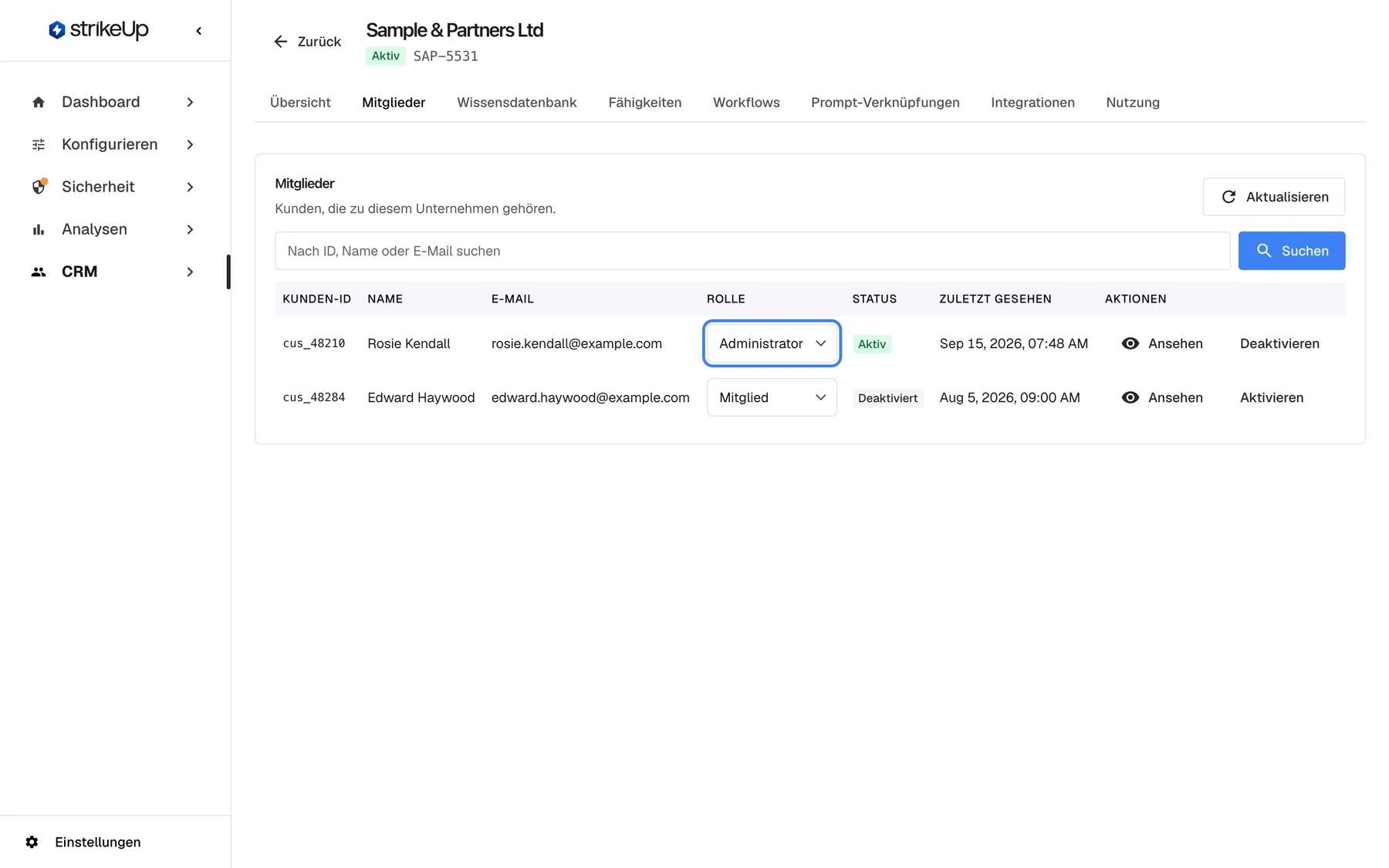
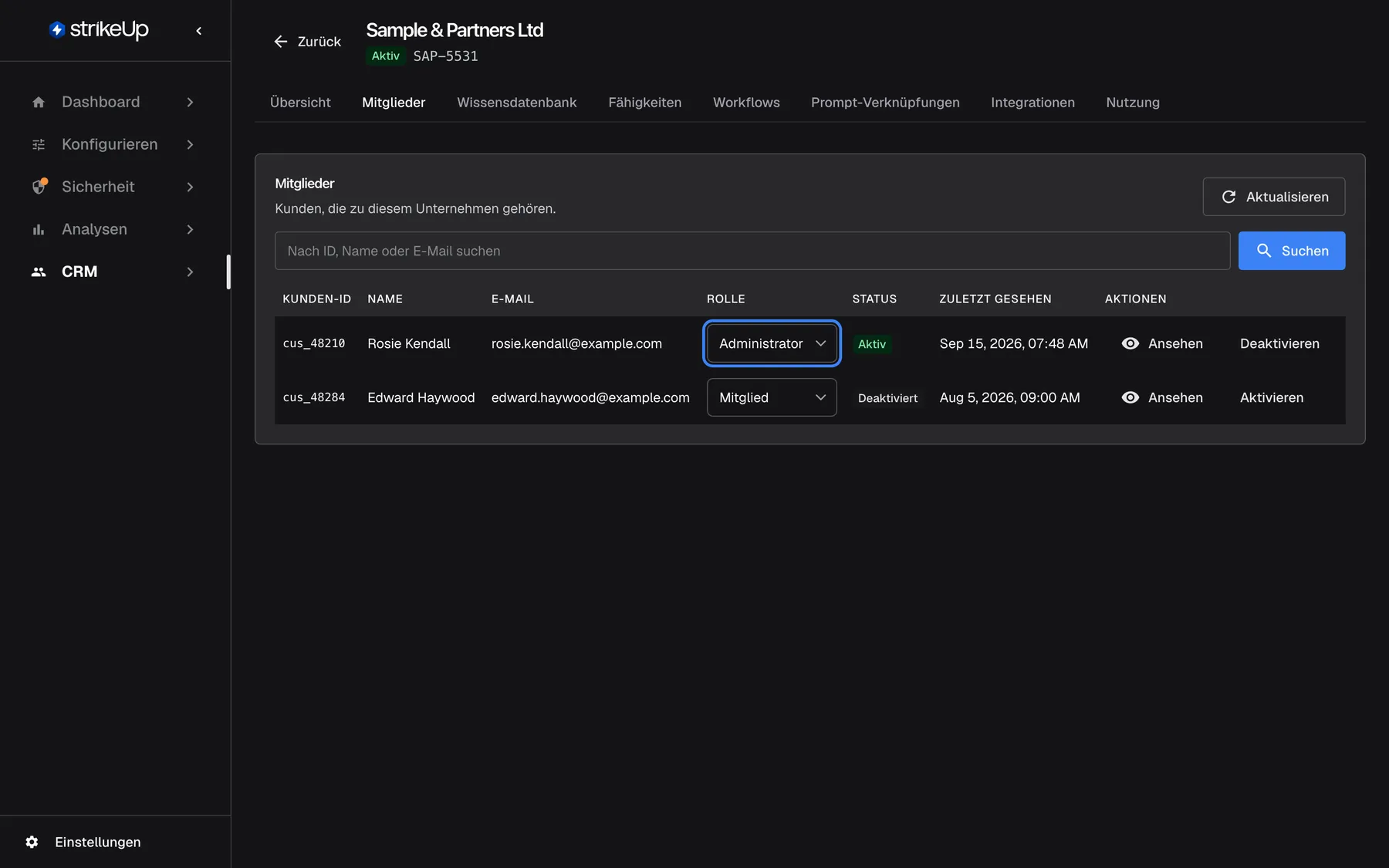
Legen Sie die Rolle jedes Mitglieds unter „Mitglieder“ fest; der letzte aktive Administrator lässt sich hier weder herabstufen noch deaktivieren. Was dieser Screenshot zeigt
- Ansicht
- Mitglieder (/admin/customer-companies/:id?tab=members)
- Hervorgehoben
- combobox “Rolle”, table-row, Admin. changes the role immediately; effective at the customer's next sign-in
- Außerdem sichtbar
- Rosie Kendall Admin Active, Edward Haywood Member Disabled
- Zweck
- the main place to manage roles
-
Neue Personen mit ihrer Rolle importieren (optional). Schreiben Sie beim Import in jeder Zeile
AdminoderMemberin die SpalteRole; eine leere Rolle macht die Person zum Admin. Siehe Kunden importieren. -
Entscheiden, ob Personen selbst beitreten dürfen (optional). Lassen Sie auf dem Tab Übersicht des Unternehmens Selbstregistrierung erlauben aus, es sei denn, jeder mit dem Registrierungslink darf beitreten (als Member, oder als Admin, wenn noch niemand im Unternehmen ist), und wählen Sie einen Standard-Anmeldedatentyp (Hinweis), wenn das Geschäft PINs oder Passwörter bevorzugt. Wählen Sie Speichern.
-
Das Ergebnis prüfen. Unter CRMUnternehmen zeigt die Spalte Admins, wie viele Admins jedes Unternehmen hat.
Alle Einstellungen erklärt
Abschnitt betitelt „Alle Einstellungen erklärt“Jedes Bedienelement unten sagt, wo es liegt, was es tut und warum es das gibt.
Rolle auf dem Tab Mitglieder
Abschnitt betitelt „Rolle auf dem Tab Mitglieder“Die Auswahl Rolle in jeder Zeile des Tabs Mitglieder eines Unternehmens. Speichert in dem Moment, in dem Sie einen Wert wählen, mit Mitgliedsrolle aktualisiert..
Administrator oder Mitglied. Für den letzten aktiven Admin abgelehnt mit “Cannot demote the last Customer Admin in this customer company.” Eine Änderung meldet die Person bei ihrer nächsten Anfrage ab; die neue Rolle gilt, wenn sie sich wieder anmeldet.
Das ist der sichere Ort für Rollenänderungen: Er hält jedes Unternehmen verwaltbar.
| Das Unternehmen hat | Sie stellen | Ergebnis |
|---|---|---|
| 2 aktive Admins | Einen davon auf Member | Gespeichert |
| 1 aktiven und 1 deaktivierten Admin | Den aktiven auf Member | Abgelehnt: Der deaktivierte Admin zählt nicht |
| 1 aktiven Admin | Diesen Admin auf Member | Abgelehnt |
Mitgliedstyp auf der Kundenseite
Abschnitt betitelt „Mitgliedstyp auf der Kundenseite“Mitgliedstyp in der Karte Grundlegende Informationen des Kunden, nach Grundlegende Infos bearbeiten; gespeichert mit Grundlegende Infos speichern.
Dieselbe Rolle. Administratoren können das Kundenunternehmen (KB, Workflows, Mitglieder) im Portal verwalten. Mitglieder haben nur Lesezugriff. Sie schützt den letzten Admin nicht; ein Unternehmen kann so ohne Admin bleiben.
Die Rechte einer Person ändern, während Sie ihren Datensatz ansehen.
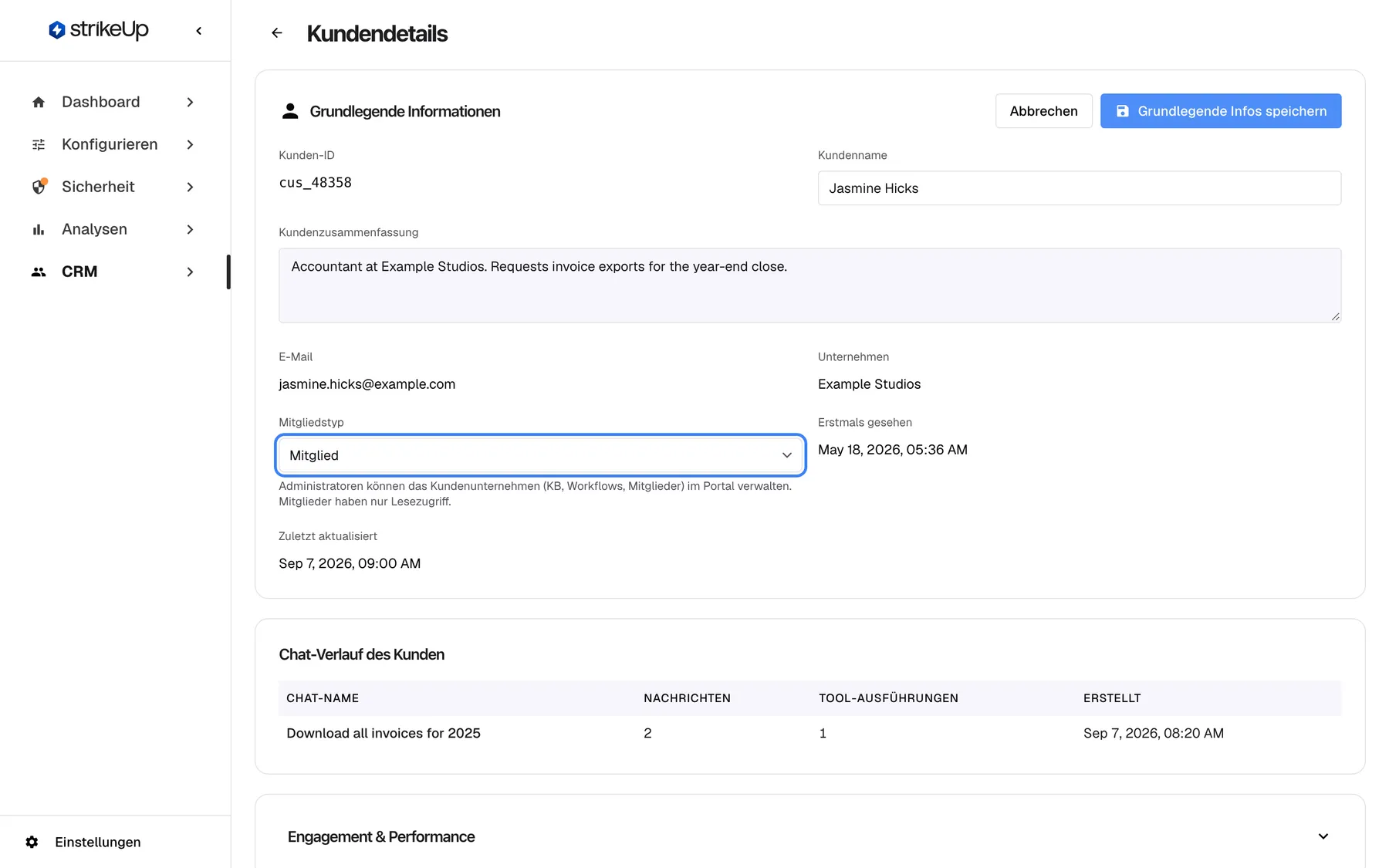
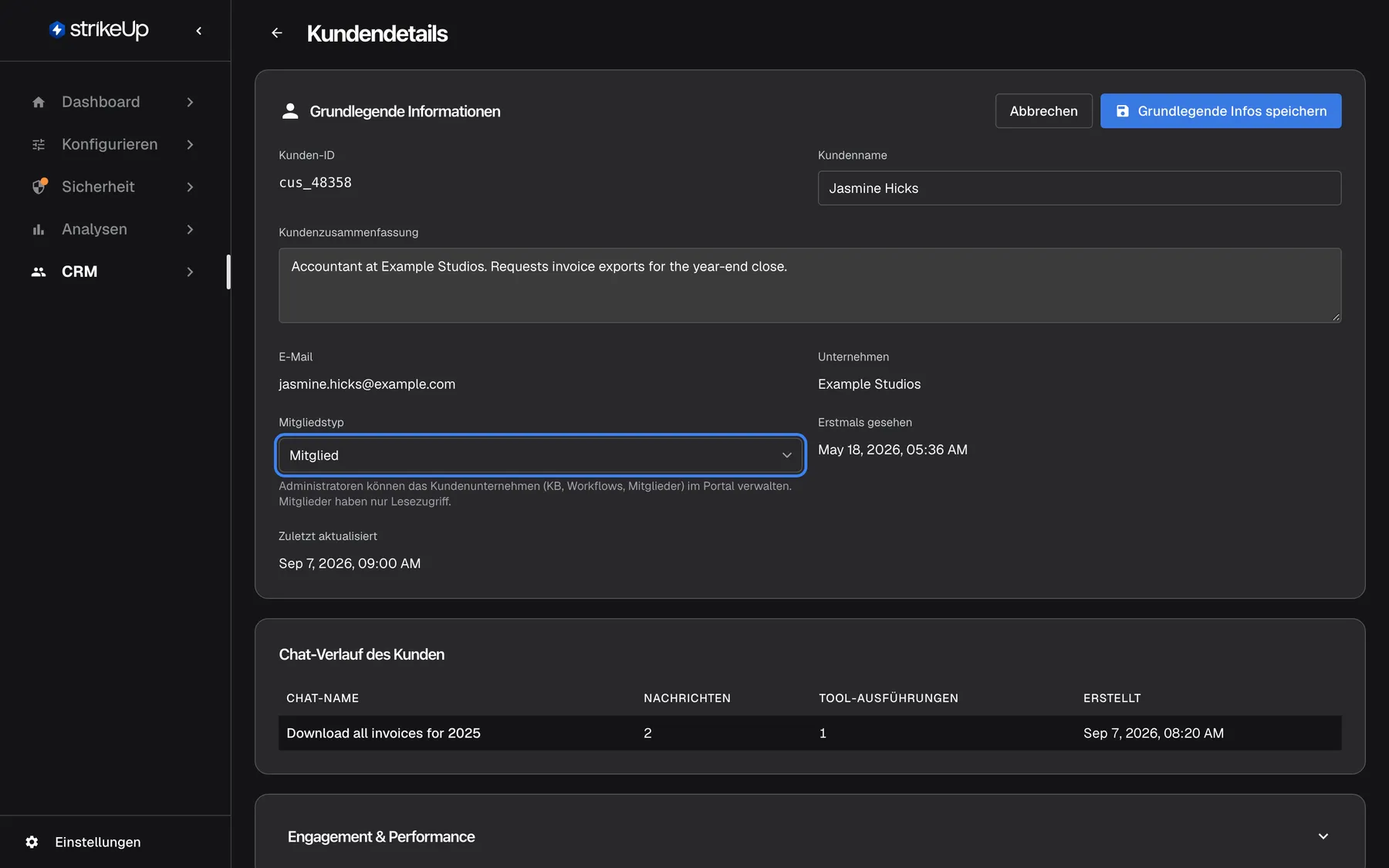
Was dieser Screenshot zeigt
- Ansicht
- Grundlegende Informationen (/admin/customers/:id)
- Hervorgehoben
- combobox “Mitgliedstyp”, basic-info-card, Member. saved with Save Basic Info
- Außerdem sichtbar
- Jasmine Hicks, Example Studios
- Zweck
- second place to set a role
Rolle im CSV-Import
Abschnitt betitelt „Rolle im CSV-Import“Die Spalte Role der Datei unter CRMKunden › Aus CSV importieren.
Admin oder Member, in beliebiger Schreibweise; leer bedeutet Admin. Alles andere wird mit “Unknown role ’…’. Use Admin or Member.” abgelehnt. Bei einem bestehenden Kunden ersetzt ein gefülltes Role seine Rolle, ohne den letzten Admin zu schützen.
Die Rollen aller Personen eines Geschäfts in einem Zug setzen.
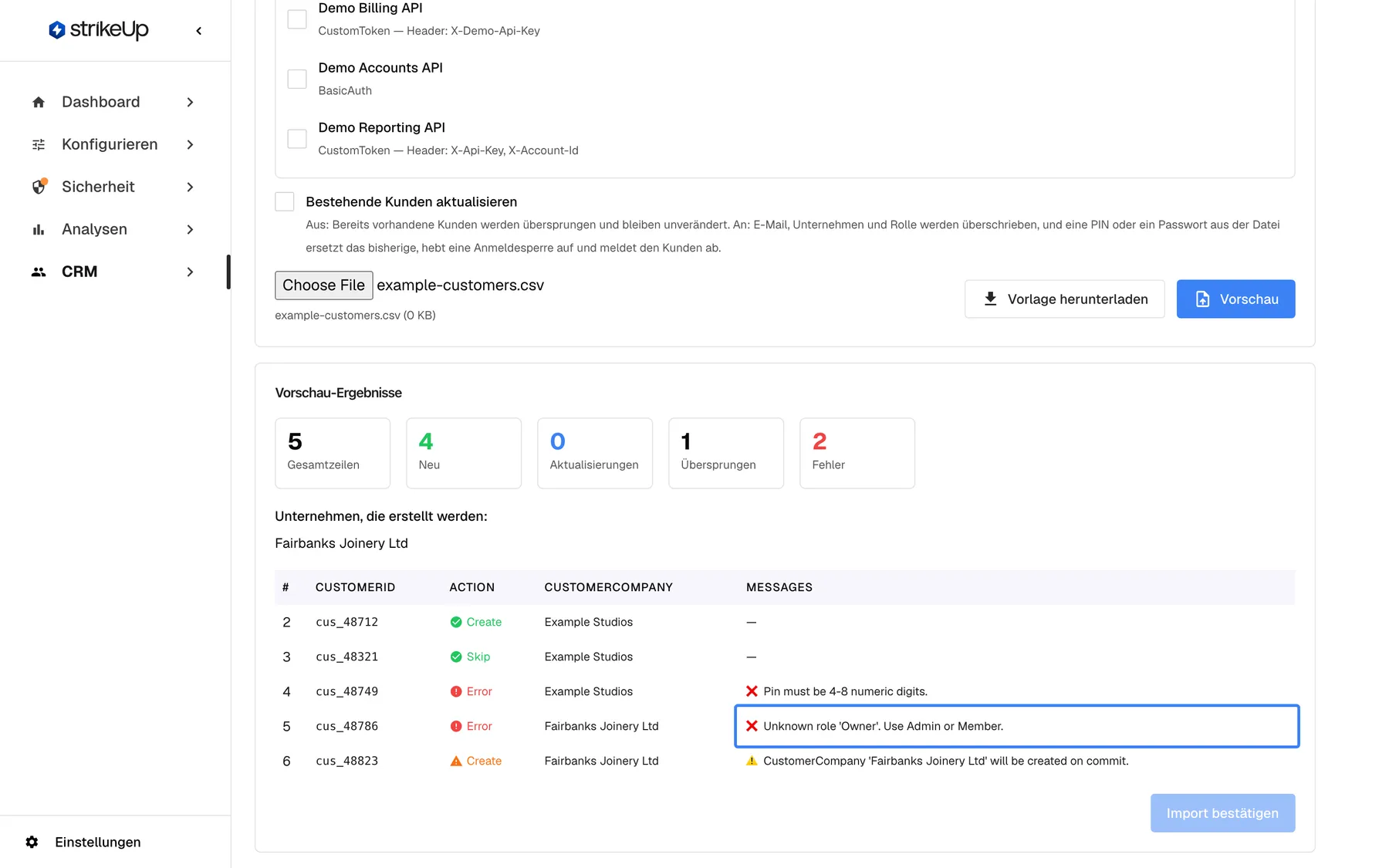
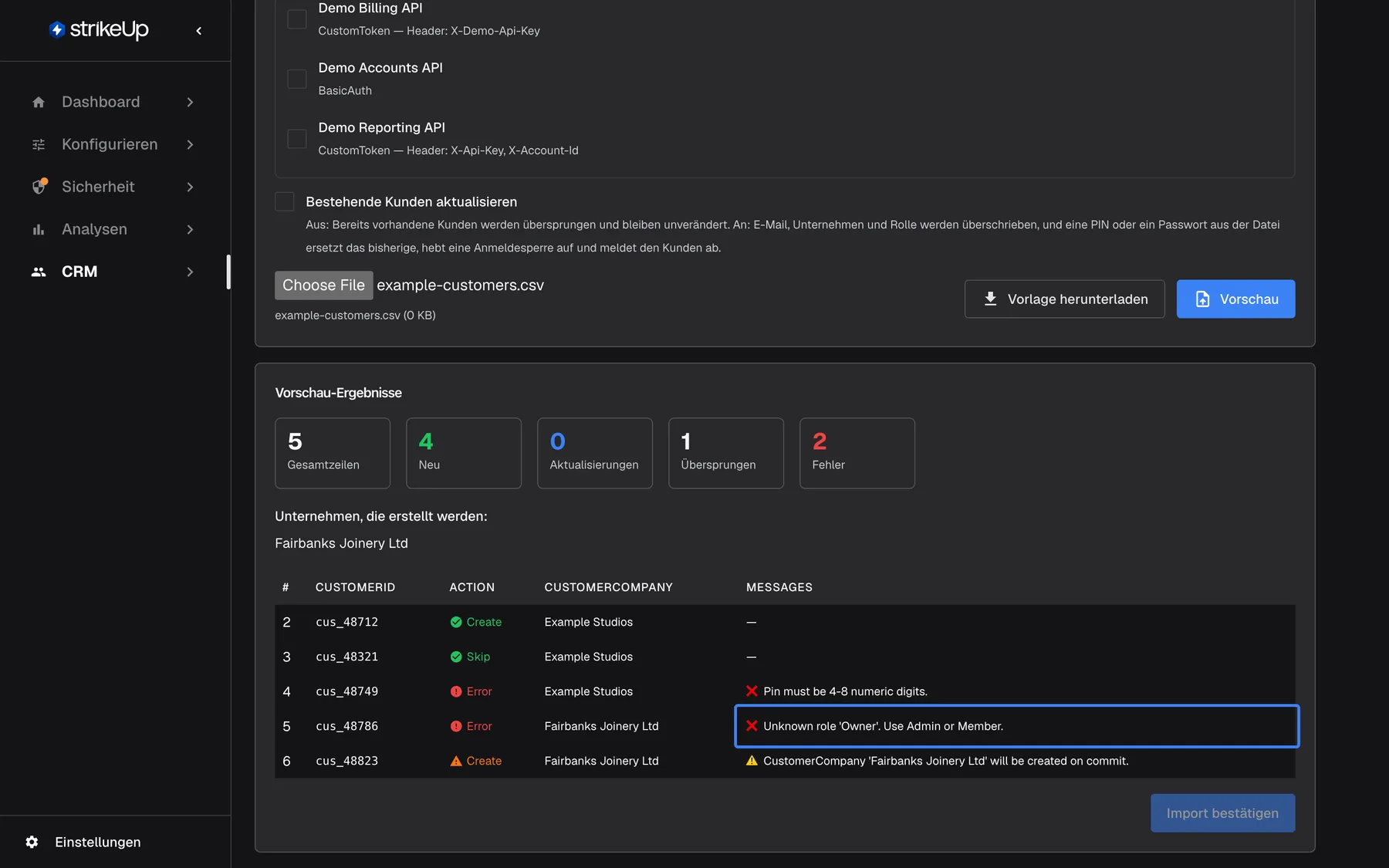
Was dieser Screenshot zeigt
- Ansicht
- Vorschau-Ergebnisse (/admin/customers-import)
- Hervorgehoben
- cell “”, rows-table, error. none; fix the Role value
- Außerdem sichtbar
- 5 total, 4 new, 1 update, 2 errors; Commit import disabled
- Zweck
- setting roles in bulk by CSV
Ein Mitglied deaktivieren oder aktivieren (sofort)
Abschnitt betitelt „Ein Mitglied deaktivieren oder aktivieren (sofort)“Deaktivieren oder Aktivieren am Ende jeder Zeile auf dem Tab Mitglieder.
Deaktivieren fragt nach (Dieses Mitglied kann sich nicht mehr anmelden und seine aktiven Sitzungen werden widerrufen. Der Verlauf bleibt erhalten. Fortfahren? – die Schaltfläche heißt „Löschen“, löscht aber nichts), beendet dann alle Sitzungen der Person, sperrt die Anmeldung und überspringt ihre geplanten Workflows. Für den letzten aktiven Admin abgelehnt mit “Cannot disable the last active Customer Admin in this customer company.” Aktivieren wirkt sofort und ohne Rückfrage; die Person meldet sich mit ihren bestehenden Anmeldedaten wieder an.
Verlässt jemand ein Geschäft, soll sein Zugang jetzt enden.
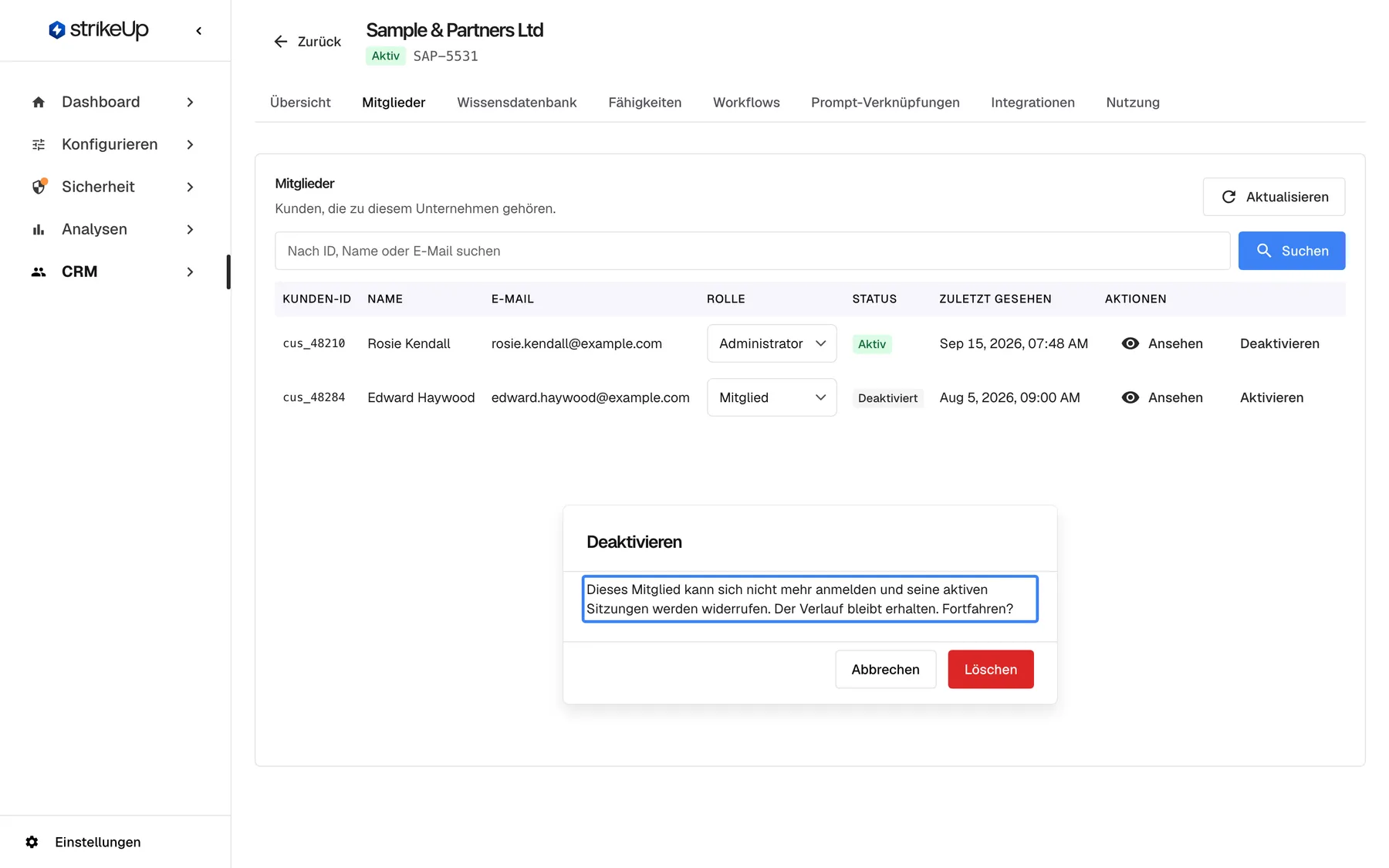
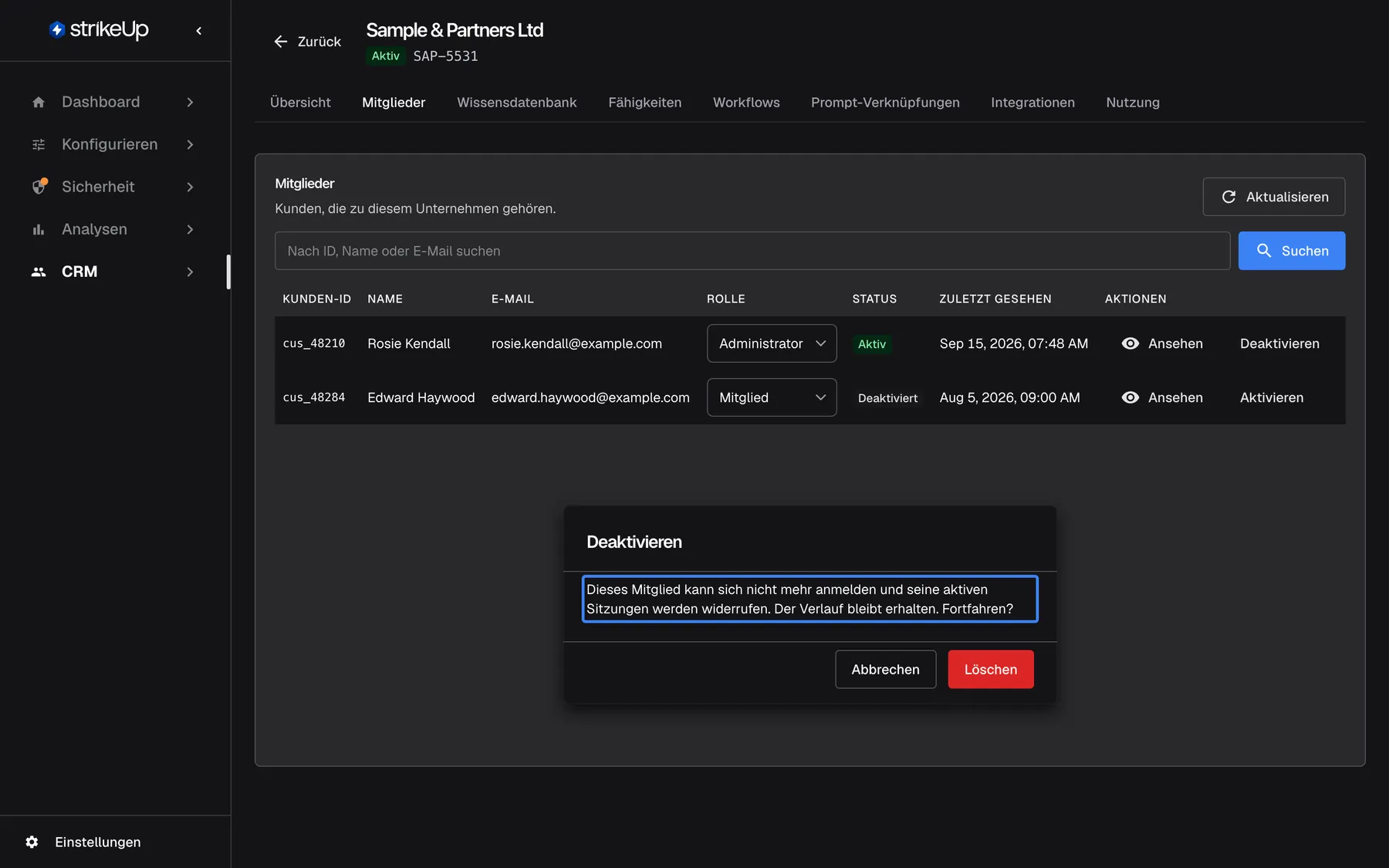
Was dieser Screenshot zeigt
- Ansicht
- Deaktivieren (/admin/customer-companies/:id?tab=members)
- Hervorgehoben
- text “Dieses Mitglied kann sich nicht mehr anmelden und seine aktiven Sitzungen werden widerrufen. Der Verlauf bleibt erhalten. Fortfahren?”, inline-dialog, shown. none; Delete confirms the disable
- Außerdem sichtbar
- Cancel and Delete buttons
- Zweck
- what disabling does
Aktiv, der Unternehmensschalter
Abschnitt betitelt „Aktiv, der Unternehmensschalter“Die Karte Aktiv auf dem Tab Übersicht des Unternehmens (mit Rückfrage) oder der Schalter Aktiv in der Unternehmensliste (ohne Rückfrage).
Aus: Keine Person des Unternehmens kann sich anmelden, eine Sitzung verlängern oder registrieren, wer angemeldet ist, wird bei seiner nächsten Anfrage abgemeldet, und geplante Workflows werden übersprungen. Ein: Die Anmeldung funktioniert wieder, und Workflows laufen ab ihrem nächsten fälligen Zeitpunkt. Alles bleibt erhalten.
Ein ganzes Geschäft auf einmal stoppen, etwa am Vertragsende, und es unverändert wiederherstellen, falls es zurückkommt.
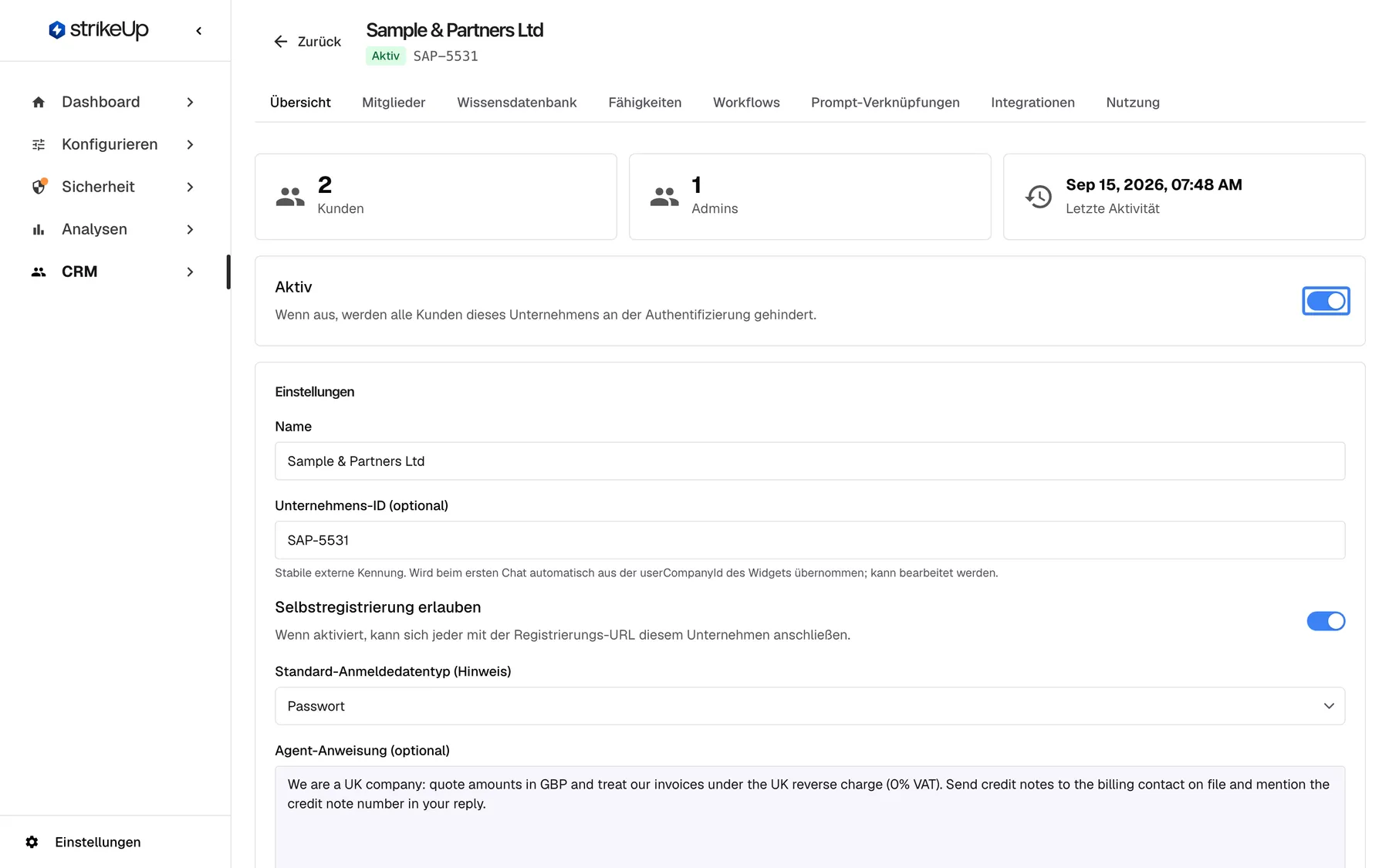
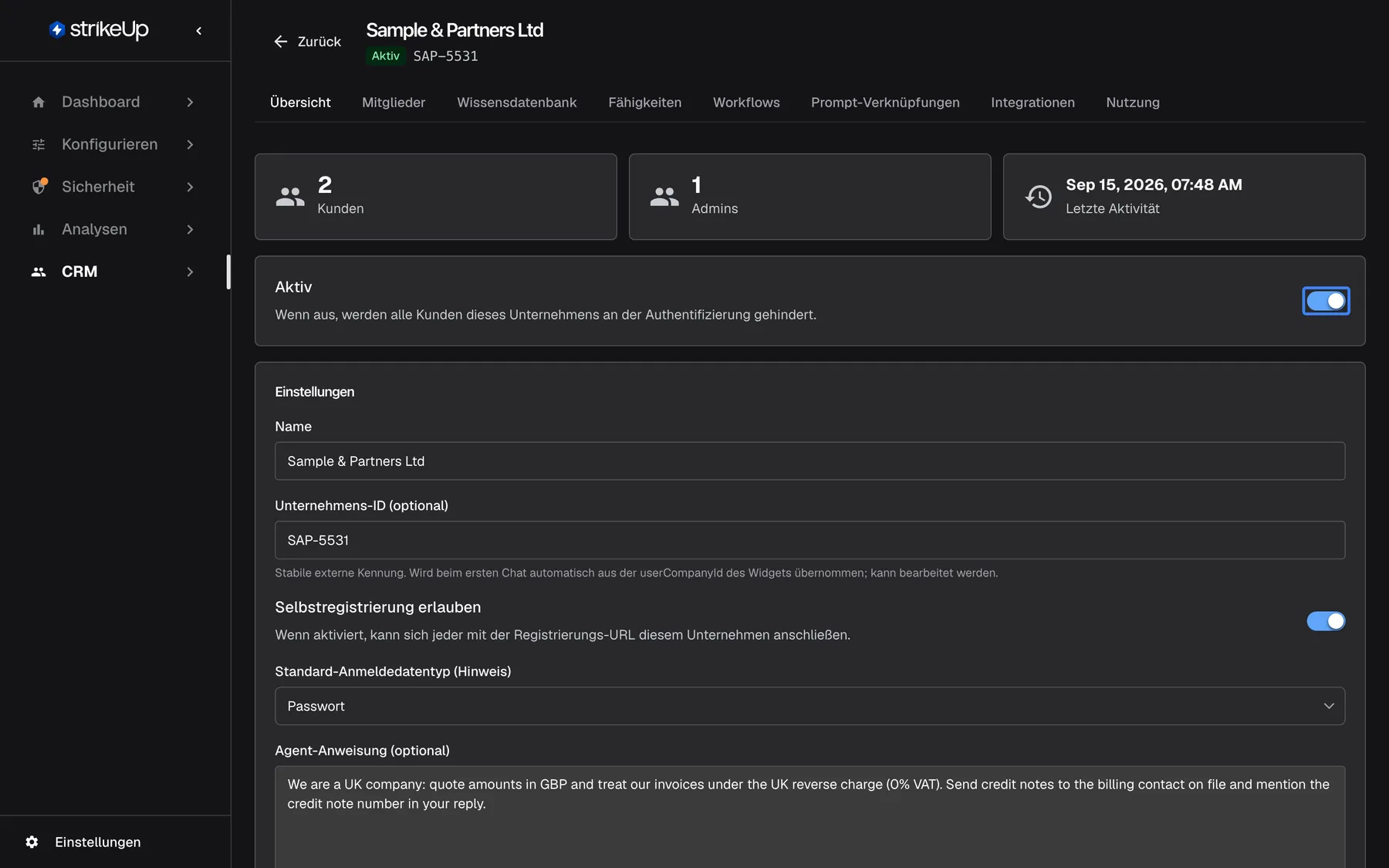
Was dieser Screenshot zeigt
- Ansicht
- Übersicht (/admin/customer-companies/:id)
- Hervorgehoben
- switch “Aktiv”, active-card, on. deactivates the company after confirmation
- Außerdem sichtbar
- KPI cards: 2 customers, 1 admin
- Zweck
- company-wide access switch
Selbstregistrierung und Anmeldehinweis
Abschnitt betitelt „Selbstregistrierung und Anmeldehinweis“Selbstregistrierung erlauben und Standard-Anmeldedatentyp (Hinweis) in den Einstellungen auf dem Tab Übersicht, gespeichert mit Speichern. Die Admins des Unternehmens können beides im Portal ändern.
Die Selbstregistrierung erlaubt jedem mit dem Registrierungslink des Unternehmens, dort ein Konto anzulegen, als Member, oder als Admin, wenn noch niemand im Unternehmen ist; solange das Unternehmen inaktiv ist, wird sie abgelehnt. Der Anmeldehinweis wählt nur PIN oder Passwort vor, wenn ein Kunde dieses Unternehmens seine Anmeldung einrichtet; er kann trotzdem das andere wählen. Eine PIN hat 4–8 Ziffern, obwohl die Option „4-6“ nennt; ein Passwort mindestens 8 Zeichen.
Große Geschäfte können ihre Leute ohne Import beitreten lassen; der Hinweis folgt der Richtlinie des Geschäfts.
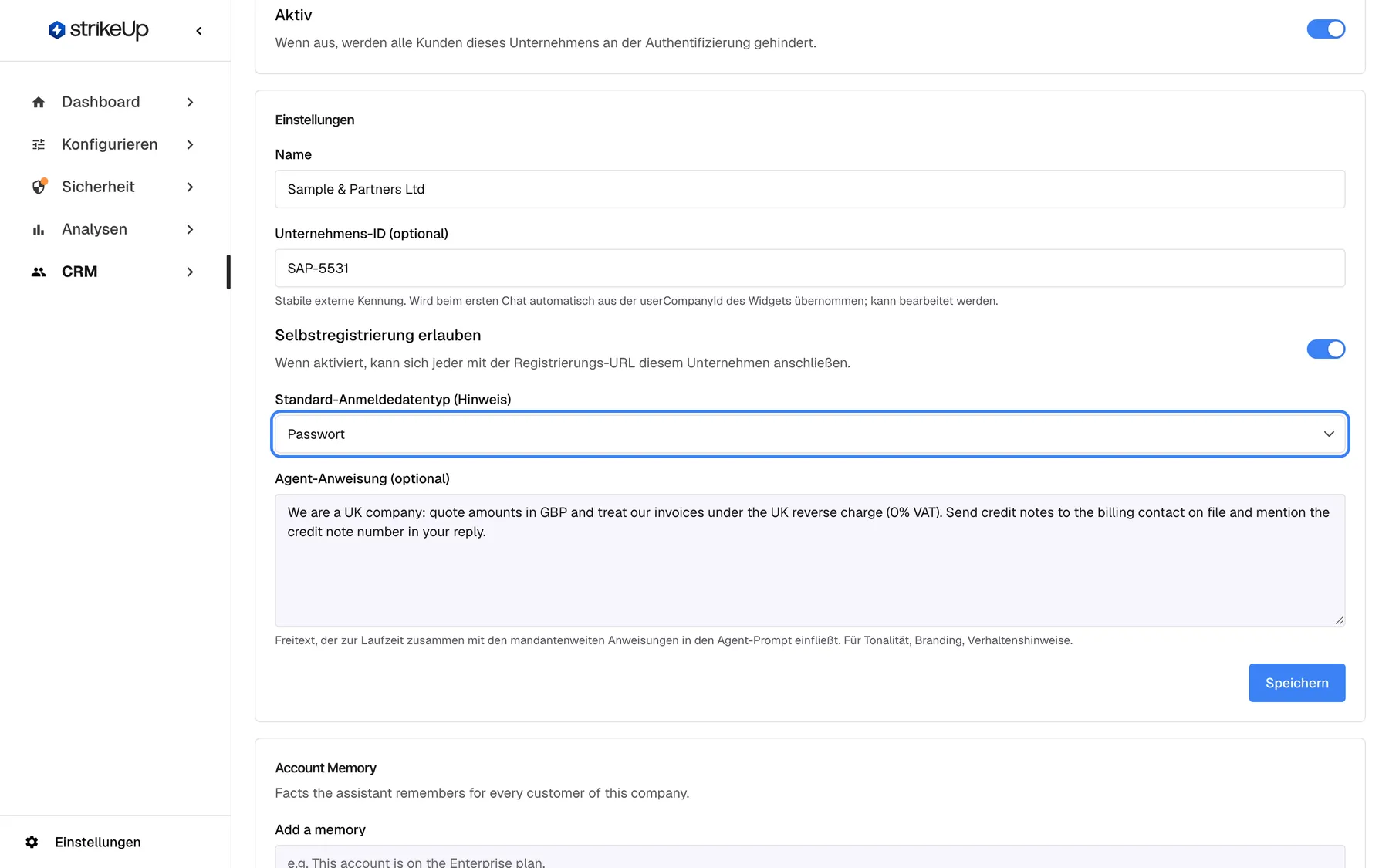
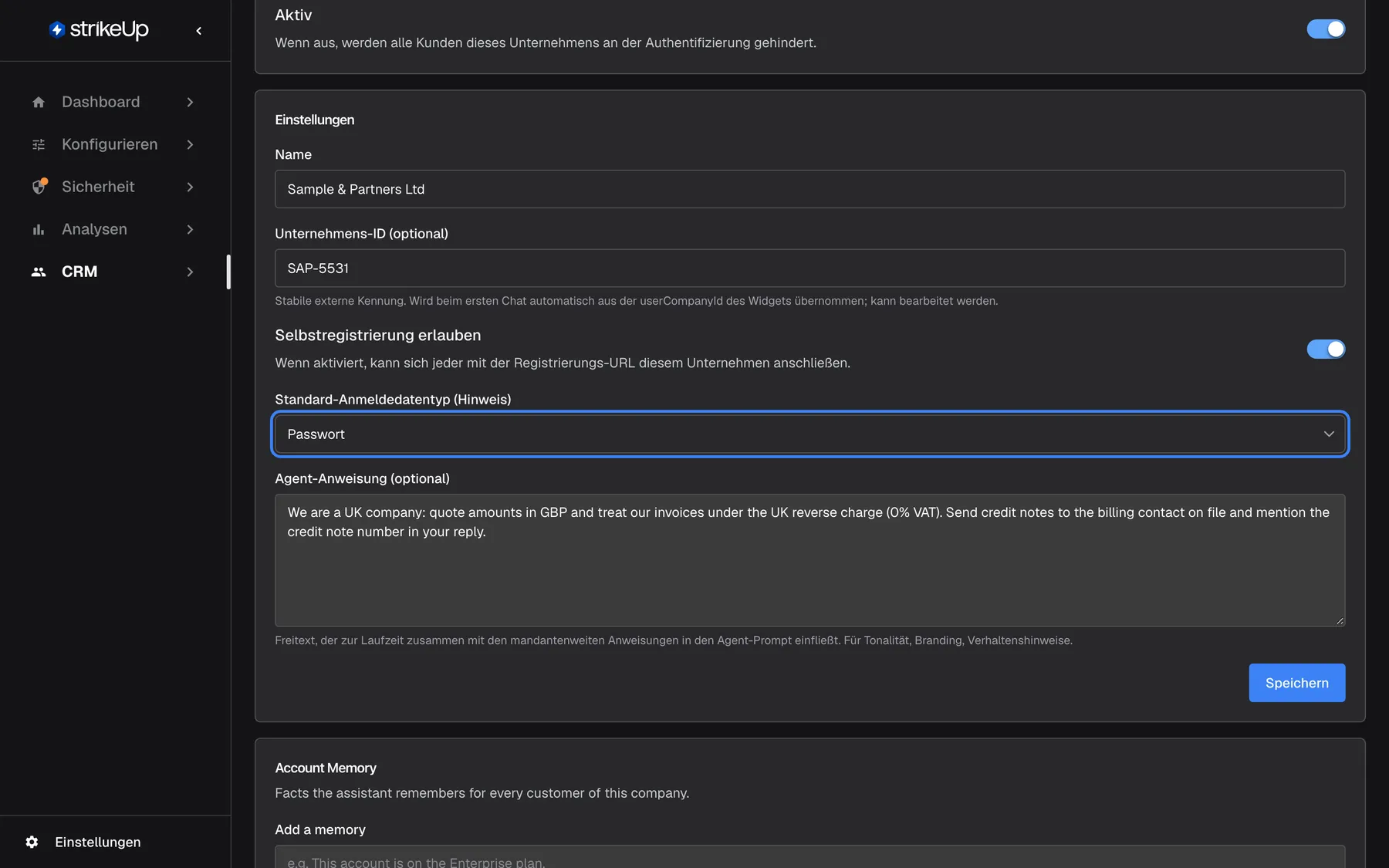
Was dieser Screenshot zeigt
- Ansicht
- Einstellungen (/admin/customer-companies/:id)
- Hervorgehoben
- combobox “Standard-Anmeldedatentyp (Hinweis)”, settings-card, Password. suggests PIN or password in the widget's credential setup popup
- Außerdem sichtbar
- Allow self-registration on; Save button for the card
- Zweck
- sign-in settings of a company
Anmeldedaten im CSV-Import
Abschnitt betitelt „Anmeldedaten im CSV-Import“Die Spalten Pin und Password der Importdatei.
Eine von beiden pro Zeile: eine PIN mit 4–8 Ziffern oder ein Passwort mit mindestens 8 Zeichen. Bei einem bestehenden Kunden ersetzt ein neuer Wert seine Anmeldedaten, hebt eine Sperre auf und meldet ihn bei seiner nächsten Anfrage ab. Eine Zeile ohne beides lässt den Kunden ohne Anmeldedaten; wie sich solche Kunden anmelden, erklärt Anmeldung für Endkunden.
Anmeldedaten in großer Zahl vergeben und eine vergessene PIN zurücksetzen, wofür es sonst nirgends eine Schaltfläche gibt.
Wie die Einstellungen zusammenwirken
Abschnitt betitelt „Wie die Einstellungen zusammenwirken“| Unternehmen | Mitglied | Kann sich anmelden | Kann das Unternehmen verwalten |
|---|---|---|---|
| Aktiv | Aktivierter Admin | Ja | Ja, ab der nächsten Anmeldung |
| Aktiv | Aktiviertes Member | Ja | Nein |
| Aktiv | Deaktiviert | Nein; Sitzungen beendet | Nein |
| Inaktiv | Beliebig | Nein; bei der nächsten Anfrage abgemeldet | Keine Änderungen im Portal |
Rollen und Zugriff in den CRM-Ansichten
Abschnitt betitelt „Rollen und Zugriff in den CRM-Ansichten“| Merkmal | Bedeutung |
|---|---|
| Spalte Admins | Kunden mit der Rolle Admin, deaktivierte eingeschlossen |
| Abzeichen Aktiv / Deaktiviert | Ob sich das Mitglied anmelden kann |
| Abzeichen Inaktiv und Dieses Unternehmen ist deaktiviert | Das Unternehmen ist deaktiviert |
| Eigentümer deaktiviert | Der Eigentümer eines Workflows ist deaktiviert |
Unternehmensliste, Spalte Admins
Abschnitt betitelt „Unternehmensliste, Spalte Admins“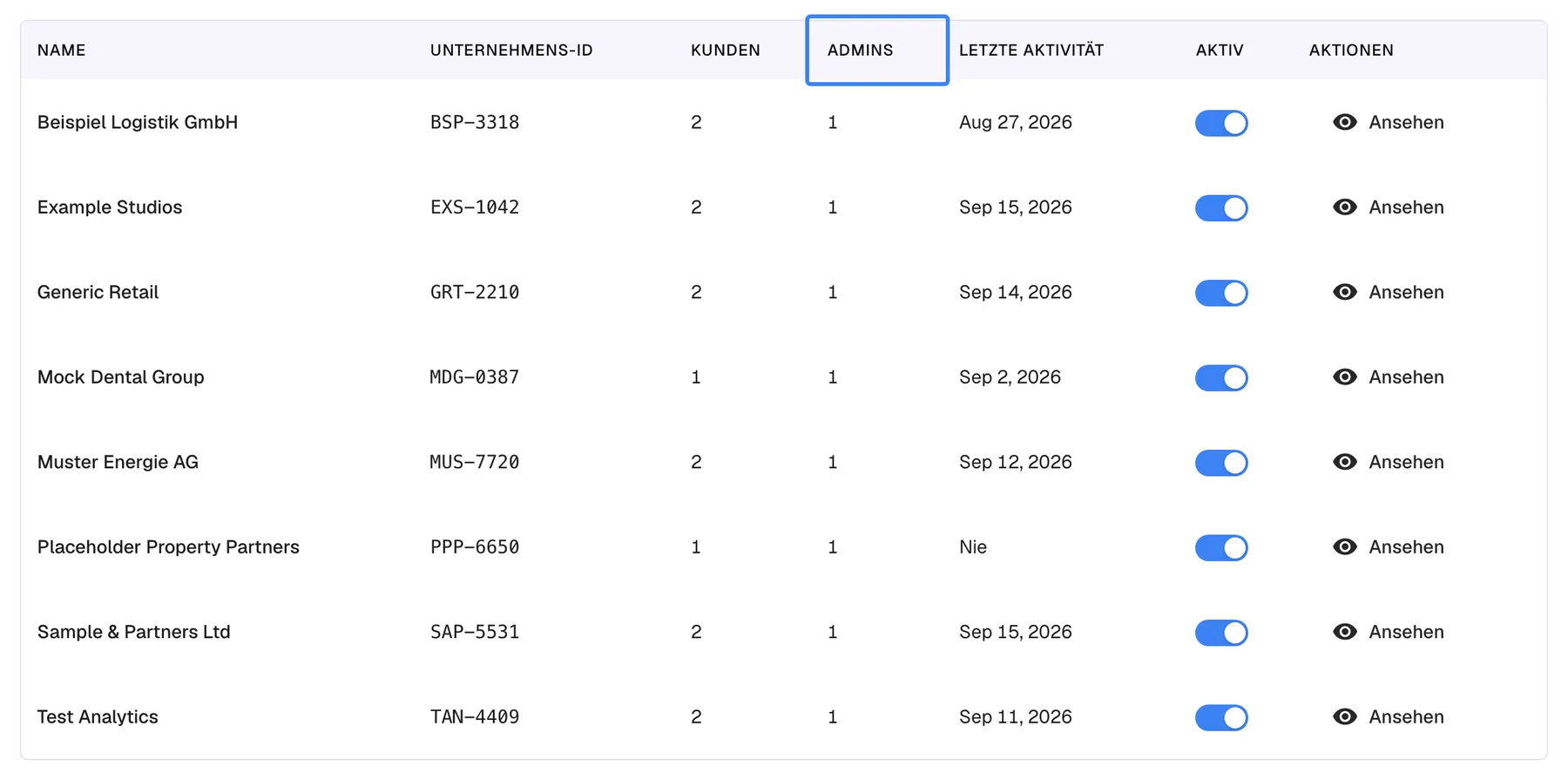
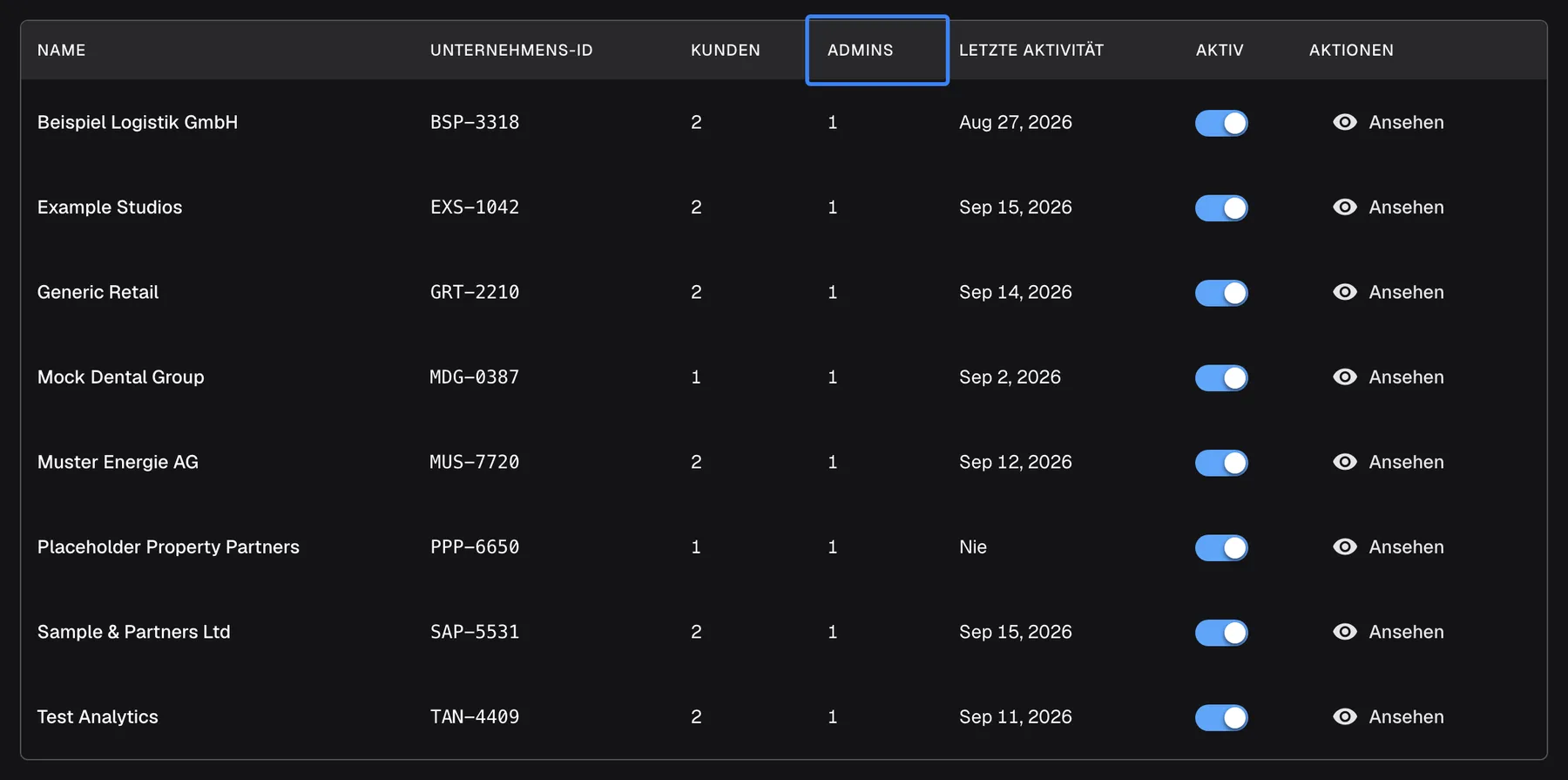
Was dieser Screenshot zeigt
- Ansicht
- Unternehmen (/admin/customer-companies)
- Hervorgehoben
- columnheader “Admins”, table-header, shown. none
- Außerdem sichtbar
- 8 companies, each with 1 admin
- Zweck
- where admin counts show
Die Zahl der Admins jedes Unternehmens, deaktivierte eingeschlossen. Warum: Eine hohe Zahl bedeutet, dass viele Personen die Einrichtung des Unternehmens ändern können.
Tab Mitglieder, Rolle und Status
Abschnitt betitelt „Tab Mitglieder, Rolle und Status“

Was dieser Screenshot zeigt
- Ansicht
- Mitglieder (/admin/customer-companies/:id?tab=members)
- Hervorgehoben
- button “Aktivieren”, table-row-actions, enabled. re-enables the member without confirmation
- Außerdem sichtbar
- Edward Haywood Disabled, Rosie Kendall Active
- Zweck
- re-enabling a member
Eine Zeile pro Mitglied mit Rollenauswahl und einem grünen Abzeichen Aktiv oder grauen Deaktiviert. Warum: Nur hier sind Rolle und Zugang zusammen sichtbar, und nur hier ist der letzte Admin geschützt.
Unternehmensseite, Banner bei Deaktivierung
Abschnitt betitelt „Unternehmensseite, Banner bei Deaktivierung“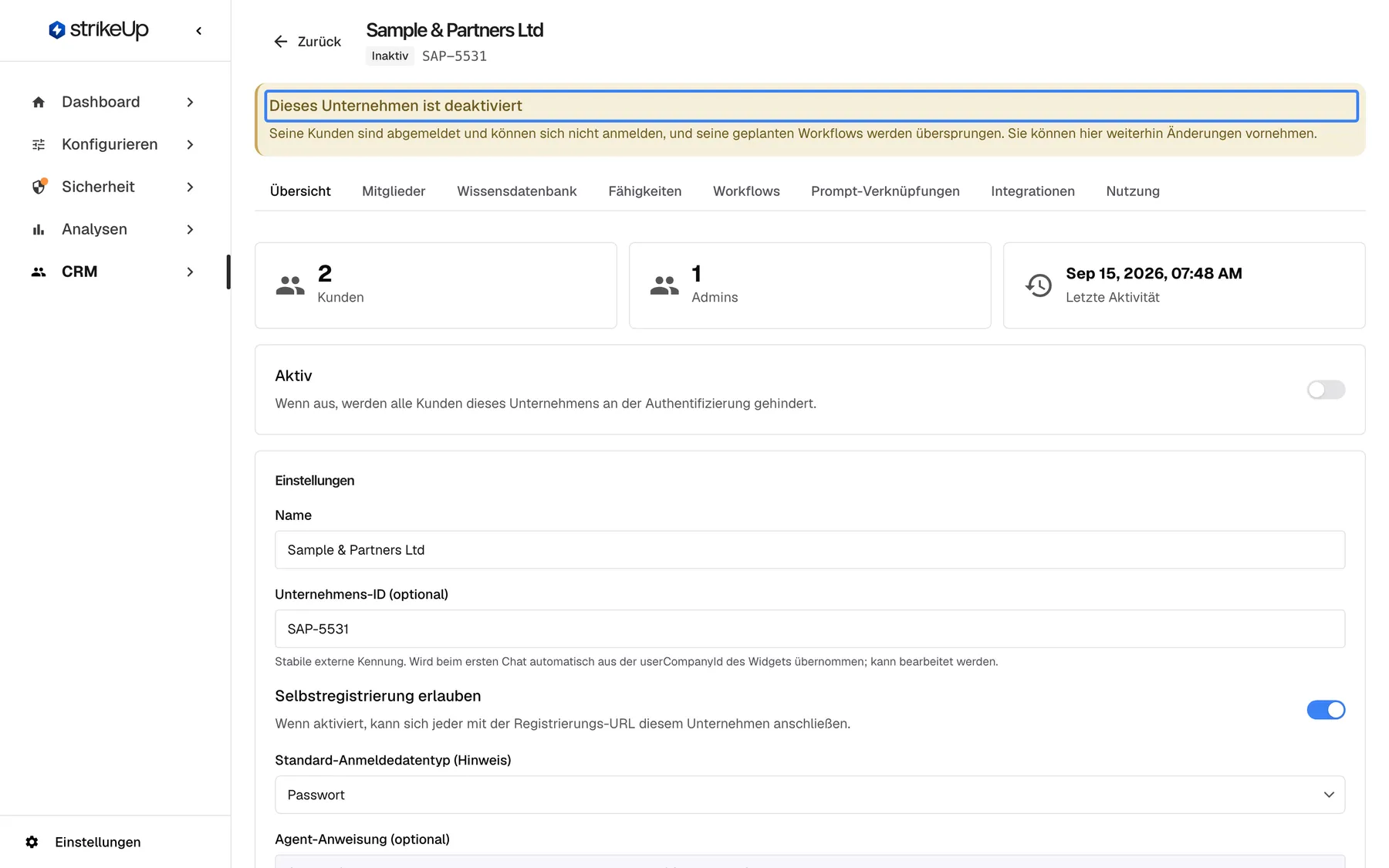
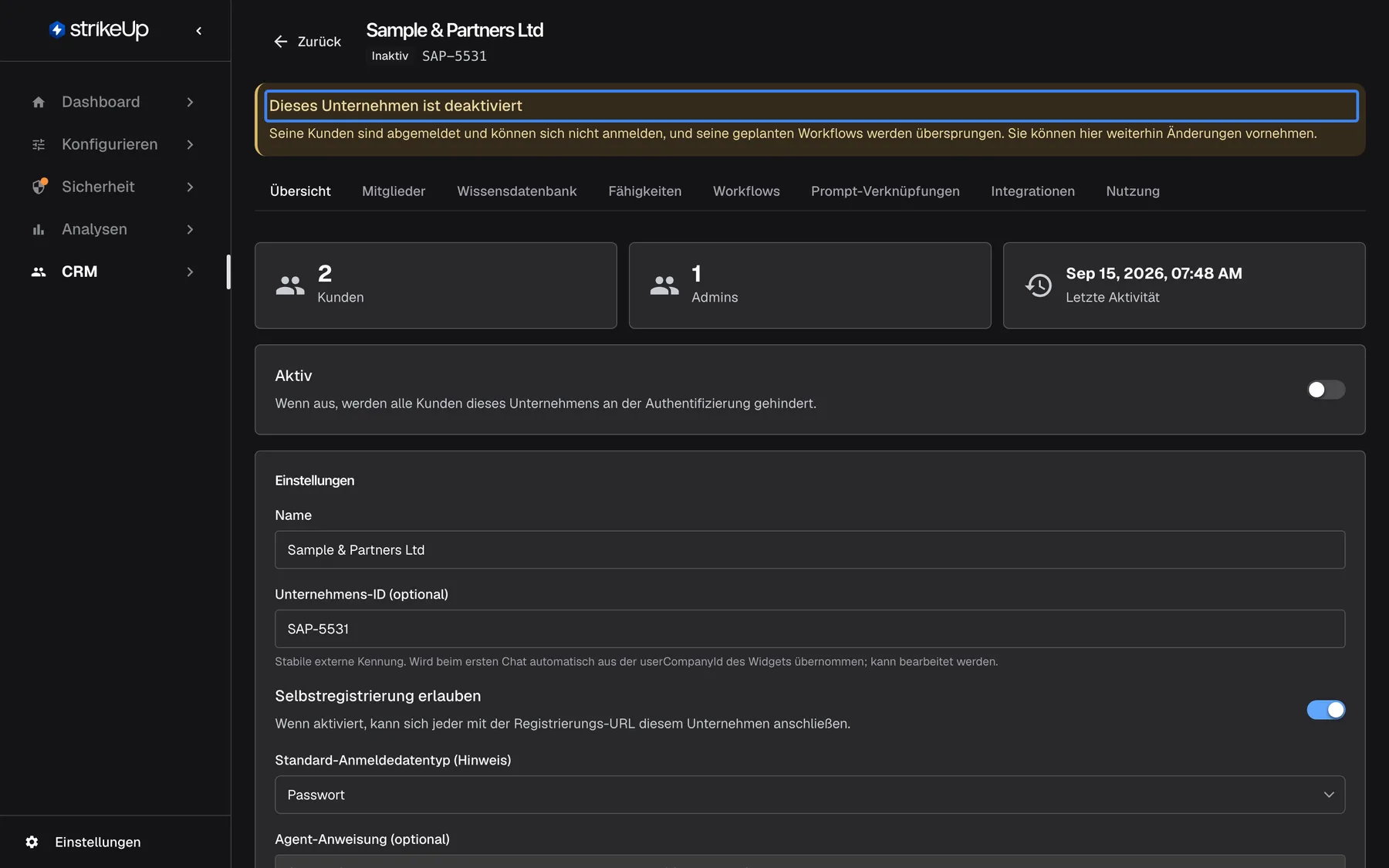
Was dieser Screenshot zeigt
- Ansicht
- Übersicht (/admin/customer-companies/:id)
- Hervorgehoben
- alert “Dieses Unternehmen ist deaktiviert”, banner, shown. none
- Außerdem sichtbar
- Inactive badge, Active switch off
- Zweck
- what deactivation looks like
Ein deaktiviertes Unternehmen zeigt auf jedem Tab das Abzeichen Inaktiv und das Banner Dieses Unternehmen ist deaktiviert. Das Banner sagt, seine Kunden seien abgemeldet und könnten sich nicht anmelden, und seine geplanten Workflows würden übersprungen. Warum: Sie sehen den Status, bevor Sie etwas ändern.
Tab Workflows, Eigentümer deaktiviert
Abschnitt betitelt „Tab Workflows, Eigentümer deaktiviert“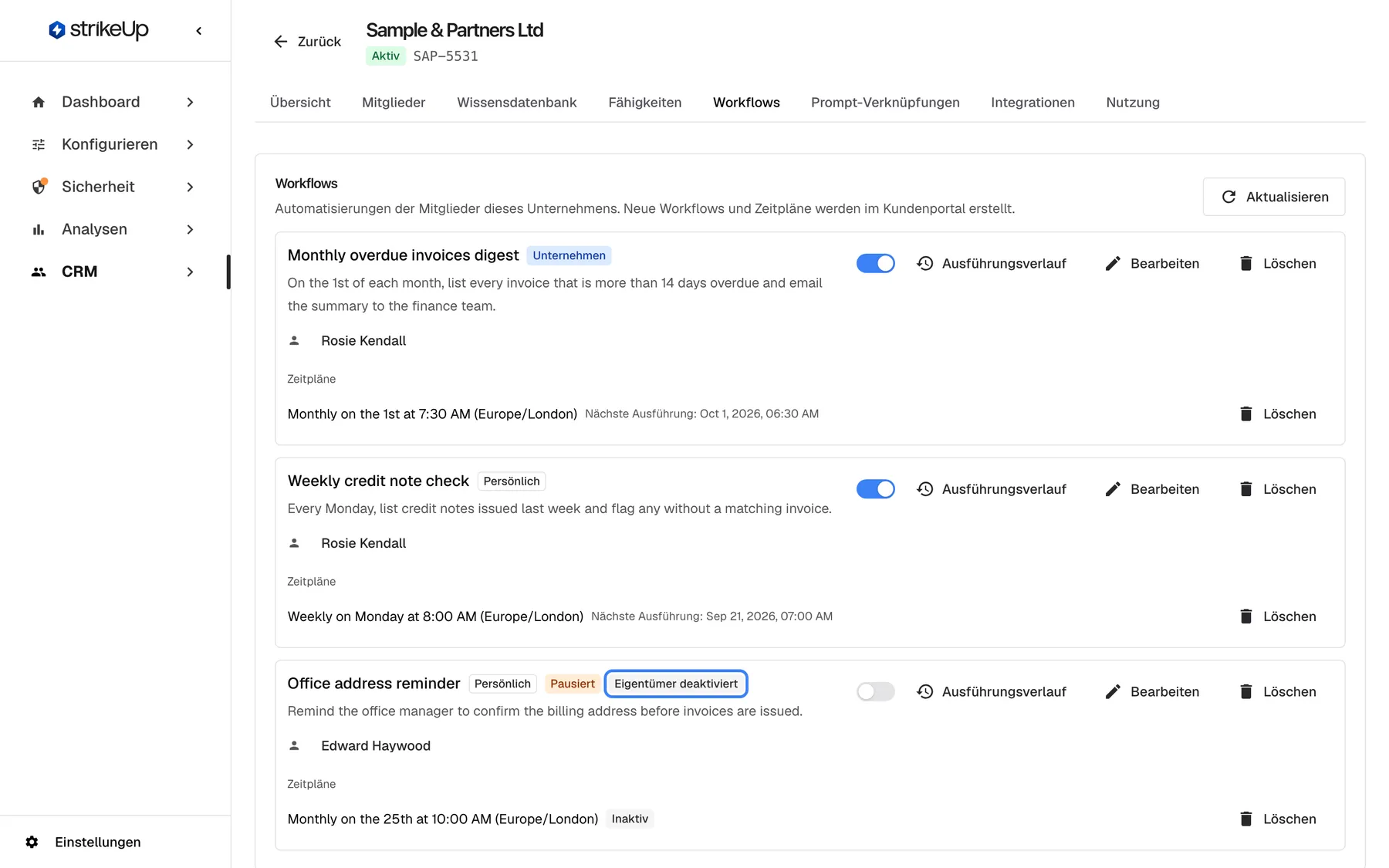
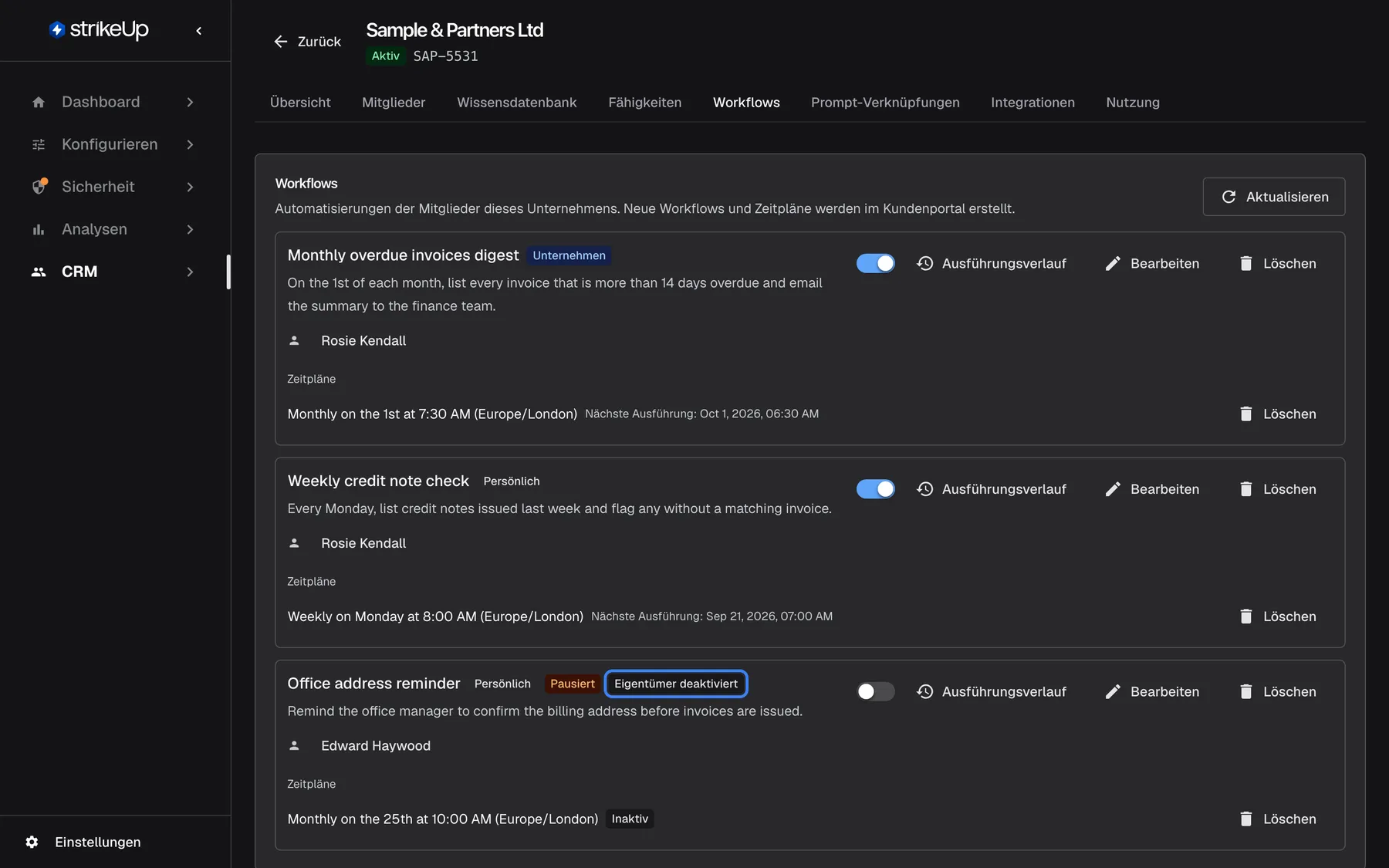
Was dieser Screenshot zeigt
- Ansicht
- Workflows (/admin/customer-companies/:id?tab=workflows)
- Hervorgehoben
- status “Eigentümer deaktiviert”, workflow-card, shown. none
- Außerdem sichtbar
- Office address reminder: Paused, Owner disabled, schedule Inactive
- Zweck
- effect of disabling on workflows
Ein Workflow, dessen Eigentümer gesperrt wurde, zeigt Eigentümer deaktiviert. Seine Ausführungen werden übersprungen, solange der Eigentümer gesperrt ist, und jeweils als „Cancelled“ mit “The customer is disabled — the run was skipped.” festgehalten. Sie laufen wieder, sobald Sie den Eigentümer aktivieren; um den Workflow dauerhaft anzuhalten, pausieren Sie ihn mit seinem Schalter. Warum: Das Deaktivieren einer Person hält auch die Automatisierungen an, die sie eingerichtet hat, ohne sie zu löschen.
Rollen im Kundenportal
Abschnitt betitelt „Rollen im Kundenportal“Das Kundenportal in Ihrem Widget, auf seiner Mitgliederseite, für die Admins des Unternehmens.
Kunden-Admins können die Rollen von Mitgliedern ändern und sie deaktivieren oder aktivieren, mit demselben Schutz des letzten aktiven Admins; sich selbst können sie nicht deaktivieren. Ihre Änderungen erscheinen auf dem Tab Mitglieder des Unternehmens.
Das Geschäft verwaltet seine eigenen Leute, ohne Sie zu fragen.
- Die Büroleitung eines Geschäfts macht eine neue Kollegin zum Admin, als sie die Abrechnung übernimmt.
- Ein Admin deaktiviert einen Kollegen, der gegangen ist, und der Kollege wird sofort abgemeldet.
- Ein Admin stuft sich nach der Übergabe selbst herab, was nur geht, wenn ein anderer Admin bleibt.
Gut zu wissen
Abschnitt betitelt „Gut zu wissen“| Thema | Fakt |
|---|---|
| Standardrolle | Admin, außer bei anonymen Besuchern in Widgets ohne Anmeldung. |
| Zeitpunkt der Rollenänderung | Eine Rollenänderung meldet die Person bei ihrer nächsten Anfrage ab; die neue Rolle gilt, wenn sie sich wieder anmeldet. |
| Zeitpunkt der Deaktivierung | Sofort; alle Sitzungen enden. |
| Zeitpunkt der Unternehmensdeaktivierung | Sofort: Die Anmeldung ist gesperrt, und wer angemeldet ist, wird bei seiner nächsten Anfrage abgemeldet. |
| Letzter Admin | Geschützt auf dem Tab Mitglieder und im Portal, nicht auf der Kundenseite und nicht bei Importen. |
| Workflows | Werden bei deaktivierten Mitgliedern und Unternehmen übersprungen und als „Cancelled“ festgehalten; nach dem Aktivieren laufen sie wieder. Pausieren Sie einen Workflow, um ihn dauerhaft anzuhalten. |
| Kein Löschen | Kunden und Unternehmen lassen sich nicht löschen. |
| Sperre | Nach 5 falschen PINs oder Passwörtern in Folge wird das Konto 1 Minute gesperrt, dann 5 Minuten, 15 Minuten, 1 Stunde und 6 Stunden für jeden weiteren Fehlversuch; eine richtige Eingabe setzt die Zählung zurück. |
| Anmeldedaten | PIN 4–8 Ziffern, Passwort mindestens 8 Zeichen. Ihr Team kann sie nicht sehen. |
| Protokoll | Wann und von wem ein Mitglied deaktiviert wurde, wird festgehalten, in der Admin-App aber nicht angezeigt. |
Häufige Fragen
Abschnitt betitelt „Häufige Fragen“Allgemein
Abschnitt betitelt „Allgemein“Welche Rolle erhält ein neuer Kunde?
Abschnitt betitelt „Welche Rolle erhält ein neuer Kunde?“Die Rolle Admin – ob Ihr Produkt ihn identifiziert hat, er sich zum ersten Mal angemeldet, sich über den Link des Unternehmens registriert hat oder mit leerem Role importiert wurde. Nur anonyme Besucher in Widgets ohne Anmeldung beginnen als Member. Rollen ändern Sie auf dem Tab Mitglieder des Unternehmens.
Warum ist in einem Unternehmen jeder Admin?
Abschnitt betitelt „Warum ist in einem Unternehmen jeder Admin?“Weil Admin bei fast jedem Weg, auf dem ein Kunde entsteht, der Standard ist. Stellen Sie normale Nutzer auf dem Tab Mitglieder unter CRMUnternehmen auf Mitglied um, und schreiben Sie bei künftigen Importen Member in die Spalte Role.
Was kann ein Member, was ein Admin nicht kann, und umgekehrt?
Abschnitt betitelt „Was kann ein Member, was ein Admin nicht kann, und umgekehrt?“Beide können chatten und im Portal ihr eigenes Profil und ihre Erinnerungen verwalten. Nur Admins können im Kundenportal Einstellungen, Mitglieder, Wissensdatenbank, Fähigkeiten, Unternehmens-Workflows, Benachrichtigungskanäle und Prompt-Verknüpfungen des Unternehmens ändern. Ein Member sieht nur seine eigenen Agent-Läufe, ein Admin die des Unternehmens.
Wer in meinem Team kann Rollen und Zugang von Kunden ändern?
Abschnitt betitelt „Wer in meinem Team kann Rollen und Zugang von Kunden ändern?“Alle, die in Ihrem Arbeitsbereich angemeldet sind, sehen Rollen und Status, aber nur Personen mit der Rolle Admin in StrikeUp können sie ändern, Mitglieder oder Unternehmen deaktivieren oder importieren. Bei allen anderen schlägt die Änderung mit Anfrage fehlgeschlagen und “This action requires the Admin role.” fehl.
Rollen setzen
Abschnitt betitelt „Rollen setzen“Wie mache ich jemanden zum Member?
Abschnitt betitelt „Wie mache ich jemanden zum Member?“Wählen Sie auf dem Tab Mitglieder des Unternehmens in seiner Zeile Mitglied; das speichert sofort. Sie können auch Mitgliedstyp auf seiner Kundenseite verwenden oder seine ID mit Role = Member per CSV importieren.
Ich habe eine Rolle geändert, aber das Portal zeigt noch die alten Rechte. Warum?
Abschnitt betitelt „Ich habe eine Rolle geändert, aber das Portal zeigt noch die alten Rechte. Warum?“Die Rolle wird bei der Anmeldung gelesen. Eine Änderung meldet die Person bei ihrer nächsten Anfrage ab, und sie erhält die neue Rolle, wenn sie sich wieder anmeldet. Eine noch offene Seite zeigt die alte Rolle, bis sie das nächste Mal StrikeUp kontaktiert; bitten Sie die Person, sie neu zu laden und sich anzumelden.
Warum kann ich den letzten Admin eines Unternehmens nicht entfernen?
Abschnitt betitelt „Warum kann ich den letzten Admin eines Unternehmens nicht entfernen?“Auf dem Tab Mitglieder und im Portal behält StrikeUp mindestens einen aktiven Admin, damit immer jemand das Unternehmen verwalten kann. Machen Sie zuerst ein anderes Mitglied zum Admin und stufen oder deaktivieren Sie dann die erste Person.
Warum konnte ich den letzten Admin auf der Kundenseite herabstufen?
Abschnitt betitelt „Warum konnte ich den letzten Admin auf der Kundenseite herabstufen?“Mitgliedstyp auf der Kundenseite und die Spalte Role eines Imports prüfen nicht auf den letzten Admin, sodass ein Unternehmen ohne Admin bleiben kann. Ändern Sie Rollen auf dem Tab Mitglieder des Unternehmens; hat ein Unternehmen keinen Admin, befördern Sie dort jemanden.
Kann der Admin eines Unternehmens selbst Rollen ändern?
Abschnitt betitelt „Kann der Admin eines Unternehmens selbst Rollen ändern?“Ja. Kunden-Admins können auf der Mitgliederseite des Kundenportals Mitglieder befördern, herabstufen, deaktivieren und aktivieren, mit demselben Schutz des letzten aktiven Admins. Ihr eigenes Konto können sie nicht deaktivieren, und das Unternehmen können sie nicht deaktivieren.
Deaktivieren
Abschnitt betitelt „Deaktivieren“Was bewirkt das Deaktivieren eines Mitglieds?
Abschnitt betitelt „Was bewirkt das Deaktivieren eines Mitglieds?“Es beendet alle Sitzungen der Person sofort und verhindert neue Anmeldungen; das Widget sagt ihr, dass ihr Konto nicht verfügbar ist. Chats, Erinnerungen und Workflows bleiben erhalten, und geplante Ausführungen werden übersprungen, bis Sie die Person aktivieren. Aktivieren stellt die Anmeldung wieder her.
Löscht das Deaktivieren die Daten eines Mitglieds?
Abschnitt betitelt „Löscht das Deaktivieren die Daten eines Mitglieds?“Nein. Die Bestätigungsschaltfläche heißt „Löschen“, das Deaktivieren behält aber Chats, Erinnerungen, Persona-Notizen und Workflows der Person. Solange die Person deaktiviert ist, werden ihre geplanten Ausführungen übersprungen; um einen Workflow dauerhaft anzuhalten, pausieren Sie ihn auf dem Tab Workflows des Unternehmens.
Was ist der Unterschied, ob ich alle deaktiviere oder das Unternehmen?
Abschnitt betitelt „Was ist der Unterschied, ob ich alle deaktiviere oder das Unternehmen?“Das Deaktivieren eines Mitglieds betrifft eine Person und beendet ihre Sitzungen sofort. Das Deaktivieren des Unternehmens betrifft mit einem Schalter alle seine Leute: Sie werden bei ihrer nächsten Anfrage abgemeldet und können sich weder anmelden noch registrieren, und die geplanten Workflows des Unternehmens werden übersprungen.
Ich habe ein Unternehmen deaktiviert. Warum chattet einer seiner Kunden weiter?
Abschnitt betitelt „Ich habe ein Unternehmen deaktiviert. Warum chattet einer seiner Kunden weiter?“Seine Seite war noch offen. Er wird bei seiner nächsten Anfrage abgemeldet, etwa wenn er eine Nachricht sendet, und kann sich nicht wieder anmelden. Prüfen Sie, dass Aktiv auf dem Tab Übersicht des Unternehmens aus ist.
Kann ich einen Kunden oder ein Unternehmen löschen?
Abschnitt betitelt „Kann ich einen Kunden oder ein Unternehmen löschen?“Nein. StrikeUp bietet keine Möglichkeit, Kunden oder Kundenunternehmen zu löschen. Deaktivieren Sie ein Mitglied, um seinen Zugang zu beenden, deaktivieren Sie ein Unternehmen, um alle seine Leute zu stoppen, und löschen Sie einzelne Erinnerungen auf der Kundenseite, wenn jemand vergessen werden möchte.
Kann der Admin eines Unternehmens das Unternehmen deaktivieren?
Abschnitt betitelt „Kann der Admin eines Unternehmens das Unternehmen deaktivieren?“Nein. Nur Ihr Team kann ein Unternehmen deaktivieren oder wieder aktivieren, mit Aktiv auf seinem Tab Übersicht oder dem Schalter unter CRMUnternehmen. Solange es inaktiv ist, können seine Admins im Portal nichts ändern.
Zählen deaktivierte Kunden in der Spalte Admins mit?
Abschnitt betitelt „Zählen deaktivierte Kunden in der Spalte Admins mit?“Ja. Admins und Kunden zählen deaktivierte Kunden mit. Der Schutz des letzten Admins zählt nur aktive, ein deaktivierter Admin hält ein Unternehmen also nicht verwaltbar.
Anmeldedaten
Abschnitt betitelt „Anmeldedaten“Wie bekommen Kunden eine PIN oder ein Passwort?
Abschnitt betitelt „Wie bekommen Kunden eine PIN oder ein Passwort?“Sie können ihnen per Import eines geben, in der Spalte Pin oder Password, und es über einen Weg weitergeben, dem Sie vertrauen. Wie sich Kunden anmelden, auch solche, die ohne Anmeldedaten importiert wurden, erklärt Anmeldung für Endkunden.
Wie lang darf eine PIN sein?
Abschnitt betitelt „Wie lang darf eine PIN sein?“Eine PIN hat 4 bis 8 Ziffern; ein Passwort braucht mindestens 8 Zeichen. Der Anmeldehinweis eines Unternehmens beschriftet die PIN-Option mit „4-6 Ziffern“, aber 7- und 8-stellige PINs werden überall angenommen.
Ein Kunde hat seine PIN vergessen. Wie setze ich sie zurück?
Abschnitt betitelt „Ein Kunde hat seine PIN vergessen. Wie setze ich sie zurück?“Importieren Sie den Kunden unter CRMKunden › Aus CSV importieren erneut mit einer neuen Pin oder einem neuen Password. Die neuen Anmeldedaten ersetzen die alten, heben eine Sperre auf und melden den Kunden bei seiner nächsten Anfrage ab.
Ein Kunde ist gesperrt. Wie lange dauert das, und kann ich ihn entsperren?
Abschnitt betitelt „Ein Kunde ist gesperrt. Wie lange dauert das, und kann ich ihn entsperren?“Nach 5 falschen Eingaben in Folge wird das Konto 1 Minute gesperrt, bei weiteren Fehlversuchen 5 Minuten, 15 Minuten und 1 Stunde, danach 6 Stunden für jeden weiteren Fehlversuch. Die Sperre endet von selbst; ein erneuter Import mit neuen Anmeldedaten hebt sie sofort auf.
Kann ich die PIN oder das Passwort eines Kunden sehen?
Abschnitt betitelt „Kann ich die PIN oder das Passwort eines Kunden sehen?“Nein. Niemand in Ihrem Team kann die PIN oder das Passwort eines Kunden sehen, weder in der Admin-App noch anderswo. Hat ein Kunde sie vergessen, ersetzen Sie sie per CSV-Import.
Selbstregistrierung
Abschnitt betitelt „Selbstregistrierung“Wie funktioniert die Selbstregistrierung, und welche Rolle bekommen die Personen?
Abschnitt betitelt „Wie funktioniert die Selbstregistrierung, und welche Rolle bekommen die Personen?“Ist Selbstregistrierung erlauben eingeschaltet, kann jeder, der den Registrierungslink des Unternehmens öffnet, dort ein Konto anlegen, solange das Unternehmen aktiv ist. Diese Personen werden Admins. Teilen Sie den Link nur innerhalb des Geschäfts und stufen Sie normale Nutzer danach herab.
Fehlerbehebung
Abschnitt betitelt „Fehlerbehebung“| Symptom | Was Sie prüfen |
|---|---|
| Das Widget sagt einem Kunden, sein Konto sei nicht verfügbar | Der Reihe nach: Ist das Mitglied auf dem Tab Mitglieder des Unternehmens Deaktiviert? Ist das Unternehmen Inaktiv? |
| “Cannot demote the last Customer Admin in this customer company.” | Machen Sie zuerst ein anderes Mitglied zum Admin. |
| “Cannot disable the last active Customer Admin in this customer company.” | Machen Sie zuerst ein anderes Mitglied zum Admin oder deaktivieren Sie stattdessen das Unternehmen. |
| Ein beförderter Kunde wird im Portal abgewiesen | Die neue Rolle gilt, wenn er sich wieder anmeldet; die Änderung meldet ihn bei seiner nächsten Anfrage ab. Bitten Sie ihn, die Seite neu zu laden und sich anzumelden. |
| Ein Unternehmen hat keinen Admin | Jemand hat Mitgliedstyp oder einen Import genutzt; befördern Sie ein Mitglied auf dem Tab Mitglieder. |
| Kunden eines deaktivierten Unternehmens wirken noch angemeldet | Sie werden bei ihrer nächsten Anfrage abgemeldet, etwa wenn sie eine Nachricht senden. Prüfen Sie, dass der Schalter Aktiv des Unternehmens aus ist. |
| Ausführungen der Workflows eines deaktivierten Mitglieds zeigen „Cancelled“ | Ausführungen werden übersprungen, solange der Eigentümer gesperrt ist. Aktivieren Sie das Mitglied, damit sie wieder laufen, oder pausieren Sie den Workflow auf dem Tab Workflows, um ihn dauerhaft anzuhalten. |
| Ein Kunde ist nach falschen PINs gesperrt | Warten Sie das Ende der Sperre ab oder importieren Sie ihn mit neuen Anmeldedaten. |
| Die Registrierung wird abgelehnt | Das Unternehmen muss aktiv sein, und Selbstregistrierung erlauben muss eingeschaltet sein. |
| Import: “Unknown role ’…’. Use Admin or Member.” | Korrigieren Sie den Wert in Role. |
| Jede Änderung zeigt Anfrage fehlgeschlagen mit “This action requires the Admin role.” | Bitten Sie eine Person mit der Rolle Admin in StrikeUp. |