

Agentenjob
Die Seite Agentenjob zeigt einen Hintergrundlauf vollständig: was ihn gestartet hat, wem er gehört, warum er gestoppt hat oder worauf er wartet, die Schritte seines Plans, die angefragten Freigaben, die durchlaufenen Ereignisse und, sobald abgeschlossen, sein Ergebnis. So verstehen Sie, was ein autonomer Agent oder ein geplanter Workflow tatsächlich getan hat. Sie öffnen die Seite mit dem Augensymbol unter AnalysenAgentenjobs; die Überschrift ist der Titel des Jobs mit seinem Status-Badge. Alle in Ihrem Konto können sie öffnen, und sie zeigt nur an: Über Freigaben entscheidet der Kunde in seinem Portal.
Was Sie hier tun können
Abschnitt betitelt „Was Sie hier tun können“- Sehen, wo der Job steht und warum. Die Übersichtskarte nennt Auslöser, Besitzer, Quelle, den Grund für den Status, Token, Kosten und Startzeit. Die Übersicht lesen.
- Dem Plan folgen. Die Tabelle der Schritte listet jeden Schritt mit Art, Status, Versuchen und dem Schritt, nach dem er läuft. Den Schritten folgen.
- Sehen, was auf eine Freigabe wartet. Die Tabelle der Freigaben zeigt jeden Tool-Aufruf, der die Entscheidung des Kunden brauchte, die betroffenen Datensätze, das Risiko und wer entschieden hat. Die Freigaben prüfen.
- Nachvollziehen, was passiert ist. Die Ereignisliste zeichnet den Lauf der Reihe nach auf, vom Start bis zum Ende. Die Ereignisse lesen.
Die Ansicht auf einen Blick
Abschnitt betitelt „Die Ansicht auf einen Blick“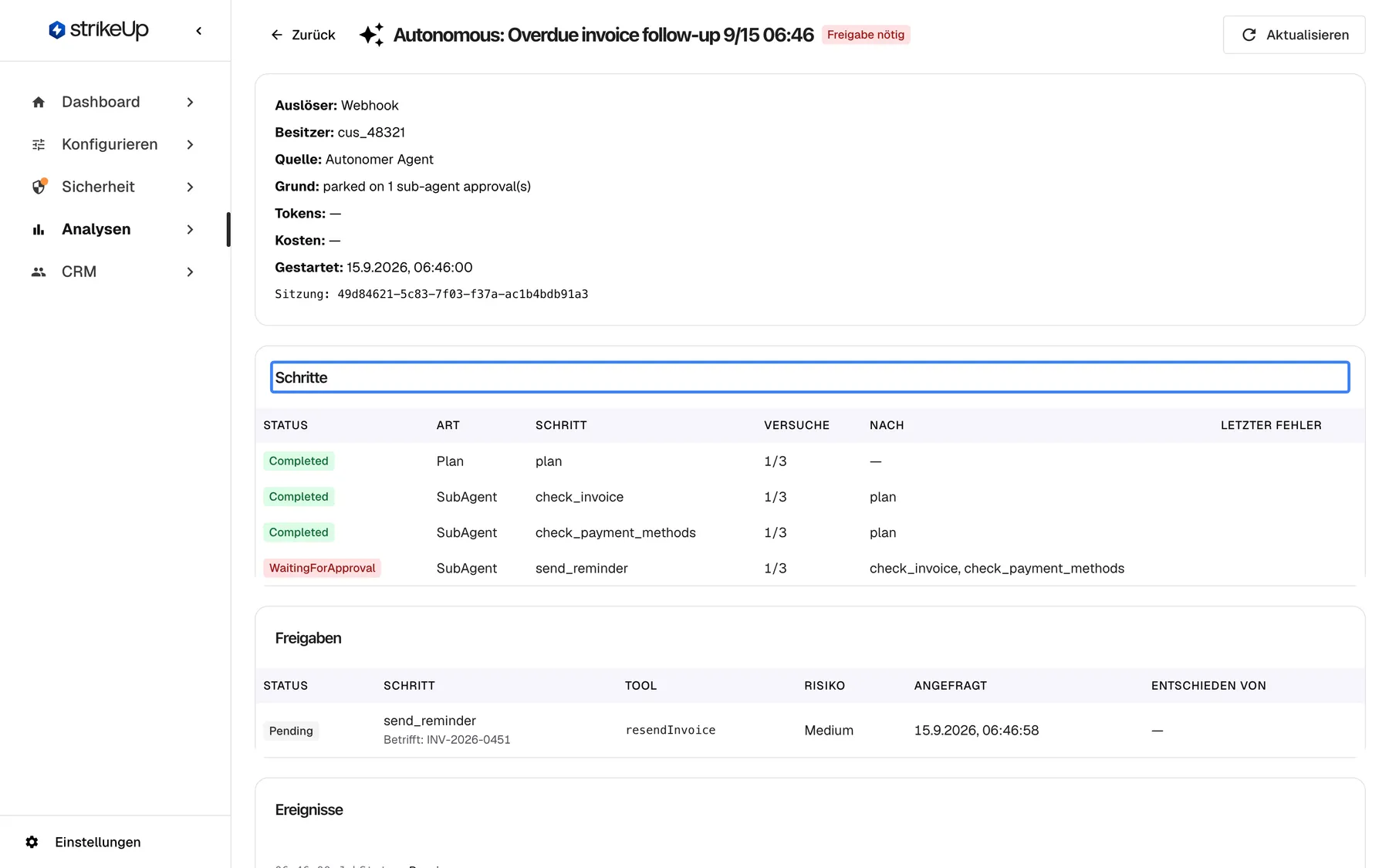
Was dieser Screenshot zeigt
- Ansicht
- Agentenjob (/admin/agent-jobs/:id)
- Hervorgehoben
- “”, steps-table, 4 steps, last waiting for approval. lists the plan steps and their status
- Außerdem sichtbar
- Summary: Webhook, cus_48321, Autonomous agent, reason parked on 1 sub-agent approval(s); Steps plan, check_invoice, check_payment_methods Completed; send_reminder WaitingForApproval
- Zweck
- the job page as it opens
| Bereich | Was er zeigt | Was Sie dort tun |
|---|---|---|
| Kopfzeile | Zurück, den Titel des Jobs, sein Status-Badge und Aktualisieren | Zur Liste zurückkehren, den Job neu laden |
| Übersichtskarte | Auslöser, Besitzer, Quelle, Grund, Token, Kosten, Start und Sitzung | Sehen, wo der Job steht |
| Ergebnis | Die abschließende Antwort bei abgeschlossenen Jobs | Lesen, was der Job erzeugt hat |
| Schritte | Den Plan, eine Zeile pro Schritt | Dem Plan folgen |
| Freigaben | Jede Freigabe, die der Job angefragt hat | Sehen, was auf den Kunden wartet |
| Ereignisse | Die Ereignisse des Laufs der Reihe nach | Nachvollziehen, was passiert ist |
Die Übersicht lesen
Abschnitt betitelt „Die Übersicht lesen“Die Karte oben fasst den Job zusammen.
| Feld | Was es zeigt |
|---|---|
| Auslöser | Webhook, Geplant oder Jetzt ausführen |
| Besitzer | Die ID des Kunden aus Ihrem Produkt oder — |
| Quelle | Woher der Lauf kam, etwa Autonomer Agent oder Workflow |
| Grund | Warum der Job seinen Status hat, englisch wie aufgezeichnet, etwa das Tool, das er nutzen möchte, oder der Fehler, der ihn gestoppt hat |
| Tokens | Eingabe- und Ausgabe-Token, sobald der Job beendet ist |
| Kosten | Die geschätzten Kosten in US-Dollar mit vier Nachkommastellen, sobald der Job beendet ist |
| Gestartet | Wann der Job begann |
| Sitzung | Die ID des Gesprächs, das der Lauf genutzt hat, als reiner Text |
Ist der Job wegen des KI-Kontingents Pausiert, lautet der Grund Pausiert — das KI-Kontingent für diese Periode ist aufgebraucht; der Lauf geht weiter, sobald es zurückgesetzt oder das Limit erhöht wird.
Beispiel: Ein Webhook hat den Billing Assistant für einen Kunden gestartet. Das Badge zeigt Freigabe nötig, und Grund nennt das Tool, das er nutzen möchte, ein Tool, das Gutschriften ausstellt. Token und Kosten sind noch leer, weil der Job nicht beendet ist.
Den Schritten folgen
Abschnitt betitelt „Den Schritten folgen“Die Tabelle Schritte listet den Plan des Jobs, eine Zeile pro Schritt, der Reihe nach.
| Spalte | Was sie zeigt |
|---|---|
| Status | Den Status des Schritts, in jeder Sprache englisch: Pending, Running, WaitingForApproval, WaitingForInput, Completed, Failed, Skipped oder Cancelled |
| Art | Die Art des Schritts, englisch: Plan, SubAgent, Tool, Approval, Clarify, Verify, Loop, Branch oder Synthesis |
| Schritt | Den Namen des Schritts |
| Versuche | Bisherige Versuche von höchstens wie vielen, etwa 1/3; bei einer Schleife zusätzlich „Iteration … von …“ |
| Nach | Den oder die Schritte, auf die er wartet |
| Letzter Fehler | Den letzten Fehler, wenn der Schritt fehlschlug |
Skippedheißt, dass der Schritt nie lief, weil seine Freigabe abgelehnt wurde oder fehlte oder ein Schritt, von dem er abhängt, fehlschlug.- Eine Schleife wiederholt sich bis zu einer festgelegten Zahl von Iterationen, 3, wenn der Workflow keine andere Zahl festlegt.
Die Freigaben prüfen
Abschnitt betitelt „Die Freigaben prüfen“Die Tabelle Freigaben listet jede Freigabe, die der Job angefragt hat.
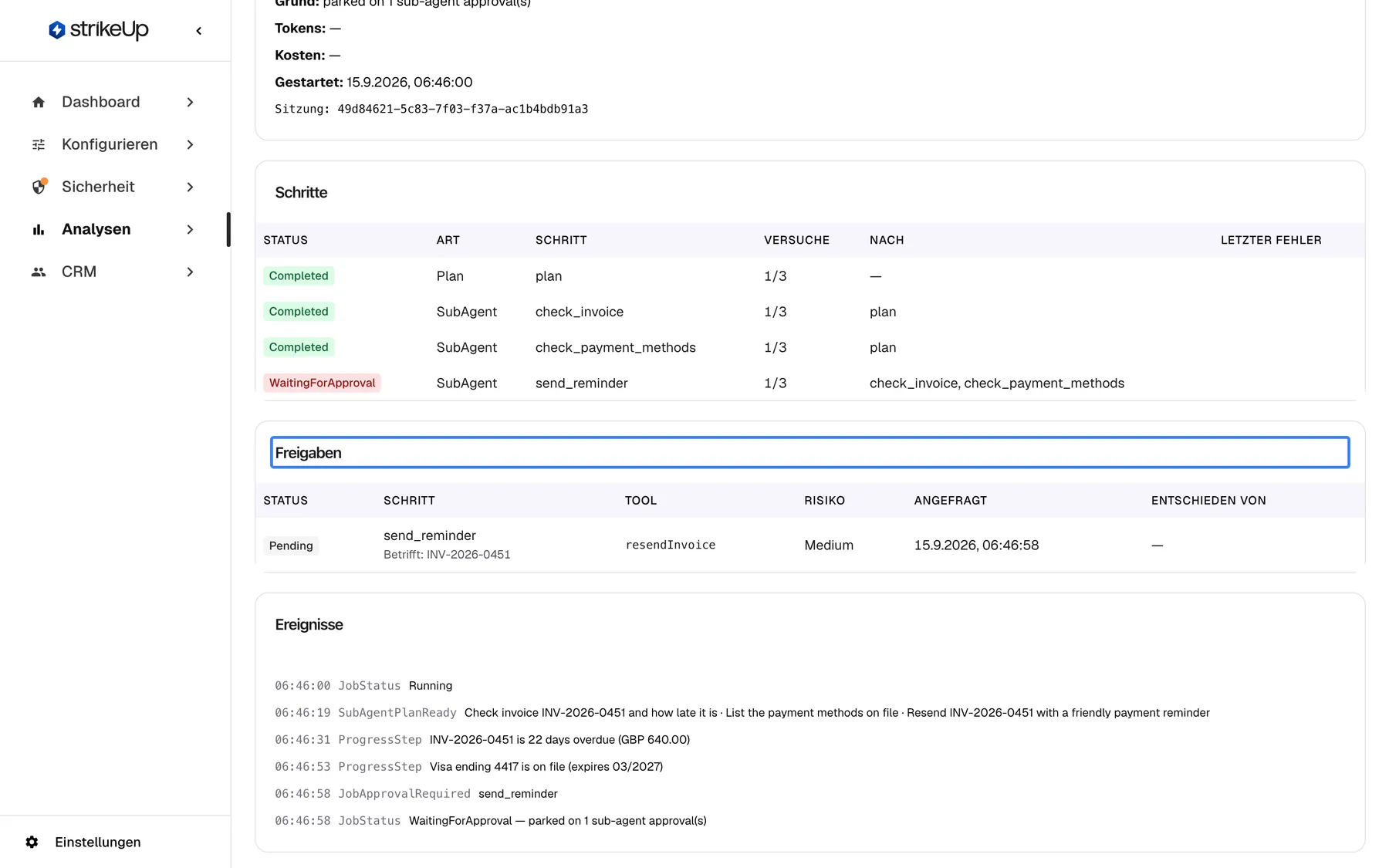
Was dieser Screenshot zeigt
- Ansicht
- Agentenjob (/admin/agent-jobs/:id)
- Hervorgehoben
- “”, approvals-table, one Pending approval. lists approvals requested by the run
- Außerdem sichtbar
- Approval: send_reminder, resendInvoice, Medium, Acts on INV-2026-0451; Events: six entries from Running to WaitingForApproval
- Zweck
- what the run is waiting for and what happened so far
| Spalte | Was sie zeigt |
|---|---|
| Status | Pending, Approved, Denied oder Expired, in jeder Sprache englisch |
| Schritt | Den Schritt, der die Freigabe braucht, mit „Betrifft: …“ und bis zu 8 Datensätzen, die er ändern würde, danach „+… more“ |
| Tool | Das Tool, das der Schritt aufrufen will |
| Risiko | Die Risikostufe des Tools, englisch |
| Angefragt | Wann die Freigabe angefragt wurde |
| Entschieden von | Wer entschieden hat, leer solange offen |
Der Kunde, dem der Job gehört, entscheidet in seinem Kundenportal. Ein freigegebener Tool-Aufruf läuft, und der Job setzt fort; ein abgelehnter wird übersprungen. Eine Freigabe, über die niemand vor ihrem Ablauf entscheidet, wird Expired: Der Schritt schlägt fehl, der Job deswegen nicht.
Die Ereignisse lesen
Abschnitt betitelt „Die Ereignisse lesen“Die Liste Ereignisse zeichnet den Lauf der Reihe nach auf, älteste zuerst, in einem scrollbaren Feld. Jede Zeile zeigt die Uhrzeit (ohne Datum), den Ereignistyp auf Englisch und eine einzeilige Beschreibung.
| Ereignistyp | Was die Zeile beschreibt |
|---|---|
JobStatus | Den neuen Status des Jobs und, falls vorhanden, den Grund |
SubAgentPlanReady | Die Sub-Agenten, die der Plan nutzen wird |
ProgressStep | Den Fortschritt eines Schritts, etwa eine bestätigte Prüfung |
JobApprovalRequired | Die Schritte, die jetzt auf eine Freigabe warten |
StepTimedOut | Einen Schritt, dem die Zeit ausging |
- Andere Ereignistypen werden auf dieser Seite nicht angezeigt.
- Die Liste zeigt die ersten 200 Ereignisse eines Jobs. Bei einem sehr langen Lauf fehlen die neuesten Ereignisse in der Liste.
- Ereignisse eines beendeten Jobs werden gelöscht, sobald sie älter als 7 Tage sind. Job, Schritte und Freigaben bleiben; der Abschnitt mit den Ereignissen ist dann leer oder fehlt.
Alle Bedienelemente erklärt
Abschnitt betitelt „Alle Bedienelemente erklärt“Die Schaltfläche Zurück links oben.
Führt zurück zu AnalysenAgentenjobs, ohne Filter.
Nach dem Prüfen eines Jobs zur Liste zurückkehren.
Neu laden
Abschnitt betitelt „Neu laden“Die Schaltfläche Aktualisieren rechts oben.
Lädt den Job neu: Übersicht, Schritte, Freigaben und Ereignisse. Die Seite aktualisiert sich nicht von selbst.
Sehen, ob der Job weitergelaufen ist, nachdem der Kunde über eine Freigabe entschieden hat.
Ergebnis
Abschnitt betitelt „Ergebnis“Die Karte Ergebnis unter der Übersicht, nur bei abgeschlossenen Jobs.
Die letzte Antwort, die der Assistent während des Jobs geschrieben hat, vollständig.
Lesen, was der Lauf erzeugt hat, ohne das Gespräch zu öffnen.
Was Sie wissen sollten
Abschnitt betitelt „Was Sie wissen sollten“| Thema | Fakt |
|---|---|
| Nur lesen | Nichts auf dieser Seite gibt frei, antwortet oder bricht einen Job ab. Der Kunde entscheidet in seinem Portal. |
| Englische Werte | Status und Arten der Schritte, Status der Freigaben, Risikostufen, Ereignistypen und der Grund erscheinen in jeder Sprache englisch. |
| Kosten und Token | Werden aus den KI-Aufrufen des Jobs zusammengezählt, wenn er endet; offene Jobs zeigen nichts. Aufrufe ohne Preis zählen als 0. |
| Ereignisverlauf | Die ersten 200 Ereignisse werden angezeigt, älteste zuerst. Ereignisse eines beendeten Jobs werden gelöscht, sobald sie älter als 7 Tage sind; das ist die einzige automatische Löschung in Analysen. |
| Uhrzeiten | Ereignisse zeigen nur die Uhrzeit im Format Ihres Browsers. |
| Wer sie sieht | Jede angemeldete Person in Ihrem Konto, unabhängig von der Rolle. |
Häufige Fragen
Abschnitt betitelt „Häufige Fragen“Den Job lesen
Abschnitt betitelt „Den Job lesen“Warum ist die Ereignisliste bei einem älteren Job leer?
Abschnitt betitelt „Warum ist die Ereignisliste bei einem älteren Job leer?“Ereignisse eines beendeten Jobs werden gelöscht, sobald sie älter als 7 Tage sind. Übersicht, Schritte und Freigaben des Jobs auf Agentenjob bleiben, aber der Abschnitt Ereignisse ist leer oder fehlt.
Was bedeutet Skipped bei einem Schritt?
Abschnitt betitelt „Was bedeutet Skipped bei einem Schritt?“Skipped in der Tabelle Schritte heißt, dass der Schritt nie lief: Der Kunde hat seine Freigabe abgelehnt, die Freigabe fehlte, oder ein Schritt, von dem er abhängt, schlug fehl. Die übrigen Schritte des Jobs können trotzdem abgeschlossen werden.
Warum gibt es kein Ergebnis?
Abschnitt betitelt „Warum gibt es kein Ergebnis?“Die Karte Ergebnis erscheint nur, wenn der Job Abgeschlossen ist und der Assistent während des Laufs etwas geantwortet hat. Offene, fehlgeschlagene und abgebrochene Jobs zeigen kein Ergebnis; lesen Sie stattdessen Grund und die Schritte.
Warum sind Status und Arten der Schritte englisch?
Abschnitt betitelt „Warum sind Status und Arten der Schritte englisch?“Die Tabellen Schritte und Freigaben zeigen Status und Arten der Schritte, Status der Freigaben und Risikostufen so, wie das Produkt sie aufzeichnet, in jeder Sprache englisch. Nur das Status-Badge des Jobs selbst ist übersetzt.
Warum sehe ich die neuesten Ereignisse eines langen Laufs nicht?
Abschnitt betitelt „Warum sehe ich die neuesten Ereignisse eines langen Laufs nicht?“Die Liste Ereignisse auf Agentenjob zeigt die ersten 200 Ereignisse eines Jobs, älteste zuerst. Bei einem Lauf mit mehr Ereignissen fehlen die neuesten; Status-Badge und Schritte zeigen trotzdem, wo der Job jetzt steht.
Freigaben
Abschnitt betitelt „Freigaben“Wer hat über eine Freigabe entschieden?
Abschnitt betitelt „Wer hat über eine Freigabe entschieden?“Entschieden von in der Tabelle Freigaben nennt, wer entschieden hat. Das Feld bleibt leer, solange die Freigabe Pending ist, und bei einer Freigabe, die ohne Entscheidung abgelaufen ist.
Kann ich den Job hier freigeben oder abbrechen?
Abschnitt betitelt „Kann ich den Job hier freigeben oder abbrechen?“Nein. Agentenjob zeigt nur an. Der Kunde, dem der Job gehört, gibt dessen Tool-Aufrufe in seinem Kundenportal frei oder lehnt sie ab; wählen Sie danach Aktualisieren, um zu sehen, wie der Job fortsetzt.
Was bedeutet „Betrifft“?
Abschnitt betitelt „Was bedeutet „Betrifft“?“„Betrifft: …“ unter einem Schritt in der Tabelle Freigaben listet die Datensätze, die der Tool-Aufruf ändern würde, etwa Rechnungsnummern. Bis zu 8 werden genannt, danach „+… more“, damit Kunde und Team genau sehen, was eine Freigabe erlaubt.
Fehlerbehebung
Abschnitt betitelt „Fehlerbehebung“| Symptom | Was Sie prüfen sollten |
|---|---|
| Der Job bleibt bei Freigabe nötig | Suchen Sie in der Tabelle Freigaben nach Zeilen mit Pending und bitten Sie den Kunden, in seinem Portal zu entscheiden. |
| Der Job ist Fehlgeschlagen | Lesen Sie Grund und Letzter Fehler des fehlgeschlagenen Schritts. |
Ein Schritt ist Skipped | Prüfen Sie, ob seine Freigabe abgelehnt wurde oder abgelaufen ist oder ob ein Schritt unter Nach fehlschlug. |
| Der Job ist Pausiert | Das KI-Kontingent ist aufgebraucht. Erhöhen Sie das Limit unter KonfigurierenBudgets & Limits oder warten Sie, bis die Periode zurückgesetzt wird. |
| Agentenjobs konnten nicht geladen werden oder „Job not found“ | Den Job gibt es vielleicht nicht, oder der Link ist falsch. Gehen Sie mit Zurück zurück und öffnen Sie ihn aus der Liste. |