

Dashboard
Mit dem Dashboard öffnet sich die StrikeUp-Admin-App nach jeder Anmeldung. Es beantwortet vier Fragen zu Ihrem Assistenten: Wird er genutzt, wie viel, arbeitet er gut, und was kostet seine KI? Alle Seiten des Bereichs zeigen nur Daten an. Was Sie dort tun, ändert weder Ihre Einrichtung noch das, was Ihre Besucher sehen.
Jede Seite beantwortet eine dieser Fragen für einen Zeitraum Ihrer Wahl. Ein einziger Zeitraum gilt für alle vier Seiten und bleibt in Ihrem Browser gespeichert, während Sie zwischen ihnen wechseln. Sie öffnen den Bereich über Dashboard links in der Navigation.
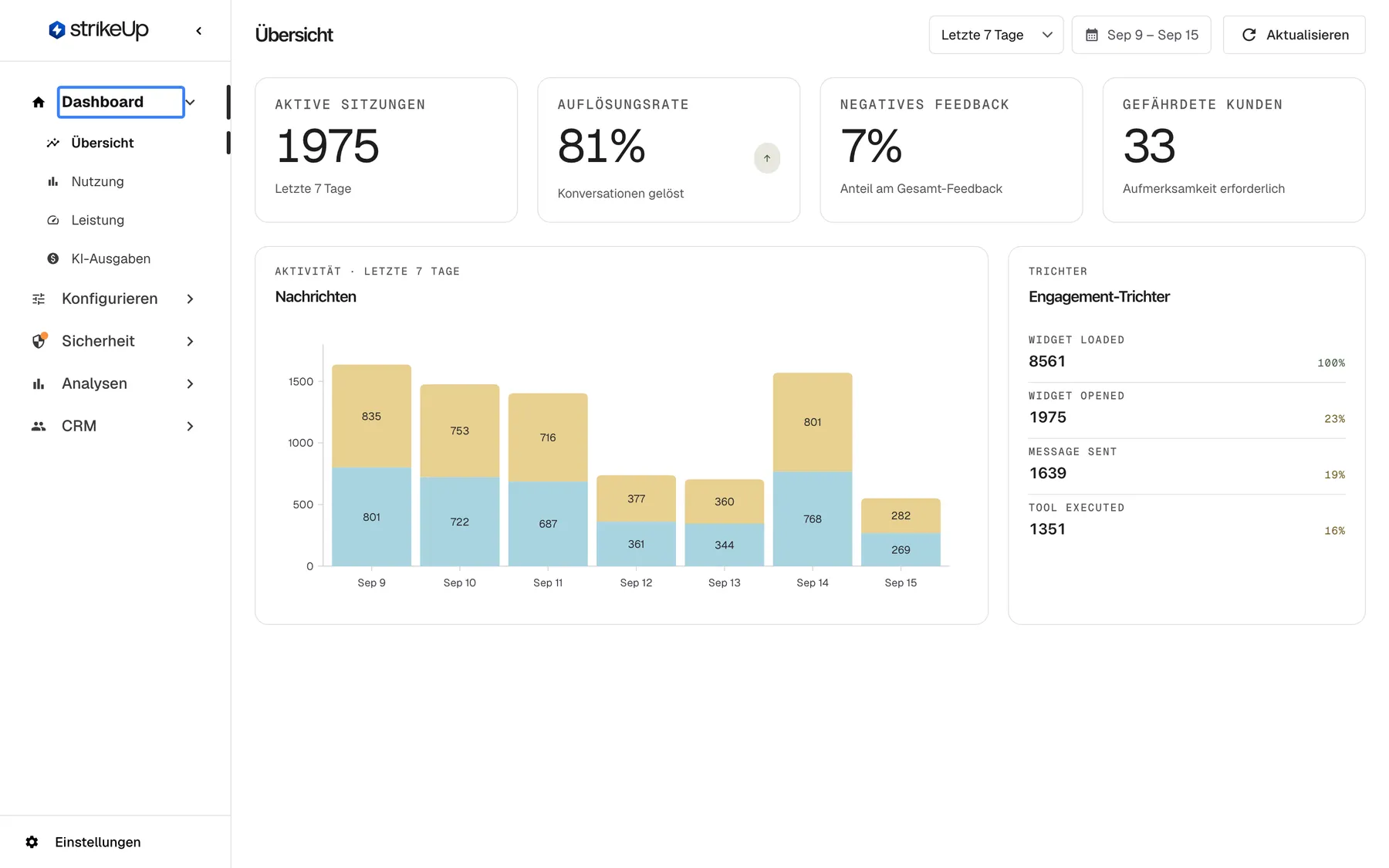
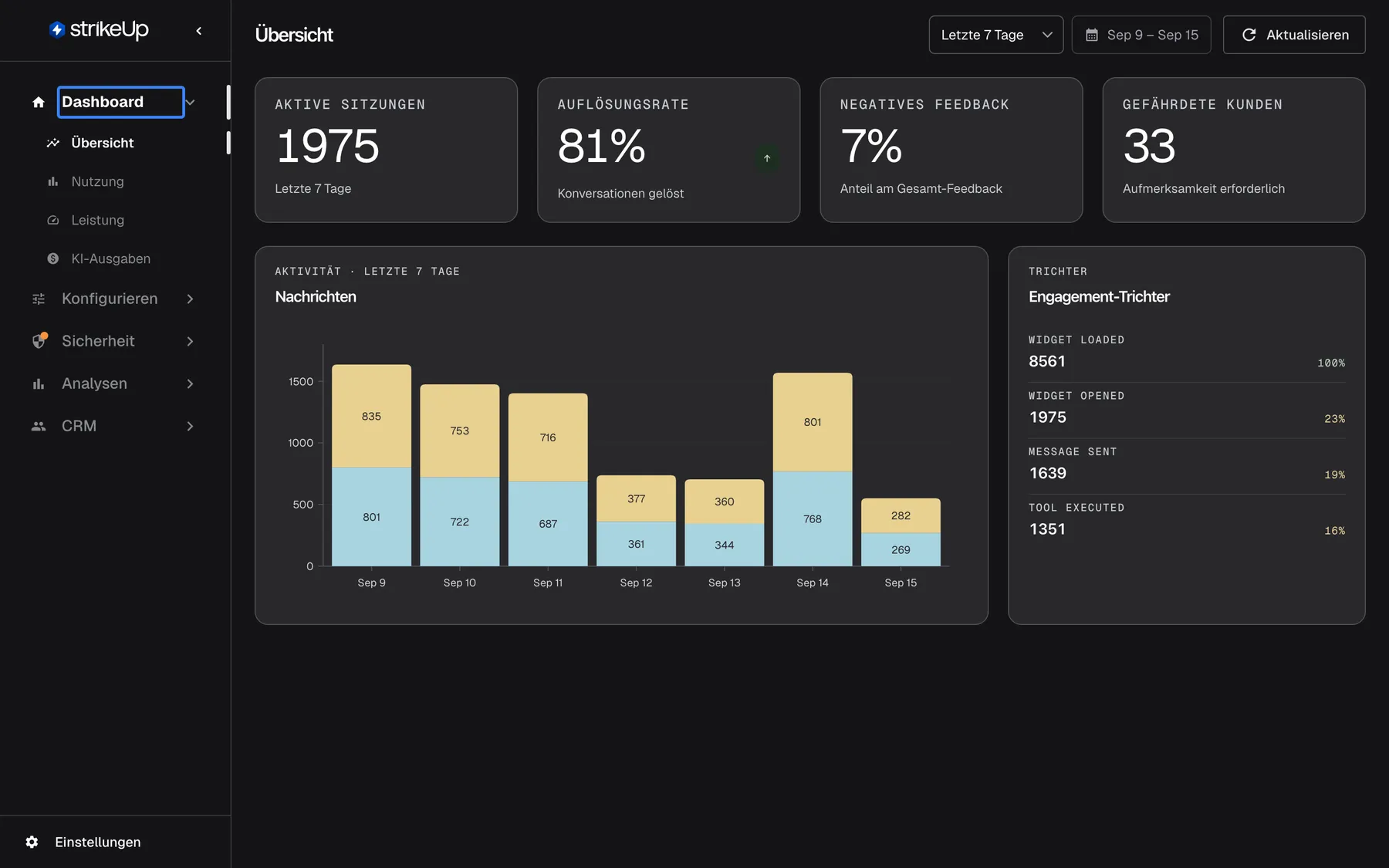
Was dieser Screenshot zeigt
- Ansicht
- Dashboard (/admin/dashboard/overview)
- Hervorgehoben
- link “Dashboard”, sidebar, expanded. shows the four dashboard pages
- Außerdem sichtbar
- Sidebar children: Overview, Usage, Performance, AI Spend; Overview page with KPI tiles, Messages chart and Engagement Funnel
- Zweck
- where the dashboard lives and what it contains
Seiten in diesem Bereich
Abschnitt betitelt „Seiten in diesem Bereich“| Seite | Die Frage, die sie beantwortet | Was Sie dort finden |
|---|---|---|
| Übersicht | Wie steht der Assistent gerade da? | Vier Kennzahlen-Kacheln, das Nachrichtendiagramm und den Engagement-Trichter. Auf dieser Seite landen Sie nach der Anmeldung. |
| Nutzung | Wie viel wird er genutzt, und wofür? | Täglich aktive Personen, die Nachrichtenzahl, die meistaufgerufenen API-Endpunkte, die meistgenutzten Skills, Läufe autonomer Agenten und die vollständige Skill-Liste mit CSV-Export. |
| Leistung | Arbeitet er gut? | Erfolgreiche und fehlgeschlagene Tool-Aufrufe, blockierte Besuchernachrichten, Besucher-Feedback, Sitzungsqualität und einen Gesundheitswert pro Kunde. |
| KI-Ausgaben | Was haben seine Aufrufe von KI-Modellen gekostet, und wer hat sie ausgelöst? | Die geschätzten Kosten in US-Dollar nach Modell, Stufe und Widget sowie die Nutzung nach Kundenfirma, Kunde, Quelle, Workflow, autonomem Agenten und Lauf. |
/admin/dashboard allein hat keine eigene Ansicht: Die Adresse öffnet immer Übersicht.
Was Sie hier tun können
Abschnitt betitelt „Was Sie hier tun können“- Die wichtigsten Zahlen auf einen Blick prüfen. Übersicht zeigt, wie oft das Chatfenster geöffnet wurde, den Anteil der Sitzungen mit einem erfolgreichen Tool-Aufruf, den Anteil negativen Feedbacks und die Zahl der Kunden, deren Gesundheitswert unter 80 liegt. Die Seite Übersicht.
- Sehen, wie viel der Assistent genutzt wird. Nutzung zählt die Personen, die an einem Tag gechattet haben, die Zahl der ausgetauschten Chatnachrichten und welche API-Endpunkte, Skills und autonomen Agenten am häufigsten genutzt wurden. Die Seite Nutzung.
- Alle Skills mit ihrer Nutzung als Tabelle exportieren. Die Skill-Tabelle auf Nutzung lädt jeden im Zeitraum genutzten Skill mit Herkunft und Nutzungszahl als CSV-Datei herunter. Die Seite Nutzung.
- Herausfinden, wo Antworten schiefgehen. Leistung zeigt fehlgeschlagene Tool-Aufrufe, von Ihren Guardrails blockierte Besuchernachrichten, Daumen-runter-Bewertungen mit ihren Gründen und Kunden, die abzuwandern drohen. Die Seite Leistung · Antwortqualität prüfen und verbessern.
- Die KI-Kosten verfolgen. KI-Ausgaben schätzt die Kosten jedes Aufrufs eines KI-Modells in US-Dollar und schlüsselt sie nach Modell, Stufe, Widget, Kunde und Lauf auf. Die Seite KI-Ausgaben · KI-Modelle, Kosten und Budgets.
Begriffe, die Sie kennen sollten
Abschnitt betitelt „Begriffe, die Sie kennen sollten“Der gemeinsame Zeitraum
Abschnitt betitelt „Der gemeinsame Zeitraum“Der Zeitraum oben rechts auf jeder Dashboard-Seite legt den Zeitraum für jede Kachel, jedes Diagramm und jede Tabelle darauf fest.
| Auswahl | Was sie umfasst |
|---|---|
| Letzte 7 Tage (Standard) | Heute und die 6 Tage davor |
| Letzte 14 Tage | Heute und die 13 Tage davor |
| Letzte 30 Tage | Heute und die 29 Tage davor |
| Benutzerdefiniert | Der erste und der letzte Tag, die Sie im Kalender wählen, beide eingeschlossen |
- Voreinstellungen wandern mit dem Kalender. Eine Voreinstellung wird bei jedem Öffnen einer Seite neu ab heute berechnet; Letzte 7 Tage umfasst morgen also eine andere Woche. Ein eigener Zeitraum behält seine genauen Daten.
- Der Zeitraum wird in diesem Browser gespeichert, nur für Sie. Er begleitet Sie von Seite zu Seite und ist beim nächsten Öffnen des Dashboards im selben Browser noch eingestellt. Kolleginnen und Kollegen, und Sie selbst auf einem anderen Gerät, sehen ihren eigenen Zeitraum.
- Tage sind UTC-Tage. Ein Tag reicht von Mitternacht bis Mitternacht UTC, in Berlin im Sommer also von 02:00 bis 02:00 Uhr. Die Kacheln zählen genau diese Stunden.
- Künftige Tage lassen sich nicht wählen. Der Kalender graut jeden Tag nach heute aus.
- Kurze Zeiträume werden stundenweise gezeigt. Umfasst ein eigener Zeitraum einen oder zwei Tage, zeigen die Diagramme für Chatnachrichten und Tool-Aufrufe Stunden- statt Tagesbalken.
- Zwei Karten folgen eigenen Regeln. Nutzung autonomer Agenten auf Nutzung zählt immer ab heute so viele Tage zurück, wie der Zeitraum lang ist, und KI-Ausgaben kürzt jeden Zeitraum auf höchstens 90 Tage und beendet ihn beim aktuellen Zeitpunkt.
Besucher, Kunden und aktive Personen
Abschnitt betitelt „Besucher, Kunden und aktive Personen“Das Dashboard zählt Personen nach der Identität, die ihnen das Chat-Widget gibt. Wer sich anmeldet oder von Ihrem Produkt identifiziert wird, zählt unter seinem Kundendatensatz, mit Name oder E-Mail-Adresse. Wer anonym bleibt, erhält eine eigene Identität, die mit anon- beginnt; jeder anonyme Besucher zählt also einmal pro Browser. Löscht er seine Browserdaten, zählt er erneut als neuer Besucher. Die Antworten des Assistenten zählen nie als Person.
Geschätzte Kosten
Abschnitt betitelt „Geschätzte Kosten“KI-Ausgaben zeigt eine Schätzung in US-Dollar. Sie wird für jeden Aufruf eines KI-Modells zum Zeitpunkt des Aufrufs aus dem Preis berechnet, der damals für dieses Modell hinterlegt war. Aufrufe ohne Preis werden gezählt, tragen aber nichts zur Summe bei. Die Schätzung ist keine Rechnung.
Verfügbarkeit
Abschnitt betitelt „Verfügbarkeit“Alle angemeldeten Personen Ihres Arbeitsbereichs sehen alle vier Seiten, unabhängig von ihrer Rolle; kein Feature-Flag und kein Tarif schaltet sie ein oder aus. KI-Ausgaben ist vorhanden, ob in Ihrem Konto das KI-Gateway genutzt wird oder nicht. Ihre Endkunden sehen das Dashboard nie.