

Werkzeug-Ausführungsprotokoll Details
Die Seite Werkzeug-Ausführungsprotokoll Details zeigt einen Tool-Lauf vollständig: einen Versuch des Assistenten, Ihre API über ein Toolkit aufzurufen. Sie sehen die vollständige aufgerufene Adresse, die Anfrage des Assistenten, die Antwort Ihrer API und, wenn der Assistent es mehrmals versucht hat, jeden Versuch desselben Aufrufs der Reihe nach. So erkennen Sie, ob ein Problem bei Ihrer API, bei der Einrichtung des Toolkits oder bei den Werten lag, die die KI gewählt hat. Sie öffnen die Seite über eine Zeile unter AnalysenTool-Läufe. Sie erfordert die Admin-Rolle, weil sie Inhalte von Anfrage und Antwort vollständig zeigt.
Derselbe Inhalt erscheint ohne Seitenüberschrift auch in den Chatdetails eines Kunden.
Was Sie hier tun können
Abschnitt betitelt „Was Sie hier tun können“- Genau sehen, was aufgerufen wurde. Die obere Karte zeigt Toolkit, Tool, den vollständigen Endpunkt mit allen eingesetzten Werten, Methode, Status, Nummer des Versuchs und Art des Fehlers. Prüfen, was aufgerufen wurde.
- Anfrage und Antwort lesen. Beide Inhalte erscheinen formatiert, jeweils mit einer Kopierschaltfläche. Anfrage und Antwort lesen.
- Eine Wiederholung verfolgen. Hat der Assistent dasselbe Tool in einer Runde mehrmals versucht, listet ein Abschnitt jeden Versuch mit seinen Argumenten und der Antwort oder dem Grund, warum er gestoppt wurde. Die Versuche eines Aufrufs verfolgen.
Die Ansicht auf einen Blick
Abschnitt betitelt „Die Ansicht auf einen Blick“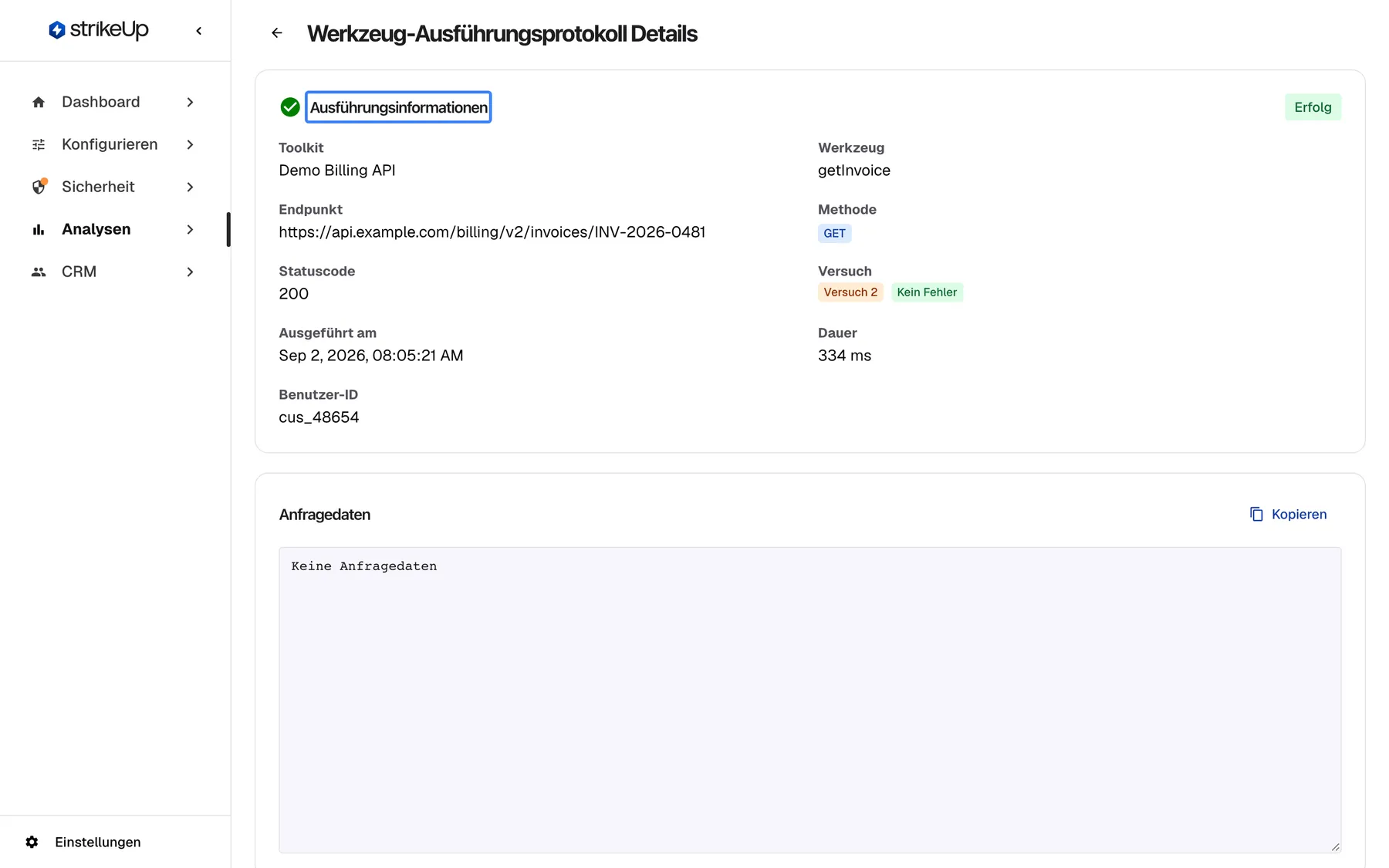
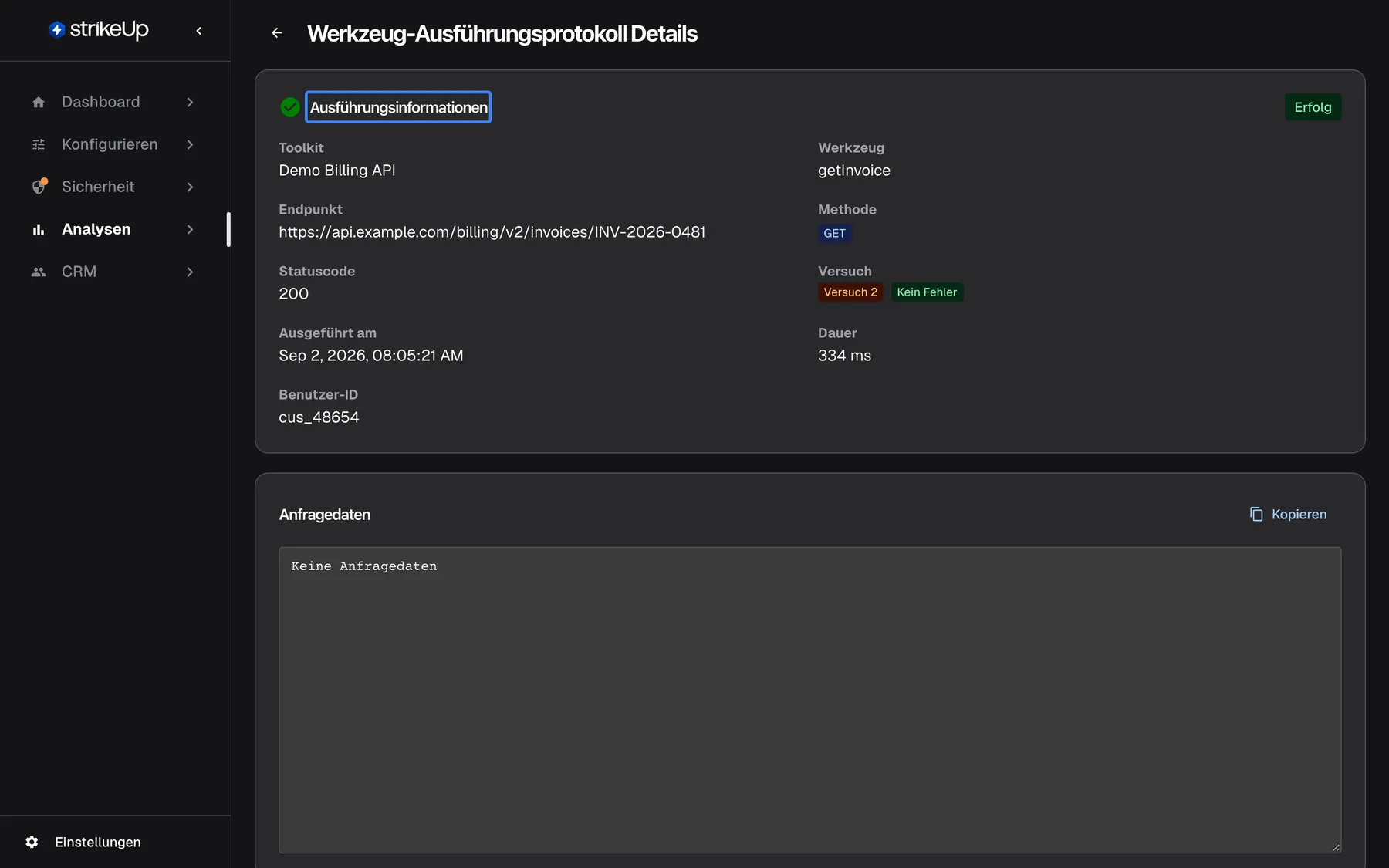
Was dieser Screenshot zeigt
- Ansicht
- Werkzeug-Ausführungsprotokoll Details (/admin/tool-execution-logs/:id)
- Hervorgehoben
- “”, execution-information-card, success, attempt 2. summarises the tool run
- Außerdem sichtbar
- getInvoice GET 200 on the Demo Billing API, attempt 2, No failure
- Zweck
- the tool run page as it opens
| Bereich | Was er zeigt | Was Sie dort tun |
|---|---|---|
| Kopfzeile | Ein Zurück-Pfeil und die Überschrift Werkzeug-Ausführungsprotokoll Details | Zu Tool-Läufe zurückkehren |
| Ausführungsinformationen | Ergebnis, Toolkit, Tool, Endpunkt, Methode, Status, Versuch, Art des Fehlers, Zeitpunkt, Dauer und Nutzer | Prüfen, was aufgerufen wurde |
| Anfragedaten | Den Inhalt, den der Assistent gesendet hat | Die von der KI gewählten Werte prüfen |
| Antwortdaten | Den Inhalt, den Ihre API zurückgegeben hat | Prüfen, was Ihre API geantwortet hat |
| Versuche, unten | Jeden Versuch desselben Aufrufs, wenn es mehr als einen gab | Eine Wiederholung verfolgen |
Prüfen, was aufgerufen wurde
Abschnitt betitelt „Prüfen, was aufgerufen wurde“Die Karte Ausführungsinformationen fasst den Lauf zusammen. Ihre Kopfzeile trägt ein Badge Erfolg oder Fehlgeschlagen.
| Feld | Was es zeigt |
|---|---|
| Toolkit | Den Namen des Toolkits |
| Werkzeug | Den Namen des Tools |
| Endpunkt | Die vollständige Adresse mit den eingesetzten Werten der KI und etwaigen Abfrageparametern; (not dispatched), wenn nichts gesendet wurde |
| Methode | GET, POST, PUT, DELETE usw.; -, wenn nichts gesendet wurde |
| Statuscode | Den HTTP-Code Ihrer API oder nicht gesendet |
| Versuch | Die Nummer des Versuchs, ab 2 orange, mit dem Badge für die Art des Fehlers (grün bei Kein Fehler) |
| Ausgeführt am | Datum und Uhrzeit im US-Format |
| Dauer | Millisekunden oder Sekunden, in jeder Sprache als „seconds“ geschrieben; „N/A“, wenn nicht aufgezeichnet |
| Benutzer-ID | Die Identität des Besuchers im Widget, falls bekannt |
Beispiel: Ein Lauf eines Tools, das eine Rechnung abruft, zeigt GET, Status 200, Versuch 2 und Kein Fehler. Der Endpunkt endet mit der Rechnungsnummer, die die KI verwendet hat. Versuch 2 sagt Ihnen, dass ein früherer Versuch desselben Aufrufs fehlschlug; der Abschnitt mit den Versuchen unten zeigt, warum.
Anfrage und Antwort lesen
Abschnitt betitelt „Anfrage und Antwort lesen“Die Mitte der Seite zeigt beide Inhalte als formatiertes JSON in schreibgeschützten Feldern.
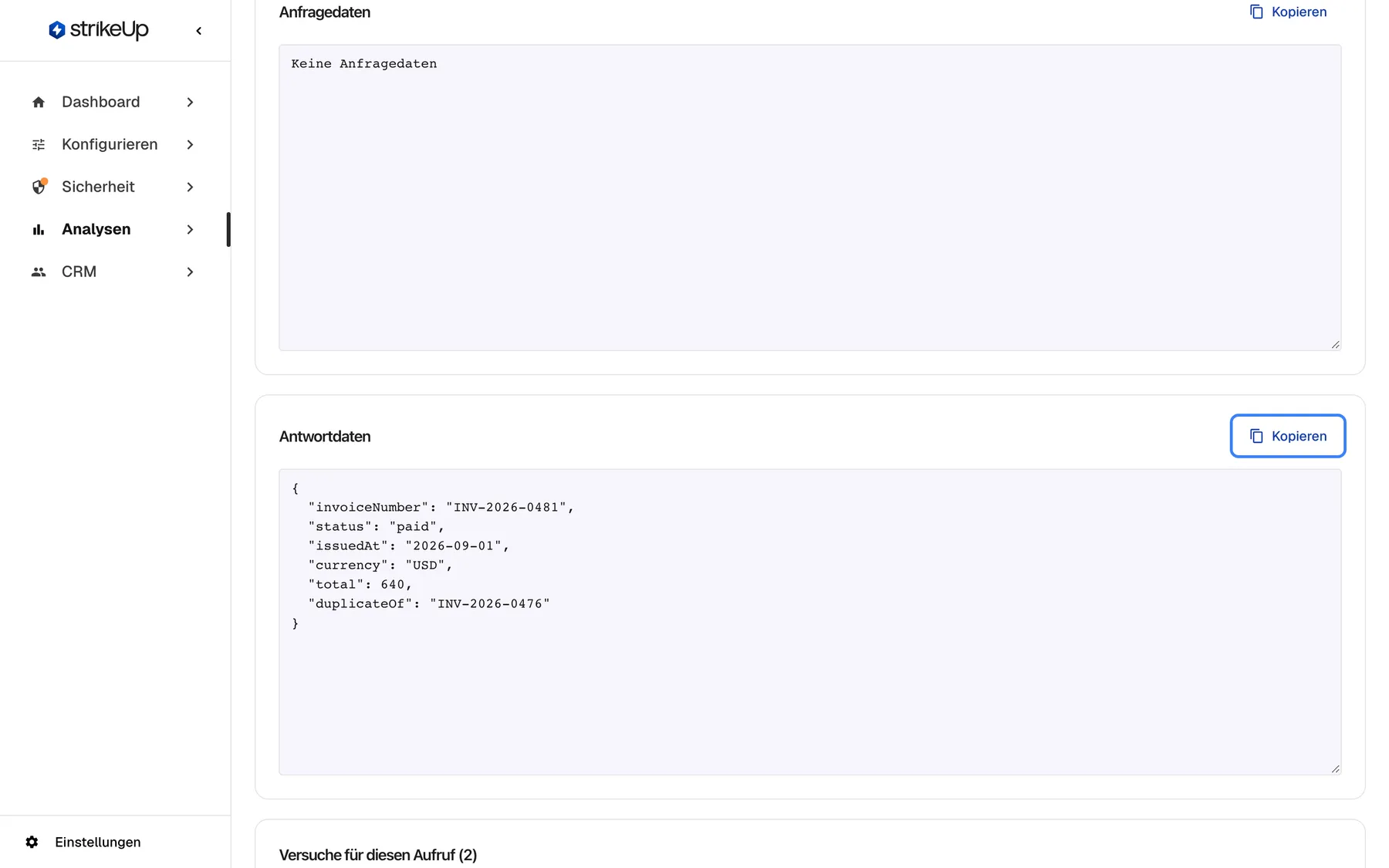
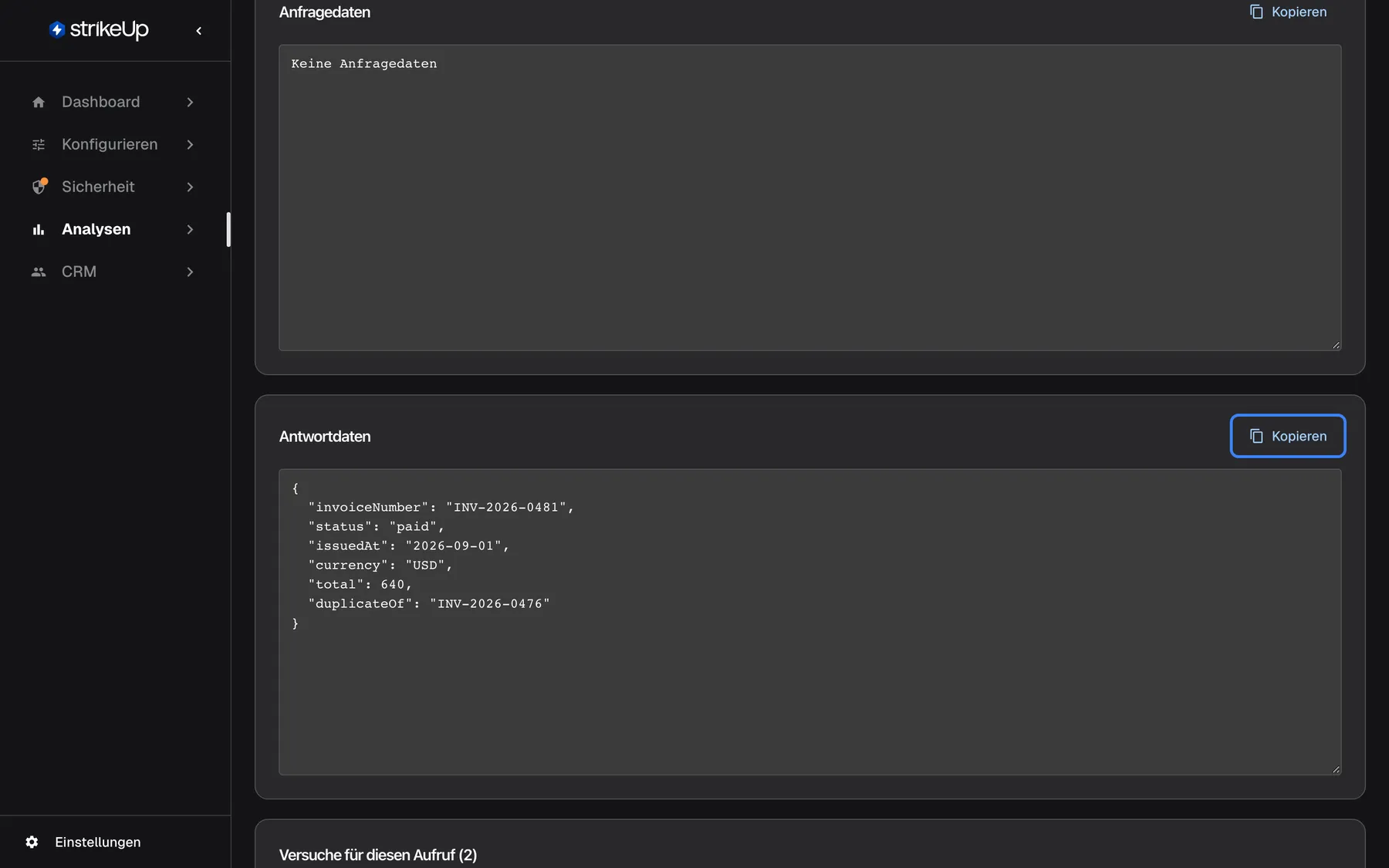
Was dieser Screenshot zeigt
- Ansicht
- Werkzeug-Ausführungsprotokoll Details (/admin/tool-execution-logs/:id)
- Hervorgehoben
- button “Kopieren”, response-data, enabled. copies the response JSON
- Außerdem sichtbar
- Request Data: No request data; Response Data JSON for INV-2026-0481
- Zweck
- what was sent and received
- Anfragedaten ist der Inhalt, den der Assistent aus den Argumenten der KI gebildet und gesendet hat. Eine GET-Anfrage hat keinen Inhalt und zeigt Keine Anfragedaten. Bei einem nie gesendeten Versuch stehen hier die Argumente, die die KI vorgeschlagen hat.
- Antwortdaten ist das, was Ihre API zurückgegeben hat, nachdem Ihre Maskierungsregeln angewendet wurden. Bei einem nie gesendeten Versuch steht hier die Erklärung, die StrikeUp der KI gegeben hat: welcher Parameter scheiterte, was erwartet wurde und was gesendet wurde.
- Kopieren über jedem Feld kopiert dessen Inhalt; die Schaltfläche zeigt zwei Sekunden lang Kopiert!.
Anfrageinhalte und Endpunktadressen werden genau so gespeichert, wie sie gesendet wurden, ohne Maskierung. Antwortinhalte werden mit Ihren Regeln unter SicherheitDatenmaskierung maskiert, bevor sie gespeichert werden; schlägt die Maskierung fehl, wird die Originalantwort gespeichert. Anfrage-Header und damit Zugangsdaten werden nie gespeichert.
Die Versuche eines Aufrufs verfolgen
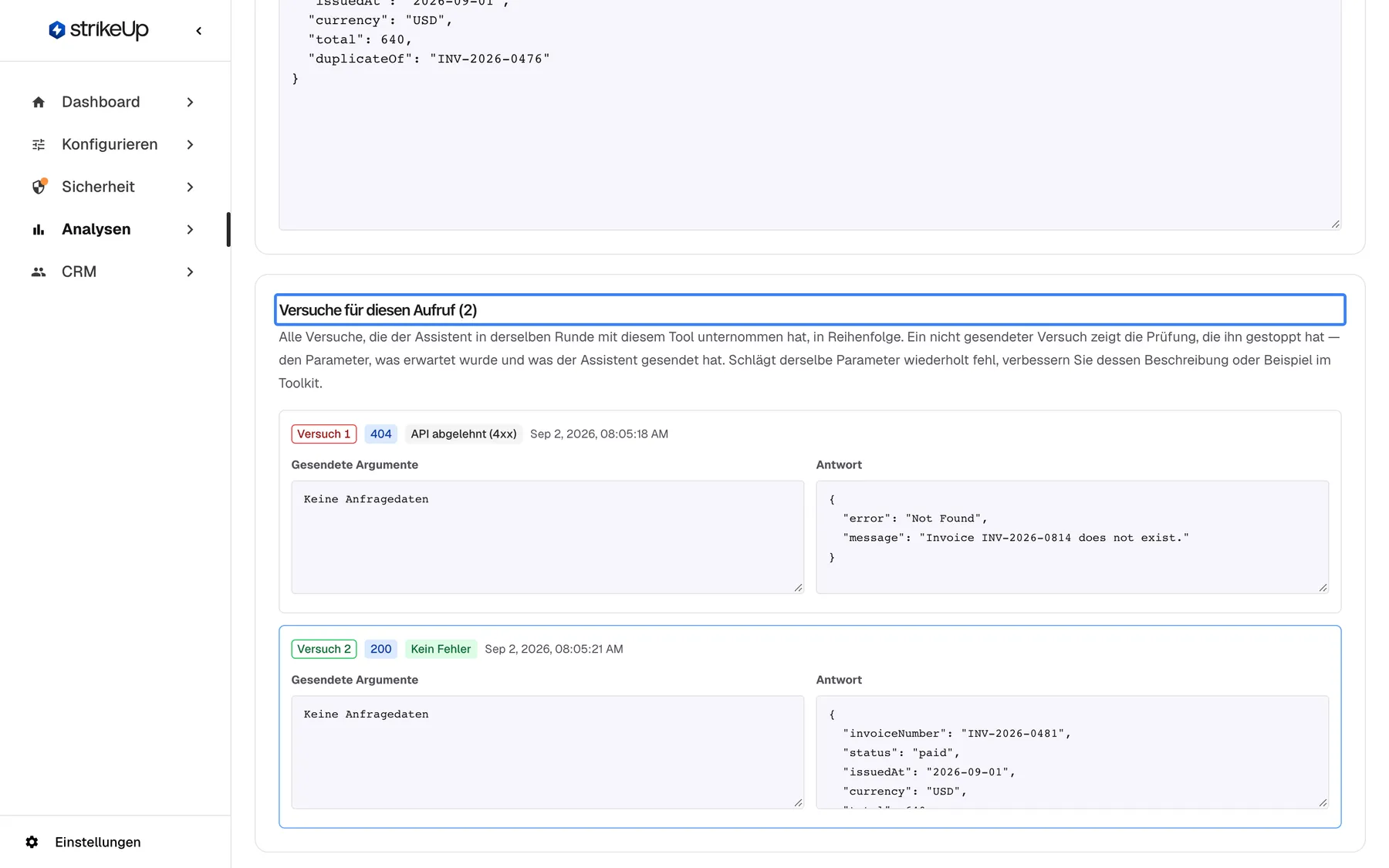
Abschnitt betitelt „Die Versuche eines Aufrufs verfolgen“Hat der Assistent dasselbe Tool in derselben Runde mehrmals versucht, erscheint unten der Abschnitt „Versuche für diesen Aufruf (…)“ mit der Erklärung Alle Versuche, die der Assistent in derselben Runde mit diesem Tool unternommen hat, in Reihenfolge. Ein nicht gesendeter Versuch zeigt die Prüfung, die ihn gestoppt hat — den Parameter, was erwartet wurde und was der Assistent gesendet hat. Schlägt derselbe Parameter wiederholt fehl, verbessern Sie dessen Beschreibung oder Beispiel im Toolkit.
Was dieser Screenshot zeigt
- Ansicht
- Werkzeug-Ausführungsprotokoll Details (/admin/tool-execution-logs/:id)
- Hervorgehoben
- “”, attempts-section, 2 attempts. lists every attempt of this tool call
- Außerdem sichtbar
- Attempt 1: 404, API rejected (4xx), response Invoice INV-2026-0814 does not exist; Attempt 2: 200, current
- Zweck
- follow a retry
Jeder Versuch ist eine Karte, der Reihe nach, mit:
- Der Nummer des Versuchs, grün umrandet bei Erfolg, rot bei einem Fehler. Der Versuch, den Sie gerade ansehen, ist blau umrandet.
- Dem HTTP-Code in Blau oder nicht gesendet in Orange und der Art des Fehlers.
- Dem Namen eines Sub-Agenten in Lila, wenn ein Sub-Agent den Versuch unternommen hat.
- Gesendete Argumente: was die KI gesendet hat.
- Antwort oder, bei einem nie gesendeten Versuch, Warum nicht gesendet.
Wählen Sie eine andere Karte, um die eigene Seite dieses Versuchs zu öffnen.
Beispiel: Versuch 1 fragte nach einer Rechnungsnummer mit zwei vertauschten Ziffern und erhielt 404 mit API abgelehnt (4xx); die Antwort sagt, dass die Rechnung nicht existiert. Versuch 2 nutzte die richtige Nummer und erhielt 200. Der Assistent hat sich selbst korrigiert; passiert das oft, ergänzen Sie den Parameter des Tools im Toolkit um ein Beispiel einer gültigen Rechnungsnummer.
- Der Abschnitt erscheint nur bei mehr als einem Versuch. Ein Lauf mit einem einzigen Versuch hat keinen Abschnitt mit Versuchen.
- Der Assistent unternimmt höchstens 3 Versuche für einen Tool-Aufruf.
Alle Bedienelemente erklärt
Abschnitt betitelt „Alle Bedienelemente erklärt“Zurück-Pfeil
Abschnitt betitelt „Zurück-Pfeil“Links oben, vor der Überschrift Werkzeug-Ausführungsprotokoll Details.
Führt zurück zu AnalysenTool-Läufe, auf die erste Seite ohne Filter.
Nach dem Prüfen eines Laufs zur Liste zurückkehren.
Kopierschaltflächen
Abschnitt betitelt „Kopierschaltflächen“Über Anfragedaten und über Antwortdaten.
Kopiert den formatierten Inhalt in die Zwischenablage und zeigt zwei Sekunden lang Kopiert!.
Die genaue Anfrage in Ihren eigenen API-Client einfügen, um den Aufruf nachzustellen, oder die Antwort in ein Ticket.
Karten der Versuche
Abschnitt betitelt „Karten der Versuche“Im Abschnitt mit den Versuchen unten, nur wenn der Aufruf mehr als einen Versuch hatte.
Eine Karte pro Versuch mit Ergebnis, HTTP-Code oder nicht gesendet, Art des Fehlers, Sub-Agent, Gesendete Argumente und der Antwort oder Warum nicht gesendet. Eine Karte zu wählen, öffnet diesen Versuch; in den Chatdetails eines Kunden lassen sich die Karten nicht wählen.
Vergleichen, was sich zwischen einem fehlgeschlagenen und dem erfolgreichen Versuch geändert hat.
Wer was sieht
Abschnitt betitelt „Wer was sieht“| Teil der Ansicht | Wer ihn sieht |
|---|---|
| Die ganze Seite | Personen mit der Admin-Rolle. Alle anderen erhalten Protokoll nicht gefunden |
Was Sie wissen sollten
Abschnitt betitelt „Was Sie wissen sollten“| Thema | Fakt |
|---|---|
| Maskierung | Antworten werden mit Ihren Regeln maskiert, bevor sie gespeichert werden. Anfragen und Endpunktadressen samt Werten und Abfrageparametern werden ohne Maskierung gespeichert. |
| Keine Zugangsdaten | Anfrage-Header und damit API-Schlüssel und Tokens werden nie gespeichert. |
| Versuche gehören zusammen | Versuche werden nach der Antwort des Assistenten, zu der sie gehörten, und dem Namen des Tools gruppiert. Ein Lauf ohne zugehörige Antwort, etwa ein direkter Aufruf, ist sein eigener einziger Versuch. |
| Unbegrenzt gespeichert | StrikeUp speichert jeden Lauf ohne automatische Löschung. Von selbst löscht StrikeUp in Analysen nur Ereignisse beendeter Jobs unter Agentenjobs, sobald diese Ereignisse älter als 7 Tage sind. |
| Nur lesen | Auf der Seite lässt sich nichts ändern, und sie hat keine Schaltfläche zum Neuladen; laden Sie die Browserseite neu, um sie erneut abzurufen. |
| Datum und Einheiten | Daten stehen im US-Format, und lange Dauern lauten in jeder Sprache „seconds“. |
Häufige Fragen
Abschnitt betitelt „Häufige Fragen“Einen Lauf lesen
Abschnitt betitelt „Einen Lauf lesen“Was zeigt „Warum nicht gesendet“?
Abschnitt betitelt „Was zeigt „Warum nicht gesendet“?“Warum nicht gesendet auf einer Karte zeigt die Erklärung, die StrikeUp der KI gab, als es den Versuch vor dem Aufruf Ihrer API stoppte: den gescheiterten Parameter, was erwartet wurde und was die KI gesendet hat. Die KI nutzt sie, um ihren nächsten Versuch zu korrigieren.
Warum ist der Bereich „Anfragedaten“ leer?
Abschnitt betitelt „Warum ist der Bereich „Anfragedaten“ leer?“Keine Anfragedaten unter Anfragedaten bedeutet, dass die Anfrage keinen Inhalt hatte. Das ist bei GET- und DELETE-Anfragen normal, deren Werte in der Endpunktadresse stehen, die die Karte Ausführungsinformationen vollständig zeigt.
Warum fehlt der Abschnitt mit den Versuchen?
Abschnitt betitelt „Warum fehlt der Abschnitt mit den Versuchen?“Der Abschnitt mit den Versuchen auf Werkzeug-Ausführungsprotokoll Details erscheint nur, wenn der Assistent dasselbe Tool in derselben Runde mehrmals versucht hat. Ein Lauf, der beim ersten Versuch gelang oder scheiterte, hat nichts zu vergleichen, deshalb fehlt der Abschnitt.
Warum steht beim Endpunkt (not dispatched)?
Abschnitt betitelt „Warum steht beim Endpunkt (not dispatched)?“(not dispatched) unter Endpunkt bedeutet, dass StrikeUp den Versuch gestoppt hat, bevor eine Anfrage gesendet wurde, meist weil die Argumente der KI die Prüfungen des Tools nicht bestanden. Antwortdaten zeigt dann, warum er gestoppt wurde.
Warum zeigt ein erfolgreicher Lauf Versuch 2?
Abschnitt betitelt „Warum zeigt ein erfolgreicher Lauf Versuch 2?“Eine orange Versuchsnummer von 2 oder mehr bedeutet, dass frühere Versuche desselben Aufrufs fehlschlugen und der Assistent es erneut versuchte. Der Lauf, den Sie ansehen, war erfolgreich; der Abschnitt mit den Versuchen unten auf Werkzeug-Ausführungsprotokoll Details zeigt, was vorher schiefging.
Daten und Datenschutz
Abschnitt betitelt „Daten und Datenschutz“Kann ich die an meine API gesendeten Header oder Zugangsdaten sehen?
Abschnitt betitelt „Kann ich die an meine API gesendeten Header oder Zugangsdaten sehen?“Nein. Anfrage-Header werden mit einem Tool-Lauf nie gespeichert; API-Schlüssel, Tokens und andere an Ihre API gesendete Zugangsdaten erscheinen daher nicht auf Werkzeug-Ausführungsprotokoll Details. Endpunkt, Methode und Inhalte werden angezeigt.
Wird die Antwort maskiert?
Abschnitt betitelt „Wird die Antwort maskiert?“Ja. Die Antwort Ihrer API wird mit Ihren Regeln unter SicherheitDatenmaskierung maskiert, bevor sie gespeichert wird; Antwortdaten zeigt daher maskierte Werte. Anfrage und Endpunktadresse werden unverändert und ohne Maskierung gespeichert.
Warum kann ein Teammitglied diese Seite nicht öffnen?
Abschnitt betitelt „Warum kann ein Teammitglied diese Seite nicht öffnen?“Werkzeug-Ausführungsprotokoll Details erfordert die Admin-Rolle, weil sie vollständige Anfrage- und Antwortinhalte zeigt. Personen mit einer anderen Rolle sehen die Liste unter AnalysenTool-Läufe, erhalten hier aber Protokoll nicht gefunden.
Fehlerbehebung
Abschnitt betitelt „Fehlerbehebung“| Symptom | Was Sie prüfen sollten |
|---|---|
| Protokoll nicht gefunden | Die Seite erfordert die Admin-Rolle. Mit Admin-Rolle ist vielleicht der Link falsch; dieselbe Meldung erscheint auch, wenn das Laden fehlschlug, laden Sie die Seite also neu. |
| Protokoll konnte nicht geladen werden über einem geladenen Lauf | Die Liste der Toolkits ließ sich nicht laden, daher fehlt vielleicht der Name des Toolkits. Der Lauf selbst ist vollständig. Laden Sie die Seite neu. |
| Derselbe Parameter scheitert bei jedem Versuch | Lesen Sie Warum nicht gesendet oder die Antwort und verbessern Sie dann Beschreibung oder Beispiel dieses Parameters im Toolkit unter KonfigurierenToolkits. |
| Personenbezogene Daten erscheinen in Anfragedaten oder im Endpunkt | Anfragen und Adressen werden nicht maskiert. Vermeiden Sie nach Möglichkeit Tool-Parameter, die personenbezogene Daten tragen; Antworten werden mit Ihren Regeln maskiert. |
| Die Antwort zeigt einen Fehler Ihrer API | Lesen Sie Meldung und Status-Code; vergleichen Sie Anfragedaten mit dem, was Ihre API erwartet. |