

Kundenunternehmen: Prompt-Verknüpfungen
Der Tab Prompt-Verknüpfungen eines Kundenunternehmens enthält Prompts mit einem Klick, die nur die angemeldeten Kunden dieses Unternehmens im Widget sehen, etwa „Check VAT on an invoice“. Wer eine davon wählt, schickt ihren Prompt an den Assistenten und muss häufige Anliegen nicht selbst tippen. Sie öffnen den Tab unter CRMUnternehmen: Wählen Sie das Unternehmen und dann Prompt-Verknüpfungen. Verknüpfungen für alle Kunden liegen unter Shortcuts.
Was Sie hier tun können
Abschnitt betitelt „Was Sie hier tun können“- Die Verknüpfungen des Unternehmens in der Reihenfolge sehen, die Kunden sehen. Name, Prompt, Symbol und ob jede eingeschaltet ist. Die Liste lesen.
- Eine Verknüpfung nur für dieses Unternehmen hinzufügen. Sie erscheint neben den Verknüpfungen Ihres Arbeitsbereichs, und eine mit gleichem Namen ersetzt die Arbeitsbereichs-Verknüpfung für dieses Unternehmen. Hinzufügen oder bearbeiten.
- Verknüpfungen ordnen. Schieben Sie eine Verknüpfung nach oben oder unten. Die Reihenfolge ändern.
- Eine Verknüpfung ausblenden, ohne sie zu löschen. Schalten Sie sie aus. Eine Verknüpfung ein- oder ausschalten.
- Eine Verknüpfung entfernen. Entfernen.
Die Ansicht im Überblick
Abschnitt betitelt „Die Ansicht im Überblick“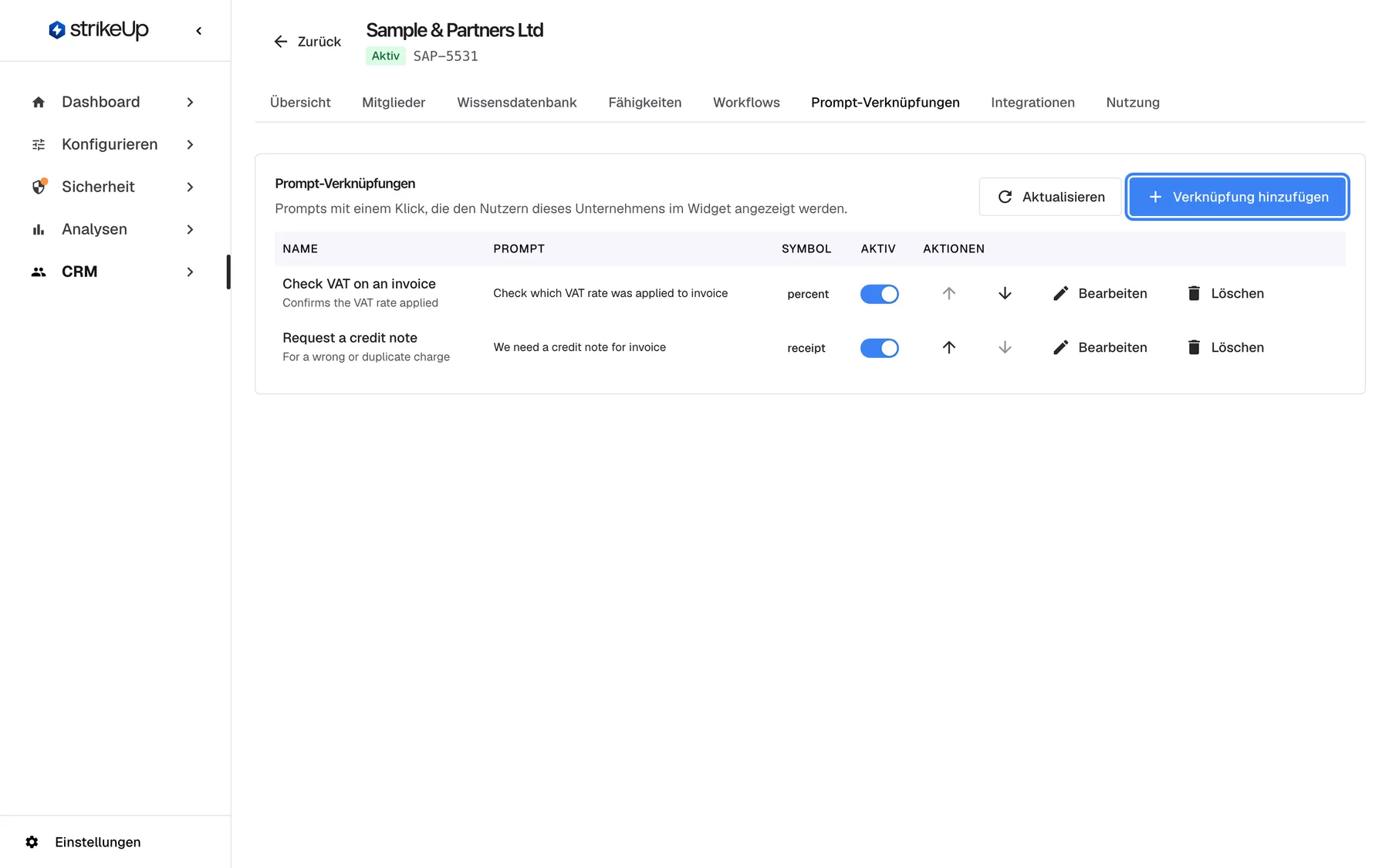
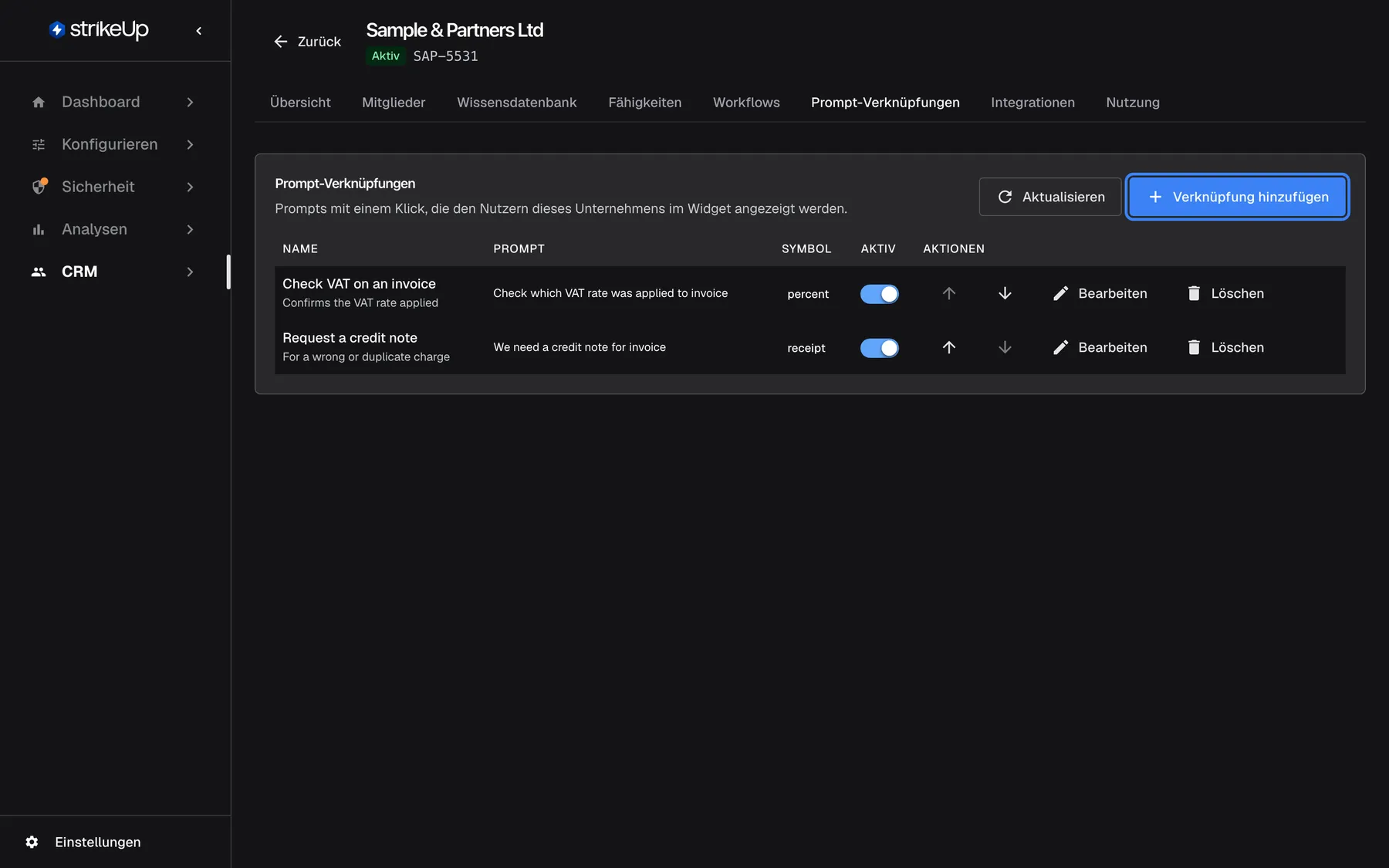
Was dieser Screenshot zeigt
- Ansicht
- Prompt-Verknüpfungen (/admin/customer-companies/:id?tab=prompts)
- Hervorgehoben
- button “Verknüpfung hinzufügen”, card-header-right, enabled. opens the Add shortcut form
- Außerdem sichtbar
- Check VAT on an invoice (percent) and Request a credit note (receipt), both active; Move up / Move down arrows set the order
- Zweck
- the company's prompt shortcuts
| Bereich | Was er zeigt | Was Sie dort tun |
|---|---|---|
| Kartenkopf | Prompt-Verknüpfungen, Prompts mit einem Klick, die den Nutzern dieses Unternehmens im Widget angezeigt werden., den Hinweis Unternehmensverknüpfungen werden nicht übersetzt. Verwenden Sie mandantenweite Verknüpfungen, wenn Sie mehrere Sprachen benötigen. und Verknüpfung hinzufügen | Neue Verknüpfungen anlegen |
| Tabelle | Name, Prompt, Symbol, Aktiv, die Pfeile Nach oben und Nach unten, Bearbeiten und Löschen | Verknüpfungen ordnen, umschalten, bearbeiten und löschen |
| Dialog, unter der Tabelle | Das Formular zum Hinzufügen oder Bearbeiten | Die Verknüpfung schreiben |
Die Liste lesen
Abschnitt betitelt „Die Liste lesen“Die Verknüpfungen stehen in ihrer Reihenfolge, dann nach Namen. Im Widget sehen Kunden dieses Unternehmens dessen aktive Verknüpfungen zusammen mit denen Ihres Arbeitsbereichs, gleich sortiert. Sie müssen angemeldet sein: Anonyme Besucher und Kunden ohne Unternehmen sehen nie Unternehmensverknüpfungen.
Beispiel: Ihr Arbeitsbereich hat eine Verknüpfung „Request a credit note“. Sample & Partners Ltd hat eine eigene „Request a credit note“ mit einem Prompt, der ihren Buchhaltungskontakt nennt. Kunden von Sample & Partners sehen nur ihre; alle anderen sehen Ihre. Namen werden ohne Rücksicht auf Groß- und Kleinschreibung verglichen.
Eine Verknüpfung hinzufügen oder bearbeiten
Abschnitt betitelt „Eine Verknüpfung hinzufügen oder bearbeiten“-
Wählen Sie Verknüpfung hinzufügen oder das Bearbeiten-Symbol in einer Zeile. Der Dialog Verknüpfung hinzufügen oder Verknüpfung bearbeiten öffnet sich.
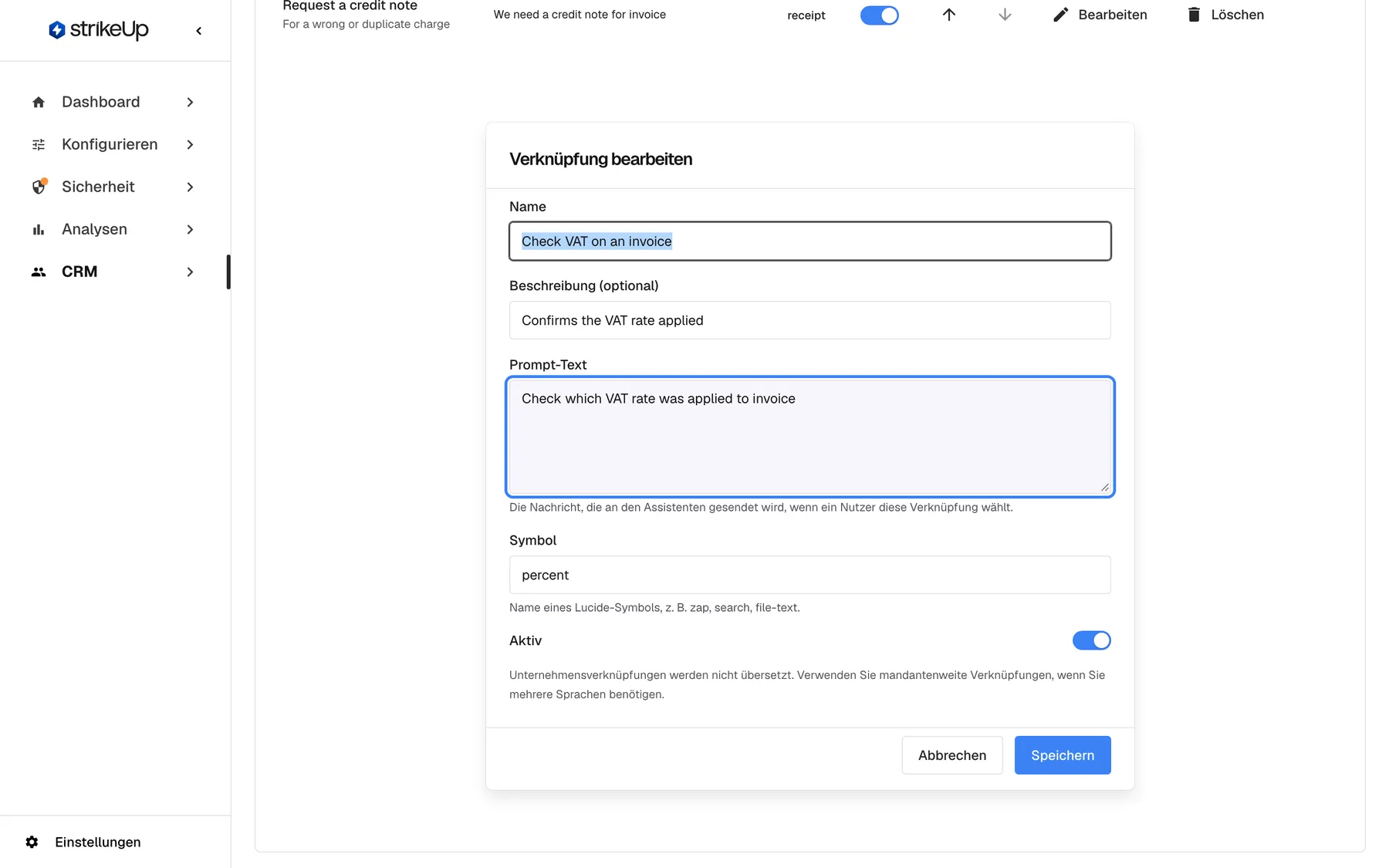
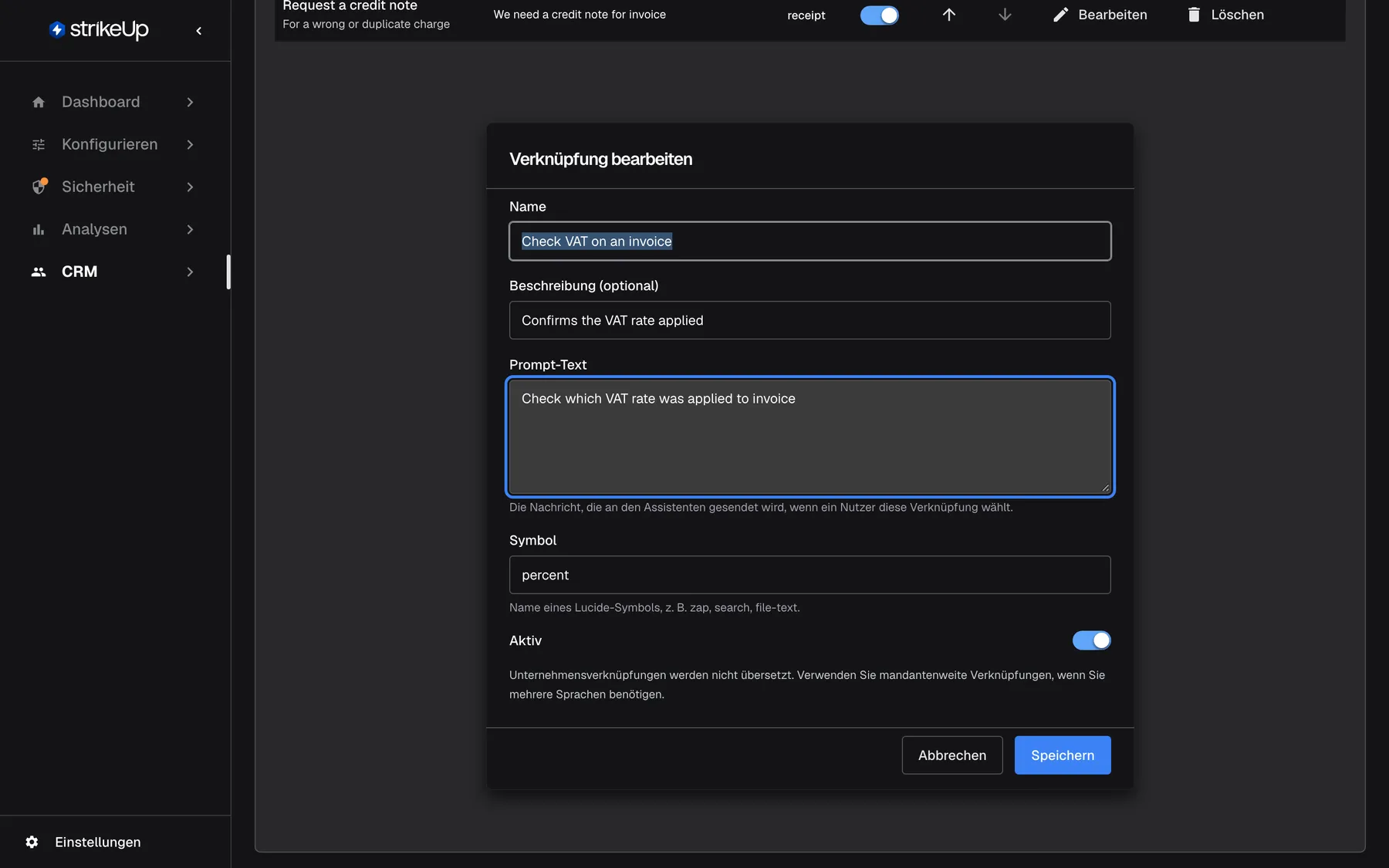
Der Prompt-Text ist die Nachricht, die an den Assistenten geht, wenn ein Kunde die Verknüpfung wählt. Was dieser Screenshot zeigt
- Ansicht
- Verknüpfung bearbeiten (/admin/customer-companies/:id?tab=prompts)
- Hervorgehoben
- textbox “Prompt-Text”, inline-dialog, filled. the text sent to the assistant when the shortcut is used (required)
- Außerdem sichtbar
- Name, Description, Icon percent, Active switch; Cancel and Save
- Zweck
- editing a company prompt shortcut
-
Füllen Sie Name und Prompt-Text aus, optional Beschreibung (optional) und Symbol.
-
Wählen Sie Speichern. Prompt-Verknüpfung gespeichert. erscheint. Eine neue Verknüpfung kommt an die letzte Stelle.
| Feld | Regeln |
|---|---|
| Name | Pflicht, bis zu 255 Zeichen, eindeutig in diesem Unternehmen. Die Beschriftung, die Kunden sehen. |
| Beschreibung (optional) | Optional, bis zu 1.000 Zeichen |
| Prompt-Text | Pflicht. Die Nachricht, die an den Assistenten gesendet wird, wenn ein Nutzer diese Verknüpfung wählt. |
| Symbol | Ein Lucide-Symbolname, bis zu 64 Zeichen; standardmäßig zap. Name eines Lucide-Symbols, z. B. zap, search, file-text. |
| Aktiv | Standardmäßig ein |
Unternehmensverknüpfungen haben nur eine Sprache: Unternehmensverknüpfungen werden nicht übersetzt. Verwenden Sie mandantenweite Verknüpfungen, wenn Sie mehrere Sprachen benötigen.
Fehlen Name oder Prompt, zeigt der Dialog Name und Prompt-Text sind erforderlich.. Ein in diesem Unternehmen schon verwendeter Name wird mit “A shortcut named ’…’ already exists for this customer company.” abgelehnt.
Die Reihenfolge ändern
Abschnitt betitelt „Die Reihenfolge ändern“Wählen Sie Nach oben oder Nach unten in einer Zeile. Die neue Reihenfolge wird sofort gespeichert und ist die Reihenfolge, die Kunden sehen.
Eine Verknüpfung ein- oder ausschalten
Abschnitt betitelt „Eine Verknüpfung ein- oder ausschalten“Schalten Sie den Schalter Aktiv in der Zeile aus oder ein. Er speichert sofort. Eine inaktive Verknüpfung bleibt in der Liste, Kunden sehen sie aber nicht.
Eine Verknüpfung löschen
Abschnitt betitelt „Eine Verknüpfung löschen“Wählen Sie das Löschen-Symbol in der Zeile und bestätigen Sie Verknüpfung löschen: Diese Verknüpfung wird den Nutzern dieses Unternehmens im Widget nicht mehr angezeigt. Prompt-Verknüpfung gelöscht. erscheint.
Alle Bedienelemente erklärt
Abschnitt betitelt „Alle Bedienelemente erklärt“Verknüpfung hinzufügen
Abschnitt betitelt „Verknüpfung hinzufügen“Verknüpfung hinzufügen, oben rechts in der Karte.
Öffnet einen leeren Dialog unter der Tabelle. Speichern erfordert die Rolle Admin.
Einem Geschäft schnellen Zugriff auf die Anliegen geben, die seine Leute am häufigsten haben.
Prompt-Text
Abschnitt betitelt „Prompt-Text“Prompt-Text im Dialog.
Pflicht. Die Nachricht, die an den Assistenten gesendet wird, wenn ein Nutzer diese Verknüpfung wählt. Erscheint in der Tabellenspalte Prompt.
Ein genauer Prompt bekommt eine bessere Antwort als das, was die meisten tippen würden.
Symbol im Dialog.
Ein Lucide-Symbolname wie zap, search oder file-text; zap, wenn Sie den Standard lassen.
Ein Symbol macht eine Verknüpfung zwischen mehreren leichter auffindbar.
Der Schalter in jeder Zeile und im Dialog.
Ein: Die Verknüpfung wird den angemeldeten Kunden dieses Unternehmens angezeigt. Aus: Sie bleibt erhalten, ist aber ausgeblendet. Der Zeilenschalter speichert sofort. Erfordert die Rolle Admin.
Eine saisonale Verknüpfung ausblenden, bis sie wieder gebraucht wird.
Nach oben und Nach unten
Abschnitt betitelt „Nach oben und Nach unten“Die Pfeile Nach oben und Nach unten in jeder Zeile.
Verschiebt die Verknüpfung um eine Stelle und speichert die Reihenfolge. Erfordert die Rolle Admin.
Die meistgenutzte Verknüpfung nach vorne stellen, wo Kunden sie sehen.
Bearbeiten und Löschen
Abschnitt betitelt „Bearbeiten und Löschen“Die Symbole am Ende jeder Zeile.
Bearbeiten öffnet den Dialog mit den Werten der Verknüpfung. Löschen fragt nach und entfernt sie dann. Beides erfordert die Rolle Admin.
Die Verknüpfungen aktuell halten.
Wer was sieht
Abschnitt betitelt „Wer was sieht“| Teil der Ansicht | Wer ihn nutzen kann |
|---|---|
| Die Liste | Jede angemeldete Person Ihres Arbeitsbereichs |
| Hinzufügen, Bearbeiten, Ordnen, Umschalten und Löschen | Personen mit der Rolle Admin. Bei allen anderen schlägt die Änderung mit Anfrage fehlgeschlagen fehl |
Gut zu wissen
Abschnitt betitelt „Gut zu wissen“| Thema | Fakt |
|---|---|
| Wer sie sieht | Angemeldete Kunden dieses Unternehmens, in jedem Widget, das sie nutzen. |
| Gleicher Name | Eine Unternehmensverknüpfung ersetzt die gleichnamige Arbeitsbereichs-Verknüpfung, ohne Rücksicht auf Groß- und Kleinschreibung. |
| Sprache | Keine Übersetzungen; der Text erscheint wie geschrieben. |
| Reihenfolge | Nach Position, dann nach Name. Neue Verknüpfungen kommen ans Ende. |
| Gemeinsame Pflege | Die Admins des Unternehmens können dieselben Verknüpfungen im Kundenportal verwalten; Members können sie nur lesen. |
Häufige Fragen
Abschnitt betitelt „Häufige Fragen“Verknüpfungen
Abschnitt betitelt „Verknüpfungen“Wer sieht die Prompt-Verknüpfungen eines Unternehmens?
Abschnitt betitelt „Wer sieht die Prompt-Verknüpfungen eines Unternehmens?“Die angemeldeten Kunden dieses Unternehmens, im Widget, neben den Verknüpfungen Ihres Arbeitsbereichs. Anonyme Besucher und Kunden, die zu keinem Unternehmen gehören, sehen sie nicht; sie sehen nur die Arbeitsbereichs-Verknüpfungen unter KonfigurierenShortcuts.
Wie ändere ich eine Arbeitsbereichs-Verknüpfung nur für ein Unternehmen?
Abschnitt betitelt „Wie ändere ich eine Arbeitsbereichs-Verknüpfung nur für ein Unternehmen?“Legen Sie auf dem Tab Prompt-Verknüpfungen dieses Unternehmens eine Verknüpfung mit genau demselben Namen an wie die Arbeitsbereichs-Verknüpfung; Groß- und Kleinschreibung spielen keine Rolle. Die Kunden des Unternehmens sehen dann dessen Version statt Ihrer, alle anderen weiterhin Ihre.
Warum kann ich Unternehmensverknüpfungen nicht übersetzen?
Abschnitt betitelt „Warum kann ich Unternehmensverknüpfungen nicht übersetzen?“Unternehmensverknüpfungen haben keine Übersetzungen: Unternehmensverknüpfungen werden nicht übersetzt. Verwenden Sie mandantenweite Verknüpfungen, wenn Sie mehrere Sprachen benötigen. Schreiben Sie sie in der Sprache der Leute des Unternehmens, oder legen Sie die Verknüpfung unter KonfigurierenShortcuts an, wenn Sie mehrere Sprachen brauchen.
Löscht das Ausschalten eine Verknüpfung?
Abschnitt betitelt „Löscht das Ausschalten eine Verknüpfung?“Nein. Das Ausschalten von Aktiv blendet die Verknüpfung für Kunden aus, behält sie aber mit ihrem ganzen Text auf dem Tab Prompt-Verknüpfungen des Unternehmens. Schalten Sie sie wieder ein, wann immer sie gebraucht wird.
In welcher Reihenfolge sehen Kunden die Verknüpfungen?
Abschnitt betitelt „In welcher Reihenfolge sehen Kunden die Verknüpfungen?“In der Reihenfolge, die Sie mit Nach oben und Nach unten festlegen, dann nach Namen, gemischt mit den gleich sortierten Verknüpfungen Ihres Arbeitsbereichs. Eine neu hinzugefügte Unternehmensverknüpfung kommt hinter die vorhandenen.
Fehler und Zugriff
Abschnitt betitelt „Fehler und Zugriff“Warum meldet StrikeUp, dass es eine Verknüpfung mit diesem Namen schon gibt?
Abschnitt betitelt „Warum meldet StrikeUp, dass es eine Verknüpfung mit diesem Namen schon gibt?“Jeder Name muss innerhalb des Unternehmens eindeutig sein. Eine andere Verknüpfung auf dem Tab Prompt-Verknüpfungen, vielleicht eine ausgeschaltete oder eine, die die Admins des Unternehmens im Kundenportal angelegt haben, verwendet ihn bereits. Wählen Sie einen anderen Namen oder bearbeiten Sie jene.
Können die Admins des Unternehmens diese Verknüpfungen selbst verwalten?
Abschnitt betitelt „Können die Admins des Unternehmens diese Verknüpfungen selbst verwalten?“Ja. Kunden-Admins können im Kundenportal dieselben Verknüpfungen hinzufügen, bearbeiten, ordnen, umschalten und löschen, und ihre Änderungen erscheinen hier. Members des Unternehmens können die Liste im Portal lesen, aber nicht ändern.
Welche Symbole kann ich verwenden?
Abschnitt betitelt „Welche Symbole kann ich verwenden?“Jeden Symbolnamen aus dem Lucide-Symbolsatz, etwa zap, search, file-text, percent oder receipt, eingetragen in Symbol. Lassen Sie das Feld unverändert, verwendet die Verknüpfung das Standardsymbol zap, einen Blitz.
Fehlerbehebung
Abschnitt betitelt „Fehlerbehebung“| Symptom | Was Sie prüfen |
|---|---|
| Ein Kunde sieht die Verknüpfungen des Unternehmens nicht | Prüfen Sie, ob er angemeldet ist, ob er zu diesem Unternehmen gehört und ob die Verknüpfung Aktiv ist. |
| Ein Kunde sieht noch die Arbeitsbereichs-Verknüpfung | Der Name der Unternehmensverknüpfung muss bis auf Groß- und Kleinschreibung genau dem der Arbeitsbereichs-Verknüpfung entsprechen. |
| Name und Prompt-Text sind erforderlich. | Füllen Sie Name und Prompt-Text aus. |
| “A shortcut named ’…’ already exists for this customer company.” | Wählen Sie einen anderen Namen oder bearbeiten Sie die vorhandene Verknüpfung. |
| Prompt-Verknüpfungen konnten nicht geladen werden. | Laden Sie die Seite neu; bleibt der Fehler, melden Sie sich neu an. |
| Speichern zeigt Anfrage fehlgeschlagen | Ihnen fehlt vielleicht die Rolle Admin; bitten Sie eine Person mit dieser Rolle. |