

User Interface
Die Seite User Interface bestimmt, wie ein Chat-Widget in Ihrem Produkt aussieht und was Ihre Endkunden rund um den Chat bekommen: wie es sich öffnet, Größe und Farben, ob Besucher sich anmelden, welche Seiten des Portals sie sehen, die Start-Karten auf dem Begrüßungsbildschirm und auf welchen Seiten es erscheint. Sie öffnen sie über KonfigurierenUser Interface und wählen oben die Widget-Karte. Alles auf der Seite wird gemeinsam mit einer Schaltfläche ganz unten gespeichert, Save User Interface Settings. Die Überschrift sowie die Abschnitte zu Darstellung und Gestaltung sind in jeder Sprache englisch; diese Anleitung zitiert sie so, wie die Seite sie zeigt.
Was Ihre Endkunden danach sehen, etwa die Anmeldung mit einer PIN oder das Portal, beschreibt der Widget-Bereich.
Was Sie hier tun können
Abschnitt betitelt „Was Sie hier tun können“- Wählen, wie sich das Widget öffnet. Fünf Darstellungsarten, vom schwebenden Pop-up bis zum Panel, das Ihre eigene Schaltfläche öffnet, dazu ob es Ihre Seite überlagert oder verschiebt. Darstellungsart und Größe wählen · Darstellungsarten und eigene Auslöser.
- An Ihre Marke anpassen. Überschreiben Sie Themenfarben für hellen und dunklen Modus, Farben für Diagramme, Rahmen und Schriften. Das Widget an Ihre Marke anpassen.
- Besucher um Anmeldung bitten. Verlangen Sie eine PIN oder ein Passwort vor dem Chat und legen Sie fest, ob der Chat zum Portal führt und welche seiner 9 Seiten Kunden sehen. Anmeldung und Portal einrichten · Anmeldung von Endkunden · Das Kundenportal.
- Die Chat-Beschriftungen umbenennen. Ersetzen Sie das Abzeichen „Verifiziert“ bei Antworten aus Ihren Dokumenten und die Beschriftung der Schaltflächen, mit denen Besucher eine Person aus Ihrem Team in den Chat holen, durch eigene Worte, je Sprache. Die Chat-Beschriftungen umbenennen.
- Den Begrüßungsbildschirm gestalten. Schreiben Sie die Begrüßung und bis zu 8 Start-Karten, die per Klick einen Prompt senden, in mehreren Sprachen. Den Begrüßungsbildschirm gestalten.
- Das Widget nur auf bestimmten Seiten zeigen. Ein- und Ausschlussmuster für Pfade, mit einem Live-Test vor dem Speichern. Die Seiten des Widgets eingrenzen.
Die Ansicht auf einen Blick
Abschnitt betitelt „Die Ansicht auf einen Blick“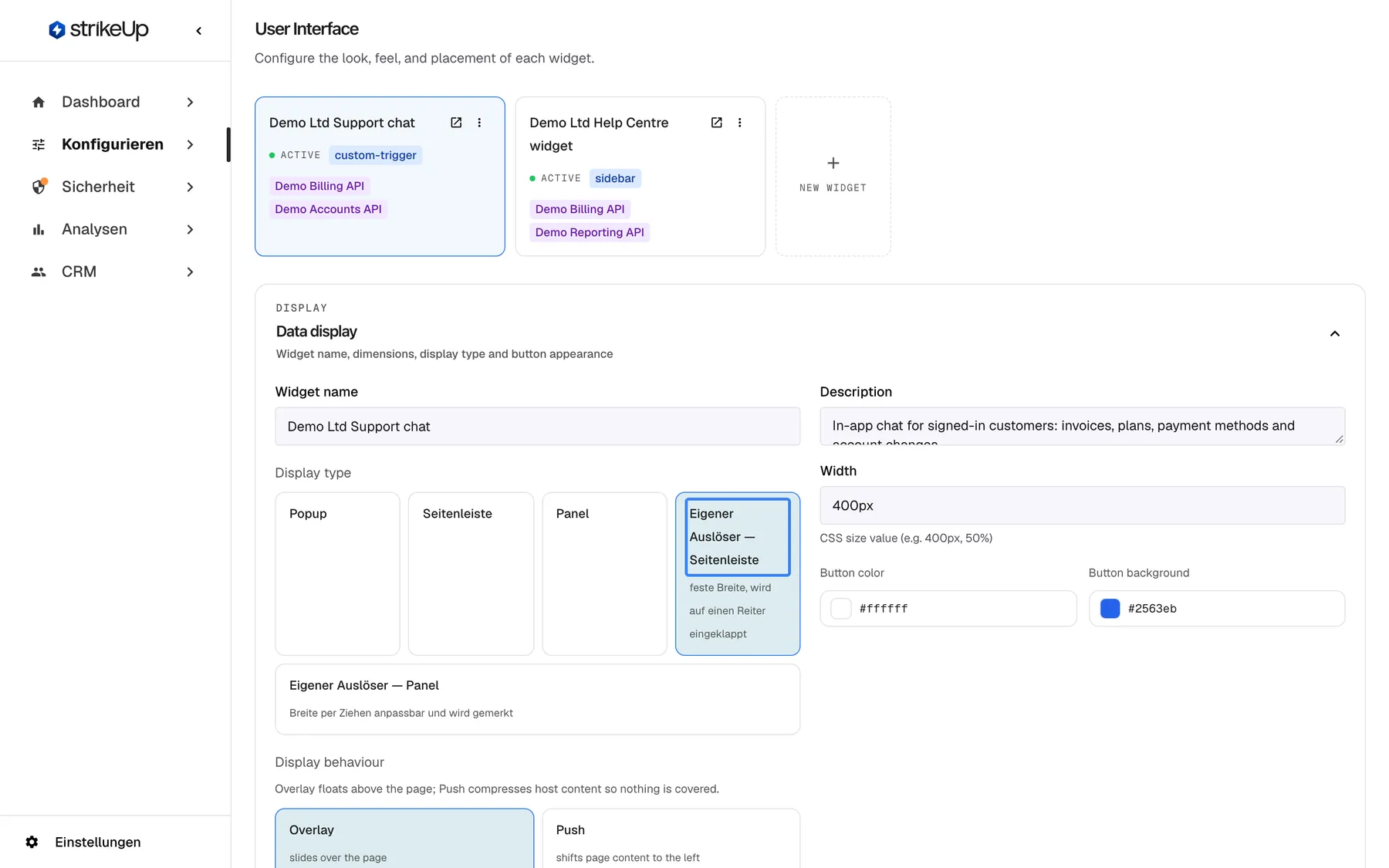
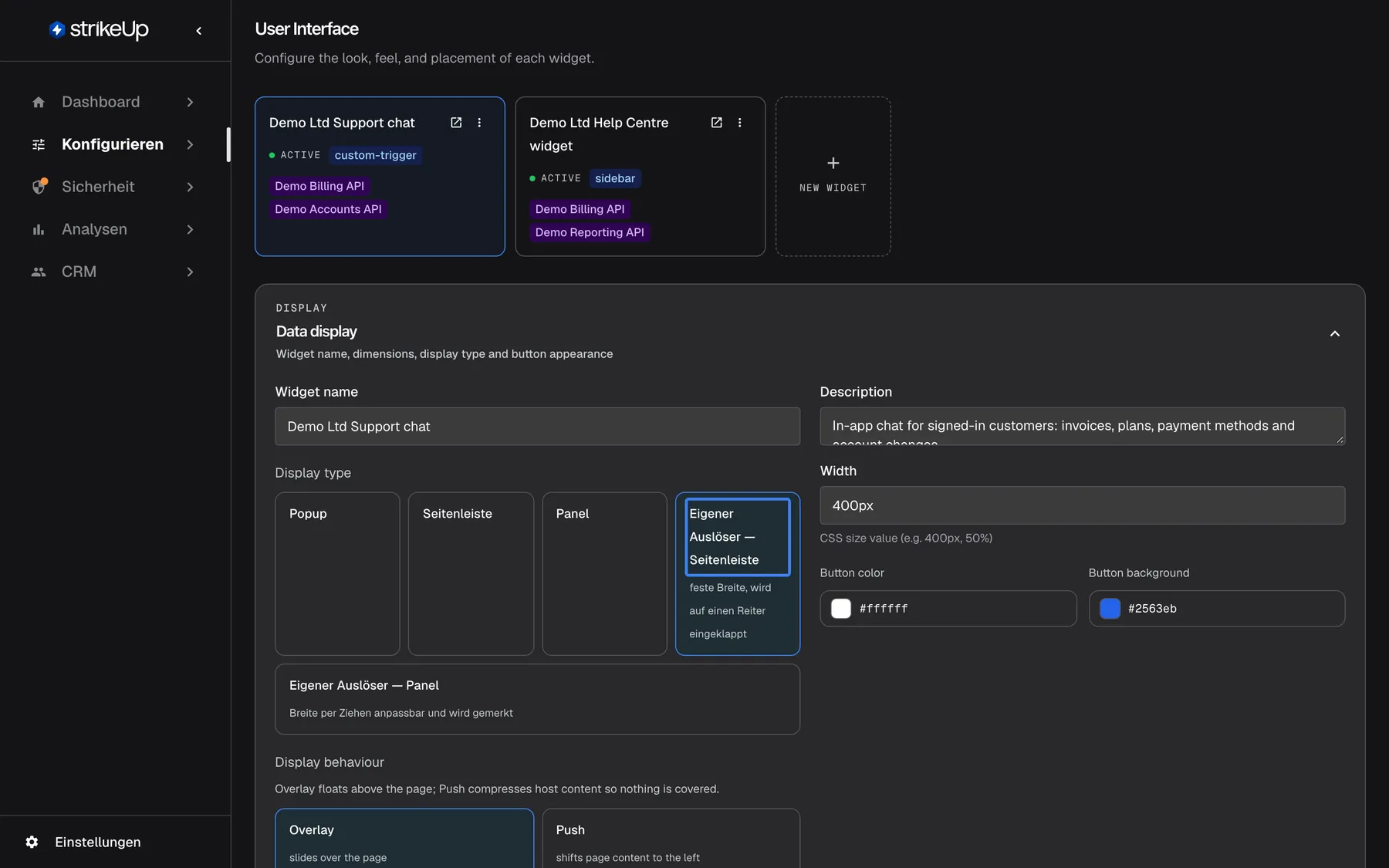
Was dieser Screenshot zeigt
- Ansicht
- User Interface (/admin/configure/user-interface?widgetId=…)
- Hervorgehoben
- radio “Eigener Auslöser — Seitenleiste”, data-display-section-left, selected. sets the widget to a sidebar that the host page opens with StrikeUpChat.open()
- Außerdem sichtbar
- Widget cards with Demo Ltd Support chat selected; Display type options Popup, Sidebar, Panel, Custom Trigger — Sidebar, Custom Trigger — Panel; Width 400px, Button color #ffffff, Button background #2563eb; Display behaviour Overlay (selected) and Push
- Zweck
- entry point of the User Interface page and the display settings
| Bereich | Was er zeigt | Was Sie dort tun |
|---|---|---|
| Widget-Karten, oben | Ihre Widgets und eine gestrichelte Karte „New widget“ | Das zu bearbeitende Widget wählen |
Data display | Name, Kurzbeschreibung, Darstellungsart, Darstellungsverhalten, Feedback, Breite, Höhe und Starter-Schaltfläche | Festlegen, wie sich das Widget öffnet und wie groß es ist |
Colours and styling | Themenfarben, Farben für Diagramme, Rahmen, Eckenradius und Schriften | An Ihre Marke anpassen |
| Kundenportal | Anmeldung der Endkunden, den Portal-Schalter und die sichtbaren Portalseiten | Festlegen, was Besucher tun müssen und sehen |
| Schnellstart-Karten | Begrüßungstext und Start-Karten, pro Sprache | Den Begrüßungsbildschirm gestalten |
| URL-Sichtbarkeitsregeln | Ein- und Ausschlussmuster und einen URL-Test | Die Seiten des Widgets eingrenzen |
| Unten | Save User Interface Settings | Alles darüber speichern |
Das gewählte Widget steht in der Seitenadresse (?widgetId=…) und bleibt auf KI & UX und Embed gewählt. Solange Sie keines gewählt haben, steht auf der Seite Select a widget above to configure its User Interface settings.
Eine Speichern-Schaltfläche für die ganze Seite. Änderungen in jedem Abschnitt, auch Start-Karten aus ihrem Dialog, bleiben nur erhalten, wenn Sie Save User Interface Settings wählen. Die Meldung Widget erfolgreich gespeichert bestätigt das. Verlassen Sie die Seite vorher, gehen die Änderungen verloren.
Darstellungsart und Größe wählen
Abschnitt betitelt „Darstellungsart und Größe wählen“Die Darstellungsart bestimmt, wie das Widget auf Ihrer Website erscheint.
| Darstellungsart | Was Besucher bekommen | Geöffnet durch |
|---|---|---|
| Popup (Voreinstellung) | Eine Starter-Schaltfläche und ein schwebendes Chatfenster | Die besuchende Person, über die Starter-Schaltfläche |
| Seitenleiste | Einen Bereich, der von der Seite hereinfährt | Die besuchende Person, über die Starter-Schaltfläche |
| Panel | Einen Bereich, der immer offen ist und sich nicht schließen lässt | Niemanden; er ist offen, solange die Seite ihn zeigt |
| Eigener Auslöser — Seitenleiste | Einen seitlichen Bereich fester Breite, der zu einem Reiter einklappt | Ihre eigene Schaltfläche, über die JavaScript-API des Widgets |
| Eigener Auslöser — Panel | Ein seitliches Panel, dessen Breite die Person ziehen kann; die Breite wird gemerkt | Ihre eigene Schaltfläche, über die JavaScript-API des Widgets |
- Wählen Sie die Widget-Karte. Wählen Sie in
Data displaydie Darstellungsart. - Bei einer seitlichen Art oder einem eigenen Auslöser wählen Sie
Display behaviour:Overlay, die Voreinstellung, schwebt über Ihrer Seite;Pushschiebt Ihren Seiteninhalt zur Seite. - Legen Sie
Widthfest, etwa400px. Bei einem Pop-up auchHeight, etwa600px, sowieButton sizeundButton marginder Starter-Schaltfläche. - Legen Sie
Button colorundButton backgroundder Starter-Schaltfläche fest. Beim Panel fehlen sie, weil es keine Starter-Schaltfläche hat. - Wählen Sie
Save User Interface Settings.
Ein Widget mit eigenem Auslöser zeigt keine Starter-Schaltfläche; es öffnet sich, wenn Ihre Seite StrikeUpChat.open() aufruft. Die Aufrufe und fertige Snippets stehen unter Embed und in der Referenz der Widget-JavaScript-API.
Im selben Abschnitt erlaubt Enable feedback Besuchern, Antworten mit Daumen hoch oder runter zu bewerten; standardmäßig ist es aus. Widget name und Description lassen sich auch unter Embed bearbeiten.
Das Widget an Ihre Marke anpassen
Abschnitt betitelt „Das Widget an Ihre Marke anpassen“Colours and styling ersetzt das Standardthema des Widgets durch Ihre eigenen Farben.
- Schalten Sie
Override default theme coloursein. Ist es aus, behält das Widget sein Standardthema, und Ihre Farbwahl wird nicht gespeichert. - Legen Sie die Farben unter
Light themeundDark themefest, je 13 Farbfelder, sowieColour 1bisColour 10unterChart coloursfür Diagramme in Antworten. - Legen Sie unter
Borderdie WerteBorder radius,Border widthundBorder style(Solid, Dashed oder Dotted) fest. Eckenradius des Widgets (außen) rundet die äußeren Ecken des Widgets auf Ihrer Seite; leer bleibt die Voreinstellung. - Tragen Sie unter Typografie den Name der Textschriftart und die URL der Textschriftart ein, optional auch eine Schrift für Überschriften.
- Wählen Sie
Save User Interface Settings.
Regeln für Schriften. Eine Schrift-URL muss mit https:// beginnen und entweder eine Google-Fonts-Adresse sein (fonts.googleapis.com oder fonts.gstatic.com) oder auf .woff2, .woff, .ttf, .otf oder .css enden. Alles andere wird mit „Font URL must be an https link to a Google Fonts stylesheet or a .woff2/.woff/.ttf/.otf file.“ abgelehnt. Der Schriftname muss genau dem Familiennamen der Schrift entsprechen, und die Schrift muss mit aktiviertem CORS ausgeliefert werden.
Werte, die in einer Seite Code ausführen könnten, etwa javascript: oder expression(, verwirft das Widget beim Laden.
Anmeldung und Portal einrichten
Abschnitt betitelt „Anmeldung und Portal einrichten“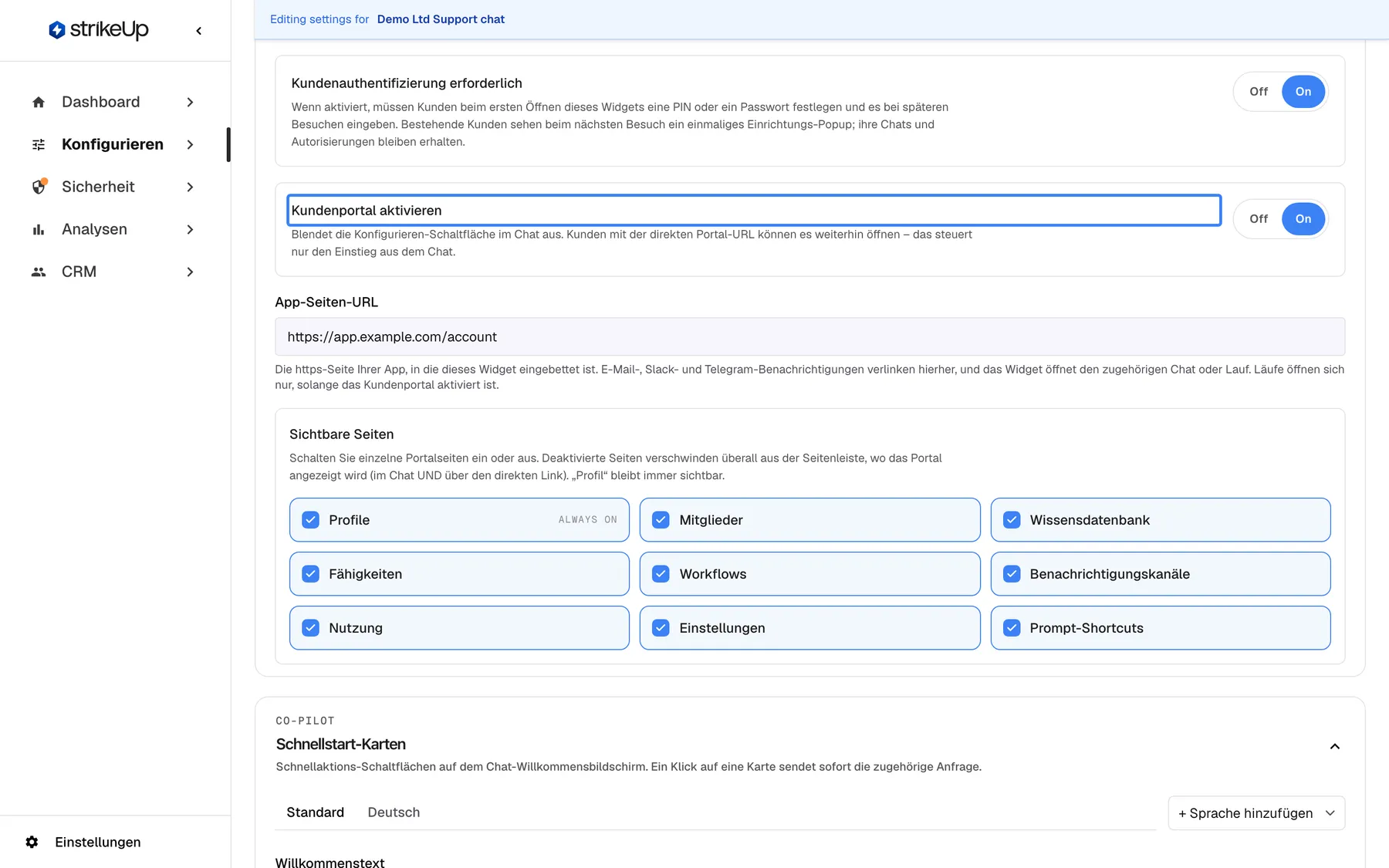
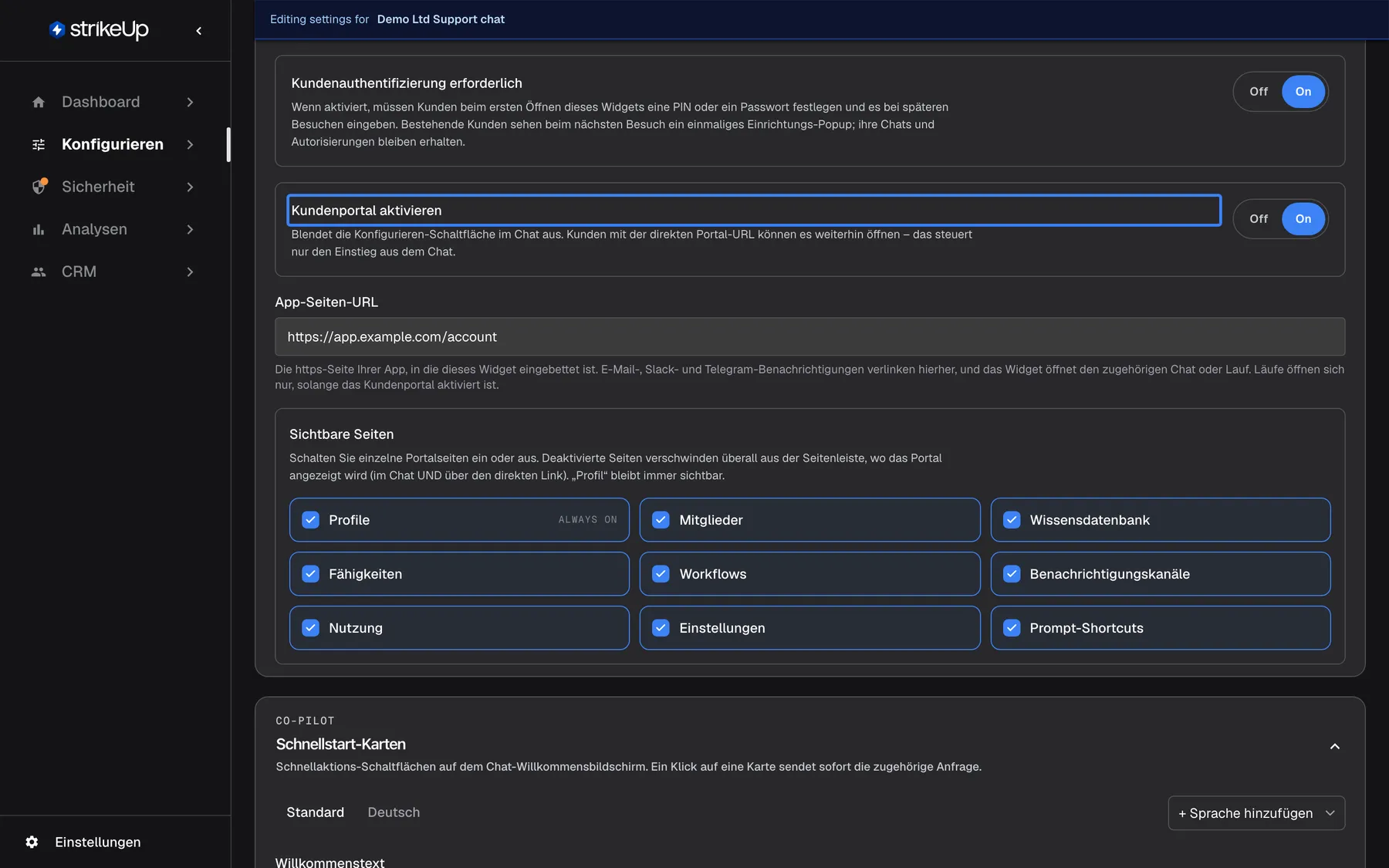
Was dieser Screenshot zeigt
- Ansicht
- User Interface (/admin/configure/user-interface?widgetId=…)
- Hervorgehoben
- switch “Kundenportal aktivieren”, customer-portal-section, On. shows or hides the in-chat Configure button that opens the Customer Portal
- Außerdem sichtbar
- Require customer authentication: On; Visible pages: all nine ticked, Profile always on
- Zweck
- controlling customer sign-in and the Customer Portal for one widget
Kundenauthentifizierung erforderlich ist standardmäßig eingeschaltet. Dann legt eine besuchende Person beim ersten Öffnen dieses Widgets eine PIN oder ein Passwort fest und gibt sie bei späteren Besuchen ein. Bestehende Besucher erhalten beim nächsten Besuch einmalig ein Fenster zur Einrichtung und behalten ihre Chats und gespeicherten Zugangsdaten.
| Regel | Wert |
|---|---|
| PIN | 4 bis 8 Ziffern |
| Passwort | Mindestens 8 Zeichen |
| Sperre | Ab dem 5. Fehlversuch für 1 Minute, dann 5 Minuten, 15 Minuten, 1 Stunde und 6 Stunden |
| Sitzung | 12 Stunden, oder 7 Tage, wenn die Person in diesem Browser „Remember me“ ankreuzt |
Schalten Sie die Anmeldung für jedes Widget ein, dessen Tools die eigenen Daten einer Person lesen oder ändern, und übergeben Sie die Identität jeder Person ausdrücklich aus Ihrem Produkt im Einbettungs-Code, wie in Nutzer identifizieren und Kontext übergeben beschrieben. Wie die Anmeldung für Ihre Endkunden aussieht und wie Sie sie aus Ihrem eigenen Produkt heraus anmelden, steht in Anmeldung von Endkunden.
Kundenportal aktivieren (standardmäßig an) zeigt im Chat die Configure-Schaltfläche, ein Zahnrad, die das Portal öffnet. Ausschalten blendet nur diese Schaltfläche aus: Wer den Direktlink zum Portal hat, kann es weiterhin öffnen.
Sichtbare Seiten schaltet einzelne Portalseiten ein oder aus: Mitglieder, Wissensdatenbank, Fähigkeiten, Workflows, Benachrichtigungskanäle, Nutzung, Einstellungen und Prompt-Shortcuts, alle standardmäßig an. Das Profil ist immer an. Eine ausgeschaltete Seite verschwindet überall aus dem Portal, im Chat und über den Direktlink. Benachrichtigungskanäle ist die Ausnahme: Ausschalten blendet nur die eigenen Kanäle Ihrer Kunden für deren Admins aus; die Seite Benachrichtigungen mit der eigenen Auswahl behält jeder Kunde.
App-Seiten-URL ist die https-Seite Ihrer App, in die dieses Widget eingebettet ist, etwa https://app.example.com/account. Öffnen-Schaltflächen in Benachrichtigungen per E-Mail, Slack, Telegram und Teams führen dorthin, und das Widget öffnet den Chat oder Lauf, um den es geht; Läufe öffnen sich nur bei eingeschaltetem Portal. Bleibt das Feld leer, haben Chat-Benachrichtigungen keinen Öffnen-Link. Siehe Auftragsbenachrichtigungen und Chat-Apps.
Was jede Seite Ihren Kunden bietet, steht in Das Kundenportal.
Den Begrüßungsbildschirm gestalten
Abschnitt betitelt „Den Begrüßungsbildschirm gestalten“Der Begrüßungsbildschirm ist das, was eine Person vor der ersten Nachricht sieht: Ihre Begrüßung und bis zu 8 Start-Karten. Ein Klick auf eine Karte sendet sofort ihren Prompt.
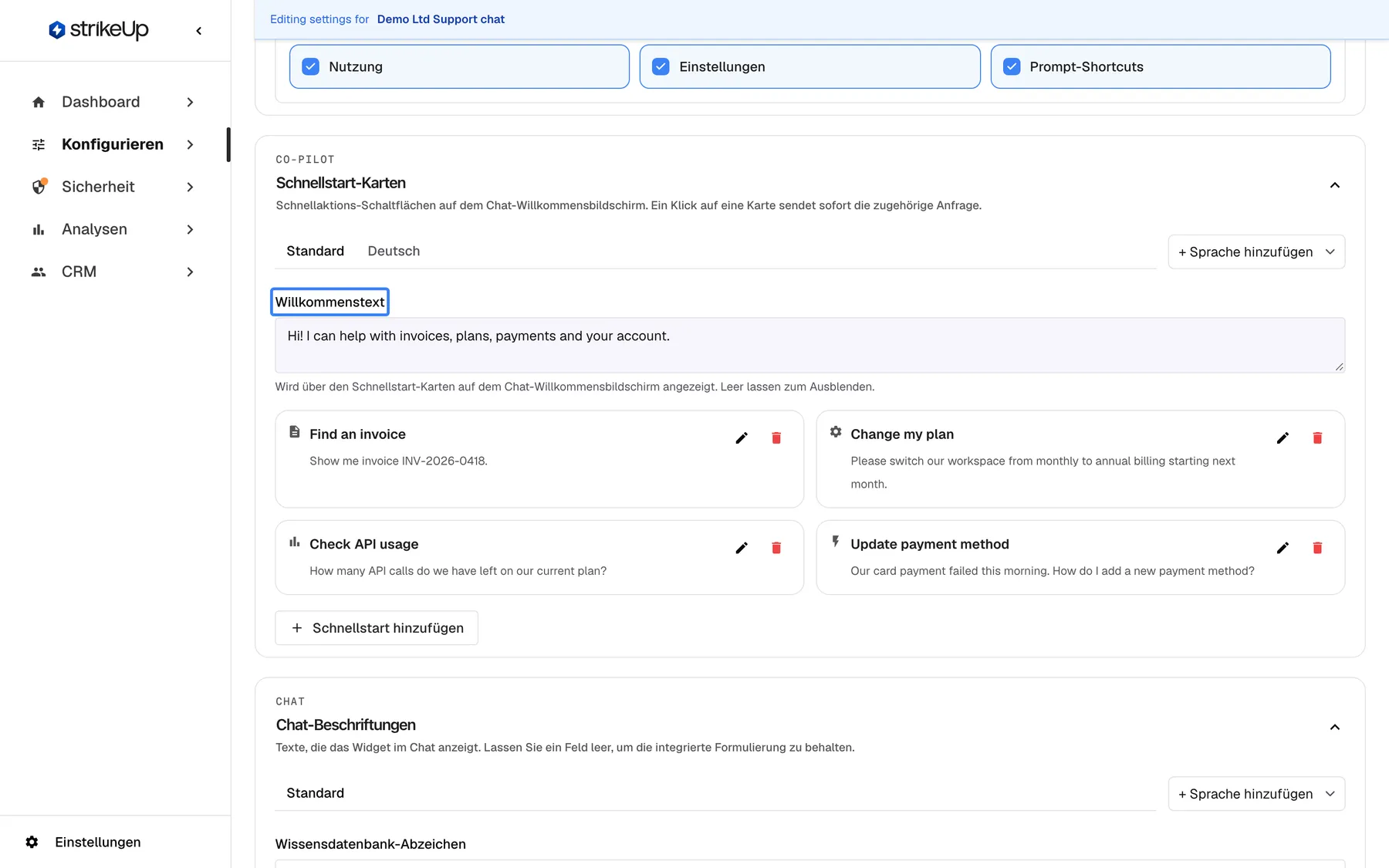
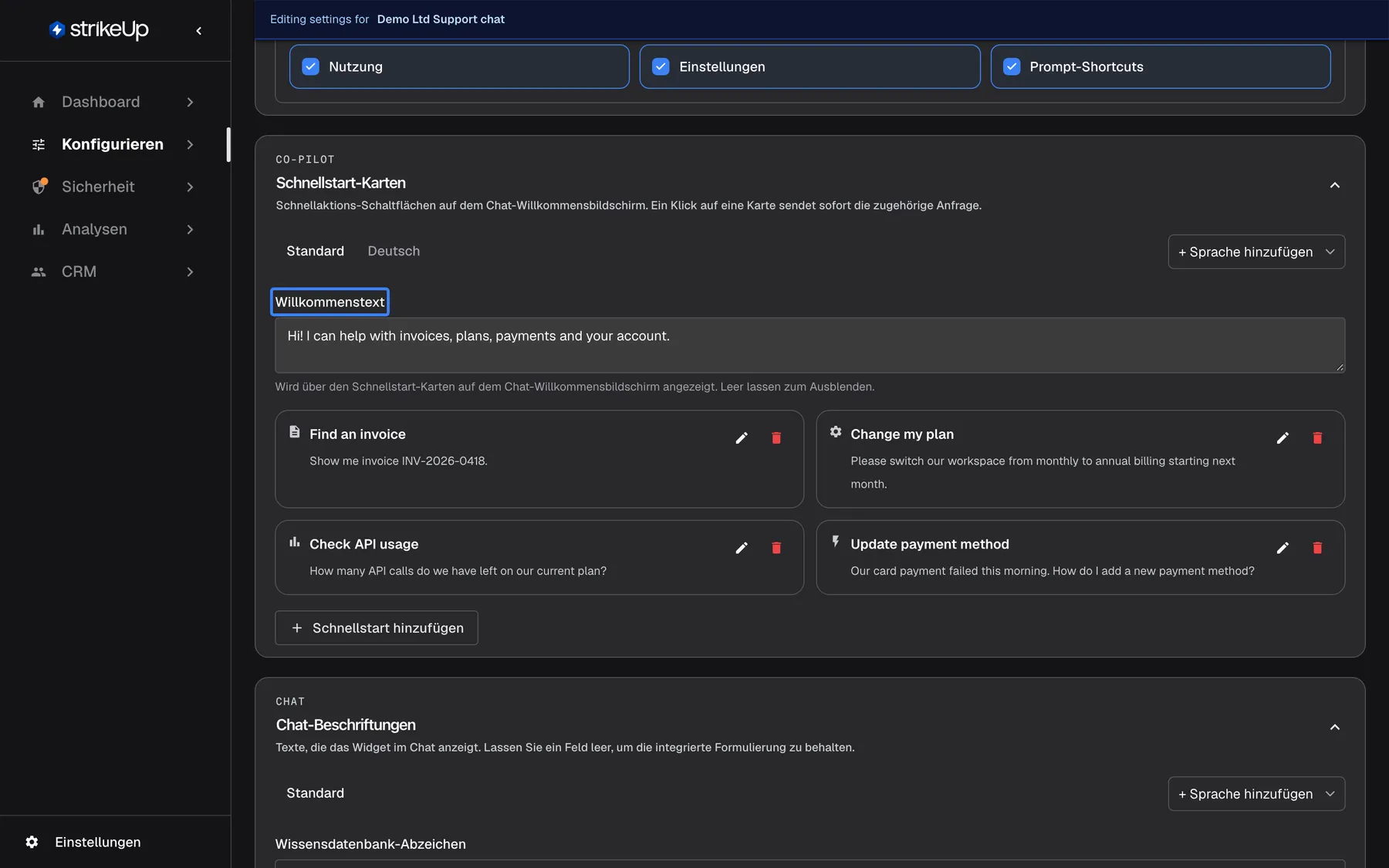
Was dieser Screenshot zeigt
- Ansicht
- User Interface (/admin/configure/user-interface?widgetId=…)
- Hervorgehoben
- textbox “Willkommenstext”, shortcut-cards-section-top, filled: Hi! I can help with invoices, plans, payments and your account.. sets the text shown above the cards on the chat welcome screen; empty hides it
- Außerdem sichtbar
- Language tabs: Default, German, + Add language; Cards: Find an invoice, Change my plan, Check API usage, Update payment method; Add shortcut button
- Zweck
- designing the chat welcome screen
-
Schreiben Sie in Schnellstart-Karten den Willkommenstext, etwa Hallo! Ich helfe bei Rechnungen, Tarifen, Zahlungen und Ihrem Konto. Bis 500 Zeichen; leer bleibt er ausgeblendet.
-
Wählen Sie Schnellstart hinzufügen. Wählen Sie im Dialog eines von 16 Symbolen unter Symbol und füllen Sie Titel (bis 200 Zeichen) und Prompt-Text (bis 2.000 Zeichen) aus.
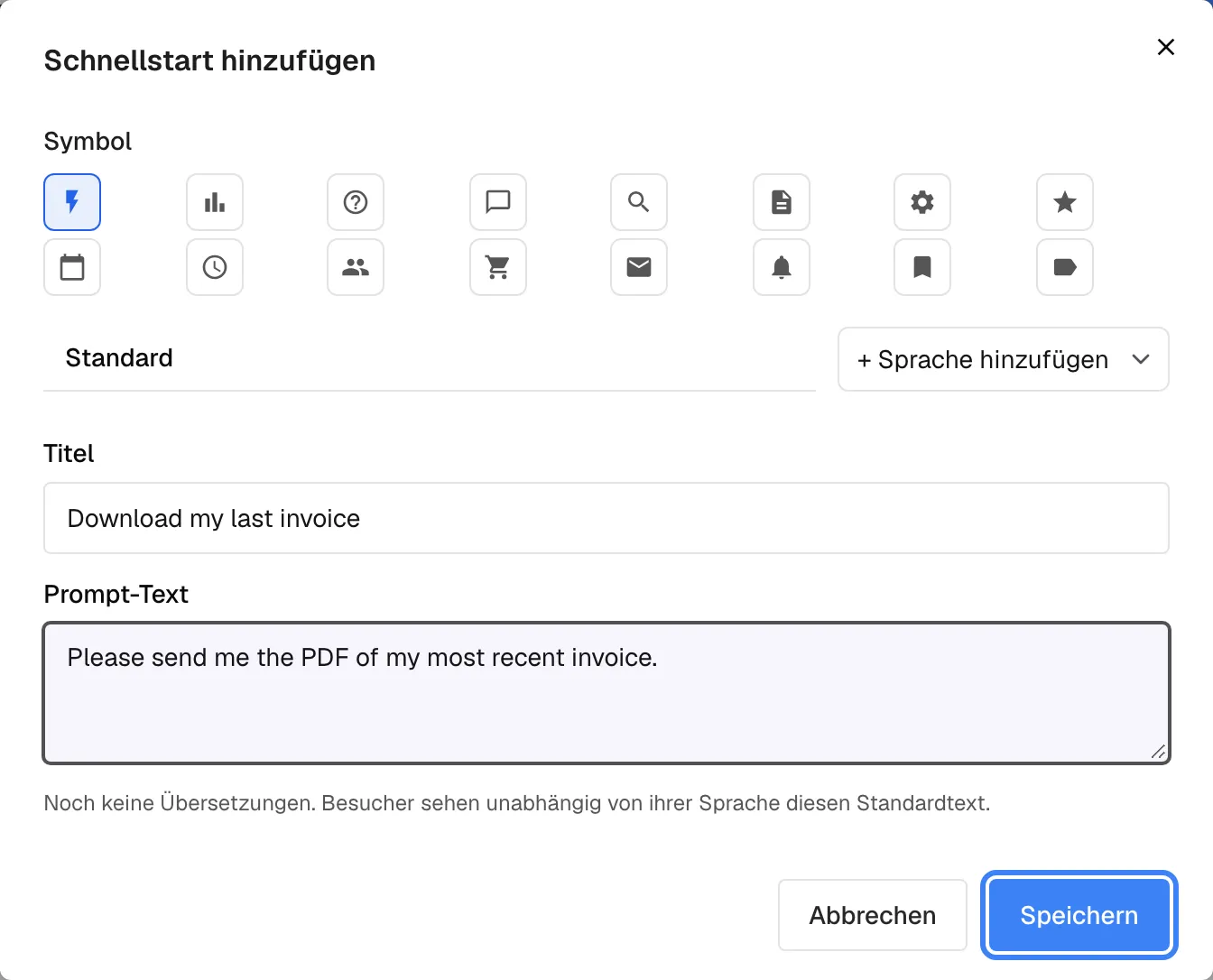
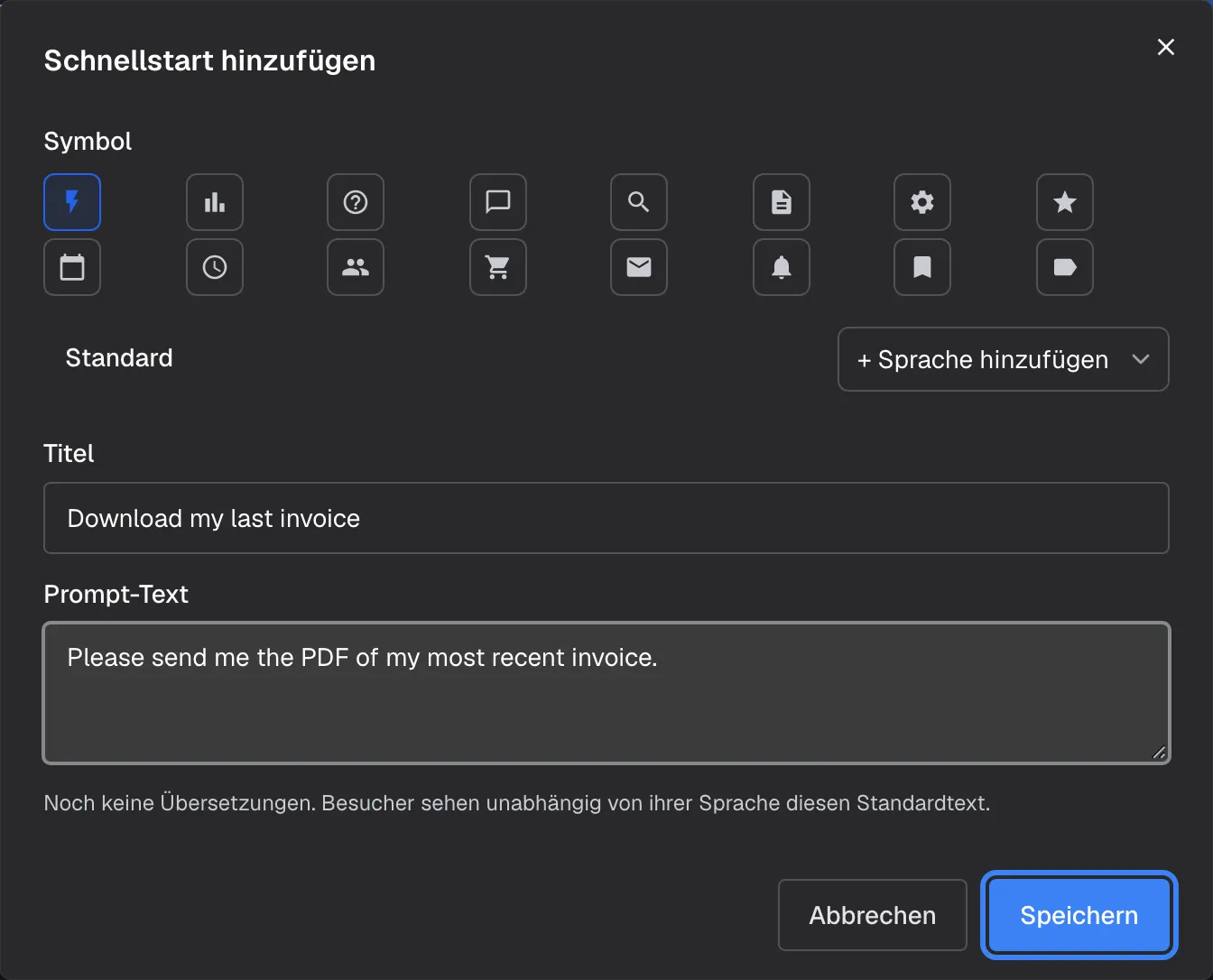
Geben Sie der Karte ein Symbol, einen Titel und die zu sendende Anfrage; speichern Sie danach die ganze Seite. Was dieser Screenshot zeigt
- Ansicht
- User Interface (/admin/configure/user-interface?widgetId=…)
- Hervorgehoben
- button “Speichern”, dialog-footer-right, enabled (title and prompt filled). adds the card to the page's card list; nothing is stored until Save User Interface Settings
- Außerdem sichtbar
- Icon picker with 16 icons, lightning selected; Title: Download my last invoice; Prompt text: Please send me the PDF of my most recent invoice.; Cancel button
- Zweck
- adding a shortcut card to the welcome screen
-
Wählen Sie im Dialog Speichern. Die Schaltfläche bleibt gesperrt, bis Titel und Prompt ausgefüllt sind. Die Karte kommt in die Liste, ist aber noch nicht gespeichert.
-
Ändern oder löschen Sie Karten über die Symbole auf jeder Karte.
-
Wählen Sie unten auf der Seite
Save User Interface Settings.
Beispiel: Eine Karte mit dem Titel „Download my last invoice“ und dem Prompt Please send me the PDF of my most recent invoice. Ein Klick darauf im Chat sendet diesen Satz als erste Nachricht der Person.
Ein neues Widget beginnt mit zwei Karten, „Get started“ und „Build me a report“. Karten gehören nur zu diesem Widget; Shortcuts, die in jedem Widget wirken, finden Sie unter Shortcuts.
Übersetzungen
Abschnitt betitelt „Übersetzungen“Begrüßungstext und jede Karte lassen sich übersetzen. Wählen Sie + Sprache hinzufügen und geben Sie einen Sprachcode ein, etwa de oder pt-br; Aus Standard kopieren füllt den neuen Reiter mit dem Standardtext, den Sie dann anpassen.
- Bis zu 20 Sprachen pro Element. Ein Code besteht aus zwei Buchstaben, optional mit Region, etwa
deoderpt-br; alles andere wird abgelehnt. - Das Widget wählt die Übersetzung nach der Browsersprache der Person: zuerst eine genaue Übereinstimmung, dann dieselbe Sprache ohne Region, dann eine andere Region dieser Sprache in alphabetischer Folge, dann den Standardtext.
- Ein leeres Feld in einer Übersetzung fällt auf den Standardtext zurück; ein solcher Reiter zeigt Teilweise.
Die Chat-Beschriftungen umbenennen
Abschnitt betitelt „Die Chat-Beschriftungen umbenennen“Der Abschnitt Chat-Beschriftungen enthält zwei Texte, die das Widget im Chat zeigt. Stützt sich der Assistent beim Antworten auf eines Ihrer hochgeladenen Dokumente, markiert das Widget die Antwort mit einem Abzeichen, das in der Sprache des Besuchers „Verifiziert“ lautet; tragen Sie eigene Worte in Wissensdatenbank-Abzeichen ein. Ist die Übergabe an Menschen eingerichtet, lauten die Schaltflächen, mit denen Besucher eine Person aus Ihrem Team in den Chat holen, Mitarbeiter einladen, „Erneut einladen“ und „Mit Mitarbeiter verbinden“; tragen Sie eine Formulierung für alle drei in Schaltfläche „Mitarbeiter einladen“ ein. Jedes Feld fasst bis zu 40 Zeichen; ergänzen Sie in den Reitern über den Feldern je Sprache eine Übersetzung und speichern Sie dann die Seite.
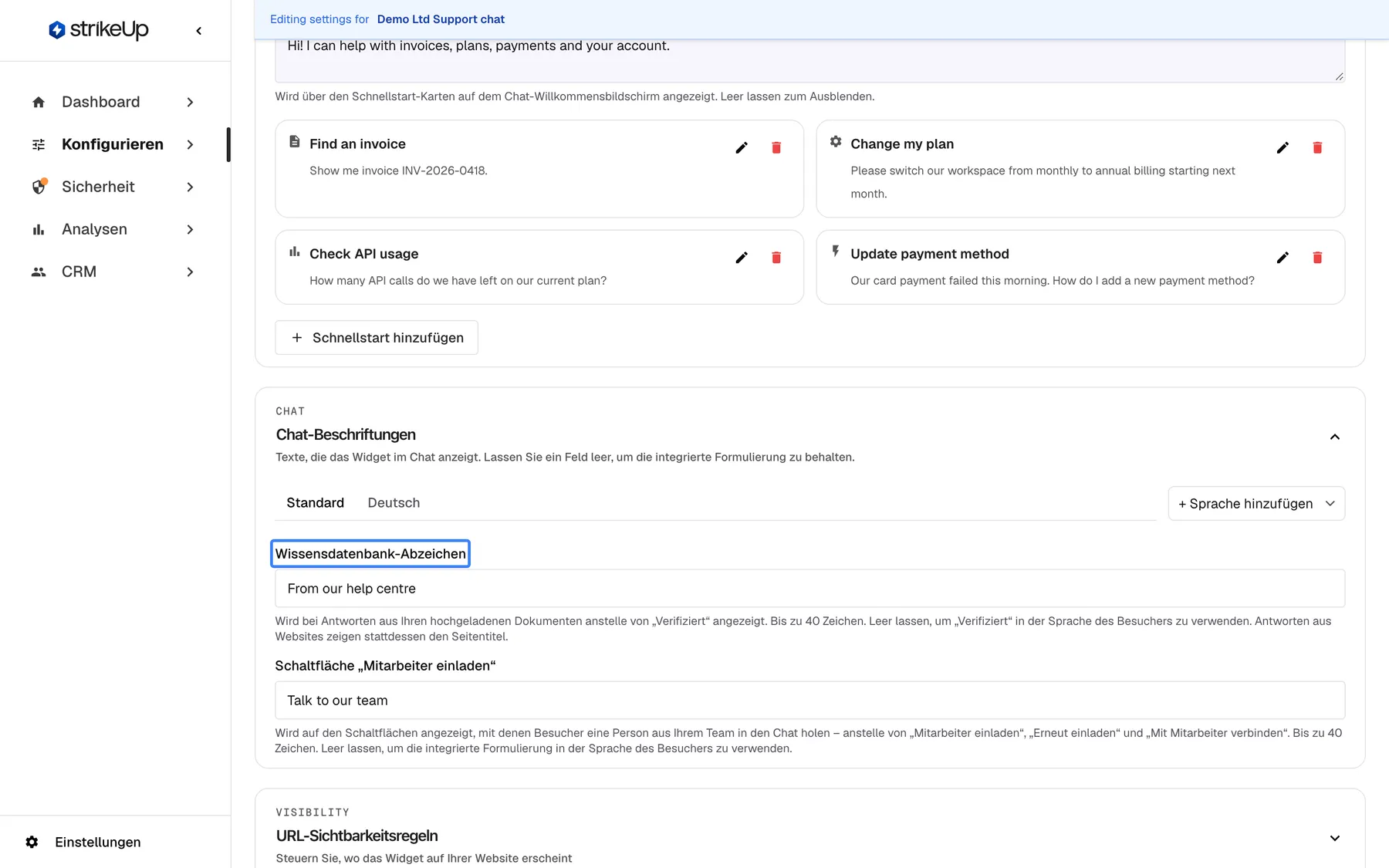
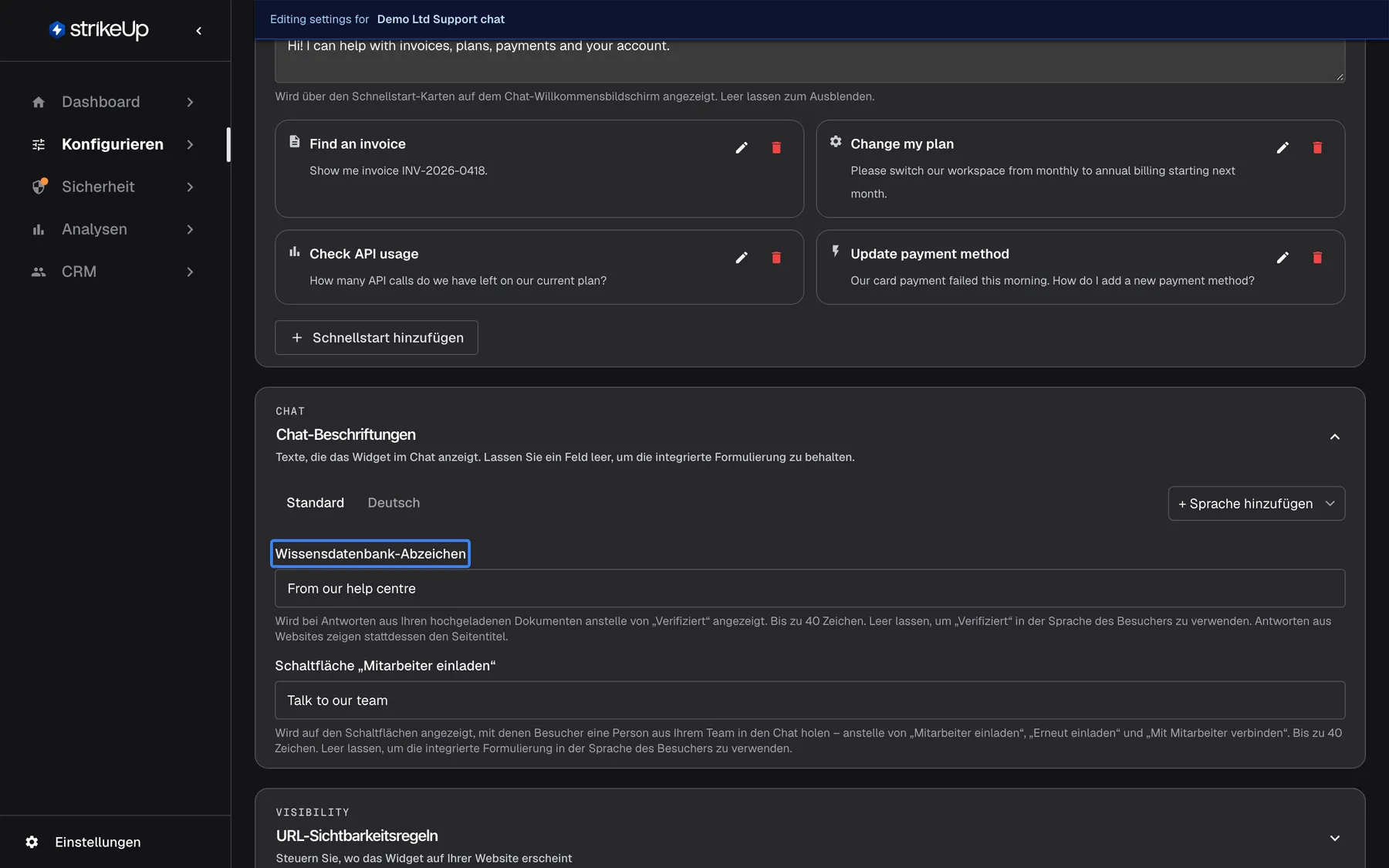
Was dieser Screenshot zeigt
- Ansicht
- User Interface (/admin/configure/user-interface?widgetId=…)
- Hervorgehoben
- “Wissensdatenbank-Abzeichen”, chat-labels-section, From our help centre (German: Aus unserem Hilfe-Center). sets the badge text; saved with the page
- Außerdem sichtbar
- Chat labels section with language tabs; Invite agent button field: Talk to our team
- Zweck
- branding the chat labels
Lassen Sie ein Feld leer, um die eingebaute Formulierung in der Sprache des Besuchers zu behalten. Eine Sprache ohne eigene Übersetzung zeigt Ihren Standardtext. Antworten aus einer gecrawlten Website zeigen ohnehin den Seitentitel statt des Abzeichentexts.
Die Seiten des Widgets eingrenzen
Abschnitt betitelt „Die Seiten des Widgets eingrenzen“Mit URL-Sichtbarkeitsregeln zeigen Sie das Widget nur auf manchen Seiten Ihres Produkts oder blenden es auf manchen aus.
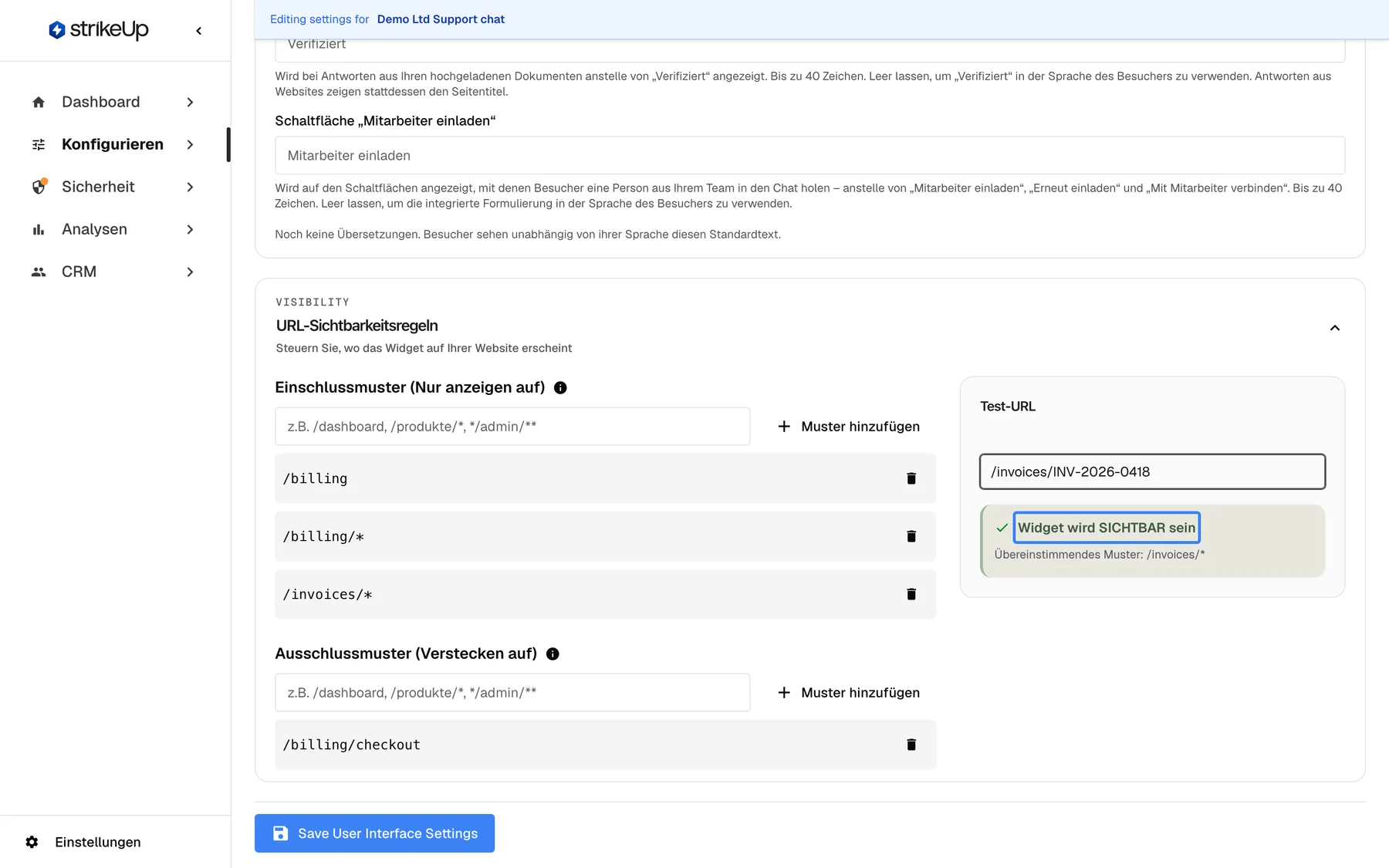
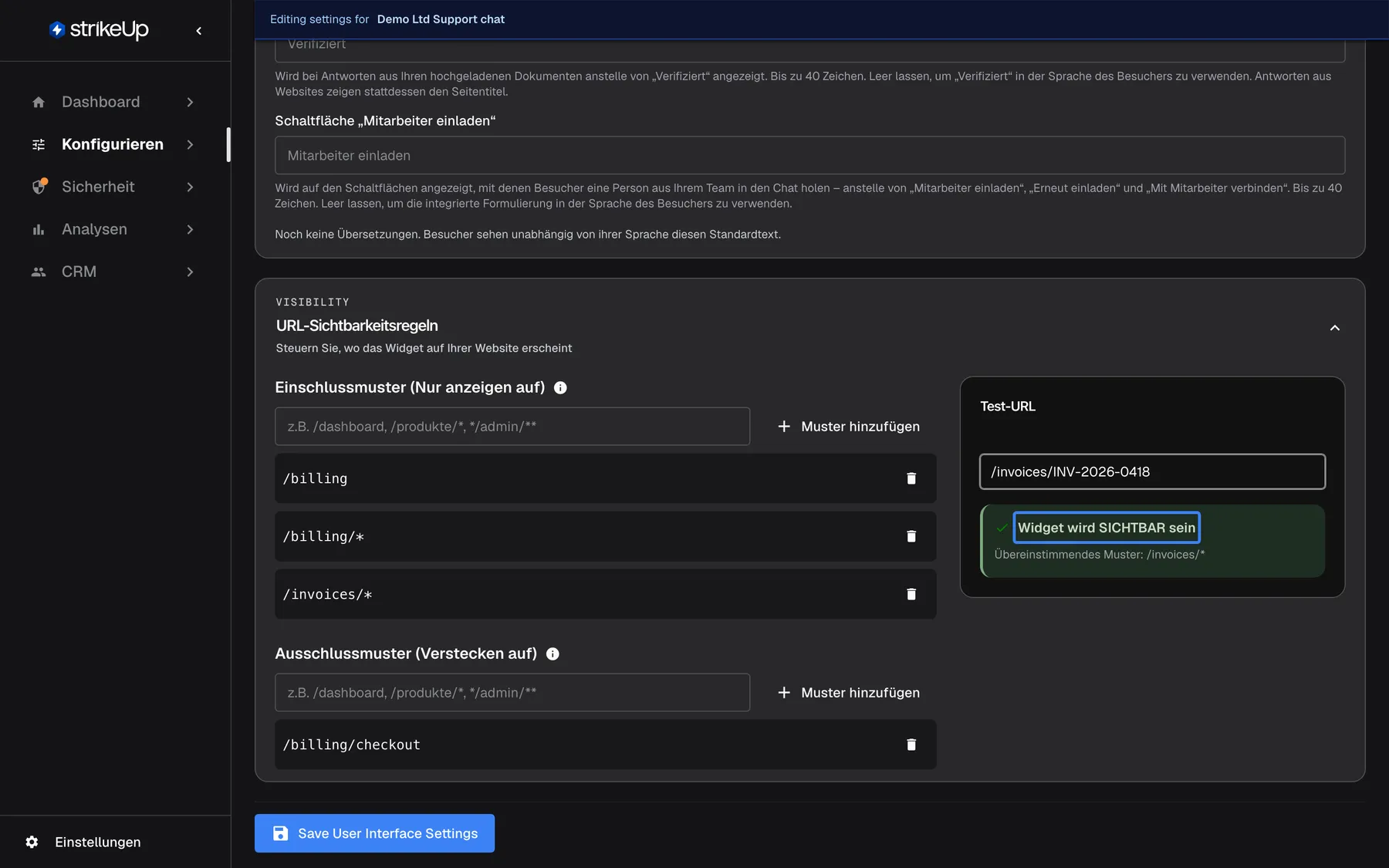
Was dieser Screenshot zeigt
- Ansicht
- User Interface (/admin/configure/user-interface?widgetId=…)
- Hervorgehoben
- status “Widget wird SICHTBAR sein”, url-visibility-test-panel, result for /invoices/INV-2026-0418, matched /invoices/*. none (live verdict); it uses the same matching rules as the widget on your site
- Außerdem sichtbar
- Include patterns: /billing, /billing/*, /invoices/*; Exclude pattern: /billing/checkout; Test URL: /invoices/INV-2026-0418; Save User Interface Settings button
- Zweck
- restricting the pages on which the widget appears
- Öffnen Sie URL-Sichtbarkeitsregeln.
- Fügen Sie unter Einschlussmuster (Nur anzeigen auf) mit Muster hinzufügen die Pfade hinzu, auf denen das Widget erscheinen darf, etwa
/billingund/invoices/*. Leer erscheint das Widget überall. - Fügen Sie unter Ausschlussmuster (Verstecken auf) Pfade hinzu, auf denen es nicht erscheinen darf, etwa
/billing/checkout. - Tippen Sie einen Pfad in Test-URL. Das Ergebnis lautet Widget wird SICHTBAR sein oder Widget wird VERSTECKT sein, mit dem Übereinstimmendes Muster. Der Test nutzt dieselben Regeln wie das Widget.
- Wählen Sie
Save User Interface Settings.
So wird eine Seite abgeglichen. Das Widget prüft nur den Pfad der Seitenadresse, ohne Domain, Abfrage und den Teil nach #. Groß- und Kleinschreibung sowie ein führendes oder abschließendes / spielen keine Rolle.
- Der ganze Pfad muss zum Muster passen.
/dashboardpasst nicht auf/dashboard/settings. - Jedes
*steht für genau einen Pfadabschnitt./products/*passt auf/products/123, aber nicht auf/products/123/editund nicht auf/products.*/loginpasst auf/account/login, aber nicht auf/a/b/login. **hat keine besondere Bedeutung und passt nie auf einen Pfad.- Ausschluss gewinnt. Sind Einschlussmuster gesetzt, muss eine Seite zu einem davon passen; danach blendet jedes passende Ausschlussmuster das Widget aus.
| Pfad | Einschluss /billing, /billing/*, /invoices/* · Ausschluss /billing/checkout | Ergebnis |
|---|---|---|
/billing | Passt auf /billing | Sichtbar |
/billing/checkout | Passt auf /billing/*, dann auf den Ausschluss | Ausgeblendet |
/invoices/INV-2026-0418 | Passt auf /invoices/* | Sichtbar |
/invoices/INV-2026-0418/pdf | Zwei Abschnitte nach /invoices; kein Muster passt | Ausgeblendet |
/dashboard | Kein Einschlussmuster passt | Ausgeblendet |
Um einen Pfad in mehreren Tiefen abzudecken, fügen Sie ein Muster pro Tiefe hinzu, etwa /invoices/* und /invoices/*/*. In Single-Page-Anwendungen prüft das Widget die Regeln erneut, sobald sich die Seitenadresse ändert.
Alle Bedienelemente erklärt
Abschnitt betitelt „Alle Bedienelemente erklärt“Widget-Karten
Abschnitt betitelt „Widget-Karten“Die Reihe oben auf der Seite; ein Klick auf eine Karte lädt ihre Vorgaben.
Eine Karte pro Widget, dazu eine gestrichelte Karte „New widget“ zum Anlegen und ein ⋮-Menü zum Löschen. Das gewählte Widget bleibt auf KI & UX und Embed gewählt.
Jedes Widget kann anders aussehen, etwa ein seitlicher Bereich in Ihrer App und ein Pop-up auf Ihrer Hilfeseite.
Data display
Abschnitt betitelt „Data display“| Element | Was es tut | Warum |
|---|---|---|
Widget name, Description | Name des Widgets und eine interne Kurzbeschreibung | Widgets auseinanderhalten |
| Darstellungsart | Eine der fünf Darstellungsarten; standardmäßig Popup | Festlegen, wie sich das Widget öffnet |
Display behaviour | Overlay (Voreinstellung) oder Push; bei seitlichen Arten und eigenen Auslösern | Ihre Seite neben dem Bereich sichtbar halten oder überdecken lassen |
Enable feedback | Daumen hoch und runter unter Antworten; standardmäßig aus | Bewertungen für Feedback sammeln |
Width, Height | Die Größe, etwa 400px und 600px; Höhe nur beim Pop-up | Das Widget in Ihr Layout einpassen |
Button color, Button background | Symbol- und Hintergrundfarbe der Starter-Schaltfläche; beim Panel ausgeblendet | Zu Ihrer Marke passen |
Button size, Button margin | Größe der Starter-Schaltfläche und Abstand zur Ecke; nur beim Pop-up | Die Schaltfläche von Ihren eigenen Bedienelementen fernhalten |
Colours and styling
Abschnitt betitelt „Colours and styling“Der Abschnitt Colours and styling, gespeichert mit der Seite.
Override default theme colours schaltet Ihre Farben ein. Dann Light theme und Dark theme (je 13 Farben), Chart colours (10), Radius, Breite und Stil unter Border, Eckenradius des Widgets (außen) und Typografie mit Namen und URLs für Text- und Überschriftenschrift. Schrift-URLs müssen https-Links zu Google Fonts oder Dateien mit .woff2, .woff, .ttf, .otf oder .css sein.
Ein Widget, das wie Ihr Produkt aussieht, wirkt wie ein Teil davon, und Besucher nutzen es eher.
Kundenauthentifizierung erforderlich
Abschnitt betitelt „Kundenauthentifizierung erforderlich“Abschnitt Kundenportal, erster Schalter: Kundenauthentifizierung erforderlich. Standardmäßig an.
An: Besucher legen beim ersten Besuch eine PIN (4–8 Ziffern) oder ein Passwort (mindestens 8 Zeichen) fest und geben sie später ein; Sitzungen dauern 12 Stunden, mit „Remember me“ 7 Tage. Aus: Besucher chatten ohne Anmeldung.
Wenn Tools mit den eigenen Daten einer Person arbeiten, verknüpft die Anmeldung jede Unterhaltung mit jemandem, der die PIN oder das Passwort kennt.
Portal-Schalter
Abschnitt betitelt „Portal-Schalter“Abschnitt Kundenportal, zweiter Schalter: Kundenportal aktivieren. Standardmäßig an.
Zeigt oder verbirgt im Chat die Configure-Schaltfläche, die das Portal öffnet. Der Direktlink zum Portal funktioniert in beiden Fällen.
Blenden Sie die Schaltfläche aus, wenn Ihr eigenes Produkt dieselben Seiten bereits bietet, damit Kunden nur einen Ort haben.
Portalseiten
Abschnitt betitelt „Portalseiten“Abschnitt Kundenportal, unter Sichtbare Seiten.
Ein Schalter pro Portalseite, alle standardmäßig an; das Profil ist immer an. Eine ausgeschaltete Seite fehlt im Portal, im Chat ebenso wie über den Direktlink.
Zeigen Sie Kunden nur die Seiten, die zu Ihrem Produkt passen, und blenden Sie etwa Workflows aus, wenn Sie keine anbieten.
App-Seiten-URL
Abschnitt betitelt „App-Seiten-URL“Abschnitt Kundenportal, unter Kundenportal aktivieren. Gespeichert mit der Seite.
Die https-Seite Ihrer App, in die das Widget eingebettet ist. Öffnen-Schaltflächen in Benachrichtigungen führen dorthin, und das Widget öffnet den Chat oder Lauf. Leer heißt: Chat-Benachrichtigungen haben keinen Öffnen-Link.
Wer in einer Benachrichtigung auf Öffnen tippt, soll beim Gespräch in Ihrem Produkt landen.
Wissensdatenbank-Abzeichen
Abschnitt betitelt „Wissensdatenbank-Abzeichen“Abschnitt Chat-Beschriftungen, Feld Wissensdatenbank-Abzeichen, mit Sprach-Reitern. Gespeichert mit der Seite.
Bis zu 40 Zeichen, die bei Antworten aus Ihren hochgeladenen Dokumenten statt „Verifiziert“ erscheinen. Leer behält das eingebaute Abzeichen in der Sprache des Besuchers.
Passen Sie das Abzeichen an Ihren Ton an, etwa „Aus unserem Hilfe-Center“.
Schaltfläche „Mitarbeiter einladen“
Abschnitt betitelt „Schaltfläche „Mitarbeiter einladen““Abschnitt Chat-Beschriftungen, Feld Schaltfläche „Mitarbeiter einladen“, mit Sprach-Reitern. Gespeichert mit der Seite.
Bis zu 40 Zeichen, die auf jeder Schaltfläche erscheinen, mit der ein Besucher eine Person aus Ihrem Team in den Chat holt, statt Mitarbeiter einladen, „Erneut einladen“ und „Mit Mitarbeiter verbinden“. Leer behält die eingebaute Formulierung in der Sprache des Besuchers. Die Schaltflächen erscheinen nur bei Widgets mit eingerichteter Übergabe an Menschen.
Verwenden Sie die Worte Ihres Supportteams, etwa „Mit unserem Team sprechen“.
Begrüßungstext und Start-Karten
Abschnitt betitelt „Begrüßungstext und Start-Karten“Abschnitt Schnellstart-Karten. Karten kommen über Schnellstart hinzufügen dazu und bleiben erhalten, wenn Sie die Seite speichern.
Willkommenstext: bis 500 Zeichen, leer ausgeblendet. Bis zu 8 Karten mit Symbol, Titel bis 200 Zeichen und Prompt bis 2.000 Zeichen. Beides lässt sich in bis zu 20 Sprachen übersetzen.
Die meisten Besucher wissen nicht, was sie fragen sollen. Karten zeigen, was der Assistent kann, und starten das Gespräch mit einem Klick.
URL-Regeln
Abschnitt betitelt „URL-Regeln“Abschnitt URL-Sichtbarkeitsregeln, gespeichert mit der Seite.
Listen Einschlussmuster (Nur anzeigen auf) und Ausschlussmuster (Verstecken auf), jedes Muster mit / oder * am Anfang und ohne Leerzeichen, dazu Test-URL. Ein Muster, das gegen diese Regeln verstößt, wird mit Muster muss mit / oder * beginnen, Muster darf keine Leerzeichen enthalten oder Muster darf nicht leer sein abgelehnt.
Halten Sie das Widget von Seiten fern, auf denen es stört, etwa dem Checkout, und zeigen Sie es dort, wo Menschen Hilfe brauchen.
Was Sie wissen sollten
Abschnitt betitelt „Was Sie wissen sollten“| Thema | Fakt |
|---|---|
| Einmal speichern | Jeder Abschnitt, auch neue Start-Karten, wird nur mit Save User Interface Settings gespeichert. |
| Pro Widget | Jede Vorgabe dieser Seite gehört zum gewählten Widget. |
| Wer speichern darf | Personen mit der Rolle Admin. Alle anderen können die Seite öffnen, aber Save User Interface Settings schlägt bei ihnen fehl mit “This action requires the Admin role.” |
| Voreinstellungen | Popup, Breite 400px, Anmeldung an, Portal an mit allen Seiten, Feedback aus. |
| Ladefehler | Lassen sich die Vorgaben des Widgets nicht laden, zeigt die Seite Standardwerte; ein Speichern würde dann Ihre Vorgaben überschreiben. Laden Sie die Seite zuerst neu. |
| Wann Besucher Änderungen sehen | Das Widget liest seine Vorgaben beim Laden auf einer Seite; Besucher sehen Änderungen beim nächsten Seitenaufruf. |
Häufige Fragen
Abschnitt betitelt „Häufige Fragen“Darstellung und Aussehen
Abschnitt betitelt „Darstellung und Aussehen“Welche Darstellungsart soll ich wählen?
Abschnitt betitelt „Welche Darstellungsart soll ich wählen?“Wählen Sie auf KonfigurierenUser Interface Popup für eine klassische Chatblase, Seitenleiste für einen hereinfahrenden Bereich, Panel für einen immer offenen Bereich und eine der Arten mit eigenem Auslöser, wenn Ihre eigene Schaltfläche das Widget öffnen soll.
Wie öffne ich das Widget über meine eigene Schaltfläche?
Abschnitt betitelt „Wie öffne ich das Widget über meine eigene Schaltfläche?“Wählen Sie auf KonfigurierenUser Interface Eigener Auslöser — Seitenleiste oder Eigener Auslöser — Panel und speichern Sie. Rufen Sie dann im Klick-Handler Ihrer Schaltfläche StrikeUpChat.open() auf. Fertige Snippets zum Öffnen, Schließen und Prüfen des Widgets stehen unter KonfigurierenEmbed.
Kann ich meine eigene Schrift verwenden?
Abschnitt betitelt „Kann ich meine eigene Schrift verwenden?“Ja. Tragen Sie unter Typografie auf KonfigurierenUser Interface den Familiennamen der Schrift und eine https-URL ein, die ein Google-Fonts-Link ist oder auf .woff2, .woff, .ttf, .otf oder .css endet. Für die Lizenz der Schrift und die Auslieferung mit aktiviertem CORS sind Sie verantwortlich.
Warum haben sich meine Farben nicht geändert?
Abschnitt betitelt „Warum haben sich meine Farben nicht geändert?“Ihre Farben gelten nur, solange Override default theme colours in Colours and styling auf KonfigurierenUser Interface eingeschaltet ist, und erst nachdem Sie Save User Interface Settings gewählt haben. Besucher sehen die Änderung, wenn das Widget das nächste Mal auf einer Seite lädt.
Anmeldung und Portal
Abschnitt betitelt „Anmeldung und Portal“Wie lange bleiben Besucher angemeldet?
Abschnitt betitelt „Wie lange bleiben Besucher angemeldet?“Bei einem Widget mit eingeschaltetem Kundenauthentifizierung erforderlich dauert eine Sitzung 12 Stunden, oder 7 Tage, wenn die Person in diesem Browser „Remember me“ ankreuzt. Diese Wahl trifft die Person bei jeder Anmeldung auf dem Anmeldebildschirm.
Was passiert, wenn eine Person mehrmals eine falsche PIN eingibt?
Abschnitt betitelt „Was passiert, wenn eine Person mehrmals eine falsche PIN eingibt?“Ab dem 5. Fehlversuch wird die Person für 1 Minute gesperrt, bei weiteren Fehlversuchen dann für 5 Minuten, 15 Minuten, 1 Stunde und 6 Stunden. Die Regeln gelten für Widgets mit eingeschaltetem Kundenauthentifizierung erforderlich.
Sperrt das Ausschalten des Portal-Schalters das Portal?
Abschnitt betitelt „Sperrt das Ausschalten des Portal-Schalters das Portal?“Nein. Das Ausschalten von Kundenportal aktivieren auf KonfigurierenUser Interface blendet nur die Configure-Schaltfläche im Chat aus. Wer den Direktlink zum Portal hat, kann es weiter öffnen. Um eine Seite ganz zu entfernen, schalten Sie sie unter Sichtbare Seiten aus.
Soll ich die Anmeldung verlangen?
Abschnitt betitelt „Soll ich die Anmeldung verlangen?“Schalten Sie Kundenauthentifizierung erforderlich für jedes Widget ein, dessen Tools die eigenen Daten einer Person lesen oder ändern, und übergeben Sie die Identität jeder Person ausdrücklich aus Ihrem Produkt im Einbettungs-Code. Für ein Widget, das nur allgemeine Fragen beantwortet, ist die Anmeldung optional.
Begrüßungsbildschirm
Abschnitt betitelt „Begrüßungsbildschirm“Warum ist meine neue Start-Karte verschwunden?
Abschnitt betitelt „Warum ist meine neue Start-Karte verschwunden?“Das Speichern im Dialog der Karte fügt sie nur der Liste auf der Seite hinzu. Gespeichert wird die Karte, wenn Sie unten auf KonfigurierenUser Interface Save User Interface Settings wählen. Verlassen Sie die Seite vorher, wird sie verworfen.
Welche Sprache sehen Besucher auf den Karten?
Abschnitt betitelt „Welche Sprache sehen Besucher auf den Karten?“Das Widget vergleicht die Browsersprache der Person mit Ihren Übersetzungen: zuerst eine genaue Übereinstimmung wie pt-br, dann die Sprache ohne Region wie pt, dann eine andere Region dieser Sprache, dann den Standardtext. Leere Felder einer Übersetzung fallen auf den Standardtext zurück.
Wie viele Start-Karten kann ein Widget haben?
Abschnitt betitelt „Wie viele Start-Karten kann ein Widget haben?“Bis zu 8 Karten pro Widget auf KonfigurierenUser Interface, jede mit einem Titel bis 200 Zeichen und einem Prompt bis 2.000 Zeichen. Für mehr Prompts legen Sie Shortcuts unter KonfigurierenShortcuts an, die Besucher mit „/“ erreichen.
Warum erscheint das Widget nicht auf /products/123/edit?
Abschnitt betitelt „Warum erscheint das Widget nicht auf /products/123/edit?“In URL-Sichtbarkeitsregeln passt jedes * auf genau einen Pfadabschnitt, und der ganze Pfad muss passen. /products/* passt nur auf /products/123. Ergänzen Sie /products/*/* und prüfen Sie das Ergebnis vor dem Speichern mit Test-URL.
Berücksichtigen die URL-Regeln die Abfrage in der URL?
Abschnitt betitelt „Berücksichtigen die URL-Regeln die Abfrage in der URL?“Nein. URL-Sichtbarkeitsregeln auf KonfigurierenUser Interface vergleicht nur den Pfad der Seitenadresse. Domain, die Abfrage nach ? und der Teil nach # werden ignoriert, und Groß- und Kleinschreibung spielen keine Rolle.
Fehlerbehebung
Abschnitt betitelt „Fehlerbehebung“| Symptom | Was Sie prüfen sollten |
|---|---|
| Änderungen sind nach dem Verlassen der Seite weg | Wählen Sie vor dem Verlassen Save User Interface Settings; nichts auf der Seite speichert von selbst. |
| Das Widget erscheint auf einer Seite nicht | Prüfen Sie den Pfad der Seite mit Test-URL. Denken Sie daran: Jedes * ist ein Abschnitt, der ganze Pfad muss passen, und Ausschlüsse gewinnen. |
| Das Widget öffnet sich nie | Mit eigenem Auslöser öffnet es sich nur, wenn Ihre Seite StrikeUpChat.open() aufruft. Prüfen Sie den Code Ihrer Schaltfläche anhand von KonfigurierenEmbed. |
| Die Schrift wird abgelehnt | Nutzen Sie einen https-Link zu Google Fonts oder eine URL, die auf .woff2, .woff, .ttf, .otf oder .css endet. |
| Die Schrift erscheint nicht | Prüfen Sie, ob der Schriftname genau dem Familiennamen entspricht und die Schrift mit aktiviertem CORS ausgeliefert wird. |
| Besucher sehen den Standardtext statt ihrer Sprache | Prüfen Sie den Sprachcode der Übersetzung und ob ihre Felder ausgefüllt sind; leere Felder fallen auf den Standard zurück. |
| Das Formular zeigt bei einem bestehenden Widget Standardwerte | Die Vorgaben ließen sich nicht laden. Laden Sie die Seite vor dem Speichern neu, sonst ersetzen die Standardwerte Ihre Vorgaben. |
| Eine Änderung schlägt mit Anfrage fehlgeschlagen und “This action requires the Admin role.” fehl | Änderungen auf dieser Seite erfordern die Rolle Admin. Bitten Sie eine Person mit der Rolle Admin, die Änderung vorzunehmen oder Ihnen die Rolle unter Einstellungen › Benutzer zu geben. |