

Tool-Zugriffssimulation
Die Simulation des Tool-Zugriffs zeigt, welche Tools ein Widget dem Assistenten anbietet, wenn eine Chatsitzung die von Ihnen gewählten Richtlinienschlüssel trägt. Sie simuliert nur: Nichts, was Sie hier tun, ändert ein Widget, eine Richtlinie oder einen Chat. Prüfen Sie damit eine Richtlinie, bevor Sie sich auf sie verlassen, oder vergleichen Sie zwei Konstellationen, etwa zwei Tarifstufen, nebeneinander. Die Seite hat keinen Menüeintrag: Öffnen Sie SicherheitTool-Richtlinien und wählen Sie in der Kopfzeile Tool-Zugriffssimulation. Die Überschrift lautet Tool-Zugriffsvorschau.
Was Sie hier tun können
Abschnitt betitelt „Was Sie hier tun können“- Die Tools eines Widgets für eine Auswahl von Richtlinien sehen. Wählen Sie ein Widget, haken Sie Richtlinien an, und die Liste der verfügbaren Tools aktualisiert sich sofort, mit der Zahl der Tools oben. Die Tools eines Widgets in der Vorschau sehen.
- Den Ausgangszustand ohne Richtlinie sehen. Ohne angehakte Richtlinie zeigt die Liste jedes aktive Tool der Toolkits des Widgets, also das, was eine Sitzung ohne Schlüssel erhält. Die Tools eines Widgets in der Vorschau sehen.
- Zwei Konstellationen vergleichen. Wählen Sie für zwei Szenarien je ein Widget und Richtlinien und sehen Sie, welche Tools nur eines erhält und welche beide teilen. Zwei Konstellationen vergleichen.
- Verstehen, was Tool-Richtlinien bewirken. Die Funktionsanleitung erklärt Schlüssel, Kombinationen und Grenzen vollständig. Tool-Richtlinien planen und simulieren.
Die Ansicht auf einen Blick
Abschnitt betitelt „Die Ansicht auf einen Blick“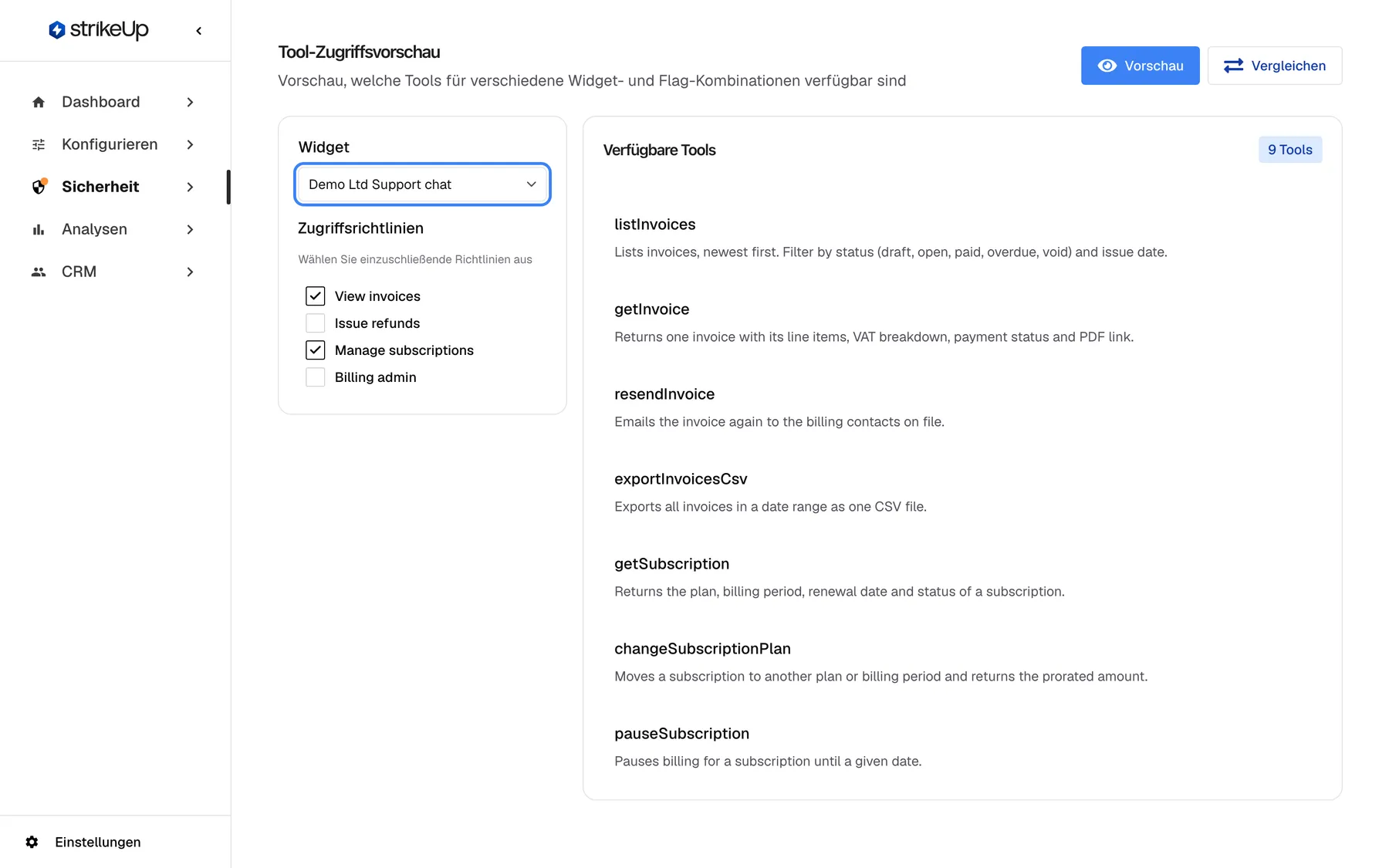
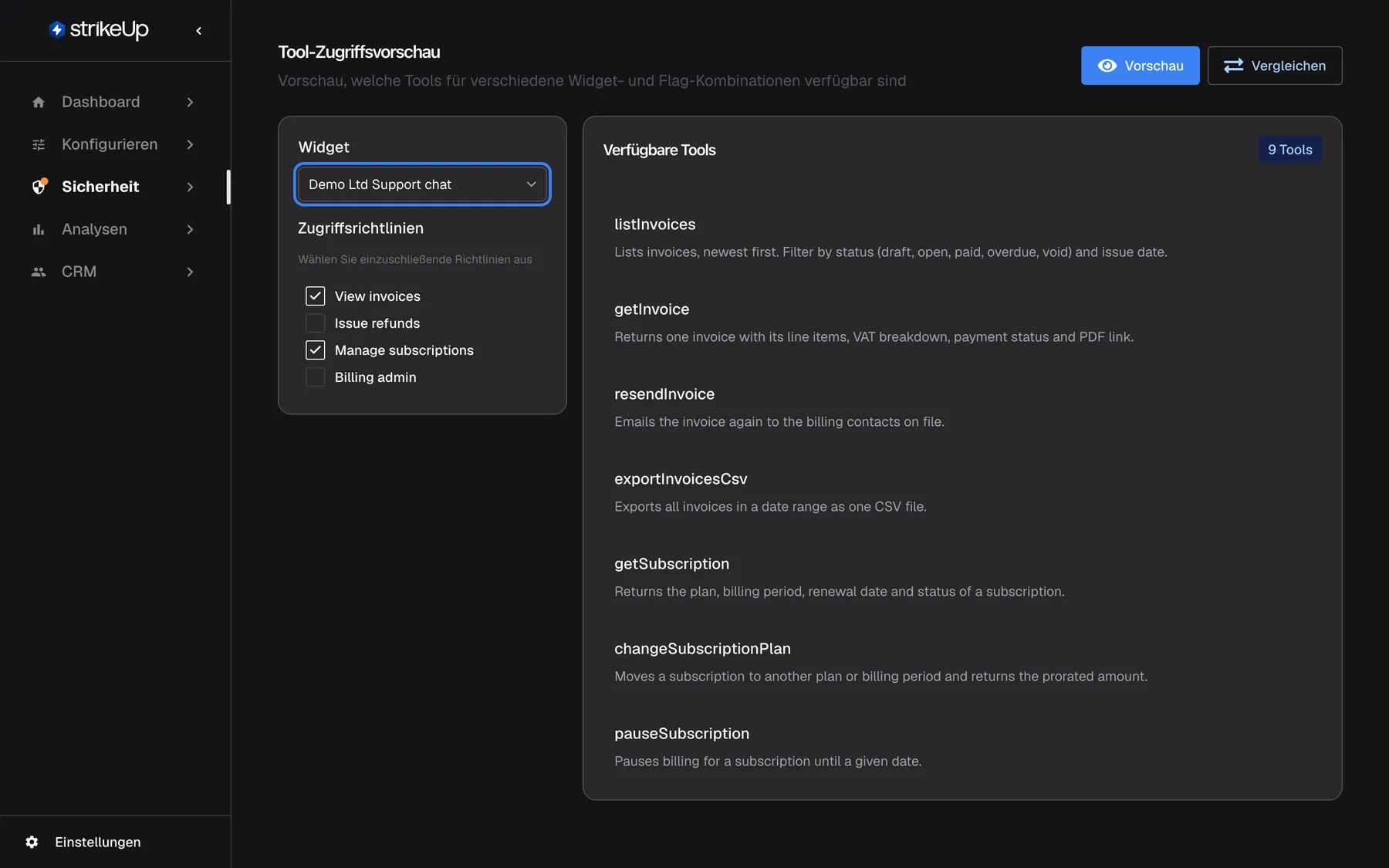
Was dieser Screenshot zeigt
- Ansicht
- Tool-Zugriffsvorschau (/admin/feature-flags/preview)
- Hervorgehoben
- combobox “Widget”, left-panel-top, Demo Ltd Support chat selected. chooses the widget whose toolkits are simulated
- Außerdem sichtbar
- Access Policies: View invoices and Manage subscriptions ticked; Available Tools: badge 9 tools; list scrolls (7 visible); Preview / Compare mode buttons top right
- Zweck
- simulate the tool list of a session that carries the chosen policy keys
| Bereich | Was er zeigt | Was Sie dort tun |
|---|---|---|
| Kopfzeile | Tool-Zugriffsvorschau, den Untertitel und die Modus-Schaltflächen Vorschau und Vergleichen | Zwischen einer Vorschau und einem Vergleich wechseln |
| Linke Spalte | Widget und die Kästchen unter Zugriffsrichtlinien | Wählen, was simuliert wird |
| Verfügbare Tools | Die Zahl der Tools und jedes Tool mit seiner Erläuterung | Das Ergebnis lesen |
Die Tools eines Widgets in der Vorschau sehen
Abschnitt betitelt „Die Tools eines Widgets in der Vorschau sehen“- Öffnen Sie SicherheitTool-Richtlinien und wählen Sie Tool-Zugriffssimulation. Die Seite öffnet sich im Modus Vorschau und zeigt Wählen Sie ein Widget aus, um verfügbare Tools zu sehen.
- Wählen Sie unter Widget ein Widget. Die Liste zeigt jedes aktive Tool der Toolkits des Widgets.
- Haken Sie unter Zugriffsrichtlinien eine oder mehrere Richtlinien an. Die Liste aktualisiert sich bei jedem Haken; eine Schaltfläche gibt es nicht.
Das Ergebnis ist die Tool-Liste einer Chatsitzung auf diesem Widget, die genau die Schlüssel der angehakten Richtlinien trägt:
| Angehakte Richtlinien | Gezeigte Tools |
|---|---|
| Keine | Jedes aktive Tool der Toolkits des Widgets |
| Eine | Die aktiven Tools, die dieser Richtlinie in den Toolkits des Widgets zugeordnet sind |
| Mehrere | Jedes Tool, das einer davon zugeordnet ist, jeweils einmal |
Beispiel. Der Support-Chat von Demo Ltd hat zwei Toolkits, Demo Billing API und Demo Accounts API. Ohne angehakte Richtlinie zeigt die Liste 34 Tools. Mit View invoices sind es 4: listInvoices, getInvoice, resendInvoice und exportInvoicesCsv. Mit View invoices und Manage subscriptions sind es 9, die Tools beider Richtlinien zusammen.
Eine Richtlinie gibt nur Tools in den eigenen Toolkits des Widgets frei. Gehören alle Tools einer Richtlinie zu einem anderen Toolkit, bleibt die Liste leer; genau das erhält auch eine Livesitzung mit nur diesem Schlüssel aus den Toolkits des Widgets.
Zwei Konstellationen vergleichen
Abschnitt betitelt „Zwei Konstellationen vergleichen“- Wählen Sie oben rechts Vergleichen.
- Wählen Sie unter Szenario A ein Widget und haken Sie unter Feature-Flags Richtlinien an.
- Machen Sie dasselbe unter Szenario B. Es darf dasselbe oder ein anderes Widget sein.
- Wählen Sie Ergebnisse vergleichen.
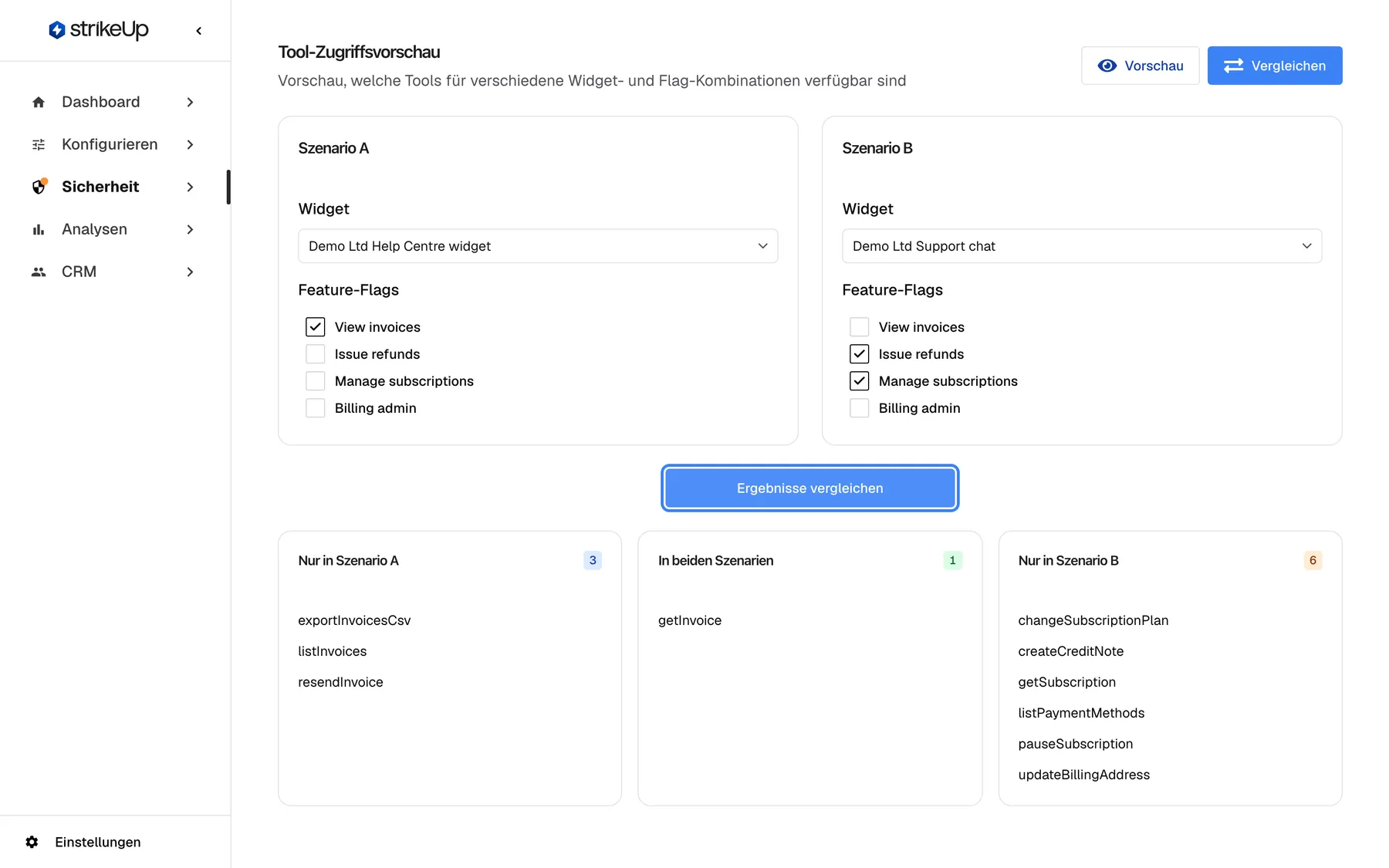
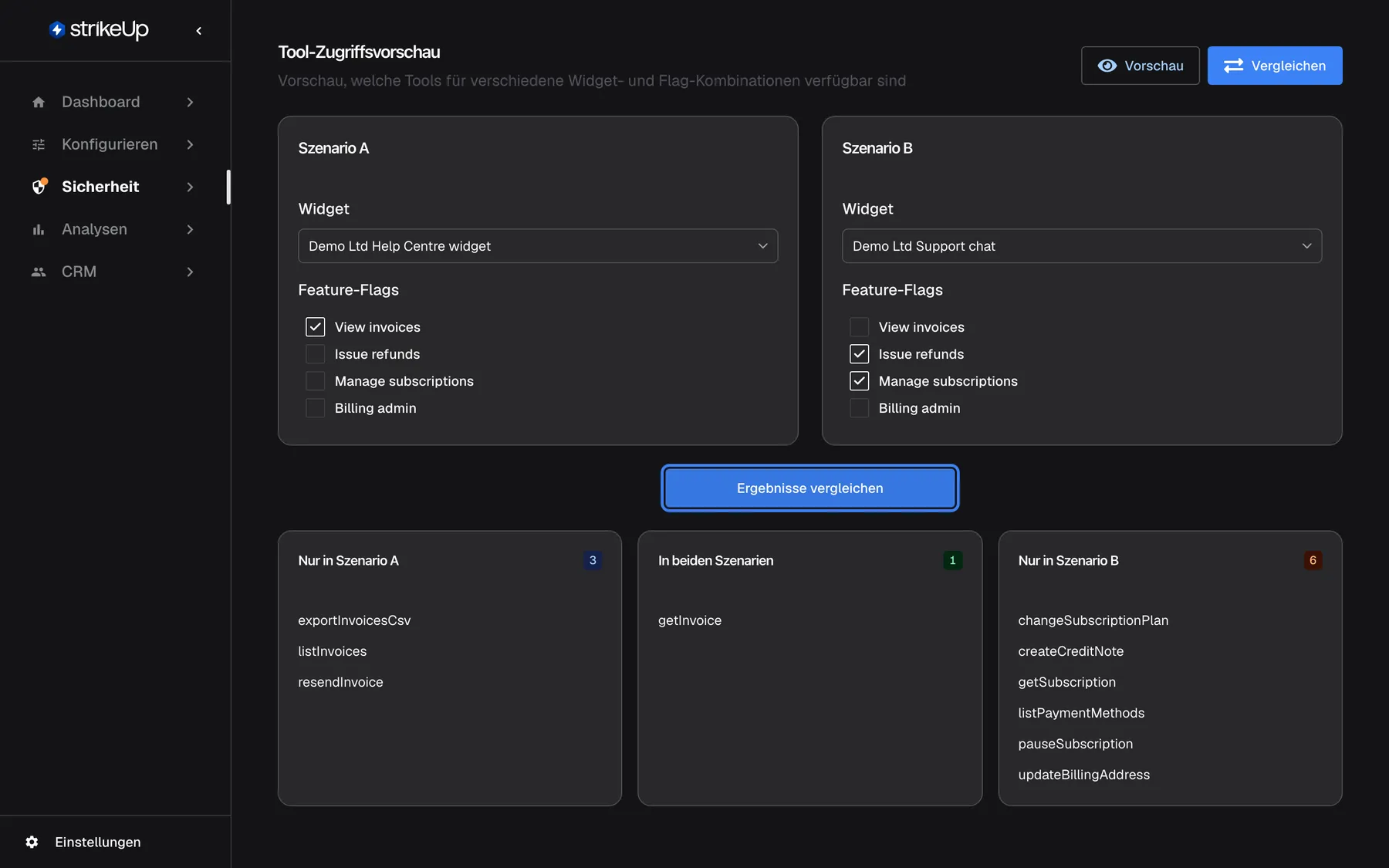
Was dieser Screenshot zeigt
- Ansicht
- Tool-Zugriffsvorschau (/admin/feature-flags/preview)
- Hervorgehoben
- button “Ergebnisse vergleichen”, below-scenarios, used. compares the tool sets of both scenarios
- Außerdem sichtbar
- Scenario A: Help Centre widget + View invoices; Scenario B: Support chat + Issue refunds + Manage subscriptions; Results: 3 unique to A, 1 in both, 6 unique to B
- Zweck
- A/B comparison of tool access between two configurations
Die Ergebnisse erscheinen in drei Spalten, jeweils nach Tool-Namen sortiert:
| Spalte | Was sie listet | Eine leere Spalte zeigt |
|---|---|---|
| Nur in Szenario A | Tools, die nur Szenario A erhält | Keine eindeutigen Tools |
| In beiden Szenarien | Tools, die beide Szenarien erhalten | Keine gemeinsamen Tools |
| Nur in Szenario B | Tools, die nur Szenario B erhält | Keine eindeutigen Tools |
Beispiel. In Szenario A trägt das Demo Ltd Help Centre widget die Richtlinie View invoices; in Szenario B trägt der Support-Chat Issue refunds und Manage subscriptions. Nur A erhält exportInvoicesCsv und resendInvoice, beide erhalten getInvoice und listInvoices, und nur B erhält sechs Tools, darunter createCreditNote und changeSubscriptionPlan. Verglichen wird über den Tool-Namen.
Beide Szenarien brauchen ein Widget, und beide Widgets brauchen mindestens ein Toolkit; sonst erscheint ein englischer Hinweis, „Both scenarios must have a widget selected“ oder „Selected widgets must have servers configured“.
Alle Bedienelemente erklärt
Abschnitt betitelt „Alle Bedienelemente erklärt“Vorschau und Vergleichen
Abschnitt betitelt „Vorschau und Vergleichen“Zugriffsrichtlinien
Abschnitt betitelt „Zugriffsrichtlinien“Verfügbare Tools
Abschnitt betitelt „Verfügbare Tools“Ergebnisse vergleichen
Abschnitt betitelt „Ergebnisse vergleichen“Wer was sieht
Abschnitt betitelt „Wer was sieht“| Teil | Wer ihn nutzen kann |
|---|---|
| Die Schaltfläche Tool-Zugriffssimulation und die Seite | Jedes angemeldete Mitglied kann sie öffnen |
| Eine Vorschau oder einen Vergleich ausführen | Nur die Rolle Admin. Andere Rollen erhalten Anfrage fehlgeschlagen mit „This action requires the Admin role.“, obwohl nichts gespeichert wird |
Was Sie wissen sollten
Abschnitt betitelt „Was Sie wissen sollten“| Thema | Fakt |
|---|---|
| Dieselbe Regel wie im Livechat | Die Simulation nutzt dieselbe Regel, die die Tool-Liste einer Livesitzung aus den Toolkits des Widgets und den Schlüsseln der Sitzung bildet. |
| Eingebaute Tools fehlen | Eine Livesitzung kann zusätzlich die eingebauten Benachrichtigungs-Tools von StrikeUp erhalten, die nicht von Richtlinien abhängen. Die Simulation listet nur die Tools Ihrer Toolkits. |
| Inaktive Richtlinien | Die Simulation listet nur aktive Richtlinien. Eine inaktive Richtlinie gibt auch in Livesitzungen nichts frei. |
| Offene Chats | Eine Änderung an Schlüssel, Status oder Tools einer Richtlinie erreicht offene Chats mit der nächsten Nachricht des Kunden. Die Simulation zeigt immer den aktuellen Stand. |
| Ausgeschaltete Tools | Auf der Toolkits-Seite ausgeschaltete Tools erscheinen nie, egal welche Richtlinien Sie anhaken. |
| Doppelte Namen | Haben zwei Toolkits eines Widgets ein Tool gleichen Namens, zeigt die Simulation „Error previewing tools“ mit „Duplicate tool names detected across servers“. Livechats auf diesem Widget können ihre Tools dann ebenfalls nicht laden. |
| Nichts wird gespeichert | Vorschauen und Vergleiche werden nicht gespeichert und hinterlassen keinen Eintrag. |
| Englische Hinweise | Fehler- und Warnhinweise auf dieser Seite erscheinen in jeder Sprache auf Englisch. |
Häufige Fragen
Abschnitt betitelt „Häufige Fragen“Allgemein
Abschnitt betitelt „Allgemein“Ändert die Simulation etwas für meine Kunden?
Abschnitt betitelt „Ändert die Simulation etwas für meine Kunden?“Nein. Tool-Zugriffsvorschau liest nur Ihre Widgets, Toolkits und Richtlinien und zeigt das Ergebnis. Kein Widget, keine Richtlinie und kein Chat ändert sich, und nichts wird erfasst. Richtlinien ändern Sie stattdessen unter SicherheitTool-Richtlinien.
Wo finde ich die Simulation im Menü?
Abschnitt betitelt „Wo finde ich die Simulation im Menü?“Sie hat keinen Menüeintrag. Öffnen Sie SicherheitTool-Richtlinien und wählen Sie oben auf der Seite Tool-Zugriffssimulation. Ist die Seite geöffnet, können Sie sie auch als Lesezeichen speichern.
Warum kann meine Kollegin die Simulation nicht ausführen?
Abschnitt betitelt „Warum kann meine Kollegin die Simulation nicht ausführen?“Eine Vorschau oder ein Vergleich erfordert die Rolle Admin, obwohl nichts gespeichert wird. Personen mit anderen Rollen können die Seite öffnen, jede Vorschau scheitert aber mit Anfrage fehlgeschlagen und „This action requires the Admin role.“ Eine Person mit der Rolle Admin kann die Rolle anpassen.
Ergebnisse
Abschnitt betitelt „Ergebnisse“Warum zeigt die Vorschau alle Tools, wenn ich nichts anhake?
Abschnitt betitelt „Warum zeigt die Vorschau alle Tools, wenn ich nichts anhake?“Ohne angehakte Richtlinie zeigt die Simulation eine Sitzung ohne Richtlinienschlüssel, und einer solchen Sitzung wird jedes aktive Tool der Toolkits des Widgets angeboten. Haken Sie eine Richtlinie an, um zu sehen, wie ihr Schlüssel die Liste eingrenzt.
Warum ist die Tool-Liste leer?
Abschnitt betitelt „Warum ist die Tool-Liste leer?“Entweder hat das Widget kein Toolkit, oder keine der angehakten Richtlinien hat Tools in den Toolkits des Widgets. Prüfen Sie die Toolkits des Widgets und unter SicherheitTool-Richtlinien, welche Tools jede angehakte Richtlinie freigibt.
Wie wirken mehrere angehakte Richtlinien zusammen?
Abschnitt betitelt „Wie wirken mehrere angehakte Richtlinien zusammen?“Sie addieren sich. Die Liste zeigt jedes Tool, das einer der angehakten Richtlinien zugeordnet ist, und ein Tool, das zwei Richtlinien teilen, erscheint einmal. Eine Sitzung mit mehreren Schlüsseln erhält dieselbe kombinierte Liste.
Warum fehlt eine Richtlinie in der Auswahl?
Abschnitt betitelt „Warum fehlt eine Richtlinie in der Auswahl?“Die Simulation listet nur aktive Richtlinien. Öffnen Sie die Richtlinie mit dem Stiftsymbol unter SicherheitTool-Richtlinien und setzen Sie Status auf Aktiv, um sie hier zu sehen. Solange sie inaktiv ist, gibt sie auch in Livechats nichts frei.
Warum zeigt der Chat eines Kunden Tools, die die Simulation nicht listet?
Abschnitt betitelt „Warum zeigt der Chat eines Kunden Tools, die die Simulation nicht listet?“Livesitzungen können zusätzlich die eingebauten Benachrichtigungs-Tools von StrikeUp erhalten, die nicht von Richtlinien abhängen und hier nicht erscheinen. Einem Kunden, den Ihr Backend nicht mit einem Anmelde-Ticket mit Richtlinienschlüsseln angemeldet hat, wird außerdem jedes aktive Tool angeboten, egal was Sie hier anhaken.
Vergleichen
Abschnitt betitelt „Vergleichen“Kann ich zwei Richtlinien auf demselben Widget vergleichen?
Abschnitt betitelt „Kann ich zwei Richtlinien auf demselben Widget vergleichen?“Ja. Wählen Sie unter Szenario A und Szenario B dasselbe Widget, haken Sie verschiedene Richtlinien an und wählen Sie Ergebnisse vergleichen. Die drei Ergebnisspalten zeigen, was jede Richtlinie hinzufügt.
Fehlerbehebung
Abschnitt betitelt „Fehlerbehebung“| Symptom | Was Sie prüfen |
|---|---|
| Jede Vorschau scheitert mit Anfrage fehlgeschlagen | Für die Simulation brauchen Sie die Rolle Admin. |
| „Error previewing tools“ mit „Duplicate tool names detected across servers“ | Zwei Toolkits des Widgets haben ein Tool gleichen Namens. Benennen Sie ein Tool um oder entfernen Sie ein Toolkit aus dem Widget. |
| Die Liste bleibt nach der Wahl eines Widgets leer | Das Widget hat kein Toolkit, oder die angehakten Richtlinien haben keine Tools in seinen Toolkits. |
| „Both scenarios must have a widget selected“ | Wählen Sie für Szenario A und Szenario B je ein Widget. |
| „Selected widgets must have servers configured“ | Verknüpfen Sie jedes gewählte Widget mit mindestens einem Toolkit. |
| Eine Richtlinie fehlt bei den Kästchen | Sie ist inaktiv. Setzen Sie sie in der Richtlinienliste auf aktiv, um sie zu simulieren. |
| Die Ergebnisse ändern sich nach einer Änderung am Szenario nicht | Wählen Sie erneut Ergebnisse vergleichen. |