

Einen Geschäftskunden einrichten
Wenn ein Geschäft Ihr Produkt nutzt, können Sie seinen Leuten einen eigens eingerichteten Assistenten geben: gebündelt in einem eigenen Kundenunternehmen, mit Rollen, die festlegen, wer es verwaltet, mit Dokumenten und Fähigkeiten nur für sie, Prompts mit einem Klick und einem Kundenportal, in dem ihre Admins das selbst pflegen. Diese Anleitung führt Sie der Reihe nach durch alles, am Beispiel eines Geschäfts namens Example Studios. Sie dauert etwa zwanzig Minuten, dazu kommt die Zeit, eine CSV-Datei mit seinen Leuten vorzubereiten.
Bevor Sie beginnen
Abschnitt betitelt „Bevor Sie beginnen“| Sie brauchen | Wo es liegt |
|---|---|
| Die Rolle Admin in StrikeUp | EinstellungenBenutzer; jeder Schritt unten speichert Änderungen, was nur Admins dürfen |
| Ein Widget, das Ihr Produkt den Nutzern dieses Geschäfts bereits zeigt | KonfigurierenEmbed; siehe Das Widget in Ihr Produkt einbauen |
Die Kennung, die Ihr Produkt für dieses Geschäft verwendet, falls es eine als userCompanyId an das Widget übergibt | Ihr eigenes Produkt, etwa EXS-1042 |
| Eine Liste der Leute des Geschäfts: Benutzer-ID, E-Mail und wer das Unternehmen verwalten soll | Ihre eigenen Unterlagen oder das Geschäft selbst |
| Die Dokumente, aus denen nur dieses Geschäft Antworten bekommen soll | Ihre Dateien; PDF, Word, Text, Markdown oder JSON, je bis zu 100 MB |
Schritte
Abschnitt betitelt „Schritte“-
Die Unternehmensliste öffnen. Öffnen Sie CRMUnternehmen und wählen Sie oben rechts Neues Unternehmen. Das Formular für ein neues Unternehmen öffnet sich.
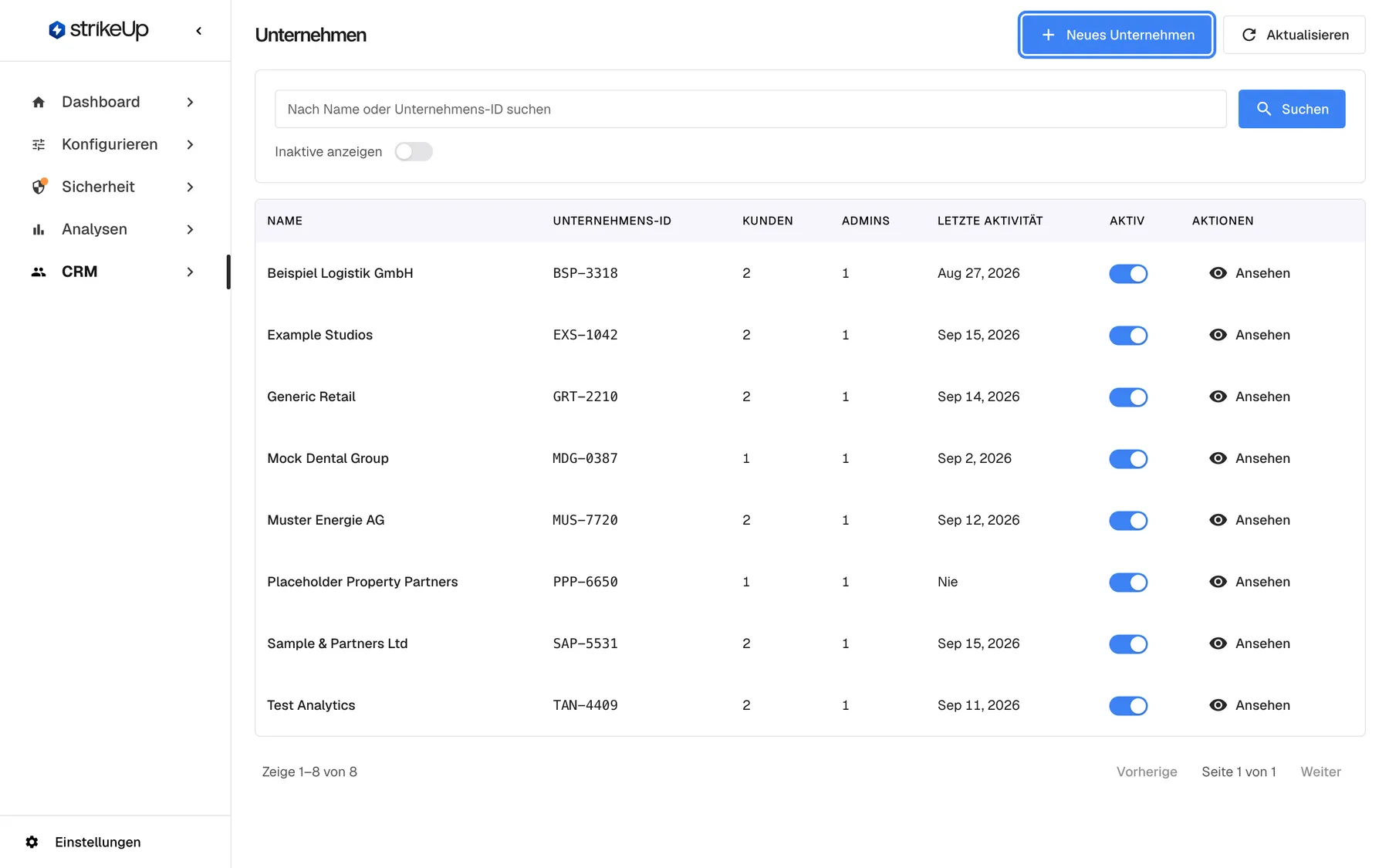
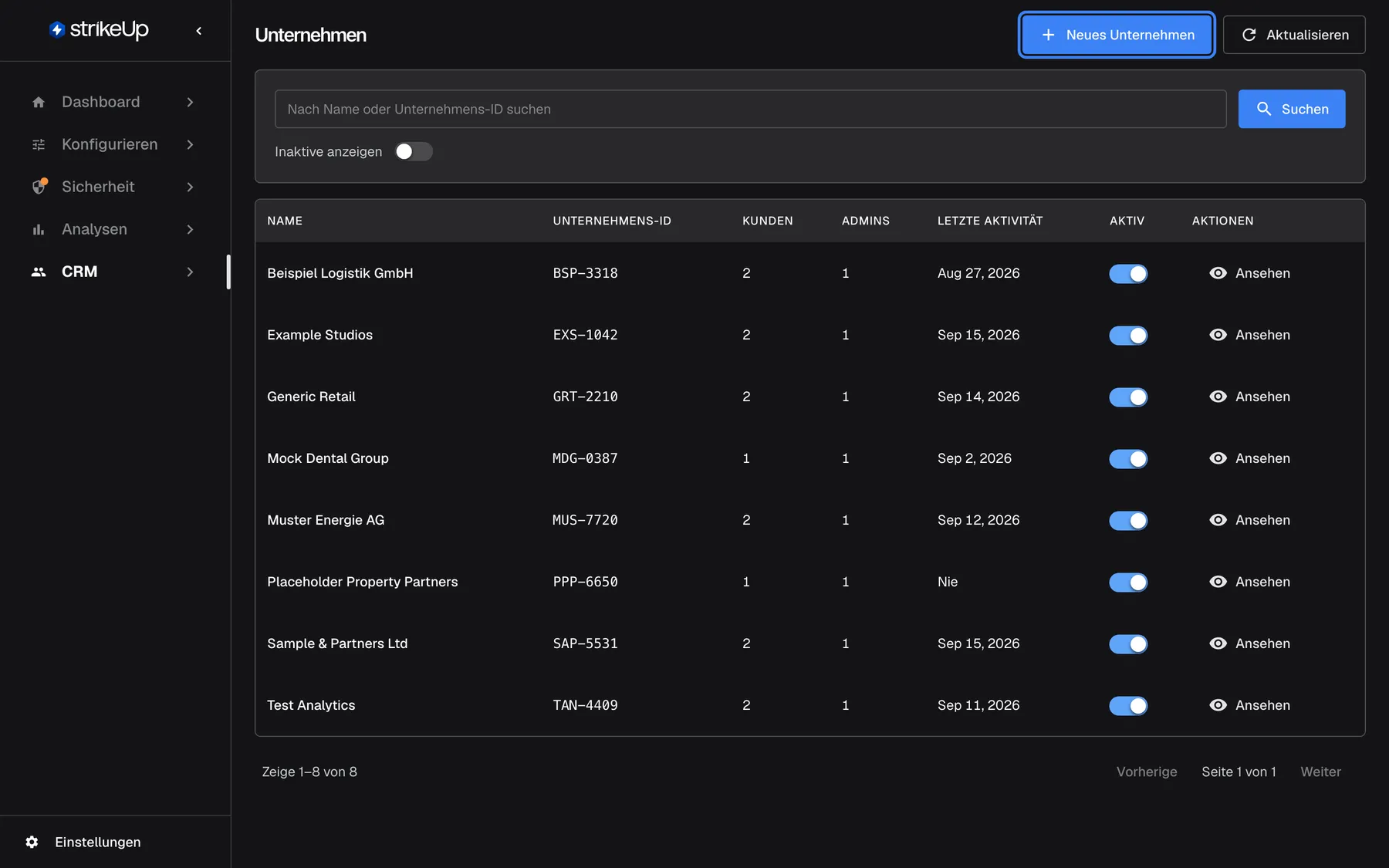
Öffnen Sie CRM › Unternehmen und wählen Sie „Neues Unternehmen“. Was dieser Screenshot zeigt
- Ansicht
- Unternehmen (/admin/customer-companies)
- Hervorgehoben
- button “Neues Unternehmen”, top-bar-right, enabled. opens the New Company form
- Außerdem sichtbar
- Existing customer companies with Company ID and Active switch
- Zweck
- entry point of the onboarding task
-
Das Unternehmen anlegen. Geben Sie den Namen in Name ein. Tragen Sie in Unternehmens-ID (optional) dieselbe Kennung ein, die Ihr Produkt als
userCompanyIdan das Widget übergibt, damit seine Nutzer beim Chatten in diesem Unternehmen landen. Wählen Sie einen Standard-Anmeldedatentyp (Hinweis), wenn das Geschäft PIN oder Passwort bevorzugt; eine PIN hat 4–8 Ziffern, obwohl die Option „4-6“ nennt. Ergänzen Sie eine Agent-Anweisung (optional) für Konventionen, die für alle dort gelten, etwa „Bestätige die Rechnungsnummer, bevor du eine Gutschrift erstellst“. Lassen Sie Selbstregistrierung erlauben aus, es sei denn, jeder mit dem Registrierungslink soll beitreten können (als Member, oder als Admin, wenn noch niemand im Unternehmen ist). Wählen Sie Speichern; die Seite des Unternehmens öffnet sich.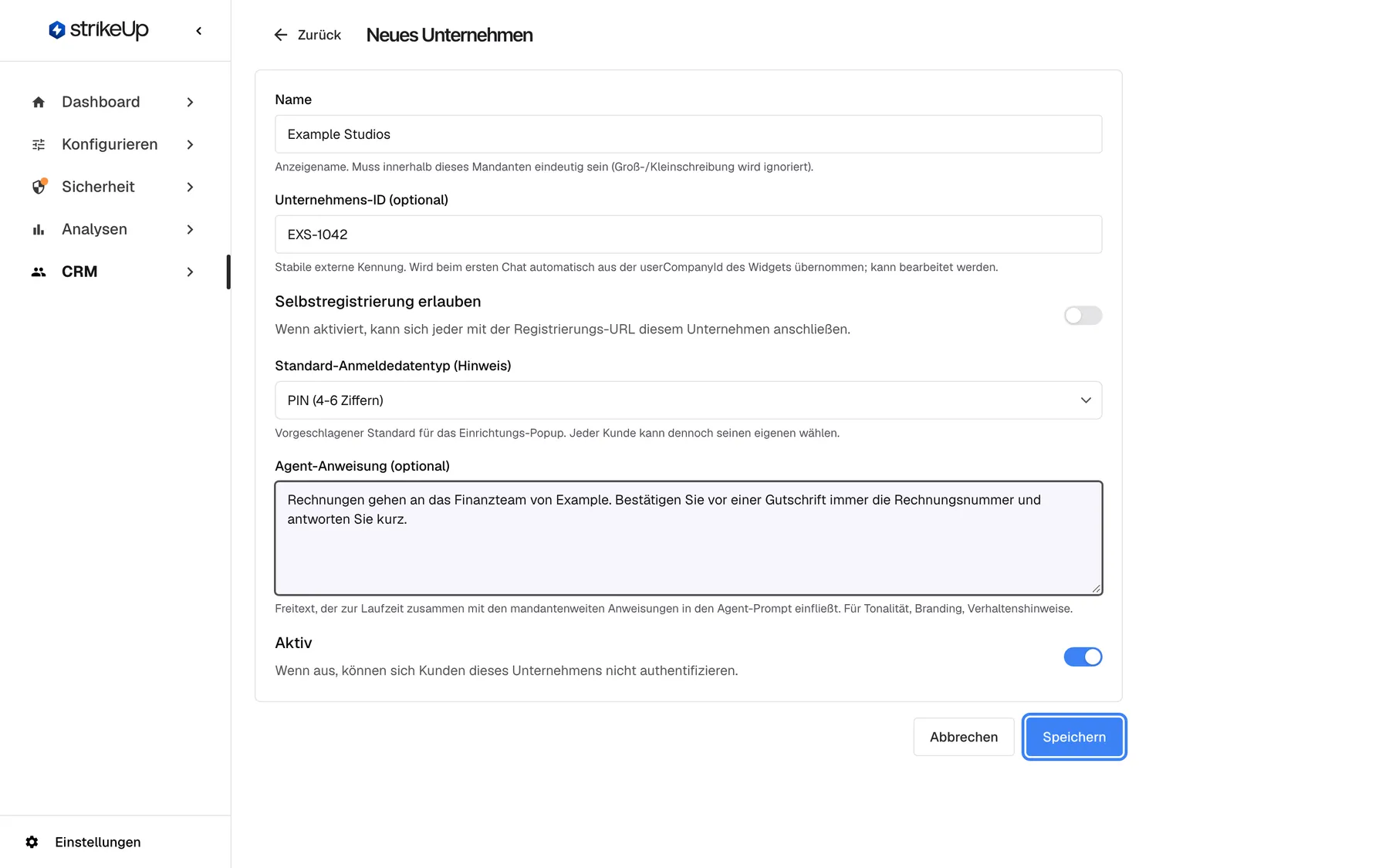
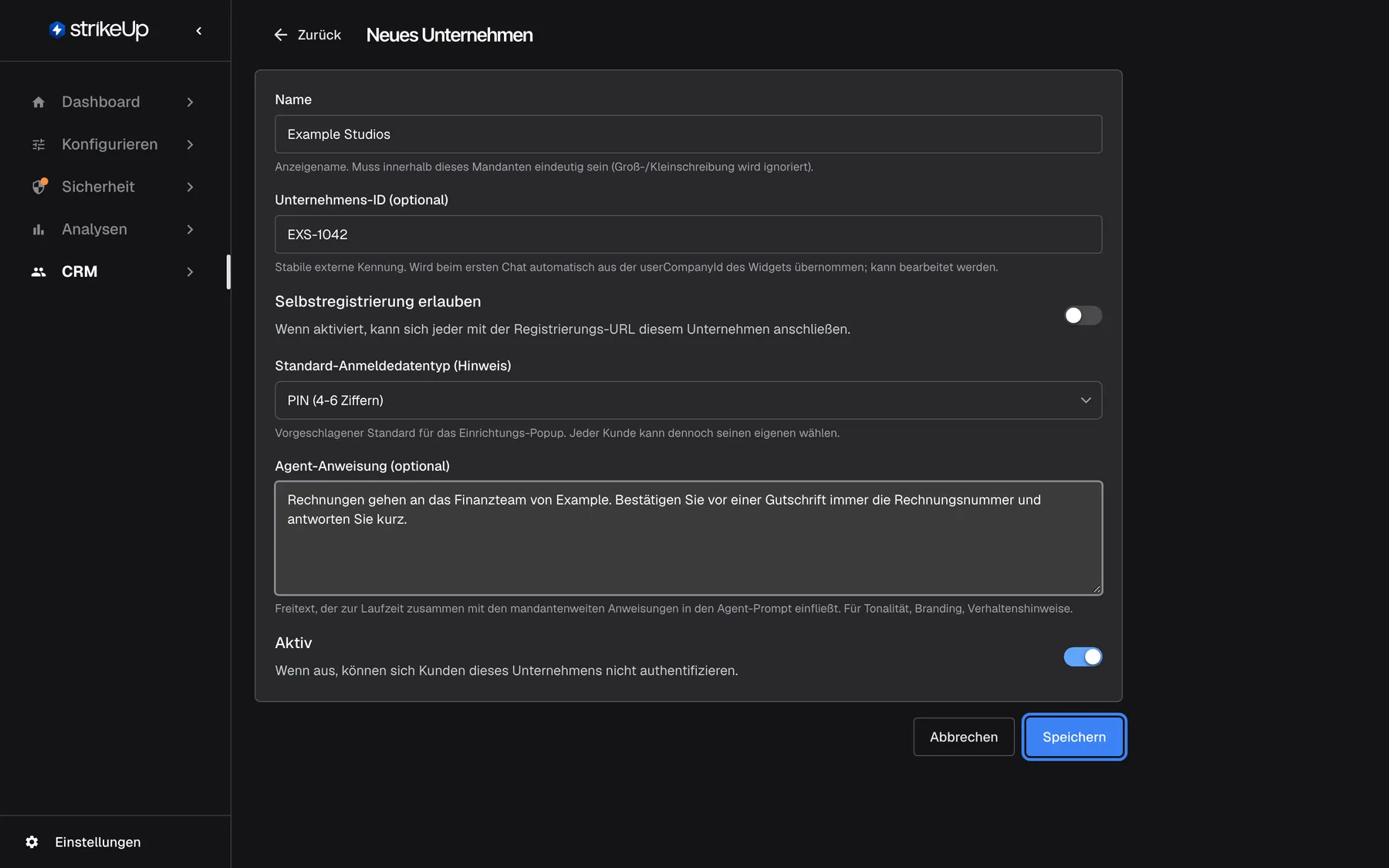
Verwenden Sie dieselbe Unternehmens-ID, die Ihr Produkt an das Widget übergibt, damit angemeldete Nutzer diesem Unternehmen zugeordnet werden. Was dieser Screenshot zeigt
- Ansicht
- Neues Unternehmen (/admin/customer-companies/new)
- Hervorgehoben
- button “Speichern”, form-footer, enabled. creates the company and opens its detail page
- Außerdem sichtbar
- Name Example Studios, Company ID EXS-1042, credential hint PIN; Agent instruction about confirming invoice numbers
- Zweck
- creating the customer company
-
Die Leute des Unternehmens importieren. Öffnen Sie CRMKunden und wählen Sie Aus CSV importieren. Laden Sie die Vorlage herunter und tragen Sie pro Person eine Zeile ein, mit
CustomerId(der Benutzer-ID, die Ihr Produkt für sie übergibt),CustomerEmail, dem Namen des Unternehmens inCustomerCompanyNameundRole. Schreiben SieMemberfür alle, die das Unternehmen nicht verwalten sollen: Eine leere Rolle macht die Person zum Admin. Ergänzen Sie einePin(4–8 Ziffern) oder einPassword(mindestens 8 Zeichen), wenn Sie Anmeldedaten vergeben. Nutzen Sie statt des NamensCustomerCompanyId, braucht es die interne ID aus der Adresse der Unternehmensseite, nicht die Unternehmens-ID. Wählen Sie die Datei und dann Vorschau; noch wird nichts gespeichert.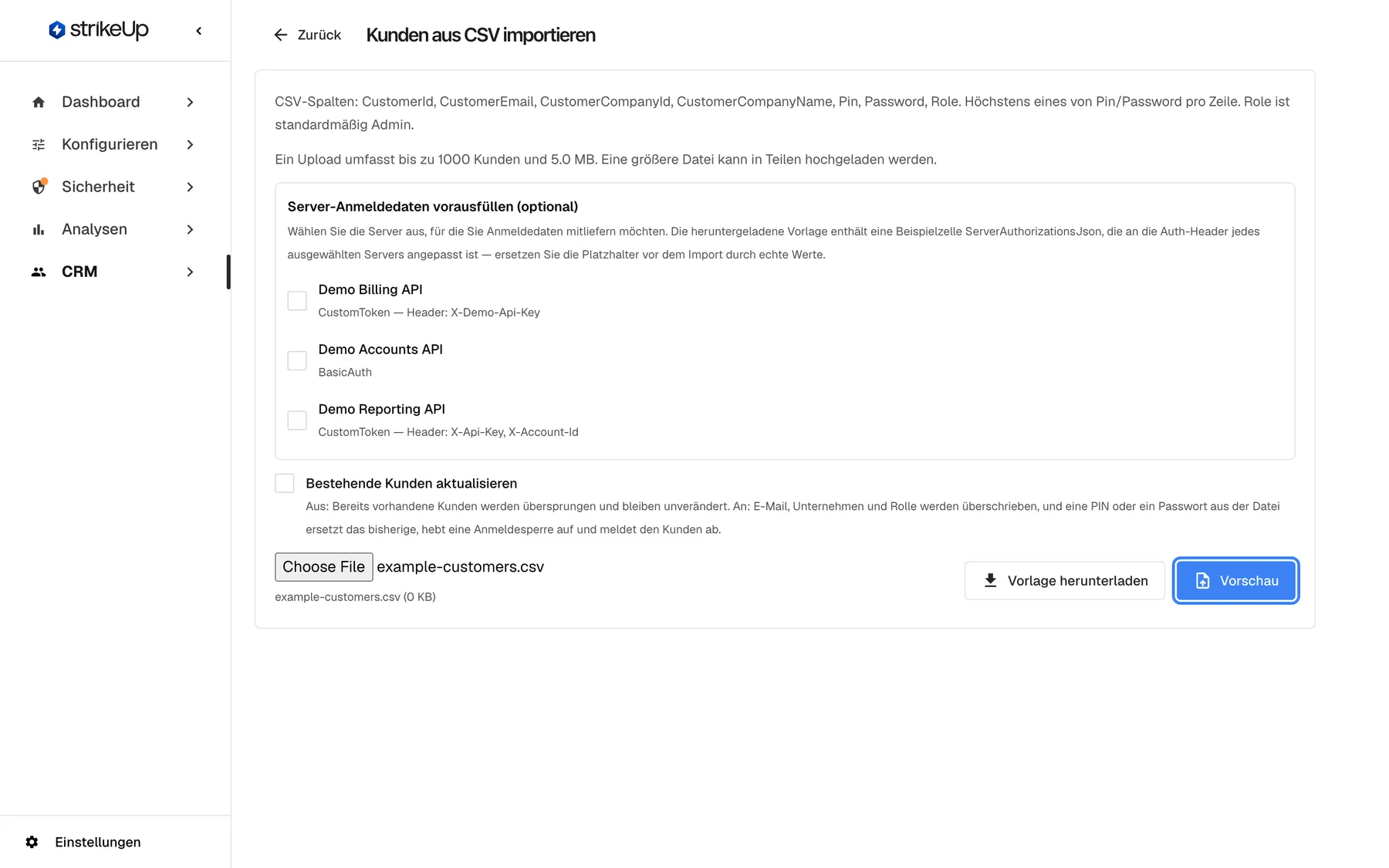
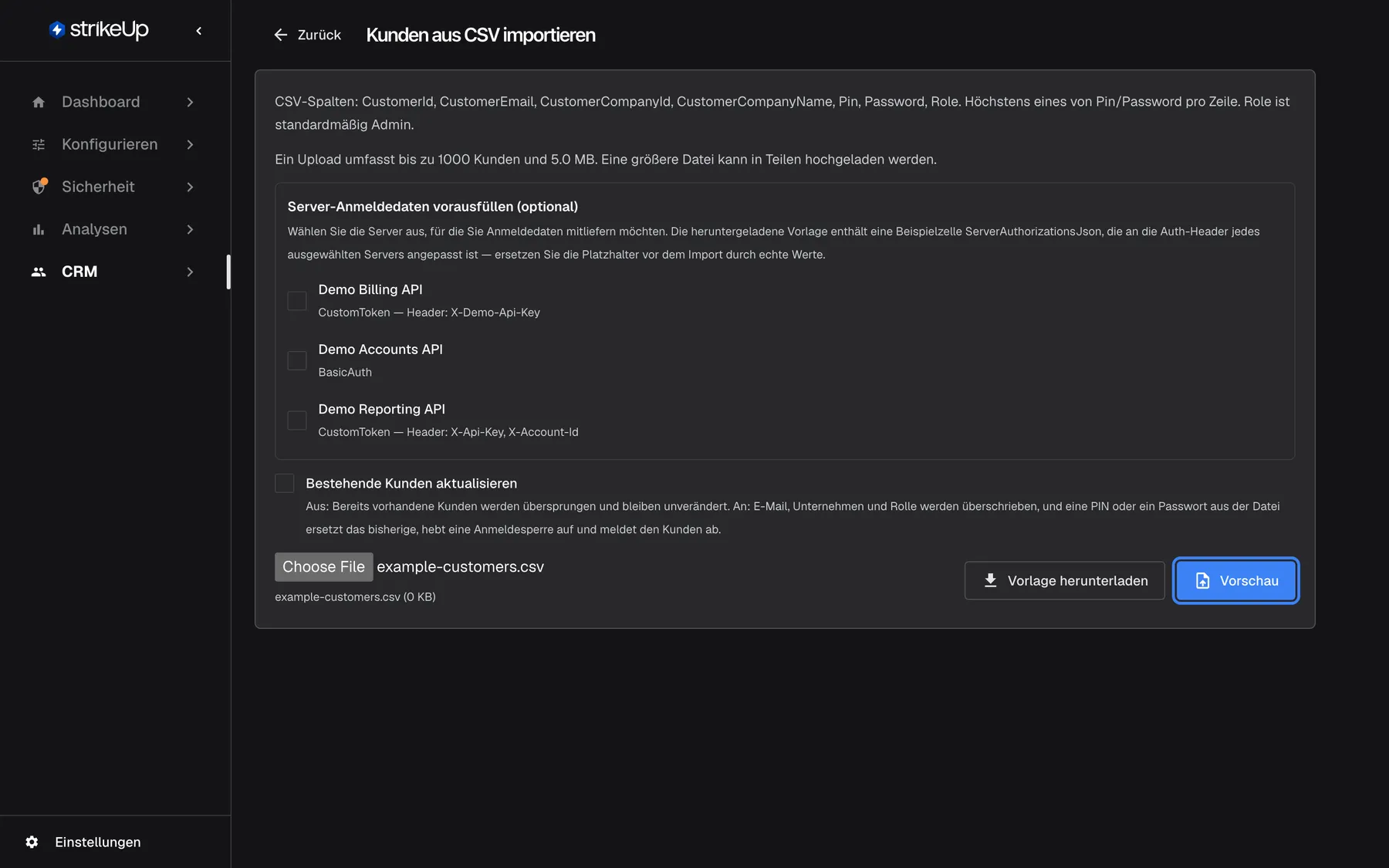
Importieren Sie die Nutzer des Unternehmens per CSV; setzen Sie Role auf Member für alle, die das Unternehmen nicht verwalten sollen. Was dieser Screenshot zeigt
- Ansicht
- Kunden aus CSV importieren (/admin/customers-import)
- Hervorgehoben
- button “Vorschau”, actions-right, enabled. validates the file without saving
- Außerdem sichtbar
- Chosen file example-customers.csv
- Zweck
- adding the company's users
-
Den Import abschließen. Beheben Sie jede Zeile, die die Vorschau als Fehler markiert, und starten Sie die Vorschau erneut, bis Fehler 0 ist; wählen Sie dann Import bestätigen. Alle Zeilen werden zusammen gespeichert, oder keine, wenn etwas scheitert. Alle Spalten und Meldungen erklärt Kunden importieren.
-
Prüfen, wer Admin ist. Öffnen Sie das Unternehmen unter CRMUnternehmen und wählen Sie den Tab Mitglieder. Achten Sie darauf, dass nur die Personen, die das Unternehmen im Kundenportal verwalten sollen, Administrator zeigen; stellen Sie die anderen in der Rollenauswahl auf Mitglied um, die sofort speichert.
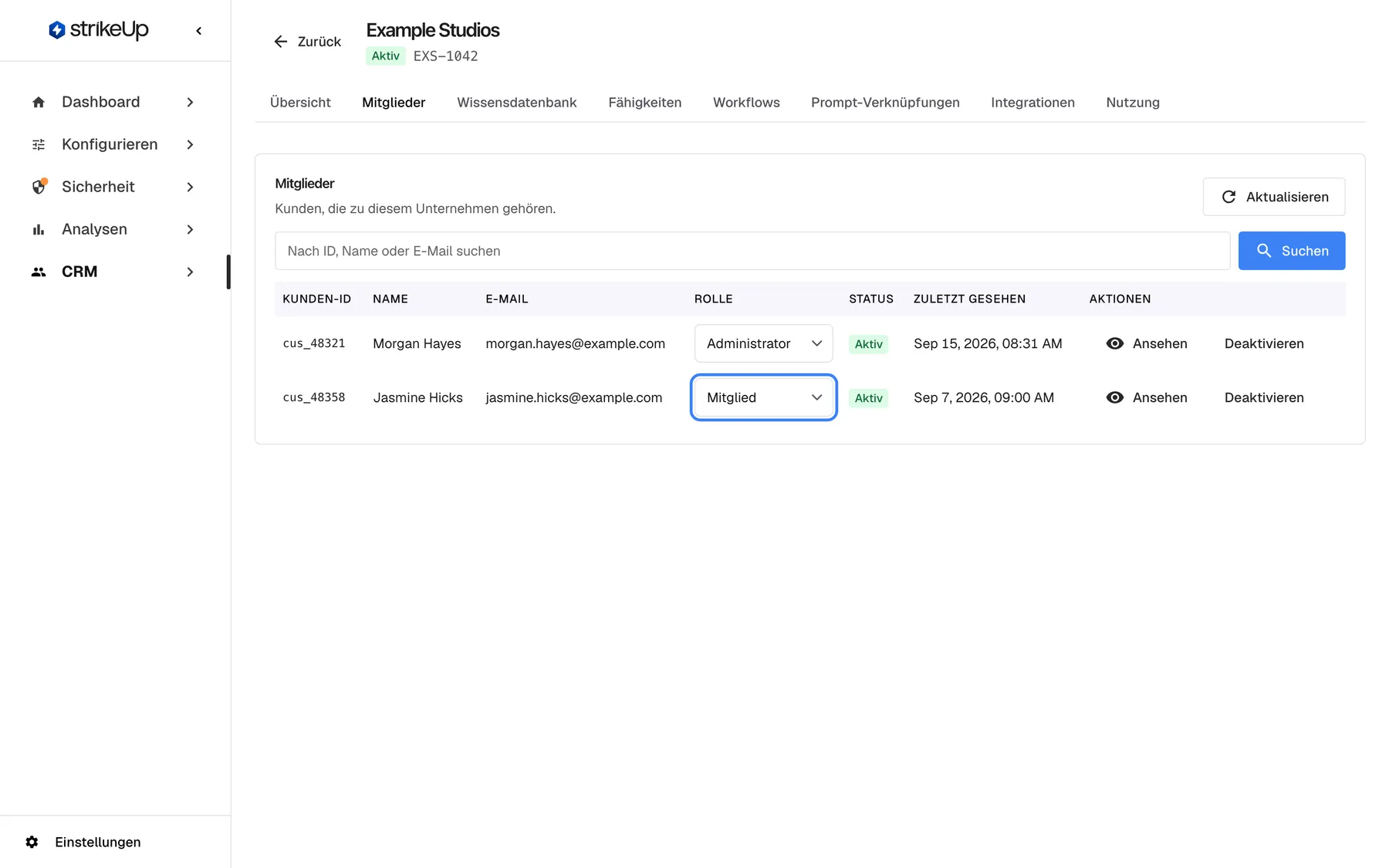
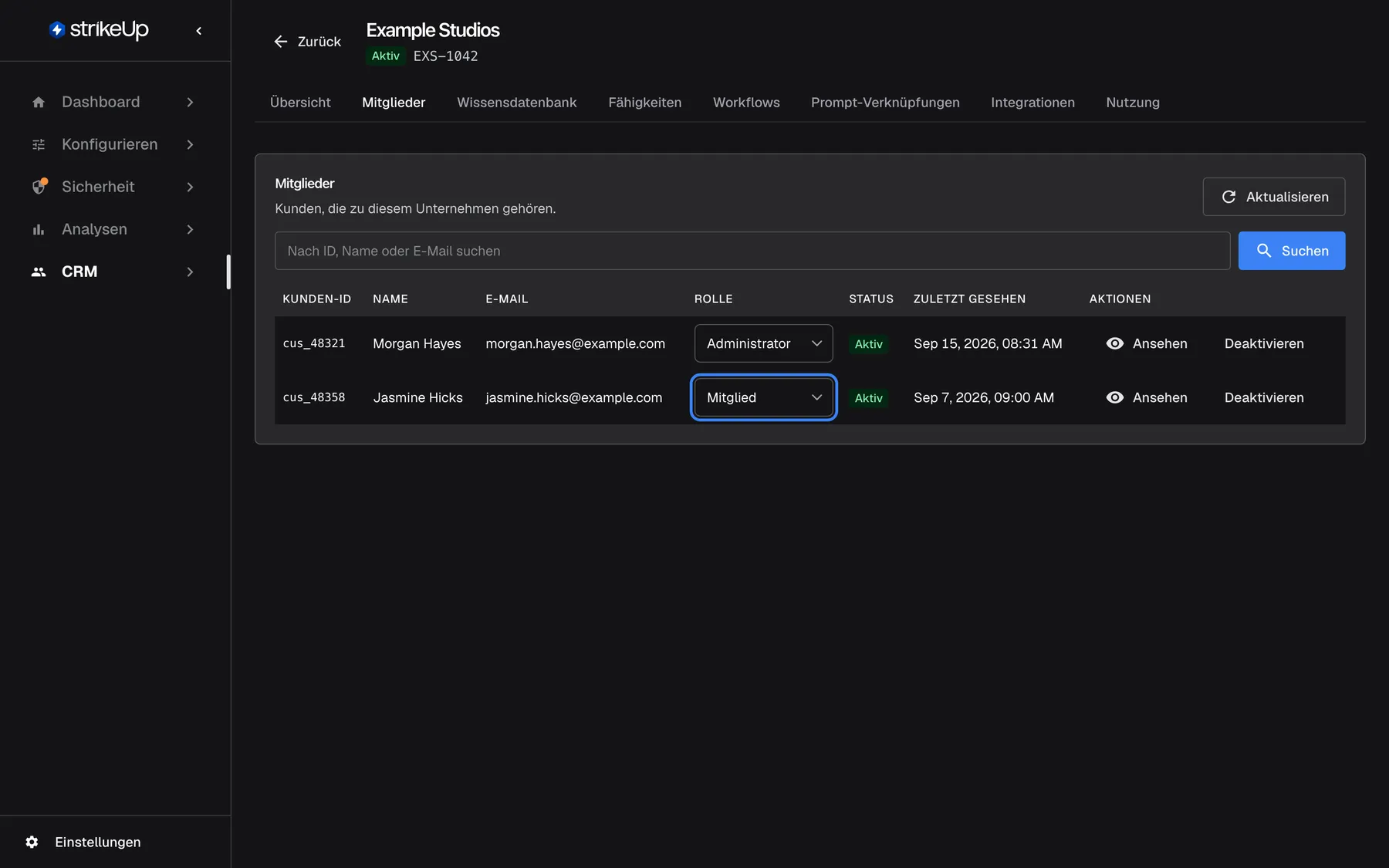
Prüfen Sie, dass nur die Personen Administratoren sind, die das Unternehmen im Kundenportal verwalten sollen. Was dieser Screenshot zeigt
- Ansicht
- Mitglieder (/admin/customer-companies/:id?tab=members)
- Hervorgehoben
- combobox “Rolle”, table-row, Member. changes the role immediately
- Außerdem sichtbar
- Morgan Hayes Admin, Jasmine Hicks Member, both Active
- Zweck
- reviewing roles after the import
-
Die Dokumente des Unternehmens hochladen. Wählen Sie auf dem Tab Wissensdatenbank für jede Datei Dokument hochladen. Wählen Sie nach ein, zwei Minuten Aktualisieren, bis jede „Indexed“ zeigt, und stellen Sie dann in Abruf testen eine typische Frage, um zu prüfen, ob die Antwort gefunden wird. Diese Dokumente werden nur in den Chats dieses Unternehmens durchsucht, zusammen mit der Wissensdatenbank Ihres Arbeitsbereichs.
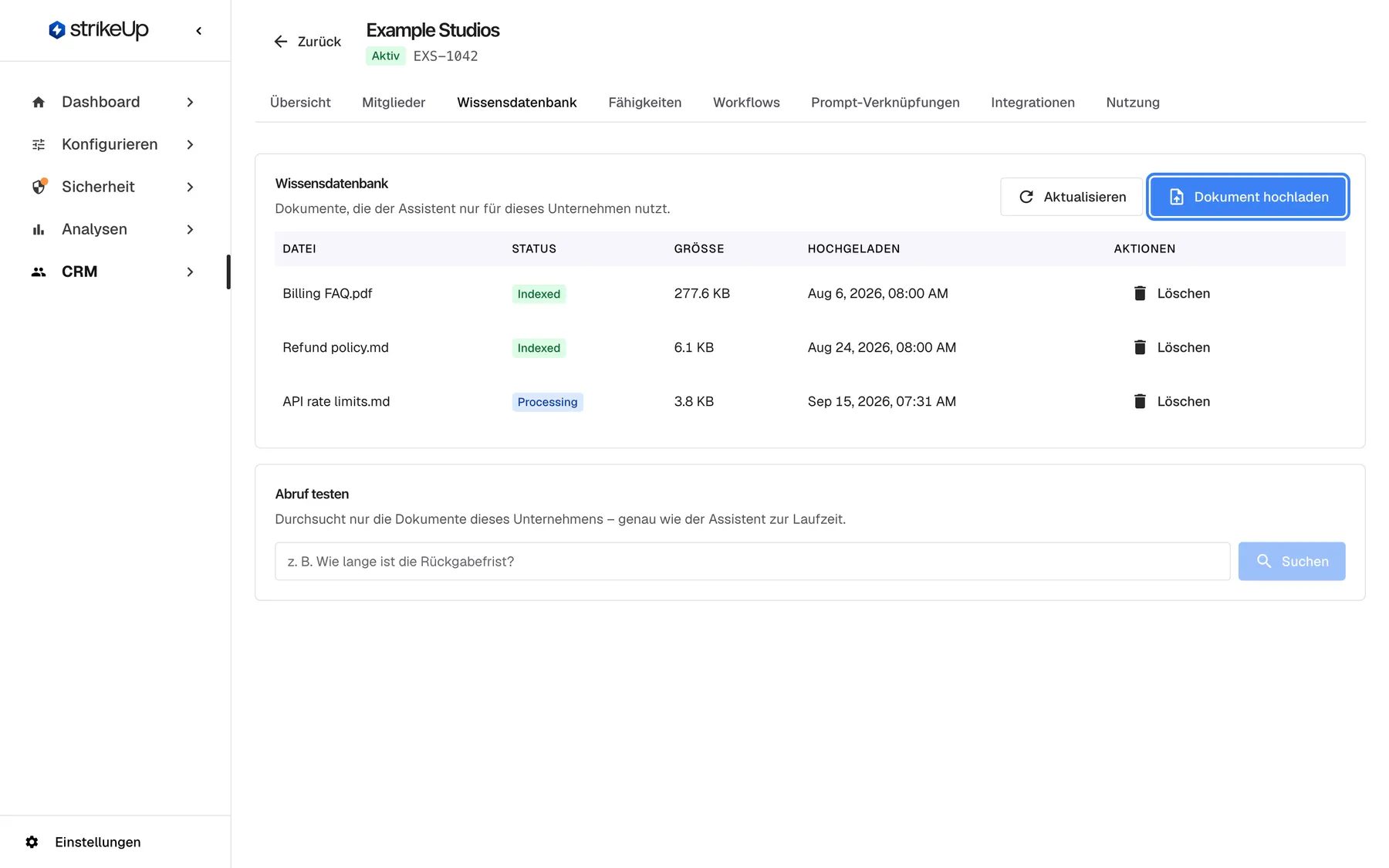
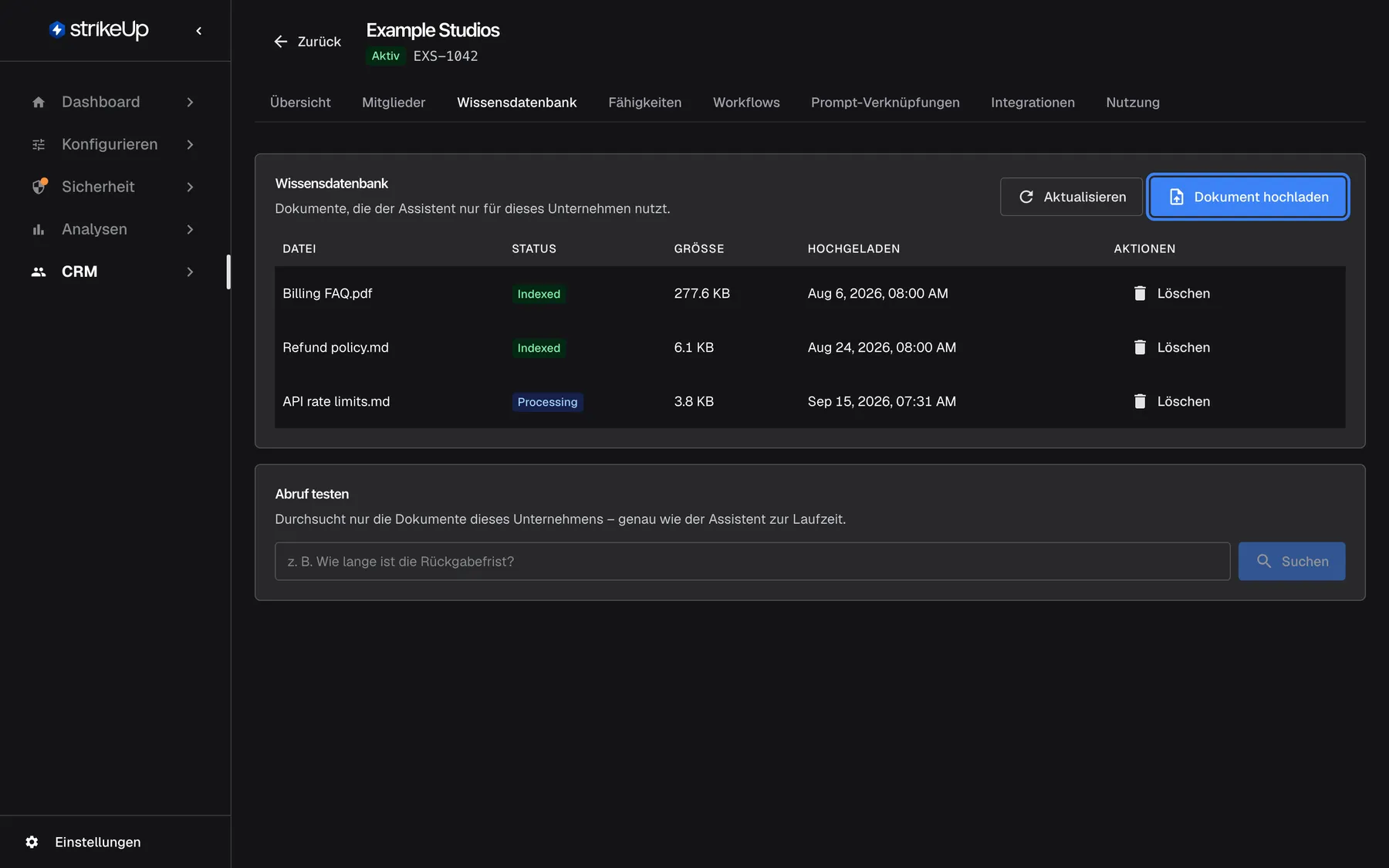
Laden Sie Dokumente hoch, aus denen nur die Kunden dieses Unternehmens Antworten erhalten sollen; aktualisieren Sie, bis sie Indexed zeigen. Was dieser Screenshot zeigt
- Ansicht
- Wissensdatenbank (/admin/customer-companies/:id?tab=knowledge-base)
- Hervorgehoben
- button “Dokument hochladen”, card-header-right, enabled. uploads a document for this company only
- Außerdem sichtbar
- 2 Indexed documents, 1 Processing
- Zweck
- giving the company its own knowledge
-
Die Fähigkeiten des Unternehmens hinzufügen. Wählen Sie auf dem Tab Fähigkeiten Fähigkeit hinzufügen. Füllen Sie Name, Was die Fähigkeit tut (was der Assistent tun soll) und Wird ausgelöst bei (die Situation, in den Worten des Kunden) aus und wählen Sie Speichern. Wiederholen Sie das für jedes Verhalten, das nur für dieses Geschäft zählt.
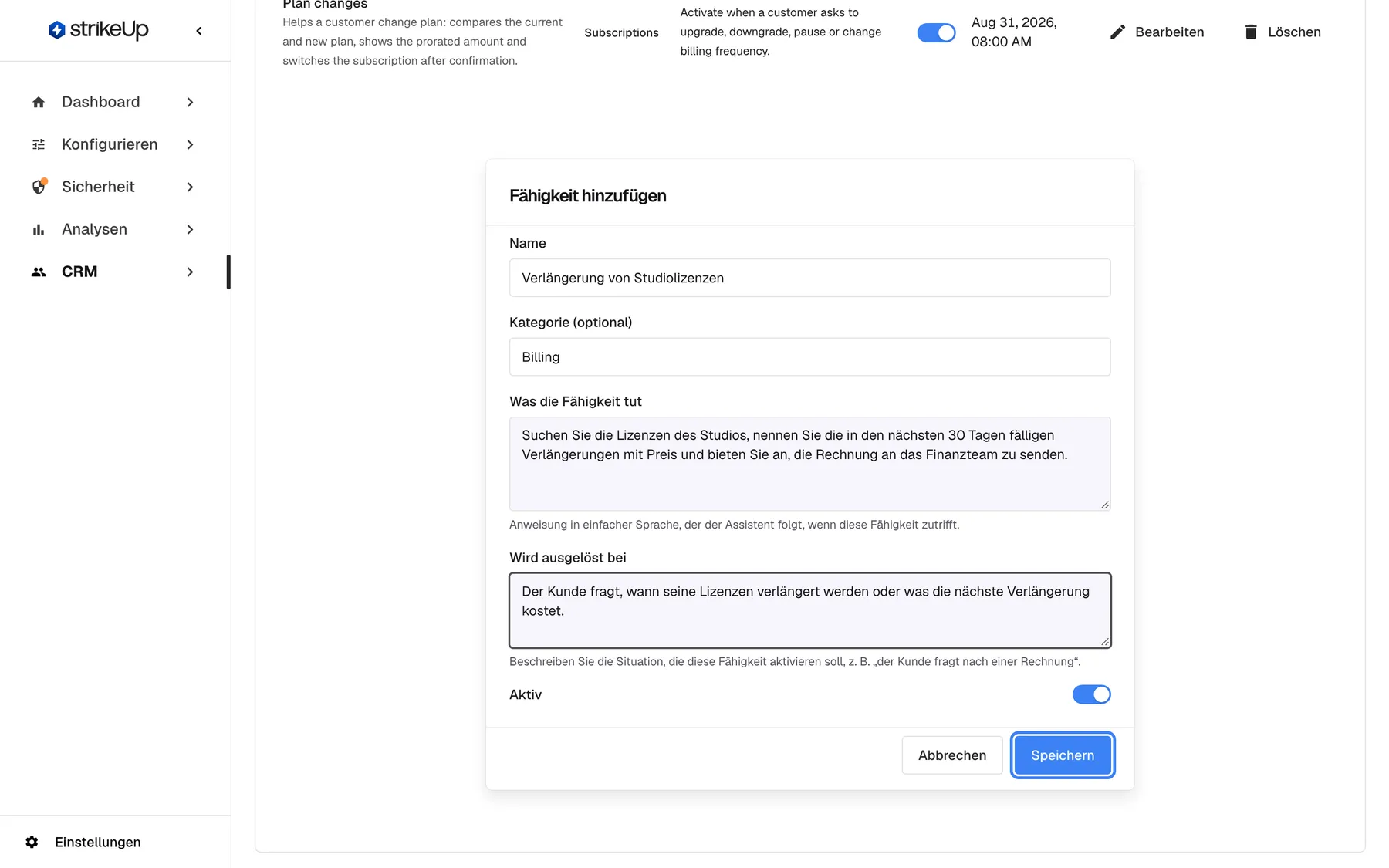
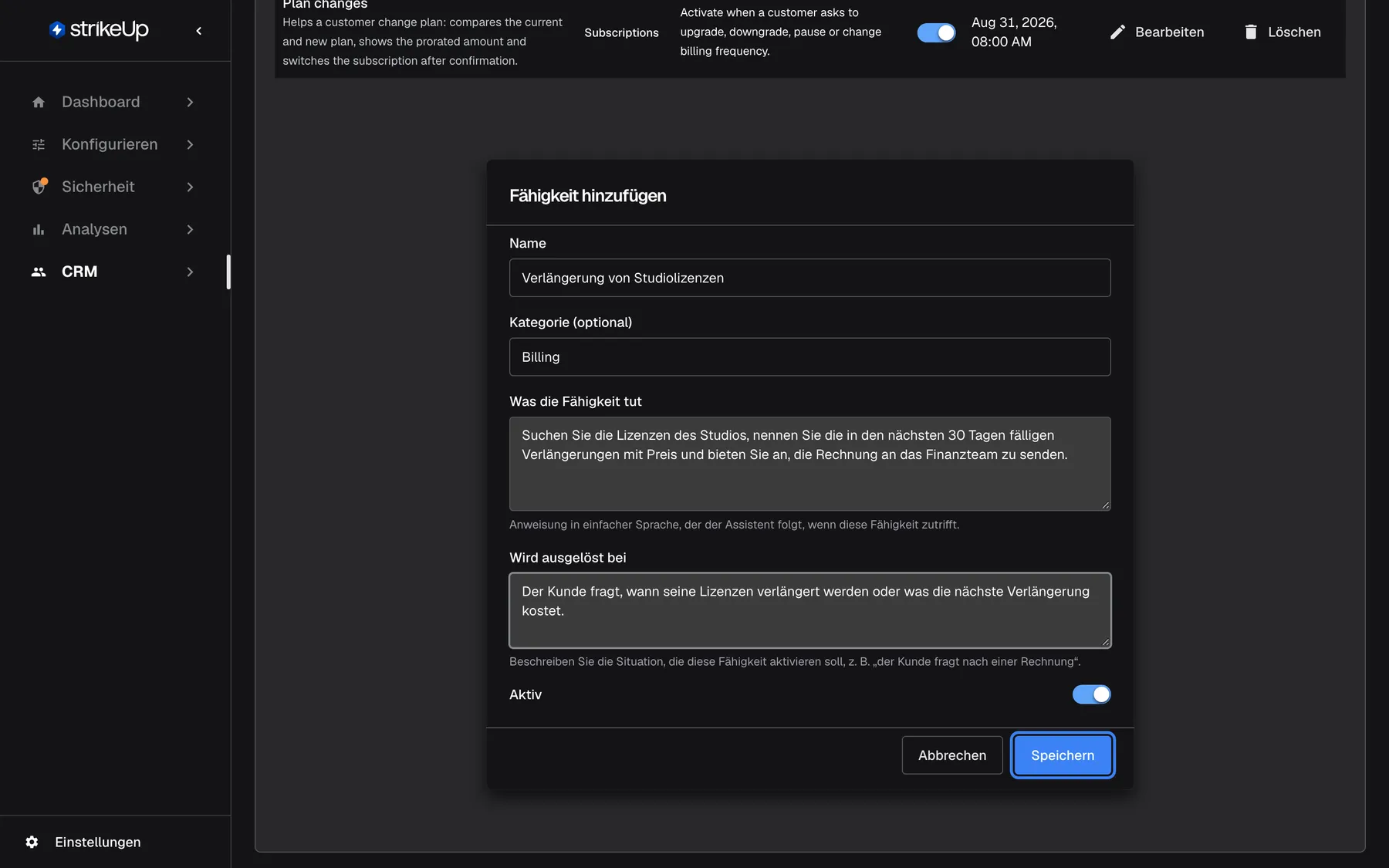
Ergänzen Sie Verhaltensweisen, die nur für dieses Unternehmen gelten; der Assistent nutzt sie, sobald die beschriebene Situation eintritt. Was dieser Screenshot zeigt
- Ansicht
- Fähigkeit hinzufügen (/admin/customer-companies/:id?tab=skills)
- Hervorgehoben
- button “Speichern”, inline-dialog-footer, enabled. saves the skill for this company (description and trigger are checked by the content review)
- Außerdem sichtbar
- Name Studio licence renewals, Category Billing; Description and Triggers when filled in, Active on
- Zweck
- giving the company its own skill
-
Prompt-Verknüpfungen hinzufügen (optional). Wählen Sie auf dem Tab Prompt-Verknüpfungen für jeden Prompt mit einem Klick, den die Leute des Unternehmens im Widget sehen sollen, Verknüpfung hinzufügen, etwa „Show my latest invoice“. Eine Verknüpfung mit demselben Namen wie eine Ihrer Arbeitsbereichs-Verknüpfungen ersetzt diese für das Unternehmen.
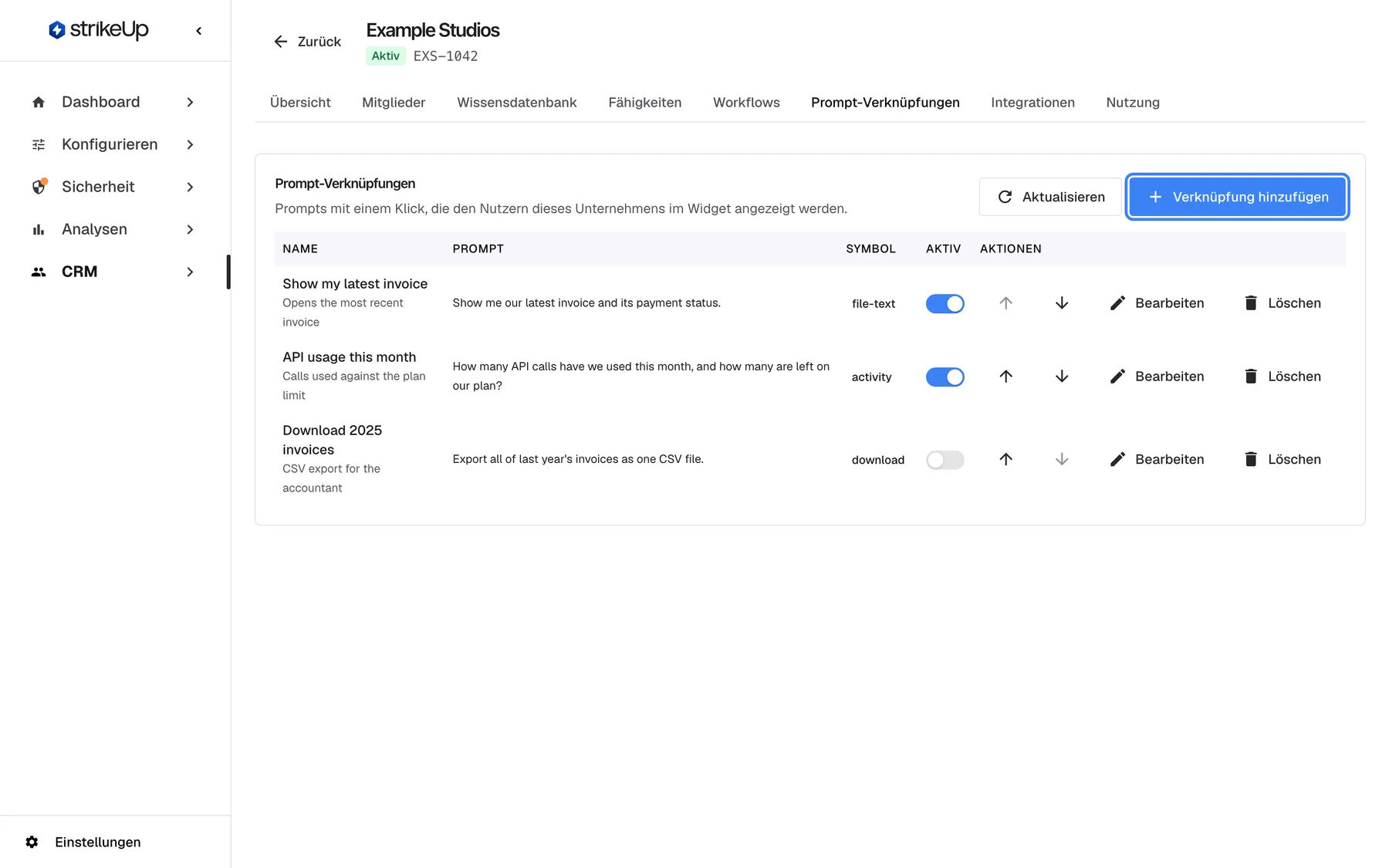
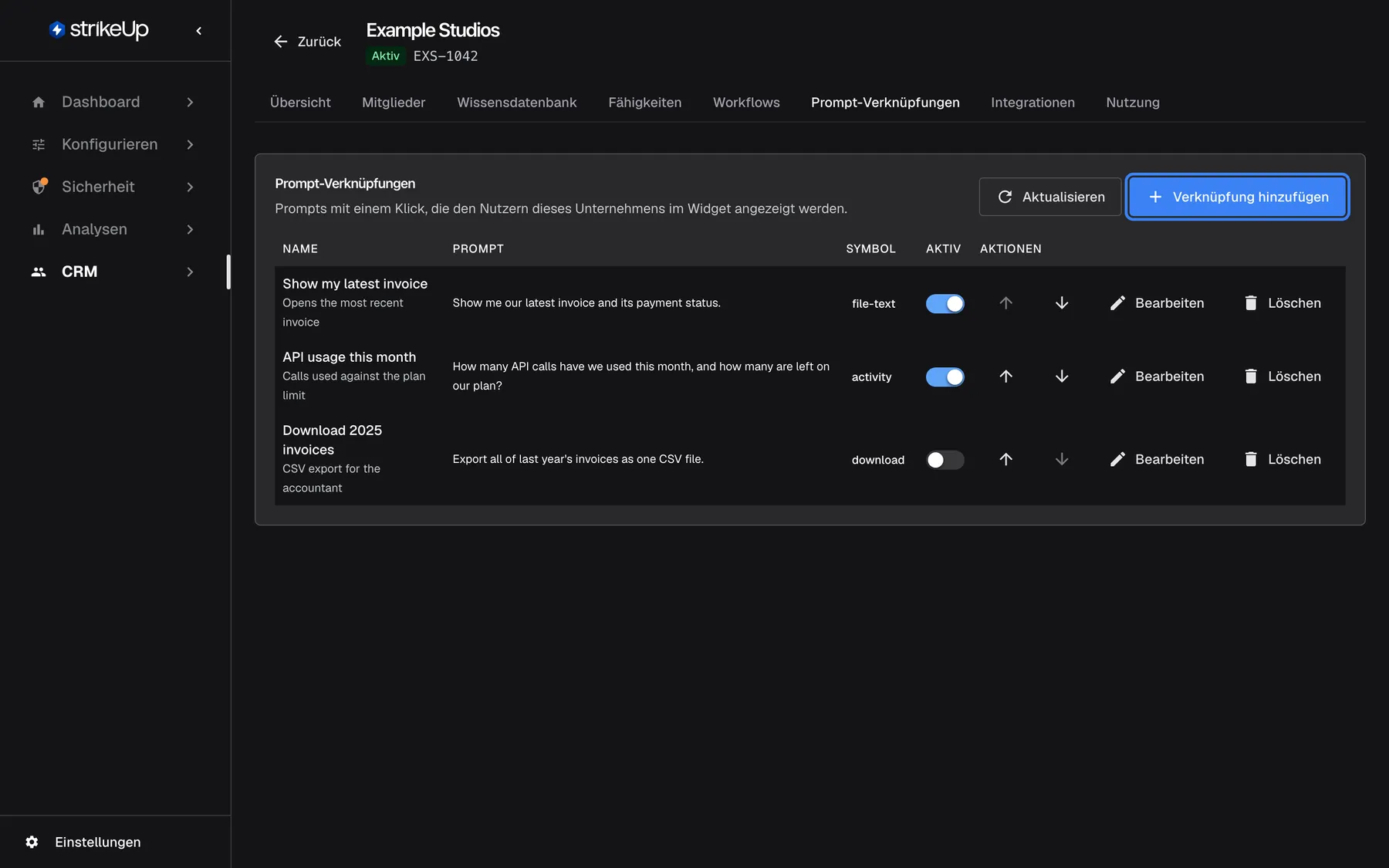
Optional: Fügen Sie Prompts mit einem Klick hinzu, die die Kunden dieses Unternehmens im Widget sehen. Was dieser Screenshot zeigt
- Ansicht
- Prompt-Verknüpfungen (/admin/customer-companies/:id?tab=prompts)
- Hervorgehoben
- button “Verknüpfung hinzufügen”, card-header-right, enabled. opens the Add shortcut form
- Außerdem sichtbar
- 3 shortcuts, one inactive
- Zweck
- company prompt shortcuts
-
Dem Unternehmen eigene Benachrichtigungskanäle geben (optional). Sollen Nachrichten für dieses Geschäft aus dessen eigenem Postfach oder von dessen eigenem Bot kommen, legen Sie sie auf dem Tab Integrationen mit der Hinzufügen-Schaltfläche des jeweiligen Anbieters an und senden Sie einen Test. Siehe die Integrationen des Unternehmens.
-
Das Kundenportal einschalten. Öffnen Sie KonfigurierenUser Interface, wählen Sie das Widget und scrollen Sie zu Kundenportal. Schalten Sie Kundenauthentifizierung erforderlich ein, damit sich die Leute mit PIN oder Passwort anmelden, schalten Sie Kundenportal aktivieren ein und haken Sie unter Sichtbare Seiten die Seiten an, die die Admins des Unternehmens nutzen sollen. Wählen Sie unten auf der Seite
Save User Interface Settings. Diese Einstellungen gelten für jedes Unternehmen, das dieses Widget nutzt.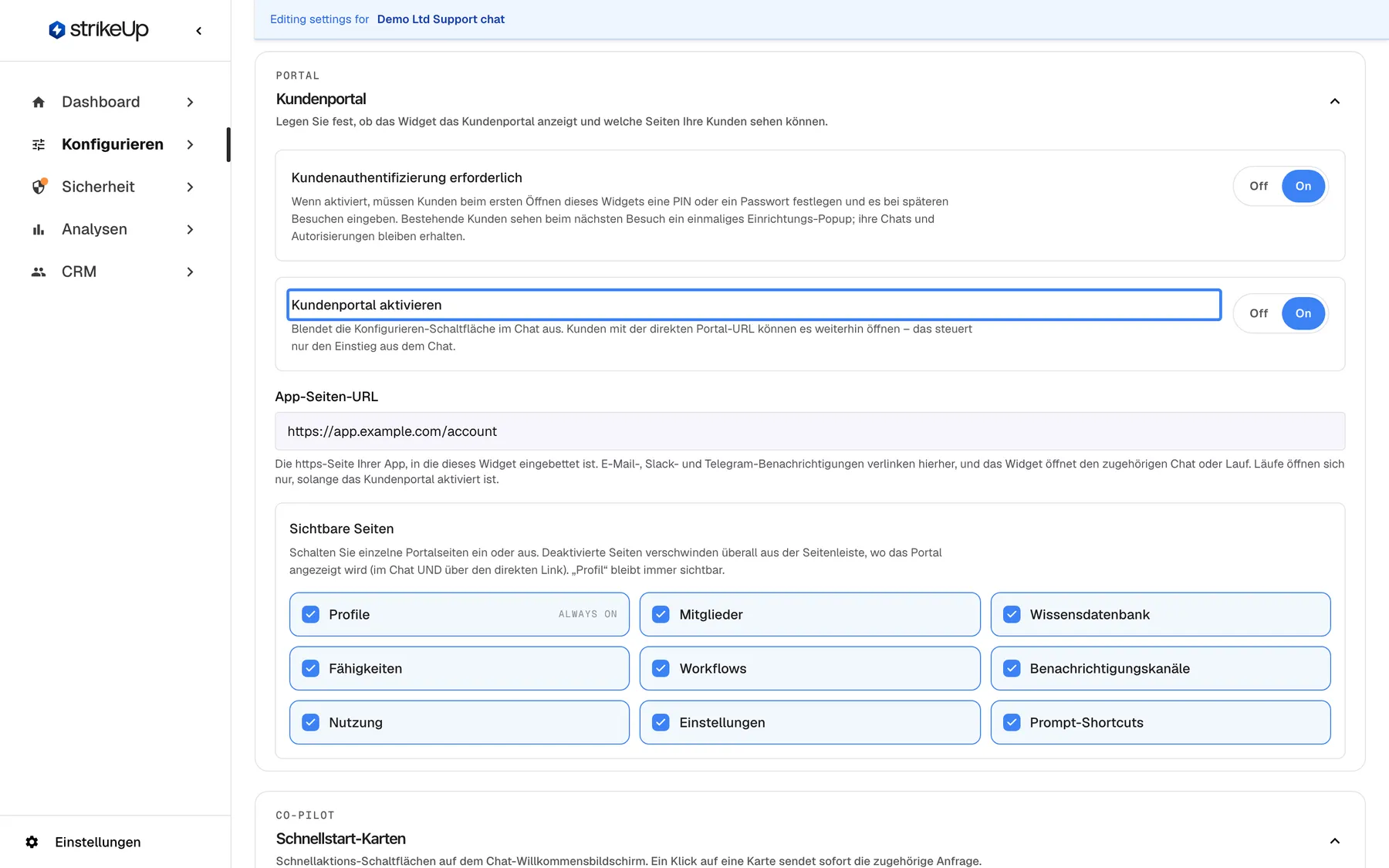
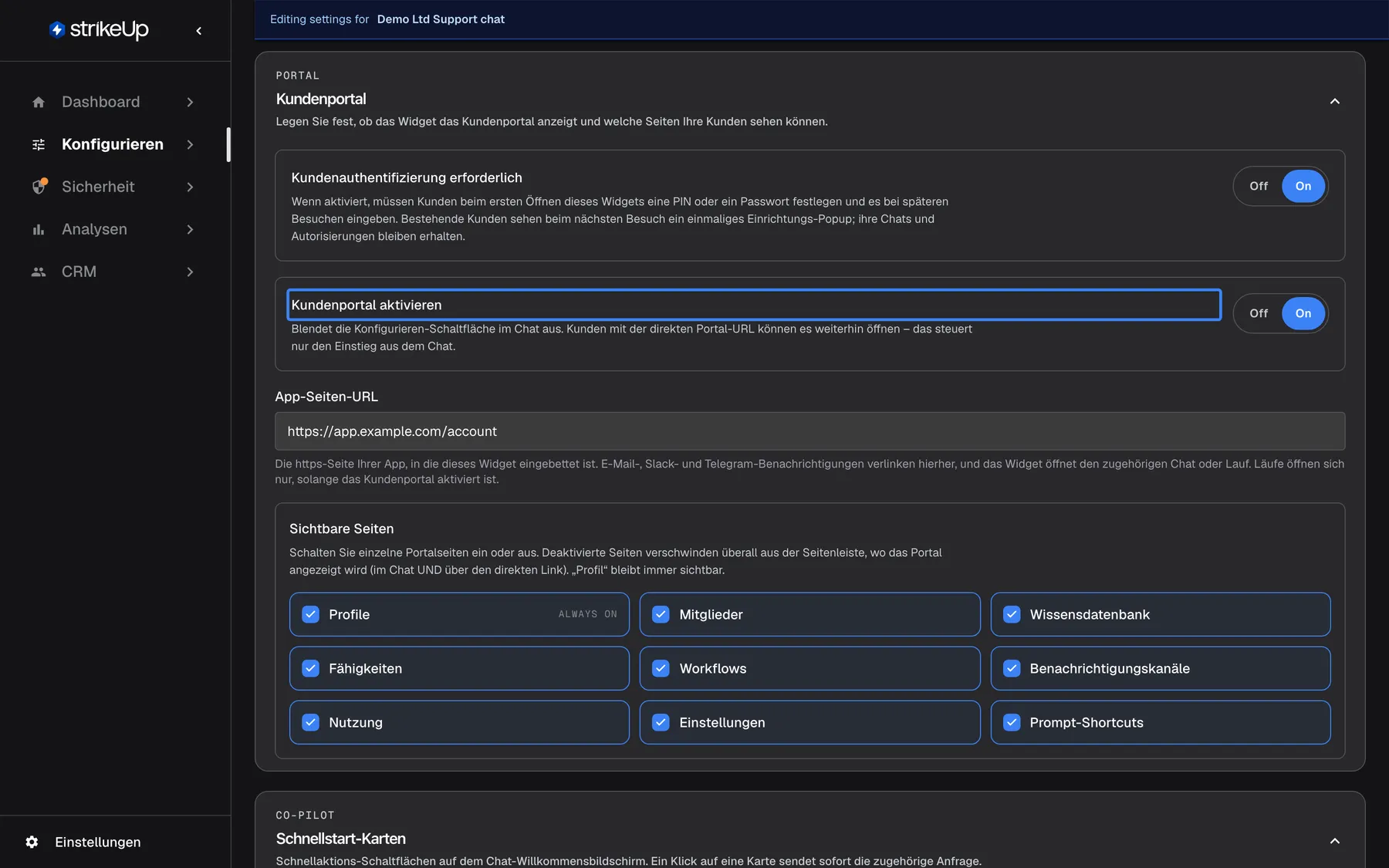
Schalten Sie das Kundenportal für das Widget ein und wählen Sie, welche Seiten die Administratoren des Unternehmens nutzen können. Was dieser Screenshot zeigt
- Ansicht
- Kundenportal (/admin/configure/user-interface)
- Hervorgehoben
- radiogroup “Kundenportal aktivieren”, customer-portal-section, On. shows or hides the in-chat entry to the Customer Portal
- Außerdem sichtbar
- Require customer authentication On; Visible pages: all nine ticked, Profile always on
- Zweck
- switching on the customer portal
-
Den Leuten des Unternehmens sagen, wie sie sich anmelden. Geben Sie jeder Person die PIN oder das Passwort aus Ihrer Datei über einen Weg, dem Sie vertrauen. Wie die Anmeldung für sie funktioniert, auch für Personen, die Sie ohne Anmeldedaten importiert haben, erklärt Anmeldung für Endkunden.
Wie es weitergeht
Abschnitt betitelt „Wie es weitergeht“Das Unternehmen ist live, sobald die Schritte gespeichert sind. Chattet eine seiner Personen, fügt der Assistent die Agent-Anweisung des Unternehmens zu seinen eigenen hinzu, durchsucht die Dokumente des Unternehmens zusätzlich zu Ihren, kann seine Fähigkeiten nutzen und zeigt seine Prompt-Verknüpfungen. Seine Admins sehen im Kundenportal Mitglieder, Wissensdatenbank, Fähigkeiten, Workflows, Verknüpfungen, Benachrichtigungskanäle und Einstellungen des Unternehmens, und was sie dort ändern, erscheint auf den Tabs des Unternehmens in der Admin-App.
So prüfen Sie, ob es funktioniert hat:
- Der Tab Mitglieder des Unternehmens listet alle, die Sie importiert haben, mit den richtigen Rollen.
- Letzte Aktivität unter CRMUnternehmen zeigt ein Datum, sobald jemand gechattet hat.
- Der Tab Nutzung des Unternehmens zeigt die ersten Aufrufe von KI-Modellen.
- Öffnen Sie einen Chat einer seiner Personen auf deren Kundenseite, um die Schritte des Assistenten zu sehen.
Optionen
Abschnitt betitelt „Optionen“| Wahl | Wann sie passt | Wirkung |
|---|---|---|
| Personen mit PIN oder Passwort importieren | Sie wollen vom ersten Tag an steuern, wer sich anmelden kann | Jede Person meldet sich mit den Anmeldedaten an, die Sie ihr gegeben haben |
| Personen ohne Anmeldedaten importieren | Das Geschäft möchte, dass seine Leute ihre eigenen wählen | Wie sie sich anmelden, erklärt Anmeldung für Endkunden |
| Personen mit Selbstregistrierung erlauben beitreten lassen | Das Geschäft ist groß, und Sie vertrauen allen, die den Link bekommen | Jeder mit dem Registrierungslink tritt als Member bei (die erste Person des Unternehmens als Admin); ernennen Sie weitere Admins danach |
Auf userCompanyId aus Ihrem Produkt setzen | Ihr Produkt kennt das Geschäft jedes Nutzers bereits | Personen werden beim Chatten ohne Import zugeordnet; sie beginnen als Admins |
| Das Unternehmen mit ausgeschaltetem Aktiv anlegen | Sie wollen alles vorbereiten, bevor sich jemand anmelden kann | Schalten Sie es ein, wenn Sie so weit sind |
Wenn etwas schiefgeht
Abschnitt betitelt „Wenn etwas schiefgeht“| Symptom | Was Sie prüfen | Lösung |
|---|---|---|
| Widget-Nutzer landen nicht im neuen Unternehmen | Übergibt Ihr Produkt genau die Unternehmens-ID des Unternehmens als userCompanyId? Gehörten sie schon zu einem anderen Unternehmen? | Kennung korrigieren; bestehende Personen per CSV-Import, der das Unternehmen nennt, verschieben |
| Jede Importzeile meldet “CustomerId is required.” | Ist die Datei kommagetrennt und hat sie die Kopfzeile? | Die Datei als kommagetrennte CSV speichern |
| “CustomerCompanyId must be a valid Guid.” | Haben Sie die Kennung des Unternehmens in CustomerCompanyId eingetragen? | CustomerCompanyName oder die interne ID aus der Adresse der Unternehmensseite verwenden |
| Im Unternehmen ist jeder Admin | War die Spalte Role leer? | Rollen auf dem Tab Mitglieder ändern |
| Eine beförderte Person kann das Unternehmen im Portal nicht verwalten | Rollen gelten ab der nächsten Anmeldung | Bitten, sich ab- und wieder anzumelden |
| Ein Dokument bleibt auf „Processing“ | Die Indizierung dauert einige Minuten | Auf dem Tab Wissensdatenbank Aktualisieren wählen |