

Benachrichtigungen
Die Seite Benachrichtigungen enthält die Benachrichtigungskanäle Ihres Workspaces: das Postfach und die Chat-App-Bots, über die StrikeUp sendet. Ein Kanal legt fest, wie eine Nachricht verschickt wird, nicht an wen. Ein E-Mail-Kanal, ein Telegram-Bot, eine Slack-App und ein Teams-Bot bedienen alle Ihre Kunden; jede Person wählt selbst, wo sie erreicht werden möchte. Über die Kanäle laufen zwei Arten von Nachrichten: E-Mails, die der Assistent auf Wunsch sendet, und Benachrichtigungen zu Hintergrundaufträgen, die jemanden brauchen. Sie öffnen die Seite über KonfigurierenBenachrichtigungen.
Was Sie hier tun können
Abschnitt betitelt „Was Sie hier tun können“- Für jeden Anbieter einen Kanal verbinden. Sie legen einen Kanal je Anbieter an: E-Mail (SMTP), Telegram, Slack und Microsoft Teams. Jeder braucht Zugangsdaten dieses Anbieters. Einen Kanal anlegen.
- Einen Kanal testen. Ein E-Mail-Test schickt eine Nachricht an Ihre eigene Adresse; ein Bot-Test prüft die Zugangsdaten und sendet nichts. Einen Kanal testen.
- Chat-Apps in beide Richtungen nutzen. Telegram-, Slack- und Teams-Kanäle können Schaltflächen zum Genehmigen und Ablehnen tragen und den Chat mit dem Assistenten erlauben. Der Editor des Kanals zeigt, was einzurichten ist. Den Rückkanal einer Chat-App einrichten.
- Einen Kanal ändern, ausschalten oder löschen. Kanäle verwalten.
- Den Assistenten eines Widgets E-Mails senden lassen. Verknüpfen Sie den E-Mail-Kanal mit einem Widget, damit der Assistent Besuchern einen Bericht mailen kann. Den Assistenten Besucher anmailen lassen · KI & UX.
- Auftragsbenachrichtigungen im Ganzen verstehen. Wer wann benachrichtigt wird und was man in Slack, Telegram und Teams tun kann, erklärt ein eigener Leitfaden. Auftragsbenachrichtigungen und Chat-Apps.
Die Ansicht auf einen Blick
Abschnitt betitelt „Die Ansicht auf einen Blick“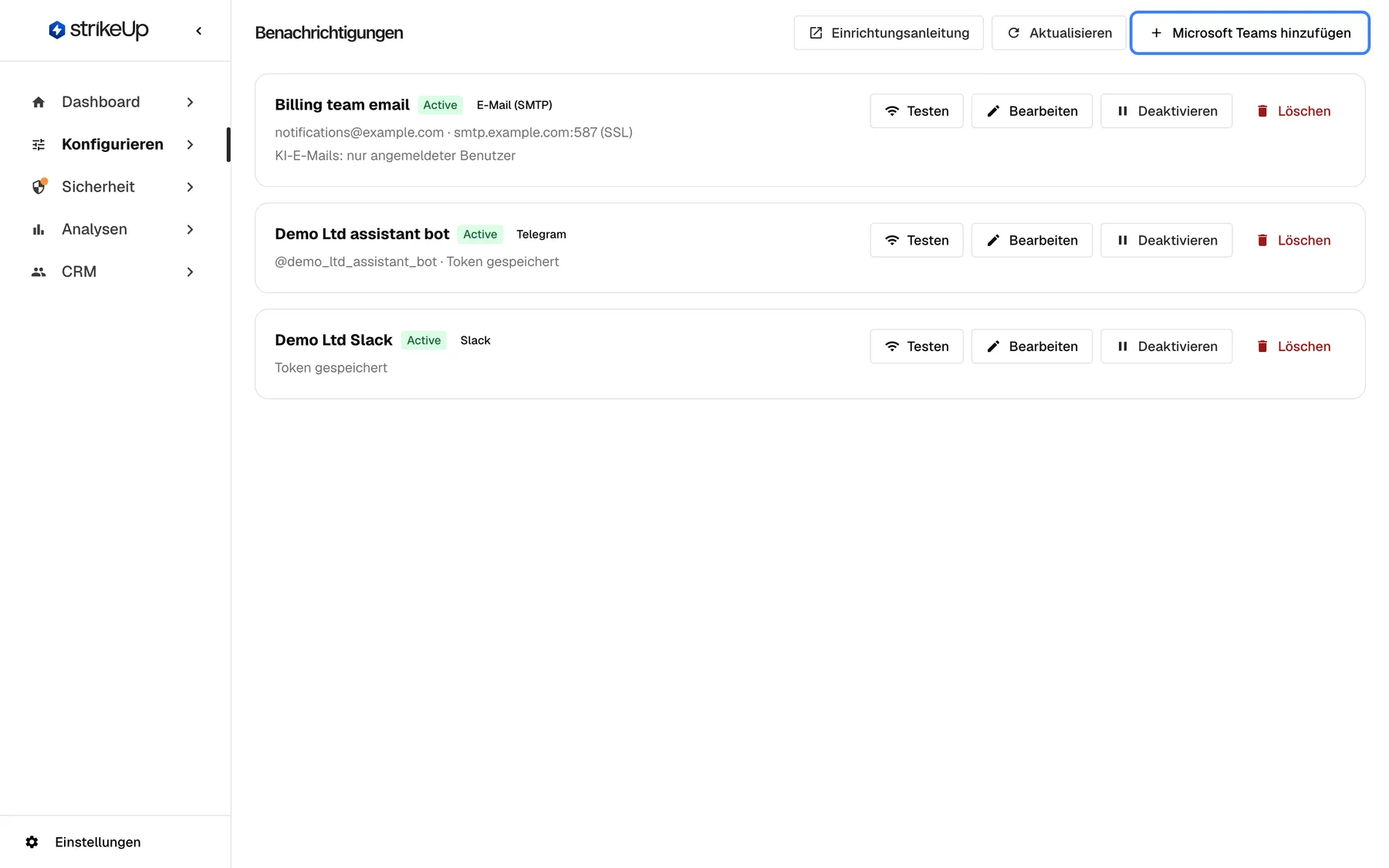
Was dieser Screenshot zeigt
- Ansicht
- Benachrichtigungen (/admin/notifications)
- Hervorgehoben
- button “”, header-right, enabled. opens the form for a new Microsoft Teams channel
- Außerdem sichtbar
- Billing team email: Active, Email (SMTP), notifications@example.com · smtp.example.com:587 (SSL); Demo Ltd assistant bot: Active, Telegram, @demo_ltd_assistant_bot · Token stored; Demo Ltd Slack: Active, Slack, Token stored; Header: Setup guide, Refresh, Add Microsoft Teams
- Zweck
- entry point of the Notifications page
| Bereich | Was er zeigt | Was Sie dort tun |
|---|---|---|
| Kopfzeile | Den Titel Benachrichtigungen, Einrichtungsanleitung, eine Schaltfläche zum Aktualisieren und je eine Hinzufügen-Schaltfläche pro Anbieter ohne Kanal | Die Anleitung öffnen, die Liste neu laden, einen Kanal anlegen |
| Kanalkarten | Je Kanal eine Karte: Name, Status, Anbieter, eine Detailzeile und das Ergebnis des letzten Tests | Den Kanal testen, bearbeiten, deaktivieren, aktivieren oder löschen |
| Leerer Zustand | Noch keine Benachrichtigungskanäle konfiguriert. Fügen Sie einen SMTP-Kanal hinzu, damit die KI E-Mails senden kann, oder einen Telegram- bzw. Slack-Bot, um Kunden über Hintergrundaufgaben zu informieren. | Den ersten Kanal anlegen |
Die Detailzeile hängt vom Anbieter ab: Absenderadresse, Host und Port bei E-Mail; der Benutzername des Bots und Token gespeichert oder Noch kein Bot-Token bei Telegram; der Stand von Token und Signing Secret bei Slack; die App ID bei Teams. Das Statusabzeichen lautet in jeder Sprache englisch “Active”, “Disconnected” oder “Error”. Ein deaktivierter Kanal zeigt zusätzlich Deaktiviert.
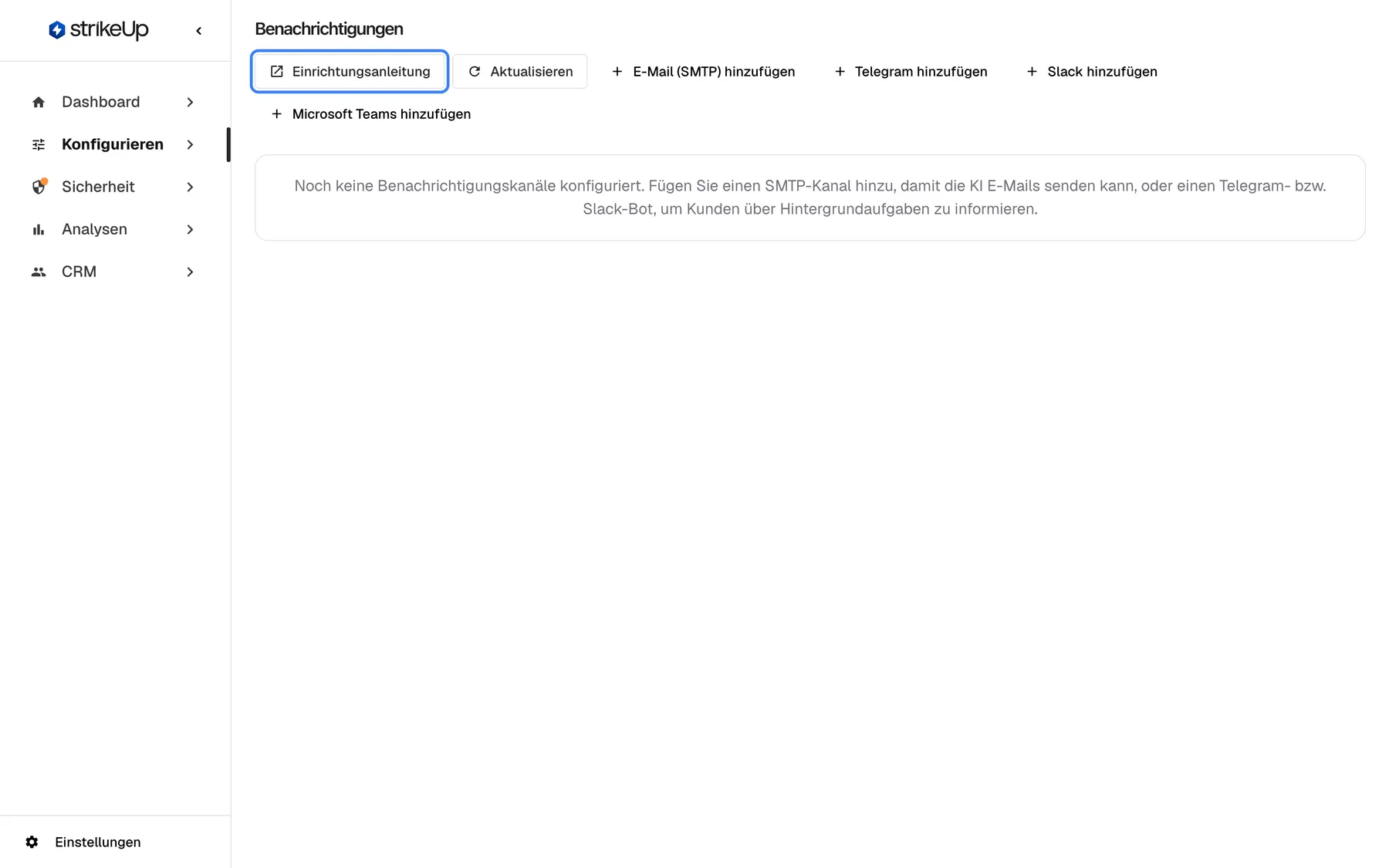
Was dieser Screenshot zeigt
- Ansicht
- Benachrichtigungen (/admin/notifications)
- Hervorgehoben
- link “Einrichtungsanleitung”, header-right, enabled. opens the Notification Channels setup guide in a new tab
- Außerdem sichtbar
- Empty state text app.notifications.noChannels; Add Email (SMTP), Add Telegram, Add Slack, Add Microsoft Teams
- Zweck
- what a new workspace sees on this page
Einen Kanal anlegen
Abschnitt betitelt „Einen Kanal anlegen“- Wählen Sie oben rechts die Hinzufügen-Schaltfläche des Anbieters, zum Beispiel die für E-Mail (SMTP). Das Formular für den neuen Kanal öffnet sich über der Liste, bereits nach dem Anbieter benannt.
- Ändern Sie bei Bedarf den Kanalname. Bei Teams ist der Name zugleich der Name der App in Teams.
- Füllen Sie die Felder des Anbieters aus. Wo finde ich diese Angaben? oben rechts im Formular öffnet den passenden Teil der Einrichtungsanleitung in einem neuen Tab.
- Wählen Sie Speichern. Der Kanal erscheint mit dem Status “Disconnected” in der Liste, bis Sie ihn testen.
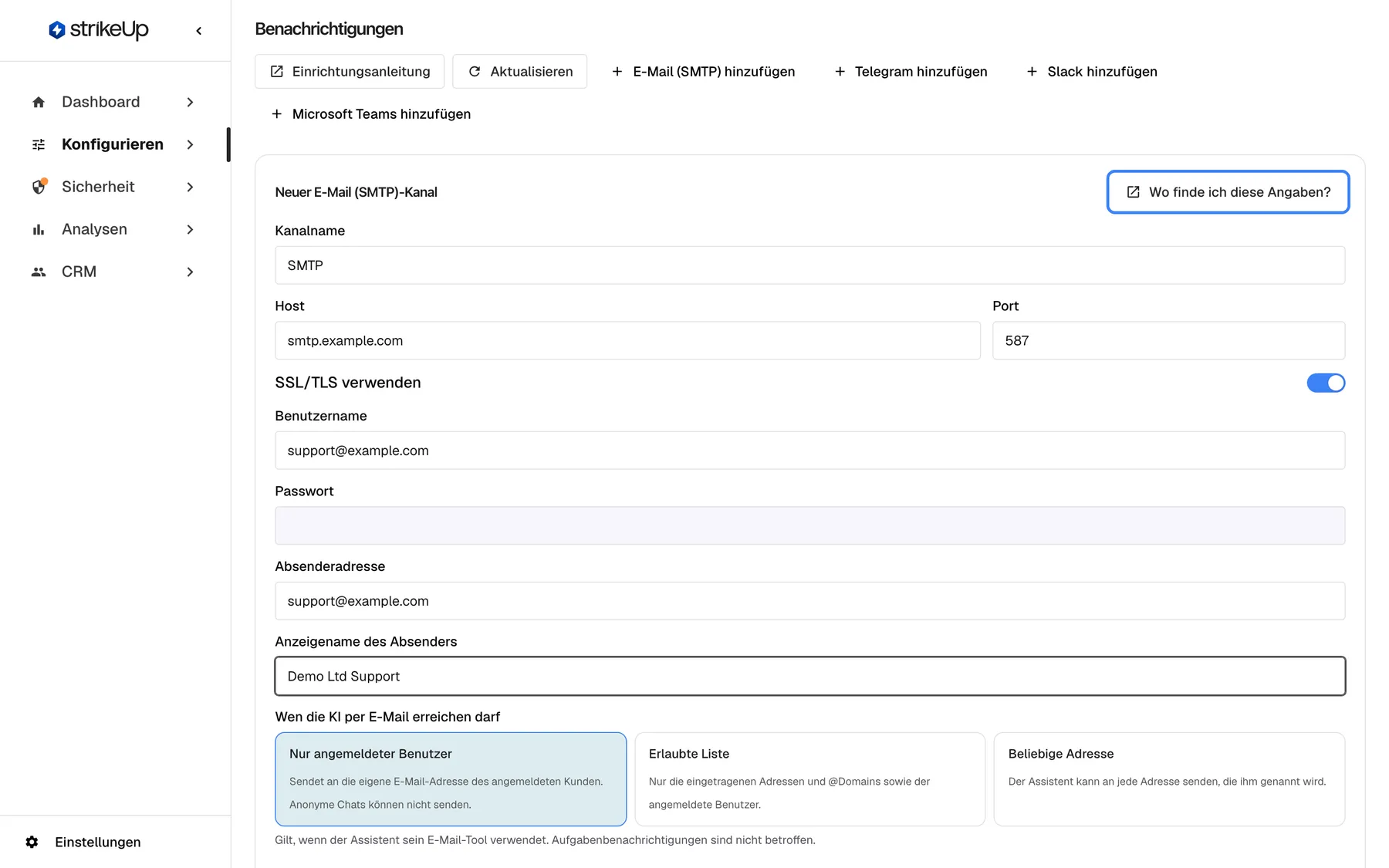
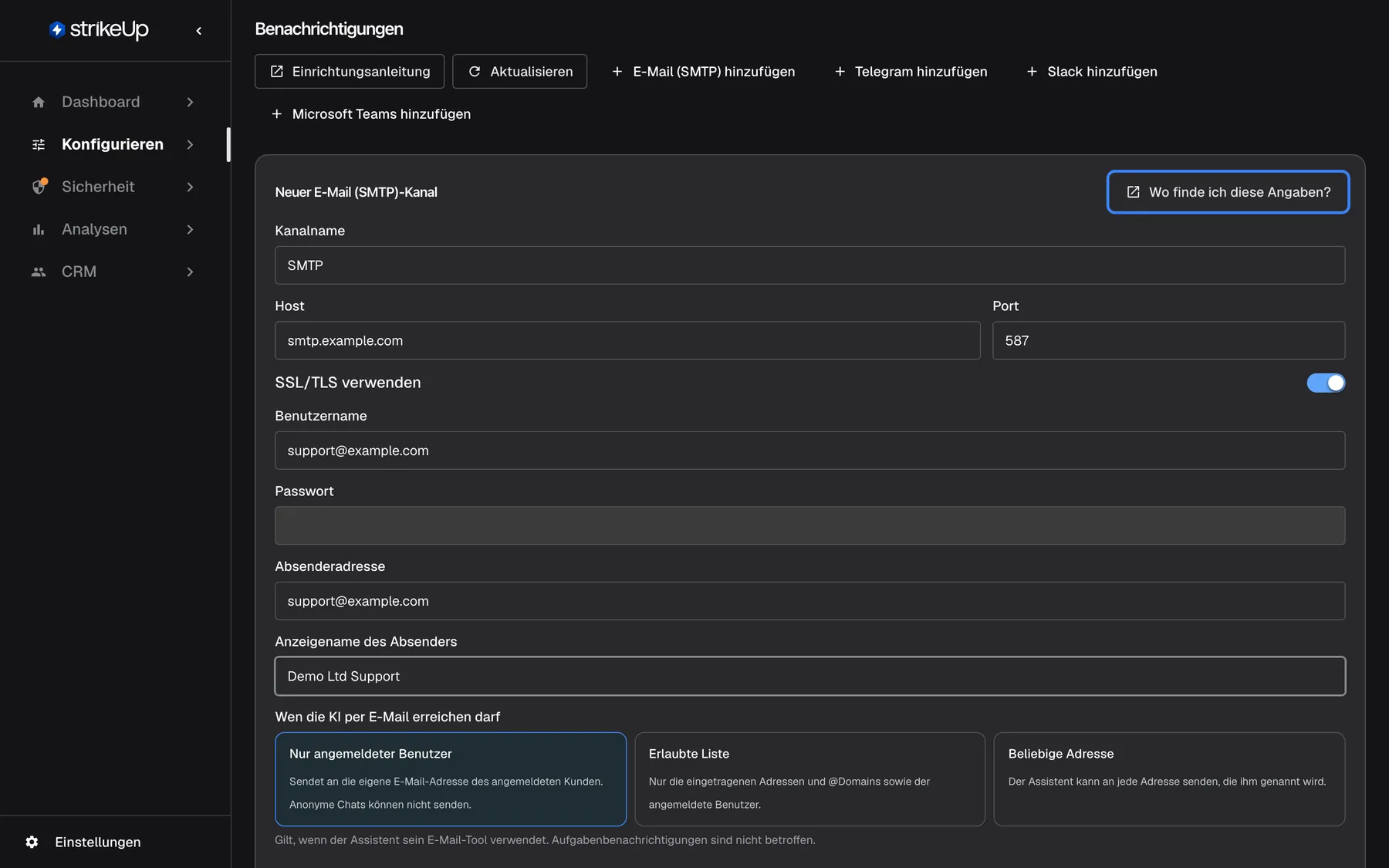
Was dieser Screenshot zeigt
- Ansicht
- Benachrichtigungen (/admin/notifications)
- Hervorgehoben
- link “Wo finde ich diese Angaben?”, new-channel-form, enabled. opens Help › Technical docs › Notification Channels setup guide at the SMTP section in a new tab
- Außerdem sichtbar
- Channel Name SMTP; Host smtp.example.com; Port 587; Use SSL/TLS on; Username and From address support@example.com; From display name Demo Ltd Support; Password empty; Save, Cancel
- Zweck
- adding an email channel
| Anbieter | Felder | Pflicht |
|---|---|---|
| E-Mail (SMTP) | Host, Port (587), SSL/TLS verwenden (an), Benutzername, Passwort, Absenderadresse, Anzeigename des Absenders | Der Host und ein Port von 1 bis 65535 |
| Telegram | Bot-Token von @BotFather, Bot-Benutzername (optional, leer wird er vom Bot gelesen) | Das Bot-Token |
| Slack | Bot-Token (xoxb-…); das Signing Secret kommt nach dem ersten Speichern dazu | Nichts: Speichern Sie ohne Token, um zuerst das App-Manifest zu erhalten |
| Teams | Microsoft App ID, Geheimer Clientschlüssel, Directory (tenant) ID | Alle drei; beide IDs im Format 3fa85f64-5717-4562-b3fc-2c963f66afa6 |
Das Formular speichert nicht und zeigt Kanalname ist erforderlich., Kanalname und SMTP-Host sind erforderlich., Der Port muss eine Zahl zwischen 1 und 65535 sein., Ein Bot-Token ist erforderlich., Die Microsoft App ID muss eine GUID sein, z. B. 3fa85f64-5717-4562-b3fc-2c963f66afa6. oder Die Directory (tenant) ID muss eine GUID sein, z. B. 3fa85f64-5717-4562-b3fc-2c963f66afa6.. Der Server lehnt außerdem einen zweiten Kanal für einen Anbieter ab, der schon einen hat (englisch: “A Smtp notification channel already exists for this company.”), einen Telegram-Bot oder Azure Bot, den bereits ein anderer Kanal nutzt, und einen Teams-Kanal, wenn diese Installation keine öffentliche Adresse hat, die Teams erreichen kann.
Ein E-Mail-Kanal verbindet sich nur mit einem öffentlichen Mailserver auf einem üblichen Mail-Port: 25, 465, 587, 2465, 2525 oder 2587. Ein Host, der zu einer privaten oder internen Adresse auflöst, oder ein anderer Port wird beim Testen und Senden abgelehnt; der Grund steht auf der Karte. Ändern Sie beim Bearbeiten eines E-Mail-Kanals Host, Port oder Benutzernamen oder schalten Sie SSL/TLS aus, geben Sie das Passwort erneut ein: StrikeUp behält ein gespeichertes Passwort nur für den Server, für den es eingegeben wurde, und speichert sonst nicht, sondern zeigt Geben Sie das Passwort erneut ein: Host, Port oder Benutzername wurden geändert oder SSL wurde deaktiviert..
Beispiel: ein E-Mail-Kanal Billing team email auf smtp.example.com, Port 587 mit SSL/TLS, Absender notifications@example.com. Seine Karte zeigt notifications@example.com · smtp.example.com:587 (SSL).
Einen Kanal testen
Abschnitt betitelt „Einen Kanal testen“Wählen Sie Testen auf einer Kanalkarte.
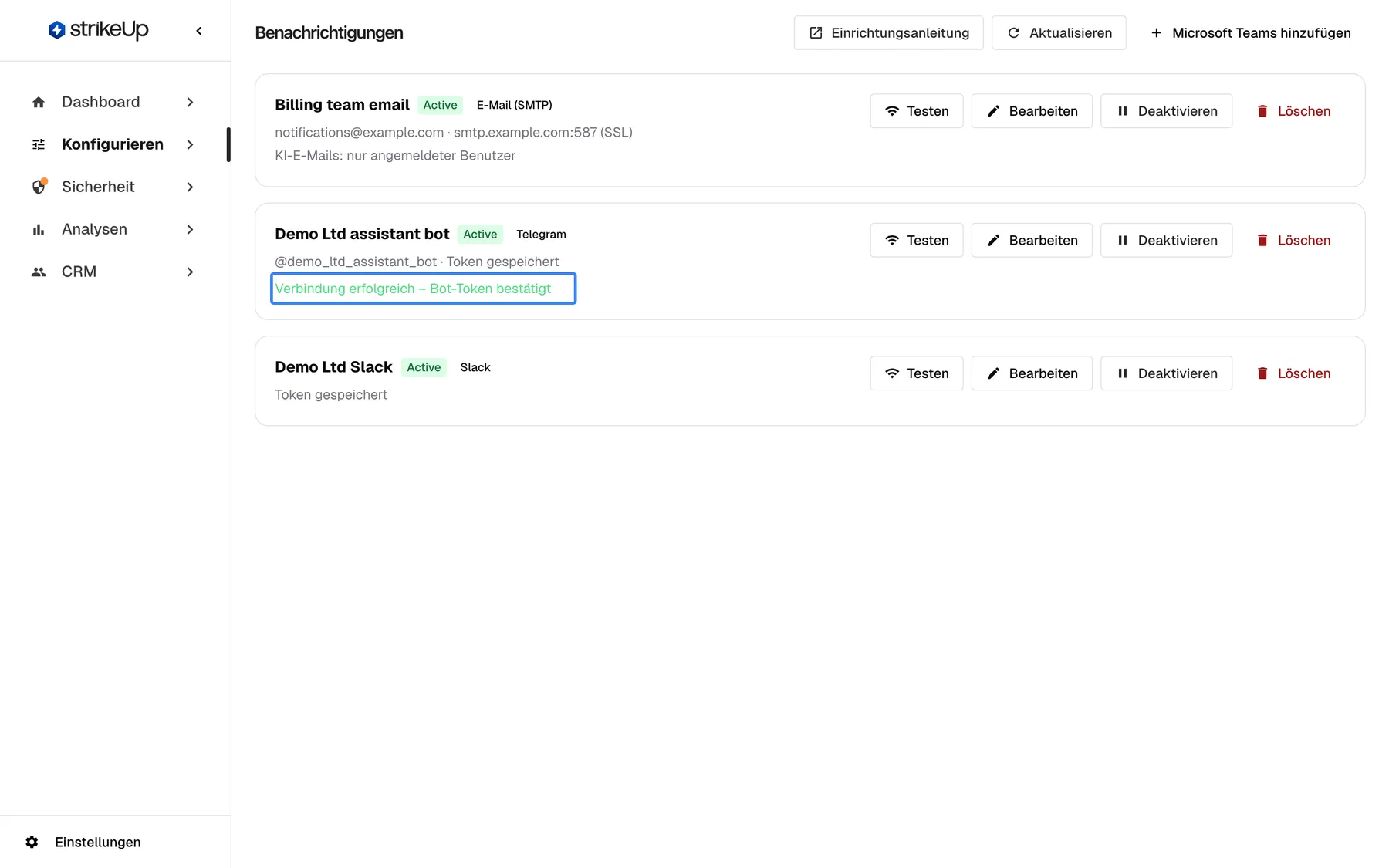
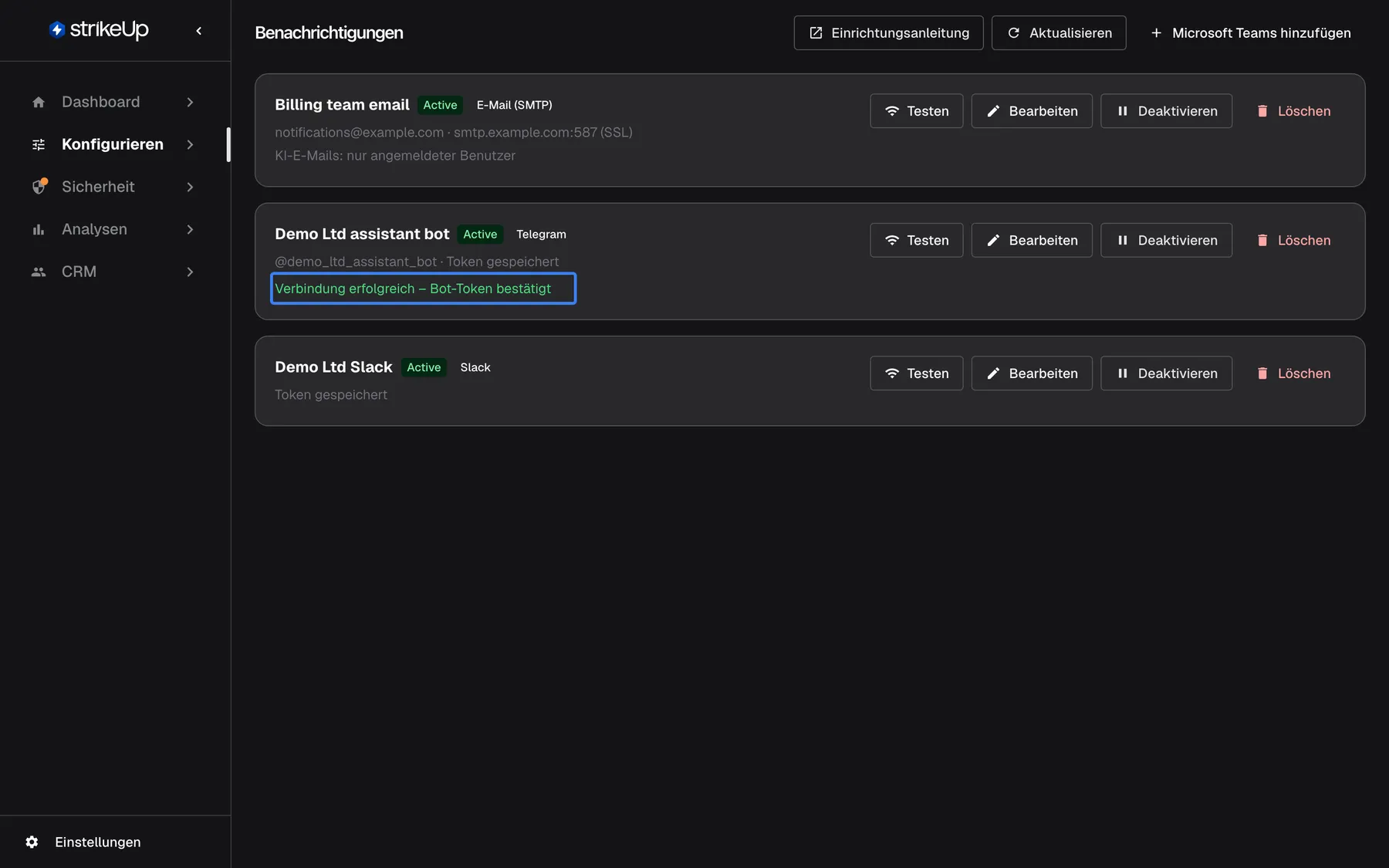
Was dieser Screenshot zeigt
- Ansicht
- Benachrichtigungen (/admin/notifications)
- Hervorgehoben
- status “Verbindung erfolgreich – Bot-Token bestätigt”, channel-card-telegram, shown after Test. none (result message)
- Außerdem sichtbar
- Demo Ltd assistant bot card with the success line; Billing team email and Demo Ltd Slack cards
- Zweck
- verifying a chat-app channel
| Anbieter | Was der Test tut | Erfolgsmeldung |
|---|---|---|
| E-Mail (SMTP) | Verbindet sich mit dem Mailserver und sendet “StrikeUp — SMTP connection test” an die E-Mail-Adresse, mit der Sie sich anmelden | Verbindung erfolgreich – Test-E-Mail gesendet |
| Telegram, Slack | Prüft das Token beim Anbieter; sendet keine Nachricht, weil sich vielleicht noch niemand verbunden hat. Bei Telegram richtet er zusätzlich Webhook und Befehlsmenü des Bots ein | Verbindung erfolgreich – Bot-Token bestätigt |
| Teams | Meldet den Bot bei Microsoft an; sendet keine Nachricht | Verbindung erfolgreich – Bot-Token bestätigt |
Ein erfolgreicher Test setzt den Status auf “Active”. Ein fehlgeschlagener Test zeigt Verbindungstest fehlgeschlagen oder die Begründung des Anbieters auf der Karte und setzt den Status auf “Error”. “Active” heißt, dass die Zugangsdaten funktionieren; es heißt nicht, dass schon jemand Benachrichtigungen abonniert hat. Der Status ist nur eine Information: StrikeUp sendet über jeden aktivierten Kanal, dessen Zugangsdaten ausgefüllt sind.
Den Rückkanal einer Chat-App einrichten
Abschnitt betitelt „Den Rückkanal einer Chat-App einrichten“Öffnen Sie einen gespeicherten Telegram-, Slack- oder Teams-Kanal mit Bearbeiten. Ein Feld oben im Editor zeigt, wie der Kanal Klicks, Antworten und Befehle empfängt:
| Anbieter | Was das Feld zeigt | Was Sie tun |
|---|---|---|
| Telegram | Schaltflächen, Antworten und Befehle: Aktiv. Webhook und Befehlsmenü des Bots werden beim Speichern oder Testen dieses Kanals eingerichtet., und die Webhook-URL | Nichts. StrikeUp meldet Webhook und Befehle bei Telegram an |
| Slack | Slack-App aus diesem Manifest erstellen, vier Schritte, das Manifest und die Request-URLs | Manifest kopieren, die App unter api.slack.com/apps daraus erstellen, installieren, dann Bot-Token und Signing Secret einfügen und speichern |
| Teams | Teams-Bot verbinden, fünf Schritte, den Messaging endpoint, einen Chat-Link und App-Paket herunterladen | Den Endpunkt in den Azure Bot einfügen, dort den Teams-Kanal hinzufügen und das App-Paket an Ihre Teams-Administration geben |
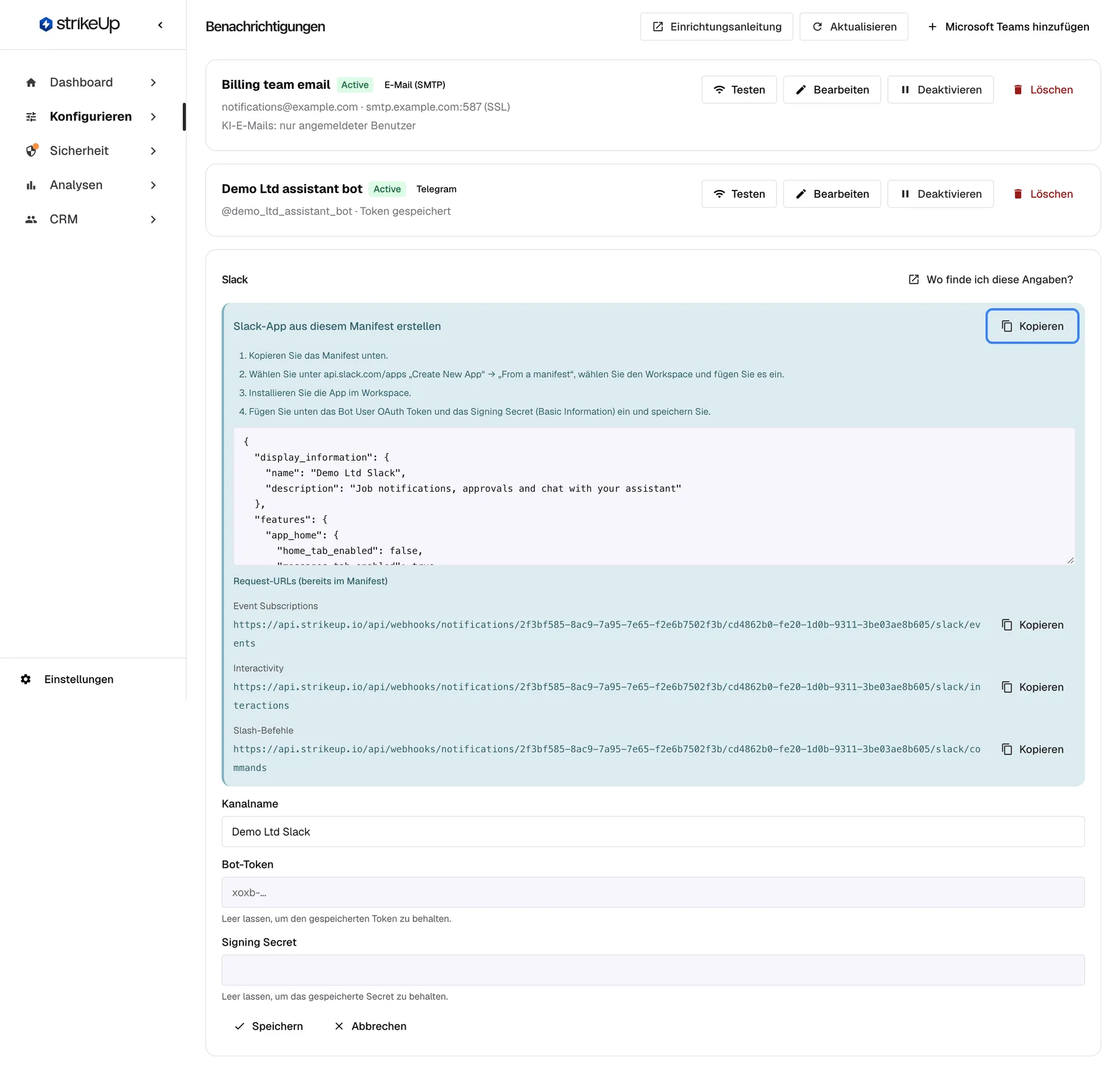
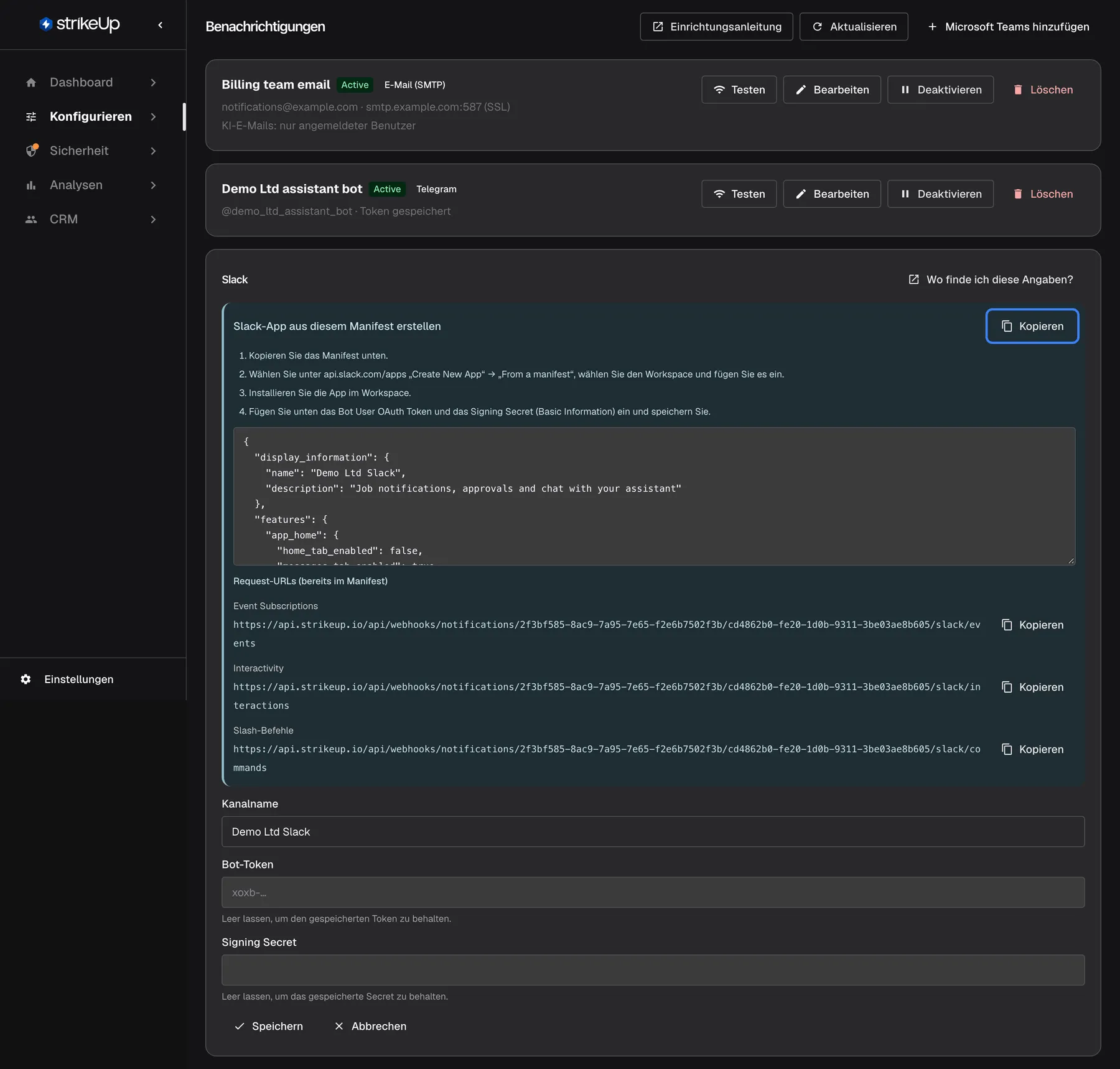
Was dieser Screenshot zeigt
- Ansicht
- Benachrichtigungen (/admin/notifications)
- Hervorgehoben
- button “Kopieren”, inbound-setup-panel, enabled. copies the Slack app manifest to the clipboard
- Außerdem sichtbar
- Create the Slack app from this manifest: four steps and the manifest JSON; Request URLs: Event Subscriptions, Interactivity, Slash commands; Channel Name Demo Ltd Slack, Bot token and Signing secret blank (stored values kept)
- Zweck
- creating the Slack app
Das Manifest fordert bei Slack alle Scopes an, die die App braucht (chat:write, im:write, im:history, users:read, users:read.email, commands, reactions:write, files:write), und trägt die drei Request-URLs ein. Sie tippen sie nirgends ab. Ohne Signing Secret sendet ein Slack-Kanal trotzdem, aber seine Nachrichten haben keine Schaltflächen; die Karte zeigt dann kein Signing Secret, Schaltflächen aus.
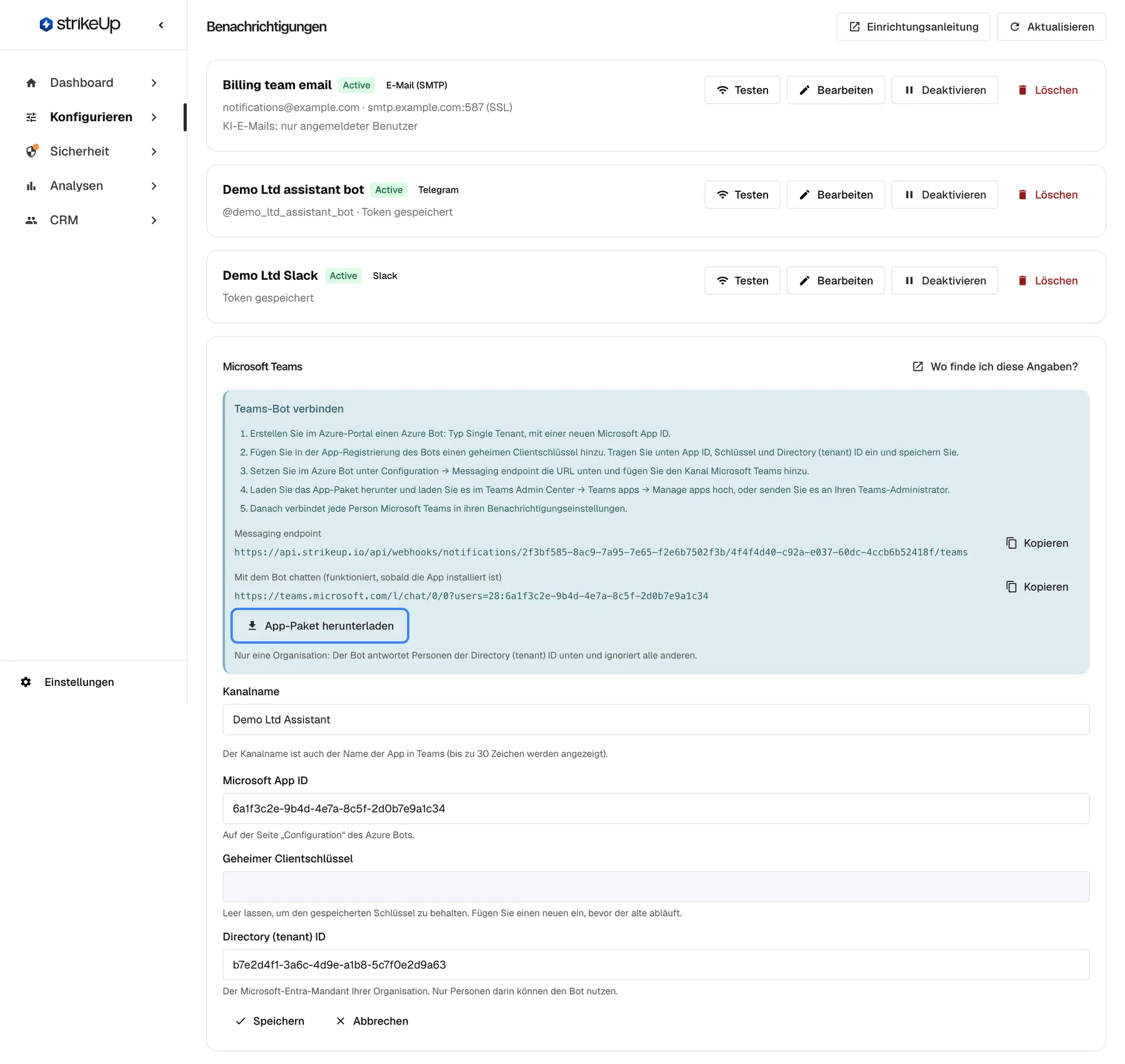
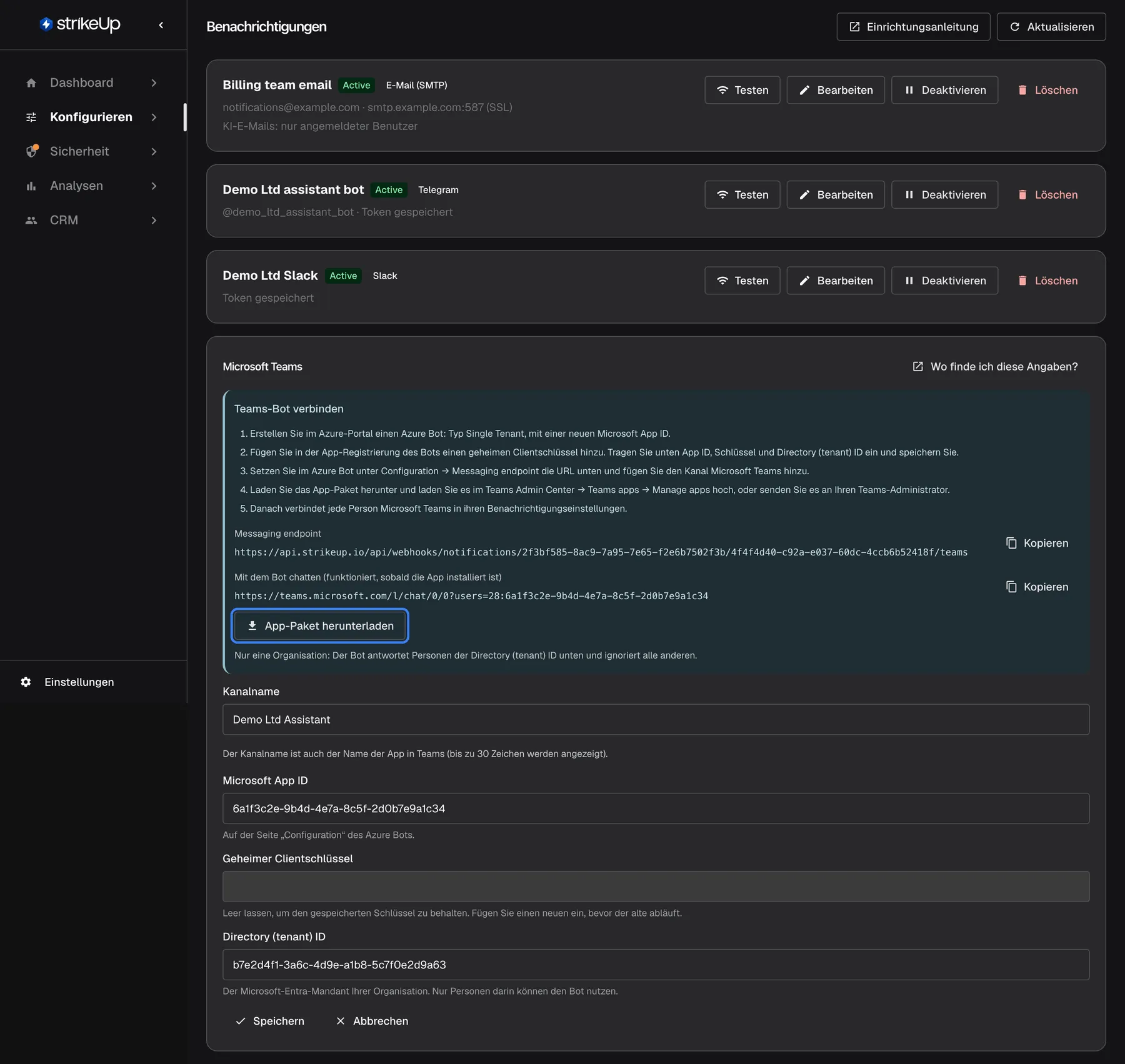
Was dieser Screenshot zeigt
- Ansicht
- Benachrichtigungen (/admin/notifications)
- Hervorgehoben
- button “App-Paket herunterladen”, inbound-setup-panel, enabled. downloads the Teams app package (zip) named after the channel
- Außerdem sichtbar
- Connect the Teams bot: five steps, Messaging endpoint, chat link; Channel Name, Microsoft App ID, Client secret, Directory (tenant) ID
- Zweck
- connecting a Microsoft Teams bot
Ein Teams-Bot antwortet nur Personen in einer einzigen Microsoft-365-Organisation, der aus seiner Directory (tenant) ID. App-Paket herunterladen bleibt gesperrt, bis die App ID gespeichert ist. Laden Sie das Paket nach dem Umbenennen des Kanals oder einer neuen App ID erneut herunter und hoch.
Hat diese Installation keine öffentliche Adresse, zeigt das Feld bei Telegram Auf diesem Server deaktiviert — Nachrichten enthalten nur einen Öffnen-Link., bei Slack Schaltflächen, Antworten und Befehle sind auf diesem Server deaktiviert, daher erstellt dieses Manifest eine App, die nur sendet. und bei Teams Microsoft Teams ist auf diesem Server deaktiviert: Er hat keine öffentliche URL, daher erreicht Teams ihn nicht..
Kanäle verwalten
Abschnitt betitelt „Kanäle verwalten“| Aktion | Schaltfläche | Was passiert |
|---|---|---|
| Bearbeiten | Bearbeiten | Die Karte wird zum Editor. Lassen Sie Passwort, Token oder Secret leer, um den gespeicherten Wert zu behalten |
| Ausschalten | Deaktivieren | StrikeUp sendet nicht mehr über den Kanal. Die Angaben bleiben; Aktivieren schaltet ihn wieder ein |
| Löschen | Löschen | Nach der Rückfrage Diesen Benachrichtigungskanal löschen? Alles, was darüber gesendet wird – E-Mails aus Widgets und Aufgabenbenachrichtigungen –, wird eingestellt. wird der Kanal entfernt |
Gespeicherte Passwörter, Bot-Tokens, Signing Secrets und geheime Clientschlüssel werden nie wieder angezeigt, weder hier noch anderswo in der Admin-App.
Den Assistenten Besucher anmailen lassen
Abschnitt betitelt „Den Assistenten Besucher anmailen lassen“Ein Kanal allein verschickt keine E-Mails des Assistenten. So lassen Sie den Assistenten eines Widgets Ihren E-Mail-Kanal nutzen:
- Öffnen Sie KonfigurierenKI & UX und wählen Sie die Widget-Karte.
- Schalten Sie im Abschnitt
Email Notificationsdie OptionEnable AI email notificationsein. - Schalten Sie unter
Connected channelsden E-Mail-Kanal ein. Der zuerst verknüpfte wird Standard;Set defaultändert das. - Wählen Sie
Save Notification Settings.
Danach kann ein Besucher zum Beispiel Schicken Sie mir die Rechnungen des letzten Monats als Tabelle schreiben, und der Assistent mailt über den Standardkanal des Widgets. An wen er senden darf, legen Sie am E-Mail-Kanal fest, unter Wen die KI per E-Mail erreichen darf; standardmäßig ist das Nur angemeldeter Benutzer, also die eigene Adresse des angemeldeten Besuchers, egal welche Adresse der Besucher oder das Gespräch nennt. Gehört der Besucher zu einem Geschäftskunden mit eigenem aktivem E-Mail-Kanal, wird dieser verwendet, und er sendet immer nur an den angemeldeten Besucher.
Die eigene Adresse des Besuchers muss zuerst bestätigt sein. Eine Adresse, die Sie für den Kunden importiert haben, gilt als bestätigt. Jede andere Adresse, etwa eine, die der Besucher bei der Registrierung eingetippt oder Ihre Seite an das Widget übergeben hat, wird im Chat bestätigt: Wenn der Assistent sie zum ersten Mal anschreiben will, schickt StrikeUp einen 6-stelligen Code an diese Adresse, und der Assistent bittet den Besucher, ihn einzutippen. An eine Adresse gehen höchstens 3 Codes in 24 Stunden. Ein geplanter Workflow oder Agentenlauf kann nicht nach einem Code fragen; seine E-Mails an eine unbestätigte Adresse warten, bis der Besucher sie in einem Chat bestätigt hat.
Der Assistent sendet in 24 Stunden höchstens 50 E-Mails an einen Kunden und 1.000 E-Mails für Ihren gesamten Arbeitsbereich; Job-Benachrichtigungen zählen nicht mit. Namen von Anhängen werden auf Buchstaben, Ziffern, - und _ reduziert. Ein verknüpfter Telegram-Kanal erlaubt dem Assistenten, eine Telegram-Nachricht an eine Chat-ID zu senden, die der Besucher nennt; Slack- und Teams-Kanäle fügen dort nichts hinzu.
Alle Bedienelemente erklärt
Abschnitt betitelt „Alle Bedienelemente erklärt“Einrichtungsanleitung
Abschnitt betitelt „Einrichtungsanleitung“Die Schaltfläche Einrichtungsanleitung in der Kopfzeile und Wo finde ich diese Angaben? in jedem Kanalformular.
Öffnet die Einrichtungsanleitung für Benachrichtigungskanäle unter EinstellungenResources in einem neuen Tab. Der Link im Formular öffnet sie beim Anbieter, den Sie gerade anlegen, sodass Formular und Anleitung nebeneinander bleiben.
Die Zugangsdaten stammen von Telegram, Slack, Microsoft oder Ihrem Mailanbieter; die Anleitung zeigt, wo jeder Wert zu finden ist.
Hinzufügen-Schaltflächen
Abschnitt betitelt „Hinzufügen-Schaltflächen“Rechts oben, je eine pro Anbieter ohne Kanal.
Öffnet das Formular für einen neuen Kanal dieses Anbieters. Die Schaltfläche verschwindet, sobald der Anbieter einen Kanal hat, denn jeder Anbieter kann nur einen haben.
Ein Bot oder Postfach bedient alle Personen; wer eine Nachricht erhält, entscheidet sich pro Person, nicht pro Kanal.
Auf jeder Kanalkarte, beschriftet mit Testen.
Bei E-Mail sendet er eine Testnachricht an Ihre Anmeldeadresse und bricht nach 15 Sekunden ab. Bei Bots prüft er die Zugangsdaten, ohne zu senden. Erfolg setzt “Active”; ein Fehler setzt “Error” und zeigt den Grund.
Ein falscher Port, ein falsches Token oder Secret fällt hier auf und nicht erst, wenn ein Kunde auf eine Nachricht wartet.
Bearbeiten
Abschnitt betitelt „Bearbeiten“Auf jeder Kanalkarte, beschriftet mit Bearbeiten. Gespeichert mit Speichern.
Ändert den Namen und die Felder des Anbieters. Ein leeres Secret behält das gespeicherte. Bei Telegram, Slack und Teams zeigt der Editor zusätzlich das Feld für den Rückkanal. Fehler erscheinen als Änderungen konnten nicht gespeichert werden oder mit der Begründung des Servers.
Zugangsdaten ändern sich, etwa nach einer Rotation, ohne dass Personen ihre Verbindung zum Kanal verlieren.
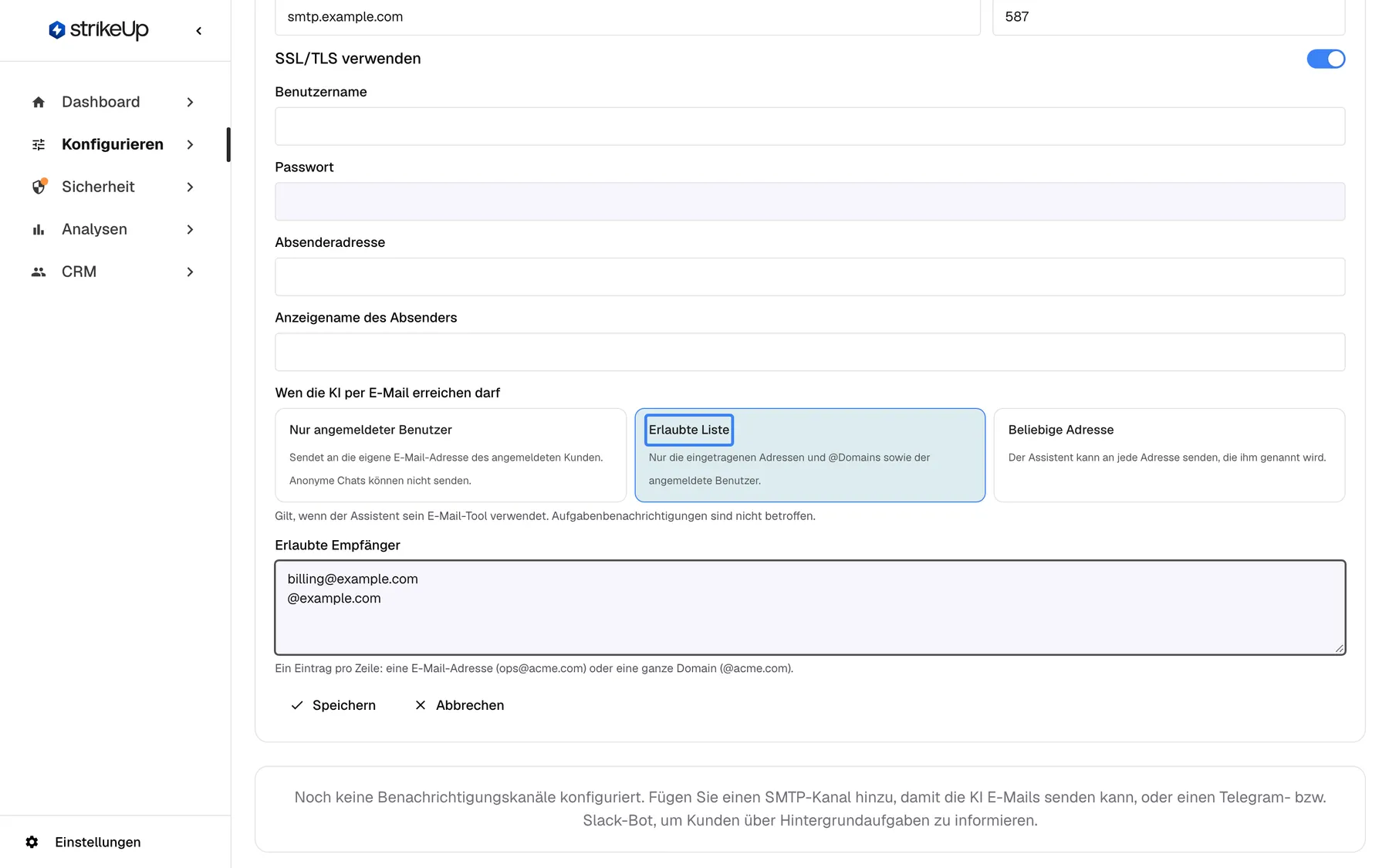
Wen die KI per E-Mail erreichen darf
Abschnitt betitelt „Wen die KI per E-Mail erreichen darf“Im Editor des E-Mail-Kanals, unter den Feldern des Mailservers. Gespeichert mit Speichern. Die Kanalkarte zeigt danach zum Beispiel KI-E-Mails: nur angemeldeter Benutzer.
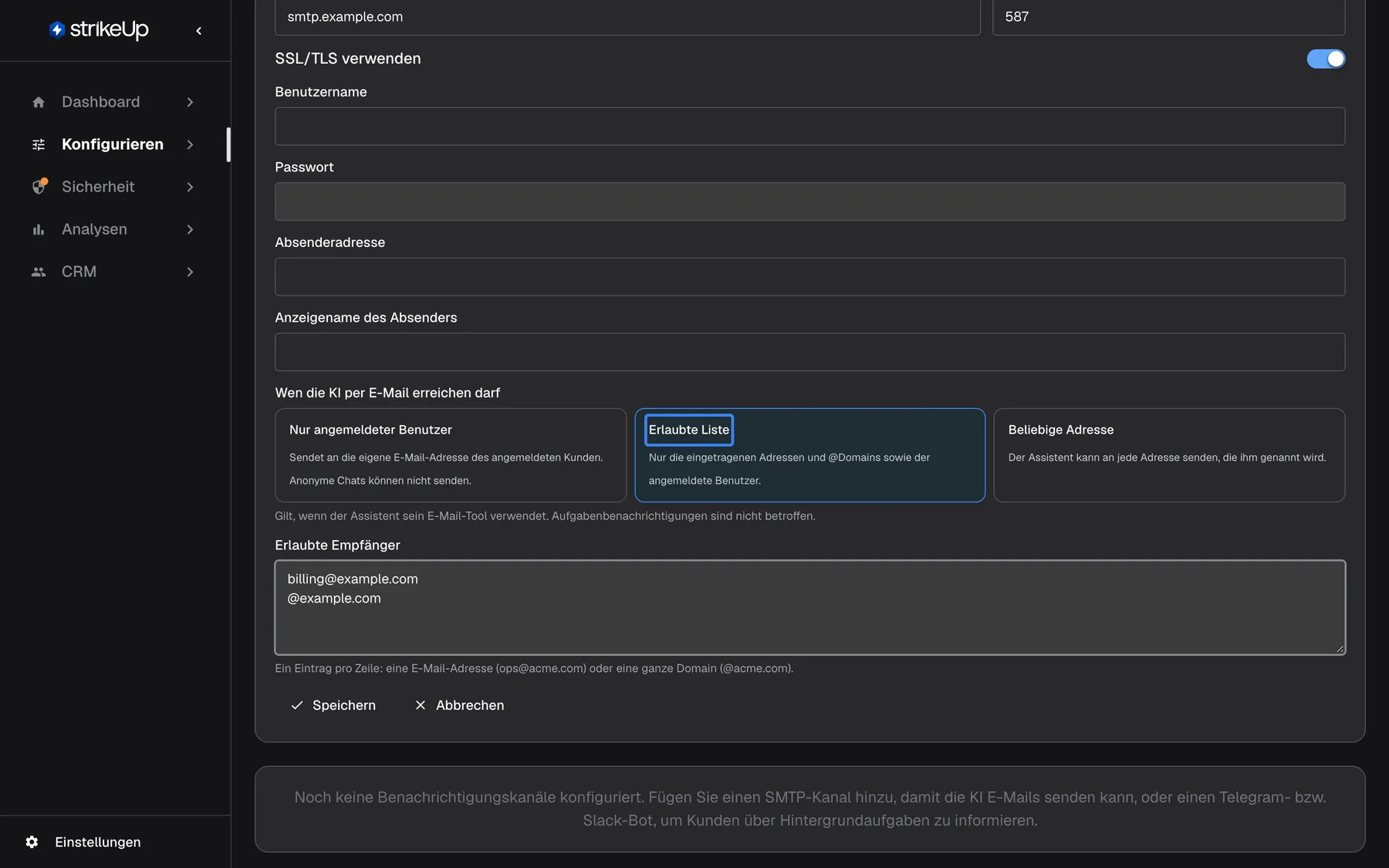
Legt fest, an wen das E-Mail-Werkzeug des Assistenten über diesen Kanal senden darf. Nur angemeldeter Benutzer (Standard) sendet nur an die eigene, bestätigte Adresse des angemeldeten Kunden und lehnt in einem Chat ohne angemeldete Person ab. Erlaubte Liste erlaubt zusätzlich die Adressen und ganzen Domains, die Sie unter Erlaubte Empfänger eintragen, eine pro Zeile, etwa billing@example.com oder @example.com; ein Domain-Eintrag passt genau auf diese Domain, nicht auf ihre Subdomains, und die Liste fasst bis zu 50 Einträge. Eine leere Liste wird mit Fügen Sie mindestens einen erlaubten Empfänger hinzu oder wählen Sie eine andere Option. abgelehnt. Beliebige Adresse lässt den Assistenten jede einzelne Adresse anschreiben, die er erhält, und zeigt eine Warnung. Job-Benachrichtigungen betrifft diese Einstellung nicht.
Der Assistent schreibt den Empfänger selbst, deshalb könnte eine Nachricht, die ihn austricksen soll, sonst Ihre Daten an Fremde schicken. Behalten Sie Nur angemeldeter Benutzer, außer Ihr Team braucht Berichte an feste interne Adressen; tragen Sie diese dann in die Liste ein, statt Beliebige Adresse zu wählen.
Was dieser Screenshot zeigt
- Ansicht
- Benachrichtigungen (/admin/notifications)
- Hervorgehoben
- “Erlaubte Liste”, smtp-form-recipient-policy, selected, two allowed recipients. limits the assistant's send-email tool to the listed addresses and domains plus the signed-in customer
- Außerdem sichtbar
- Option cards Signed-in user only, Allowed list, Any address; Allowed recipients: billing@example.com, @example.com
- Zweck
- the recipient policy of an email channel
Deaktivieren und Aktivieren
Abschnitt betitelt „Deaktivieren und Aktivieren“Auf jeder Kanalkarte. Die Schaltfläche heißt Deaktivieren bei einem aktiven und Aktivieren bei einem deaktivierten Kanal.
Ein deaktivierter Kanal zeigt Deaktiviert und wird für jede Nachricht übersprungen. Nichts wird gelöscht.
Pausieren Sie den Versand während einer Wartung oder einer Fehlersuche, ohne die Einrichtung zu verlieren.
Löschen
Abschnitt betitelt „Löschen“Auf jeder Kanalkarte, beschriftet mit Löschen.
Fragt Diesen Benachrichtigungskanal löschen? Alles, was darüber gesendet wird – E-Mails aus Widgets und Aufgabenbenachrichtigungen –, wird eingestellt. und entfernt dann den Kanal.
Entfernen Sie einen Anbieter, den Sie nicht mehr nutzen. Für neue Zugangsdaten bearbeiten Sie den Kanal stattdessen.
Was Sie wissen sollten
Abschnitt betitelt „Was Sie wissen sollten“| Thema | Fakt |
|---|---|
| Einer pro Anbieter | Jeder Anbieter kann auf dieser Seite einen Kanal haben. Ein Geschäftskunde kann auf seinem Tab Integrationen eigene haben. |
| Vorrang | Ein eigener aktiver Kanal eines Geschäftskunden ersetzt Ihren für dessen Personen. Fehlen bei seinem Kanal noch die Zugangsdaten, wird er übersprungen und Ihrer stellt so lange zu. |
| Status | “Disconnected” bis zum ersten Test, dann “Active” oder “Error”. Der Status entscheidet nicht, ob StrikeUp sendet. |
| Abonnieren | Niemand wird benachrichtigt, bevor er unter “Meine Benachrichtigungen” im Kundenportal einen Kanal einschaltet. |
| Secrets | Nach dem Speichern nie wieder angezeigt; lassen Sie das Feld beim Bearbeiten leer, um den gespeicherten Wert zu behalten. |
| Wer verwalten darf | Personen mit der Rolle Admin legen Kanäle an, bearbeiten, testen und löschen sie. Alle anderen sehen sie; ihre Änderungen scheitern mit “This action requires the Admin role.” |
| Kein Versandprotokoll | Diese Seite listet die gesendeten Nachrichten nicht auf. |
| Grenzen für KI-E-Mails | Höchstens 50 E-Mails des Assistenten an einen Kunden und 1.000 für den Arbeitsbereich in 24 Stunden; bis zu 3 Bestätigungscodes pro Adresse und Tag. Job-Benachrichtigungen zählen nicht mit. |
| Mailserver | Nur öffentliche Hosts, auf Port 25, 465, 587, 2465, 2525 oder 2587. |
Häufige Fragen
Abschnitt betitelt „Häufige Fragen“Einrichten
Abschnitt betitelt „Einrichten“Welche Ports kann ein E-Mail-Kanal nutzen?
Abschnitt betitelt „Welche Ports kann ein E-Mail-Kanal nutzen?“25, 465, 587, 2465, 2525 oder 2587, auf einem Mailserver mit öffentlicher Internetadresse. Das Formular nimmt auch andere Ports an, aber StrikeUp testet und sendet nicht über sie und nicht über einen Host, der zu einer privaten Adresse auflöst; der Grund steht auf der Kanalkarte unter KonfigurierenBenachrichtigungen.
Brauche ich für jeden Kunden einen eigenen Bot?
Abschnitt betitelt „Brauche ich für jeden Kunden einen eigenen Bot?“Nein. Unter KonfigurierenBenachrichtigungen verbinden Sie einen Bot oder ein Postfach je Anbieter, und er bedient alle Personen. Jede Person verbindet ihr eigenes Telegram-, Slack- oder Teams-Konto einmal damit, unter “Meine Benachrichtigungen” im Kundenportal.
Wohin geht der E-Mail-Test?
Abschnitt betitelt „Wohin geht der E-Mail-Test?“Testen beim E-Mail-Kanal unter KonfigurierenBenachrichtigungen sendet “StrikeUp — SMTP connection test” an die E-Mail-Adresse, mit der Sie sich bei StrikeUp anmelden. Einen anderen Empfänger können Sie für diesen Test nicht wählen.
Warum schickt mir ein Telegram- oder Slack-Test keine Nachricht?
Abschnitt betitelt „Warum schickt mir ein Telegram- oder Slack-Test keine Nachricht?“Ein Bot-Test unter KonfigurierenBenachrichtigungen prüft nur das Token beim Anbieter, weil sich vielleicht noch niemand mit dem Bot verbunden hat. Ein Erfolg lautet Verbindung erfolgreich – Bot-Token bestätigt. Personen schicken sich selbst einen Test unter “Meine Benachrichtigungen” im Kundenportal.
Warum kann ich keinen zweiten E-Mail-Kanal anlegen?
Abschnitt betitelt „Warum kann ich keinen zweiten E-Mail-Kanal anlegen?“Jeder Anbieter kann unter KonfigurierenBenachrichtigungen einen Kanal haben, und der Server lehnt einen zweiten ab. Bearbeiten Sie den vorhandenen Kanal, um seine Angaben zu ändern, oder geben Sie einem Geschäftskunden auf seinem Tab Integrationen einen eigenen Kanal.
Warum zeigt mein neuer Kanal Disconnected?
Abschnitt betitelt „Warum zeigt mein neuer Kanal Disconnected?“Jeder neue Kanal unter KonfigurierenBenachrichtigungen beginnt mit “Disconnected” und bleibt so, bis Sie Testen wählen. Ein erfolgreicher Test ändert ihn auf “Active”, ein fehlgeschlagener auf “Error”.
Chat-Apps
Abschnitt betitelt „Chat-Apps“Muss ich die Slack-Request-URLs irgendwo eintragen?
Abschnitt betitelt „Muss ich die Slack-Request-URLs irgendwo eintragen?“Nein. Öffnen Sie den Slack-Kanal unter KonfigurierenBenachrichtigungen mit Bearbeiten, kopieren Sie das Manifest und erstellen Sie die Slack-App daraus; das Manifest enthält bereits die Scopes, die Slash-Befehle und alle drei Request-URLs.
Warum kommen Slack-Nachrichten ohne Schaltflächen zum Genehmigen und Ablehnen an?
Abschnitt betitelt „Warum kommen Slack-Nachrichten ohne Schaltflächen zum Genehmigen und Ablehnen an?“Dem Slack-Kanal fehlt das Signing Secret, oder diese Installation hat keine öffentliche Adresse. Fügen Sie das Signing Secret aus den App Credentials der Slack-App in den Slack-Kanal unter KonfigurierenBenachrichtigungen ein und speichern Sie; die Karte zeigt dann nicht mehr kein Signing Secret, Schaltflächen aus.
Was braucht meine Teams-Administration von mir?
Abschnitt betitelt „Was braucht meine Teams-Administration von mir?“Das App-Paket. Öffnen Sie den Teams-Kanal unter KonfigurierenBenachrichtigungen, wählen Sie App-Paket herunterladen und schicken Sie die ZIP-Datei an Ihre Teams-Administration, die sie im Teams Admin Center unter Teams apps › Manage apps hochlädt.
Muss ein Kanal Active sein, damit er sendet?
Abschnitt betitelt „Muss ein Kanal Active sein, damit er sendet?“Nein. Der Status unter KonfigurierenBenachrichtigungen meldet nur den letzten Test. StrikeUp sendet über jeden aktivierten Kanal mit ausgefüllten Zugangsdaten; testen Sie deshalb jeden Kanal nach der Einrichtung.
An wen darf der Assistent E-Mails senden?
Abschnitt betitelt „An wen darf der Assistent E-Mails senden?“Standardmäßig nur an den angemeldeten Kunden, an seine eigene, bestätigte Adresse. Die Einstellung Wen die KI per E-Mail erreichen darf am E-Mail-Kanal unter KonfigurierenBenachrichtigungen kann zusätzlich eine Liste von Adressen und Domains oder jede Adresse erlauben. Eine Adresse, die der Besucher nennt und die die Einstellung nicht erlaubt, wird nicht verwendet.
Warum fragt der Assistent meinen Kunden nach einem Code, bevor er eine E-Mail sendet?
Abschnitt betitelt „Warum fragt der Assistent meinen Kunden nach einem Code, bevor er eine E-Mail sendet?“Seine E-Mail-Adresse ist noch nicht bestätigt. StrikeUp schickt einen 6-stelligen Code an die Adresse, und der Assistent bittet den Kunden, ihn im Chat einzutippen; danach gehen E-Mails ohne Code hinaus. Adressen, die Sie für den Kunden unter CRMKunden importiert haben, gelten bereits als bestätigt, und eine geänderte E-Mail-Adresse ist wieder unbestätigt.
Warum bietet der Assistent nie an, etwas zu mailen?
Abschnitt betitelt „Warum bietet der Assistent nie an, etwas zu mailen?“Der Assistent erhält sein E-Mail-Werkzeug nur, wenn Enable AI email notifications für das Widget unter KonfigurierenKI & UX eingeschaltet und der aktive E-Mail-Kanal dort verknüpft ist. Prüfen Sie beides und wählen Sie dann Save Notification Settings.
Verwalten
Abschnitt betitelt „Verwalten“Was ist der Unterschied zwischen Deaktivieren und Löschen?
Abschnitt betitelt „Was ist der Unterschied zwischen Deaktivieren und Löschen?“Deaktivieren unter KonfigurierenBenachrichtigungen behält den Kanal mit allen Angaben, stoppt aber jede Nachricht darüber; Aktivieren holt ihn zurück. Löschen entfernt den Kanal endgültig.
Kann ich sehen, welche Nachrichten gesendet wurden?
Abschnitt betitelt „Kann ich sehen, welche Nachrichten gesendet wurden?“Nicht unter KonfigurierenBenachrichtigungen. Die Seite listet nur die Kanäle und das Ergebnis des letzten Tests jedes Kanals; eine Liste gesendeter Nachrichten gibt es dort nicht.
Fehlerbehebung
Abschnitt betitelt „Fehlerbehebung“| Symptom | Was Sie prüfen |
|---|---|
| Kanalname und SMTP-Host sind erforderlich. oder Der Port muss eine Zahl zwischen 1 und 65535 sein. | Geben Sie den SMTP-Host und einen Port zwischen 1 und 65535 ein. |
| Verbindungstest fehlgeschlagen bei einem E-Mail-Kanal | Lesen Sie den Grund auf der Karte. Prüfen Sie Host, Port, den SSL/TLS-Schalter, Benutzername und Passwort; ein falscher Port oder eine falsche SSL-Einstellung ist die häufigste Ursache. |
| Der Test meldet, der SMTP-Port sei nicht erlaubt oder der Host keine öffentliche Internetadresse | Nutzen Sie Port 25, 465, 587, 2465, 2525 oder 2587 und einen aus dem Internet erreichbaren Mailserver. Interne Relays sind nicht möglich. |
| Beim Speichern eines E-Mail-Kanals erscheint Geben Sie das Passwort erneut ein: Host, Port oder Benutzername wurden geändert oder SSL wurde deaktiviert. | Sie haben Host, Port oder Benutzernamen geändert oder SSL/TLS ausgeschaltet. Geben Sie das Passwort erneut ein und speichern Sie. |
| Der Assistent sagt, er könne nur an den angemeldeten Benutzer senden oder eine Adresse stehe nicht auf der erlaubten Liste | Prüfen Sie Wen die KI per E-Mail erreichen darf am E-Mail-Kanal. In einem Chat ohne angemeldeten Kunden kann Nur angemeldeter Benutzer gar nicht senden. |
| Der Assistent meldet, ein Tageslimit sei erreicht | In den letzten 24 Stunden gingen 50 E-Mails des Assistenten an einen Kunden oder 1.000 im Arbeitsbereich hinaus. Er kann wieder senden, sobald ältere E-Mails aus diesem Zeitraum herausfallen. |
| Speichern wird abgelehnt, weil der Bot schon genutzt wird | Ein anderer Kanal nutzt denselben Telegram-Bot oder Azure Bot. Legen Sie für diesen Kanal einen neuen Bot an. |
| Ein Teams-Kanal lässt sich nicht speichern | Beide IDs müssen GUIDs sein, und diese Installation braucht eine öffentliche Adresse, die Teams erreichen kann. |
| “Active”, aber niemand erhält Auftragsbenachrichtigungen | Personen müssen unter “Meine Benachrichtigungen” im Kundenportal einen Kanal einschalten und bei Telegram, Slack und Teams zuerst ihr Konto verbinden. |
| Slack- oder Telegram-Nachrichten haben keine Schaltflächen | Prüfen Sie das Feld im Editor des Kanals: Schaltflächen brauchen eine öffentliche Adresse und bei Slack das Signing Secret. |
| Eine Änderung scheitert mit Anfrage fehlgeschlagen und “This action requires the Admin role.” | Änderungen auf dieser Seite brauchen die Rolle Admin. Bitten Sie eine Admin-Person um die Änderung oder darum, Ihnen die Rolle unter Einstellungen › Benutzer zu geben. |