

Übersicht
Die Übersichtsseite sehen Sie als Erstes, wenn Sie sich bei StrikeUp anmelden: vier Kennzahlen, die täglich ausgetauschten Chatnachrichten und wie weit Besucher in Ihrem Chat-Widget kommen, alles für einen Zeitraum Ihrer Wahl. So erkennen Sie in wenigen Sekunden, ob etwas Aufmerksamkeit braucht, und wechseln für die Details zu den anderen Dashboard-Seiten. Sie finden die Seite unter DashboardÜbersicht; alle in Ihrem Konto können sie öffnen.
Was Sie hier tun können
Abschnitt betitelt „Was Sie hier tun können“- Die vier Kennzahlen lesen. Die Kacheln zeigen, wie oft das Chatfenster geöffnet wurde, den Anteil der Sitzungen mit einem erfolgreichen Tool-Aufruf, den Anteil der Daumen-runter-Bewertungen und die Zahl der Kunden, deren Gesundheitswert unter 80 liegt. Die Kennzahlen-Kacheln lesen.
- Die Nachrichtenaktivität verfolgen. Ein gestapeltes Balkendiagramm zeigt die Chatnachrichten der Besucher und die Antworten des Assistenten, Tag für Tag oder Stunde für Stunde. Nachrichtenaktivität verfolgen.
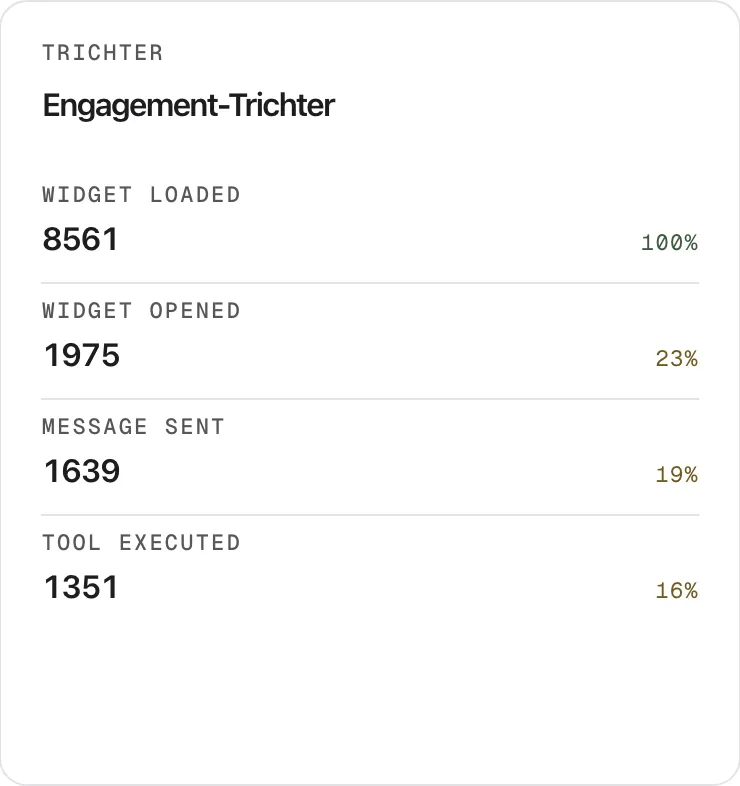
- Sehen, wie weit Besucher kommen. Der Engagement-Trichter zählt im Zeitraum, wie oft das Widget geladen und das Chatfenster geöffnet wurde, wie viele Besuchernachrichten gesendet und wie viele Tools aufgerufen wurden. Den Trichter lesen.
- Den Zeitraum ändern. Wählen Sie die letzten 7, 14 oder 30 Tage oder beliebige Tage bis heute; alle Kacheln und Diagramme laden neu. Die Auswahl gilt auch auf den anderen Dashboard-Seiten. Zeitraum ändern.
- Die Zahlen neu laden. Holen Sie die neuesten Daten, ohne die Seite zu verlassen. Zahlen aktualisieren.
Die Ansicht auf einen Blick
Abschnitt betitelt „Die Ansicht auf einen Blick“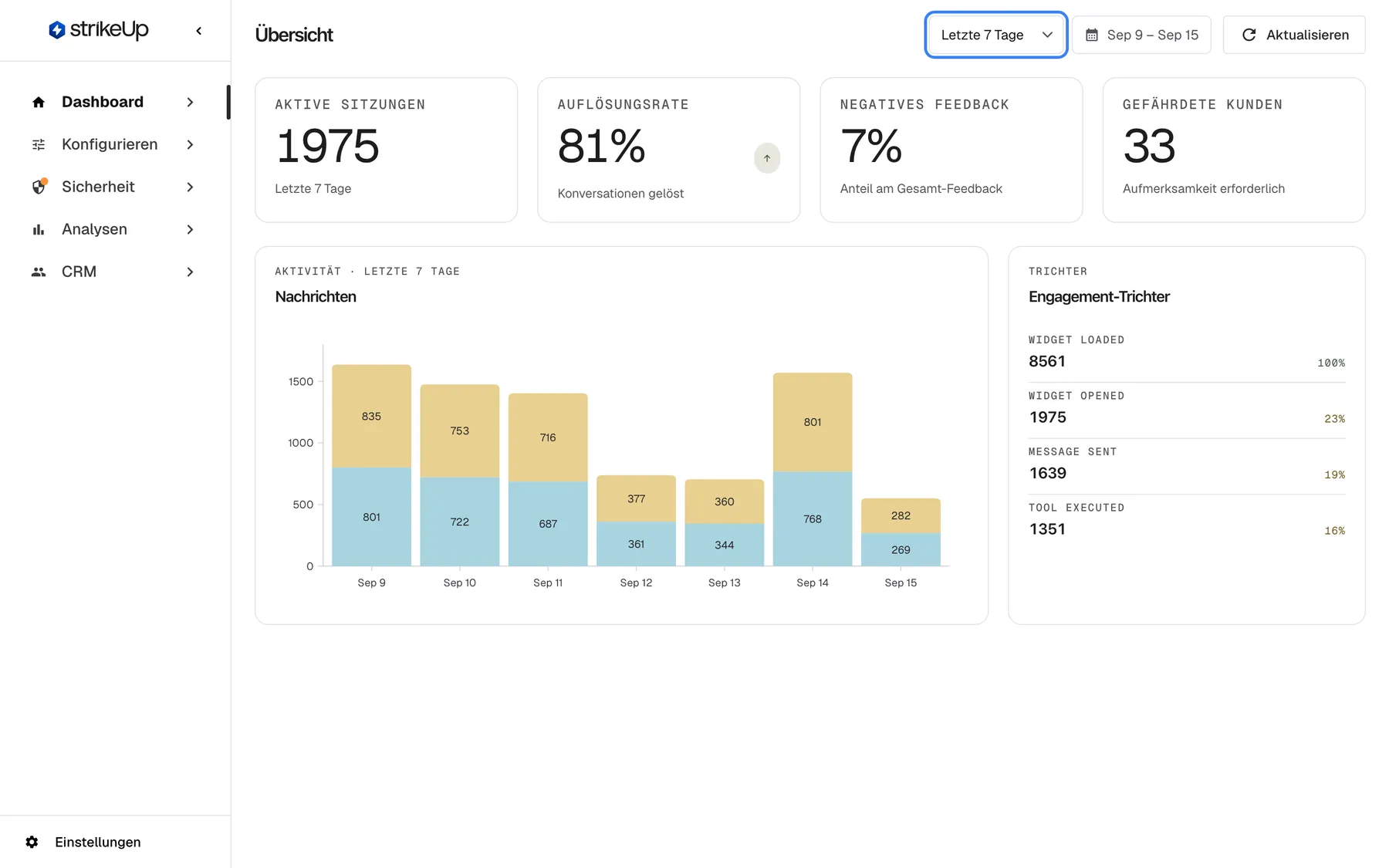
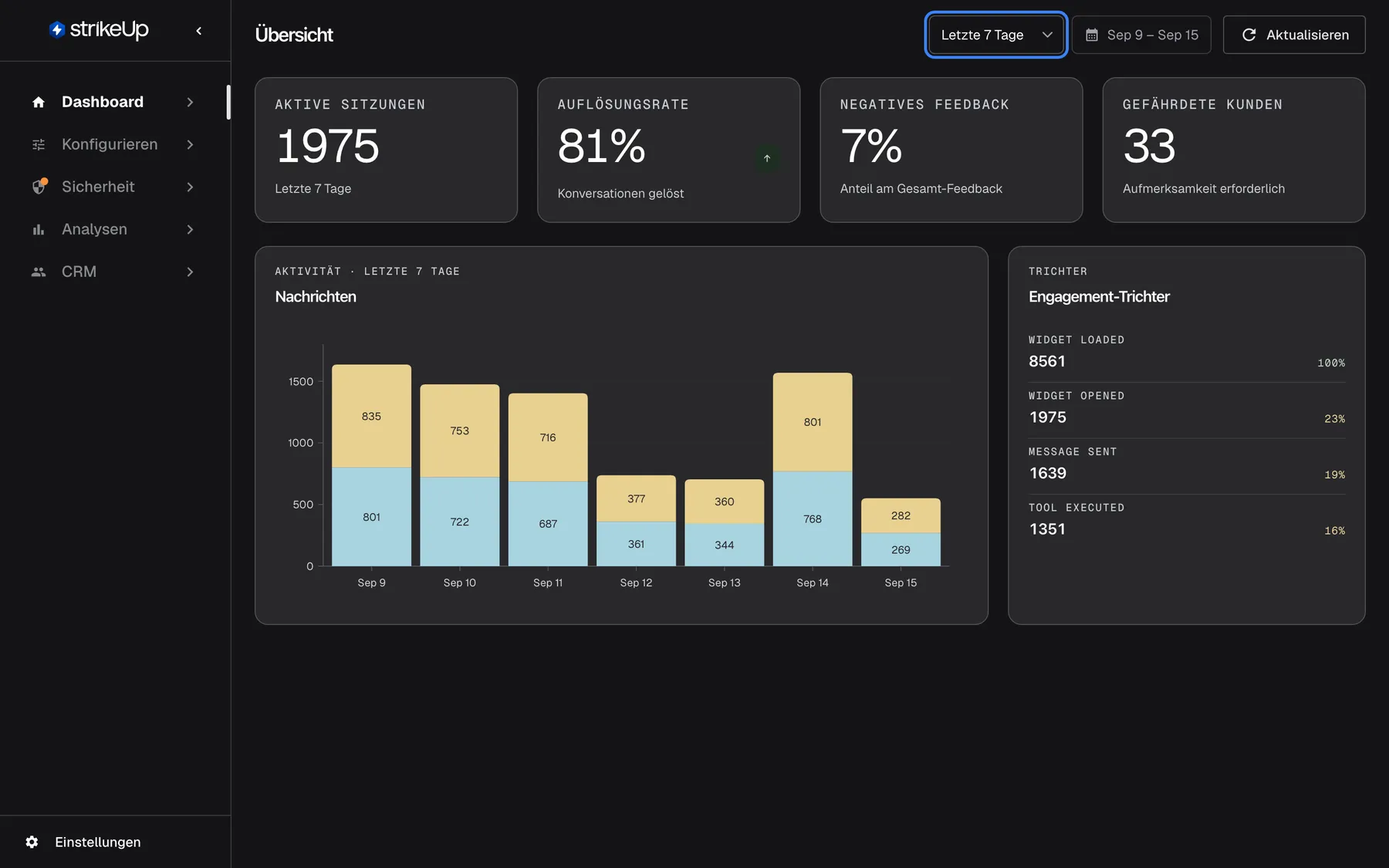
Was dieser Screenshot zeigt
- Ansicht
- Übersicht (/admin/dashboard/overview)
- Hervorgehoben
- combobox “Letzte 7 Tage”, header-right, Last 7 Days selected. switches the period to the last 7, 14 or 30 days, or to a custom range picked in the calendar
- Außerdem sichtbar
- KPI tiles: Active Sessions 1975, Resolution Rate 81%, Negative Feedback 7%, At-Risk Customers 33; Messages stacked bar chart, Sep 9 – Sep 15; Engagement Funnel: Widget Loaded 8561, Widget Opened 1975, Message Sent 1639, Tool Executed 1351; Sidebar: Dashboard section active
- Zweck
- the landing screen after sign-in and the shared date-range control
| Bereich | Was er zeigt | Was Sie dort tun |
|---|---|---|
| Kopfzeile, links | Den Seitentitel Übersicht | — |
| Kopfzeile, rechts | Die Zeitraumauswahl, die Kalenderschaltfläche mit den geltenden Daten und Aktualisieren | Zeitraum ändern, Daten neu laden |
| Kachelzeile | Aktive Sitzungen, Auflösungsrate, Negatives Feedback, Gefährdete Kunden | Die Kennzahlen lesen |
| Nachrichten, links | Besuchernachrichten und Antworten des Assistenten pro Tag oder Stunde | Für die genaue Zahl auf einen Balken zeigen |
| Engagement-Trichter, rechts | Vier Widget-Vorgänge mit Anzahl und Prozentwert | Jede Stufe mit der ersten vergleichen |
Zeitraum ändern
Abschnitt betitelt „Zeitraum ändern“Der Zeitraum gilt für jede Kachel und jedes Diagramm der Seite und auch für die anderen Dashboard-Seiten.
-
Öffnen Sie DashboardÜbersicht. Die Seite öffnet mit dem Zeitraum, den Sie zuletzt in diesem Browser verwendet haben, beim ersten Mal mit Letzte 7 Tage.
-
Für eine Voreinstellung öffnen Sie die Zeitraumauswahl oben rechts und wählen Letzte 7 Tage, Letzte 14 Tage oder Letzte 30 Tage. Alle Kacheln und Diagramme laden sofort neu, und die Kalenderschaltfläche zeigt die neuen Daten.
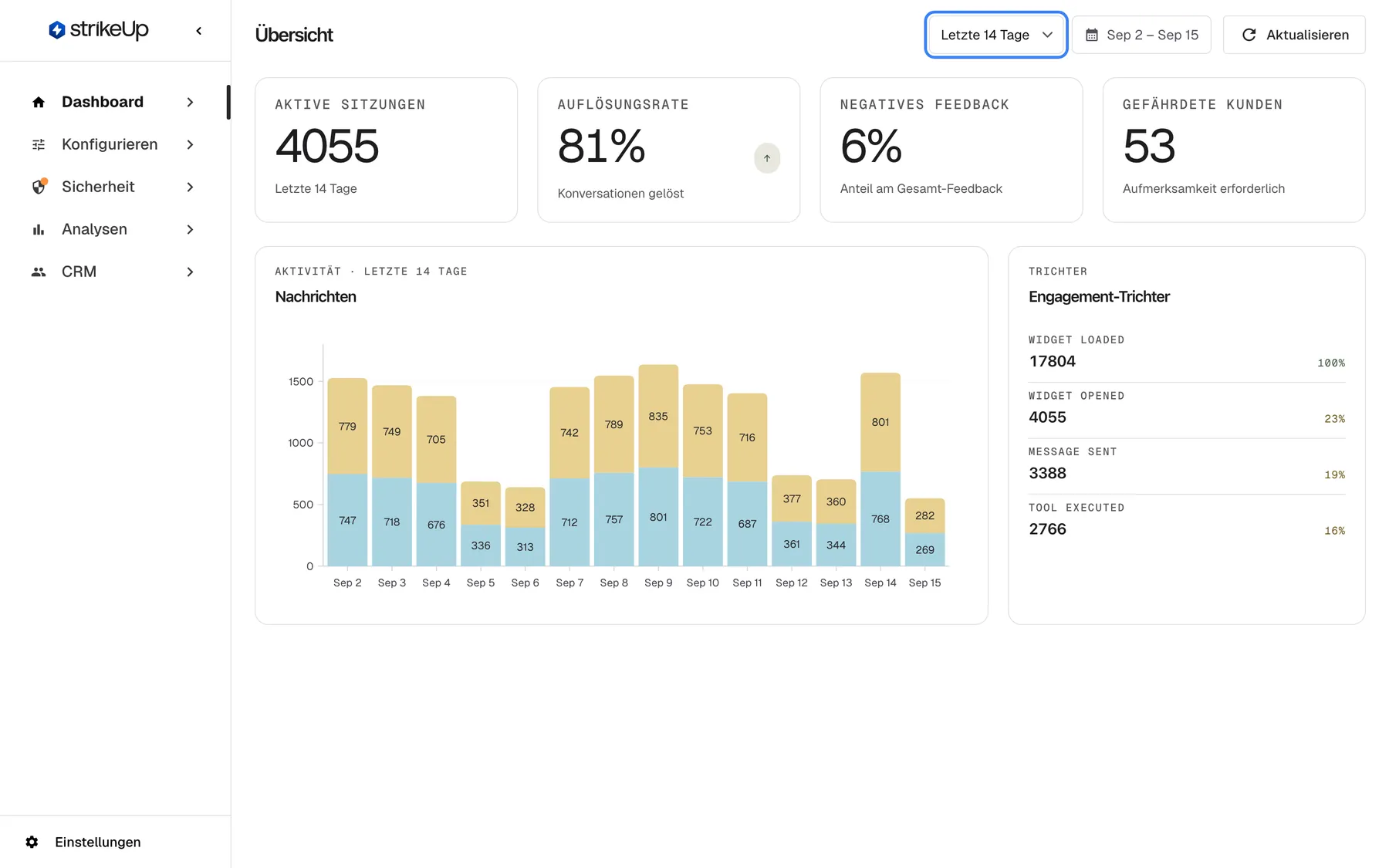
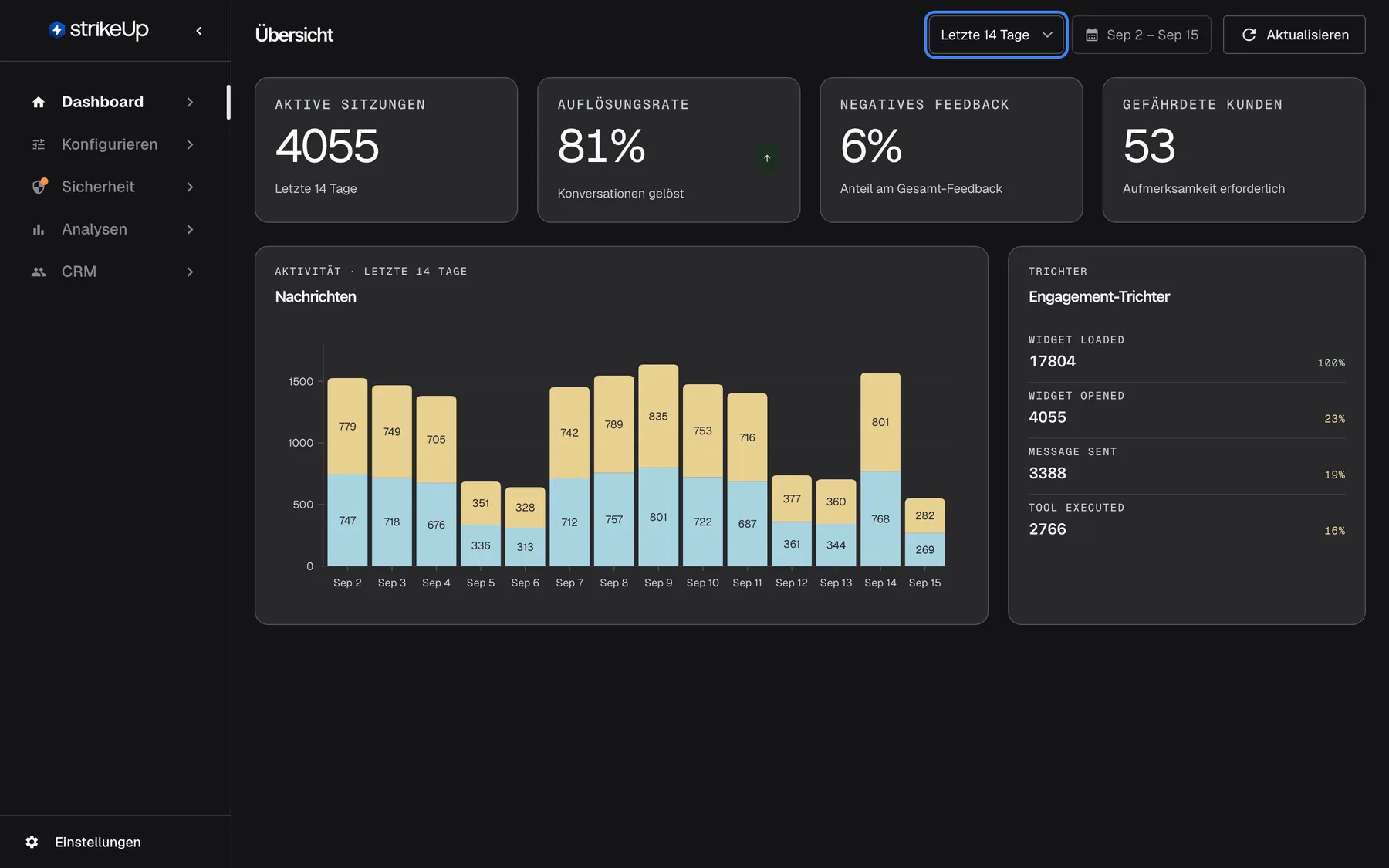
Wählen Sie „Letzte 14 Tage“, laden alle Kacheln und Diagramme neu; die Auswahl gilt auch auf den anderen Dashboard-Seiten. Was dieser Screenshot zeigt
- Ansicht
- Übersicht (/admin/dashboard/overview)
- Hervorgehoben
- combobox “Letzte 14 Tage”, header-right, Last 14 Days selected. reloads every tile and chart for the last 14 days and remembers the choice in this browser
- Außerdem sichtbar
- Calendar button: Sep 2 – Sep 15; Messages chart with 14 daily bars; KPI tiles recalculated for 14 days
- Zweck
- changing the dashboard period with a preset
-
Für eigene Daten wählen Sie die Kalenderschaltfläche neben der Auswahl; sie zeigt die geltenden Daten, etwa „Sep 9 – Sep 15“. Wählen Sie zuerst den ersten, dann den letzten Tag. Der Zeitraum gilt, sobald Sie den zweiten Tag gewählt haben, und die Auswahl springt auf Benutzerdefiniert.
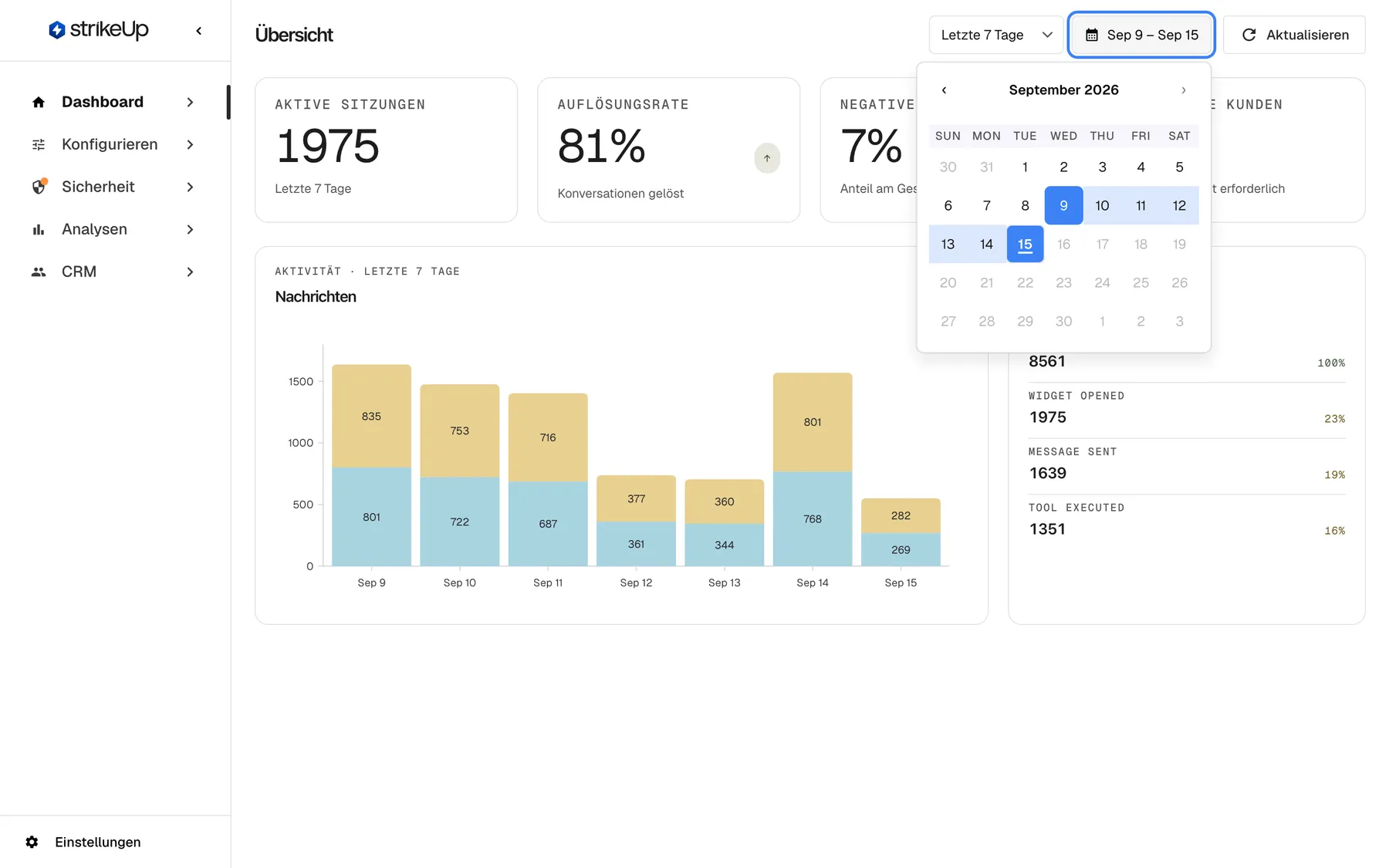
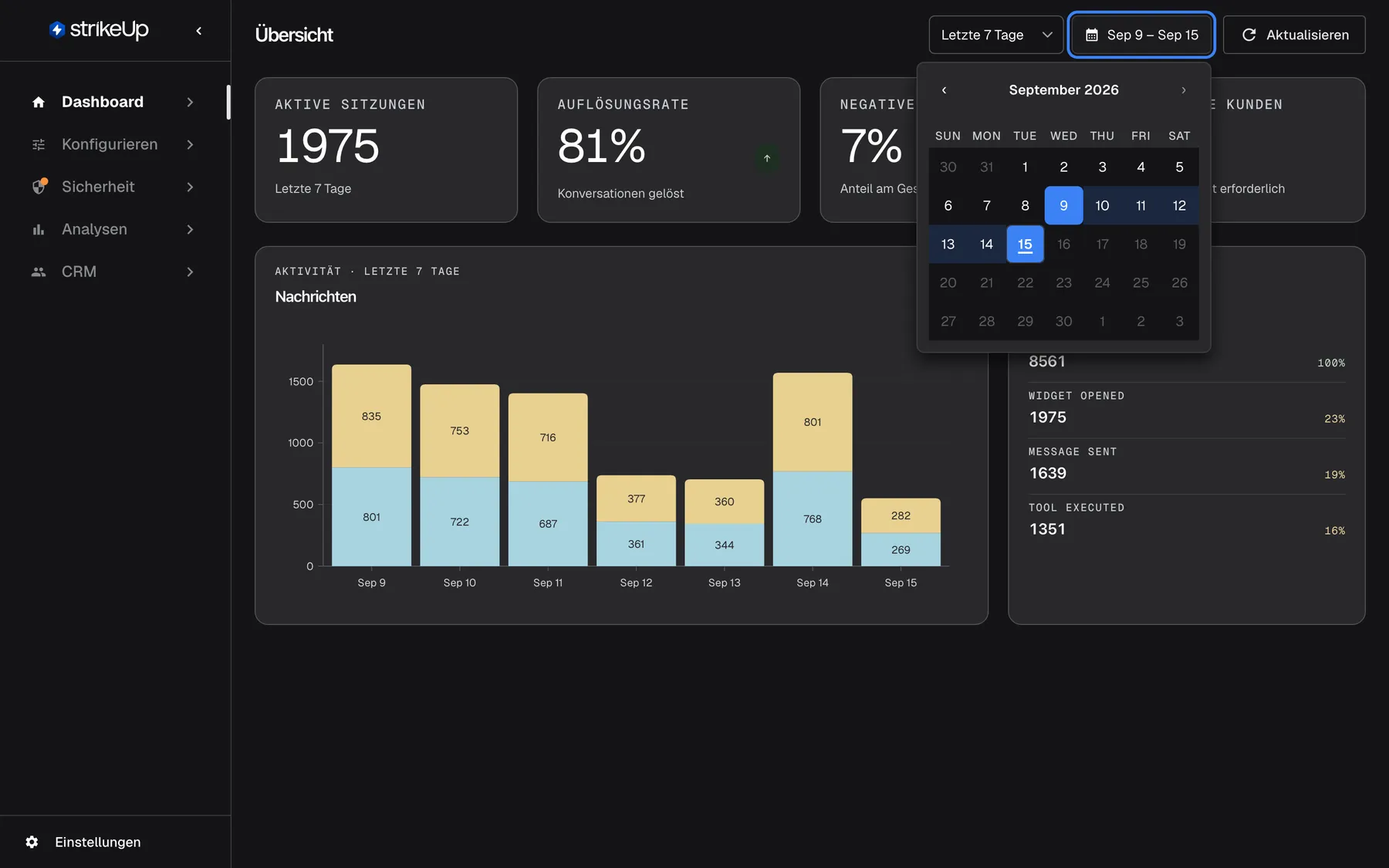
Öffnen Sie den Kalender für einen eigenen Zeitraum und wählen Sie zuerst den ersten, dann den letzten Tag. Künftige Tage sind gesperrt. Was dieser Screenshot zeigt
- Ansicht
- Übersicht (/admin/dashboard/overview)
- Hervorgehoben
- button “”, header-right, expanded, calendar open. picking a start and an end day applies a custom range
- Außerdem sichtbar
- Calendar for September 2026 with 9–15 September selected; Days after 15 September disabled; Previous/next month arrows and a month/year switch
- Zweck
- choosing a custom date range for the dashboard
Beispiel: Um die Woche einer Produkteinführung zu sehen, öffnen Sie den Kalender und wählen Montag, 7. September, und dann Sonntag, 13. September. Die Kacheln zählen jetzt nur diese sieben Tage.
Was oft überrascht:
- Benutzerdefiniert in der Auswahl zu wählen, bewirkt allein nichts. Der Zeitraum ändert sich erst, wenn Sie zwei Tage im Kalender wählen.
- Wählen Sie den späteren Tag zuerst, tauscht StrikeUp die beiden Tage für Sie.
- Tage nach heute sind ausgegraut und lassen sich nicht wählen.
- Ein Tag ist ein UTC-Tag, von Mitternacht bis Mitternacht UTC. Eine Voreinstellung wie Letzte 7 Tage bedeutet heute und die 6 Tage davor, bei jedem Öffnen der Seite neu berechnet.
- Umfasst Ihr Zeitraum einen oder zwei Tage, wechselt das Nachrichtendiagramm von Tages- zu Stundenbalken.
Die Kennzahlen-Kacheln lesen
Abschnitt betitelt „Die Kennzahlen-Kacheln lesen“Die vier Kacheln fassen den Zeitraum in je einer Zahl zusammen. Jede zeigt „—“, bis ihre Daten geladen sind.
| Kachel | Was sie zählt | Beispiel |
|---|---|---|
| Aktive Sitzungen | Jedes „Widget Opened“-Ereignis im Zeitraum: eines, sobald das Chat-Widget seine Chatverbindung für einen Besucher aufbaut. Ein erneutes Verbinden nach einem Abbruch zählt nicht noch einmal. Es ist dieselbe Zahl wie die zweite Stufe des Engagement-Trichters. Die Zeile darunter nennt den Zeitraum. | 1975 in den letzten 7 Tagen |
| Auflösungsrate | Der Anteil der im Zeitraum begonnenen Chatsitzungen, deren Besucher im Zeitraum mindestens einen erfolgreichen Tool-Aufruf hatte, auf ganze Prozent gerundet. Die Zeile darunter lautet Konversationen gelöst. | 81 %: 81 von 100 neuen Sitzungen gehören zu einem Besucher mit einem erfolgreichen API-Aufruf |
| Negatives Feedback | Daumen-runter-Bewertungen geteilt durch alle Bewertungen von Antworten des Assistenten im Zeitraum, auf ganze Prozent gerundet. | 7 %: 7 von 100 Bewertungen waren Daumen runter |
| Gefährdete Kunden | Jeder Kunde mit einer Chatnachricht im Zeitraum, dessen Gesundheitswert unter 80 liegt, also mit dem Status Gefährdet oder Abwandernd. | 33 Kunden |
So verhalten sich die Kacheln:
- Aktive Sitzungen zählt Einzelereignisse, keine Personen. Ein Besucher, der den Chat auf drei Seiten öffnet, zählt dreimal.
- Auflösungsrate misst Tool-Aufrufe, nicht, ob die Frage beantwortet wurde. Eine Sitzung zählt, wenn ihr Besucher im Zeitraum irgendeinen erfolgreichen Tool-Aufruf hatte, auch in einer anderen seiner Sitzungen. Eine Unterhaltung, die der Assistent aus Ihren Wissensartikeln beantwortet hat, ohne Ihre API aufzurufen, zählt nicht. Gibt es im Zeitraum keine Sitzungen, zeigt die Kachel 0 %.
- Der Pfeil bei Auflösungsrate ist ein Schwellenwert, kein Trend. Er zeigt ab 50 % nach oben und darunter nach unten, egal wie der vorige Zeitraum aussah.
- Negatives Feedback zeigt 0 %, wenn niemand bewertet hat. Prüfen Sie das Feedback-Diagramm auf Leistung, um „keine Beschwerden“ von „keine Bewertungen“ zu unterscheiden.
- Gefährdete Kunden zählt alle im Zeitraum aktiven Kunden. Die Kundentabelle auf Leistung listet nur die zehn höchsten Werte, daher stehen die meisten hier gezählten Kunden nicht in dieser Tabelle. Wie der Wert berechnet wird, steht auf der Seite Leistung.
Nachrichtenaktivität verfolgen
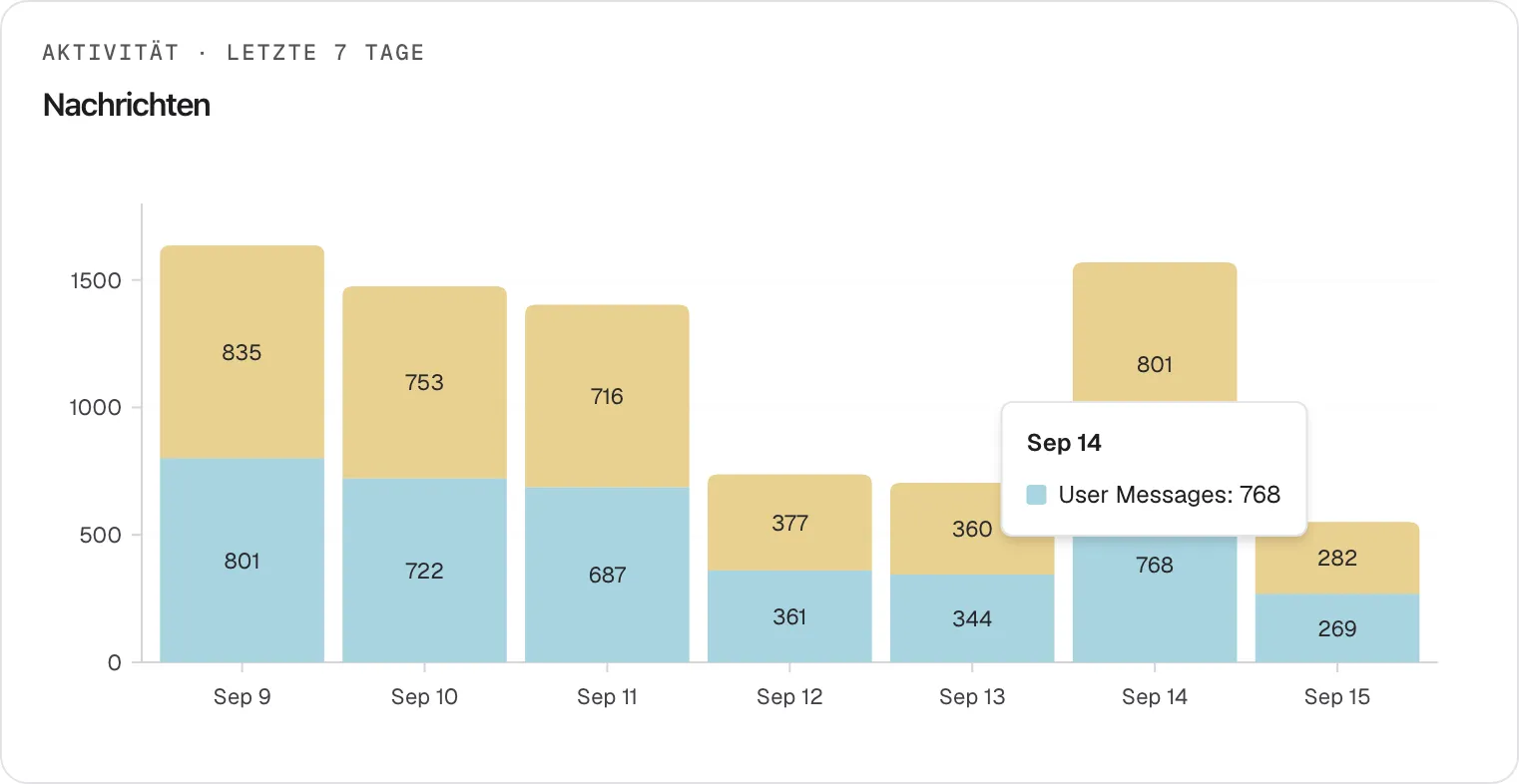
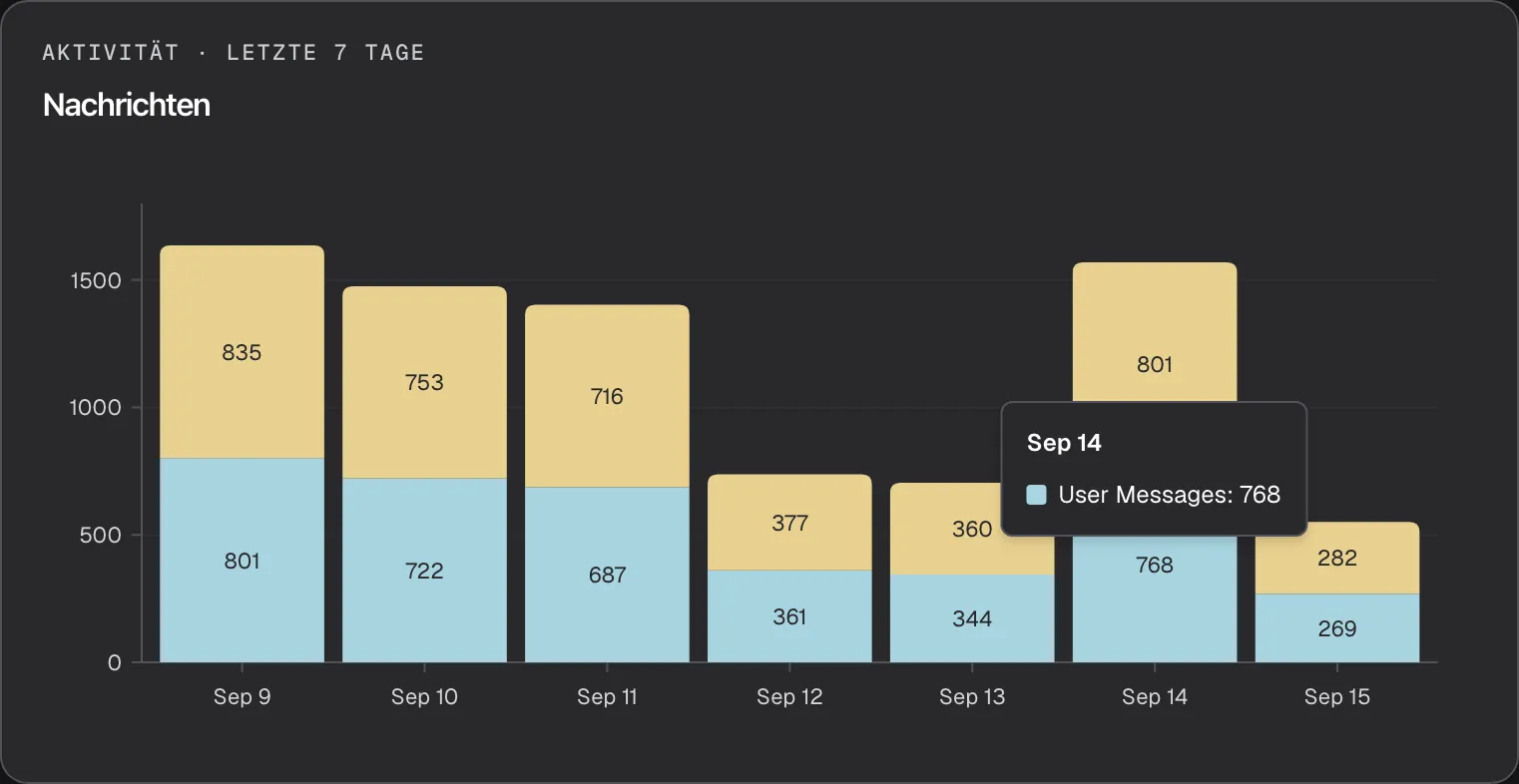
Abschnitt betitelt „Nachrichtenaktivität verfolgen“Das Diagramm Nachrichten stapelt pro Tag zwei Reihen: die Chatnachrichten Ihrer Besucher (blau, unten) und die Antworten des Assistenten (gelb, oben). Die Zahl steht in jedem Balkenteil.
Was dieser Screenshot zeigt
- Ansicht
- Übersicht (/admin/dashboard/overview)
- Hervorgehoben
- tooltip “”, messages-card, tooltip shown for Sep 14. shows the day, series and exact count of the hovered bar segment
- Außerdem sichtbar
- Stacked bars Sep 9 – Sep 15: User Messages (blue) and Assistant Messages (yellow); Tooltip: Sep 14, User Messages: 768; Series names are shown in English in every language
- Zweck
- reading exact values in the Messages chart
- Zeigen Sie auf einen Balkenteil. Ein Tooltip nennt Tag, Reihe und genaue Anzahl, etwa „Sep 14“ und
User Messages: 768. - Stellen Sie die beiden Teile einander gegenüber. Sie sind meist ähnlich groß, weil der Assistent auf jede Besuchernachricht antwortet; ein deutlich kürzerer gelber Teil heißt, dass Besucher geschrieben und keine Antwort bekommen haben.
Das Diagramm zählt jede gespeicherte Chatnachricht von Besuchern und vom Assistenten in jedem Chat des Zeitraums. System- und Tool-Meldungen zählen nicht. Die Reihennamen User Messages und Assistant Messages erscheinen in jeder Sprache auf Englisch. Bei einem Zeitraum von einem oder zwei Tagen sind die Balken stündlich, und die Beschriftung zeigt Ihre Ortszeit. Ein Tag ohne Chatnachrichten erscheint als leere Stelle, nicht als Lücke in der Achse.
Den Engagement-Trichter lesen
Abschnitt betitelt „Den Engagement-Trichter lesen“Die Karte Engagement-Trichter begleitet Besucher von dem Moment, in dem das Widget auf einer Seite erscheint, bis zu dem Moment, in dem der Assistent Ihre API aufruft. Jede Stufe zeigt die Zahl der Einzelereignisse im Zeitraum und ihren Anteil an der ersten Stufe.
Was dieser Screenshot zeigt
- Ansicht
- Übersicht (/admin/dashboard/overview)
- Hervorgehoben
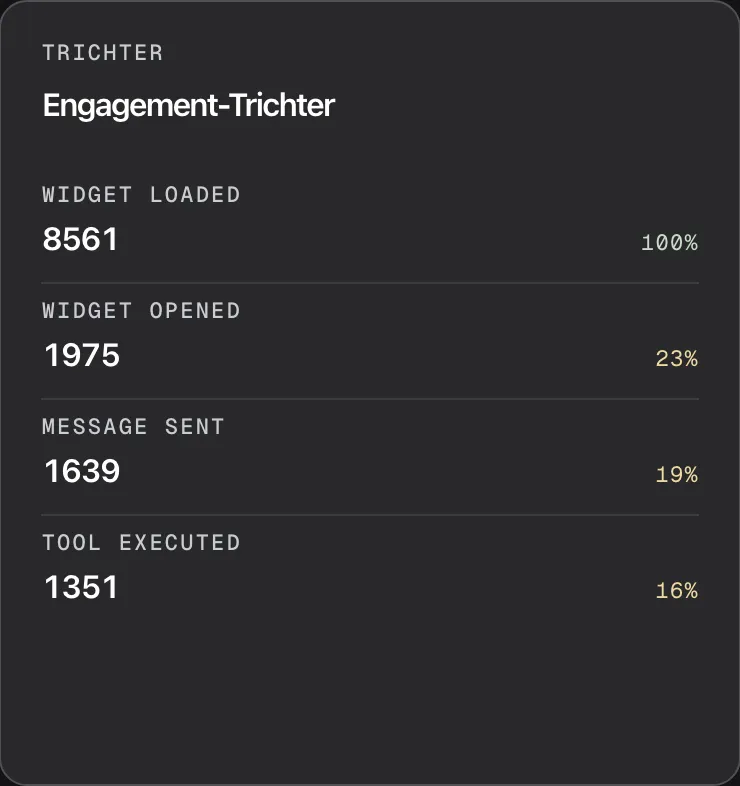
- heading “Engagement-Trichter”, funnel-card, loaded with the last 7 days. read-only
- Außerdem sichtbar
- Widget Loaded 8561 (100%); Widget Opened 1975 (23%); Message Sent 1639 (19%); Tool Executed 1351 (16%); Stage names are English in every language
- Zweck
- explaining the engagement funnel stages and percentages
| Stufe (auf Englisch angezeigt) | Ein Ereignis zählt, wenn | Beispiel: Anzahl und Anteil |
|---|---|---|
| „Widget Loaded“ | das Widget auf einer Seite geladen wird und seinen Zugriffstoken prüft | 8561 · 100 % |
| „Widget Opened“ | das Widget seine Chatverbindung für einen Besucher aufbaut; erneutes Verbinden zählt nicht | 1975 · 23 % |
| „Message Sent“ | ein Besucher eine Nachricht sendet | 1639 · 19 % |
| „Tool Executed“ | der Assistent in einem Chat ein Tool ausführt, also einen Ihrer API-Endpunkte aufruft | 1351 · 16 % |
So lesen Sie ihn:
- Jeder Prozentwert bezieht sich auf „Widget Loaded“, nicht auf die Stufe direkt darüber. Im Beispiel: 1639 ÷ 8561 = 19 %.
- Prozentwerte über 50 % sind grün, die übrigen gelbbraun.
- Gezählt werden Einzelereignisse, keine Personen. Ein Besucher, der fünf Chatnachrichten sendet, erhöht „Message Sent“ um fünf. Eine Stufe kann daher größer sein als die darüber, und ihr Prozentwert kann über 100 % liegen, etwa wenn Besucher pro geöffnetem Chat viele Chatnachrichten senden.
- Ist „Widget Loaded“ 0, zeigen alle Prozentwerte 0 %.
- Ohne Widget-Verkehr im Zeitraum zeigt die Karte vier Stufen mit 0 statt eines Leerhinweises.
Zahlen aktualisieren
Abschnitt betitelt „Zahlen aktualisieren“Wählen Sie oben rechts Aktualisieren. Jede Kachel und jedes Diagramm lädt seine Daten für denselben Zeitraum neu, und jede Karte zeigt währenddessen ein kleines Ladesymbol. Die Seite aktualisiert sich nicht von selbst: Sie zeigt die Daten so, wie sie beim Öffnen, beim letzten Aktualisieren oder beim letzten Zeitraumwechsel waren.
Alle Bedienelemente erklärt
Abschnitt betitelt „Alle Bedienelemente erklärt“Zeitraumauswahl
Abschnitt betitelt „Zeitraumauswahl“Das erste Element oben rechts auf der Seite. Der Zeitraum ändert sich, sobald Sie eine Option wählen; speichern müssen Sie nichts.
Bietet Letzte 7 Tage (Standard), Letzte 14 Tage, Letzte 30 Tage und Benutzerdefiniert. Eine Voreinstellung endet immer heute und wird bei jedem Öffnen der Seite neu berechnet. Benutzerdefiniert erscheint, wenn Sie eigene Daten gewählt haben; es selbst zu wählen, bewirkt nichts, bis Sie Daten im Kalender wählen. Die Auswahl wird in diesem Browser gespeichert und gilt auch auf Nutzung, Leistung und KI-Ausgaben.
Die meisten Fragen betreffen „die letzte Zeit“. Die Voreinstellungen beantworten sie mit einem Klick und wandern mit dem Kalender, sodass ein Lesezeichen immer die aktuelle Woche zeigt.
Kalenderschaltfläche
Abschnitt betitelt „Kalenderschaltfläche“Neben der Zeitraumauswahl. Ihre Beschriftung ist der geltende Zeitraum, etwa „Sep 9 – Sep 15“, in jeder Sprache im englischen Datumsformat.
Öffnet einen Monatskalender. Wählen Sie einen ersten und einen letzten Tag; beide sind eingeschlossen. Der Zeitraum gilt, sobald Sie den zweiten Tag wählen. Pfeile blättern zwischen Monaten, der Monatsname öffnet eine Monats- und Jahresansicht, um weiter zurückzuspringen. Tage nach heute sind ausgegraut. Es gibt kein frühestes Datum und keine Höchstlänge.
Damit sehen Sie einen bestimmten Zeitraum an, etwa eine Einführungswoche oder den Monat vor einer Vertragsverlängerung.
Aktualisieren
Abschnitt betitelt „Aktualisieren“Die Schaltfläche Aktualisieren oben rechts.
Lädt jede Kachel und jedes Diagramm für denselben Zeitraum neu. Jede Karte zeigt währenddessen ein Ladesymbol. Das Ladesymbol der Schaltfläche selbst verschwindet fast sofort; die Ladesymbole der Karten zeigen den tatsächlichen Fortschritt.
Die Seite aktualisiert sich nicht von selbst. Laden Sie die Seite nach einem Testchat oder einer geschäftigen Stunde neu, um die neuesten Zahlen zu sehen.
Schaltfläche „strikeUp fragen“
Abschnitt betitelt „Schaltfläche „strikeUp fragen““Rechts oben vor der Zeitraumauswahl, nur wenn der in die Admin-App eingebaute StrikeUp-Assistent so eingestellt ist, dass er sich über Schaltflächen auf der Seite öffnet. Sie ist mit strikeUp fragen beschriftet.
Öffnet den Assistenten mit einer ersten Nachricht, die anbietet, das Auffällige auf dem Dashboard zusammenzufassen oder eine einzelne Kennzahl zu vertiefen. Öffnet sich der eingebaute Assistent auf andere Weise, erscheint die Schaltfläche nicht.
Ein schneller Weg, nach der Bedeutung einer Zahl zu fragen, ohne die Seite zu verlassen.
Kennzahlen-Kacheln
Abschnitt betitelt „Kennzahlen-Kacheln“| Kachel | Was sie zeigt | Warum |
|---|---|---|
| Aktive Sitzungen | Die „Widget Opened“-Einzelereignisse im Zeitraum, darunter der Name des Zeitraums | Ein schnelles Maß dafür, wie oft Besucher einen Chat beginnen |
| Auflösungsrate | Im Zeitraum begonnene Sitzungen, deren Besucher einen erfolgreichen Tool-Aufruf hatte, in ganzen Prozent, mit Pfeil nach oben ab 50 % und nach unten darunter | Zeigt, ob Besucher bis zu dem Punkt kommen, an dem der Assistent in Ihrem Produkt handelt |
| Negatives Feedback | Daumen-runter-Bewertungen als Anteil aller Bewertungen, ganze Prozent; 0 % ohne Bewertungen | Ein frühes Zeichen, dass Antworten schlechter werden |
| Gefährdete Kunden | Im Zeitraum aktive Kunden mit einem Gesundheitswert unter 80 | Sagt Ihnen, wie viele Kunden Sie sich auf Leistung ansehen sollten |
Nachrichtendiagramm
Abschnitt betitelt „Nachrichtendiagramm“Die breite Karte unter den Kacheln mit der Überschrift Aktivität und dem Namen des Zeitraums, Titel Nachrichten.
Gestapelte Balken pro UTC-Tag, bei einem Zeitraum von einem oder zwei Tagen pro Stunde: Besuchernachrichten in Blau, Antworten des Assistenten in Gelb. Zeigen Sie auf einen Balkenteil für die genaue Zahl. Die Tagesbeschriftung nutzt in jeder Sprache das englische Monatsformat.
Zeigt, wann Ihre Besucher am aktivsten sind und ob jede Besuchernachricht beantwortet wurde.
Engagement-Trichter
Abschnitt betitelt „Engagement-Trichter“Die schmale Karte rechts neben dem Nachrichtendiagramm mit der Überschrift Trichter, Titel Engagement-Trichter.
Vier Stufen, „Widget Loaded“, „Widget Opened“, „Message Sent“ und „Tool Executed“, in jeder Sprache auf Englisch. Jede hat ihre Ereigniszahl und ihren Anteil an „Widget Loaded“, grün über 50 %, sonst gelbbraun. Nichts auf der Karte ist anklickbar.
Zeigt, wo Besucher aussteigen: Ein Widget, das lädt, aber selten geöffnet wird, braucht einen besseren Auslöser oder Platz; Chats, die selten einen Tool-Aufruf erreichen, brauchen womöglich bessere Skills oder Toolkit-Beschreibungen.
Was Sie wissen sollten
Abschnitt betitelt „Was Sie wissen sollten“| Thema | Fakt |
|---|---|
| Nur lesen | Nichts auf dieser Seite ändert Ihre Einrichtung oder das, was Besucher sehen. |
| Wer sie sieht | Alle angemeldeten Personen Ihres Kontos, unabhängig von der Rolle. Endkunden sehen sie nie. |
| Zeitraum pro Browser | Der Zeitraum wird in Ihrem Browser gespeichert, nicht in Ihrem Konto. Kollegen und Ihre anderen Geräte behalten ihren eigenen. |
| UTC-Tage | Jeder Tag beginnt und endet um Mitternacht UTC. Westlich von UTC zeigt die Tagesbeschriftung einen Tag früher als den gezählten UTC-Tag, und Chatnachrichten vom späten Abend zählen zum nächsten Tag. |
| Live-Daten | Jedes Laden, jeder Zeitraumwechsel und jedes Neuladen liest die aktuellen Daten. Nichts wird zwischengespeichert oder als Momentaufnahme abgelegt. |
| Zählweise | Der Trichter und Aktive Sitzungen zählen Einzelereignisse; Gefährdete Kunden zählt Kunden; Auflösungsrate zählt Sitzungen. |
| Beispieldaten | Hat StrikeUp Ihrem Konto für eine Vorführung Beispieldatensätze hinzugefügt, werden sie auf dieser Seite mitgezählt. |
| Kosten | Das Ansehen der Seite stellt keine Anfragen an KI-Modelle und kostet nichts. |
Häufige Fragen
Abschnitt betitelt „Häufige Fragen“Die Kacheln
Abschnitt betitelt „Die Kacheln“Warum sind die aktiven Sitzungen höher als die Zahl der Unterhaltungen, die ich sehe?
Abschnitt betitelt „Warum sind die aktiven Sitzungen höher als die Zahl der Unterhaltungen, die ich sehe?“Aktive Sitzungen unter DashboardÜbersicht zählt jedes „Widget Opened“-Ereignis im Zeitraum, eines, sobald das Chat-Widget seine Chatverbindung für einen Besucher aufbaut. Gezählt werden Einzelereignisse, keine Personen oder Unterhaltungen; ein Besucher, der den Chat auf mehreren Seiten öffnet, zählt auf jeder.
Was bedeutet die Auflösungsrate?
Abschnitt betitelt „Was bedeutet die Auflösungsrate?“Auflösungsrate ist der Anteil der im Zeitraum begonnenen Chatsitzungen, deren Besucher im selben Zeitraum mindestens einen erfolgreichen Tool-Aufruf hatte, also einen erfolgreichen Aufruf eines Ihrer API-Endpunkte. Ob eine Person bestätigt hat, dass die Frage gelöst ist, wird nicht erfasst, und Antworten ohne Aufruf Ihrer API zählen nicht.
Warum zeigt der Pfeil bei der Auflösungsrate nach unten, obwohl die Rate gestiegen ist?
Abschnitt betitelt „Warum zeigt der Pfeil bei der Auflösungsrate nach unten, obwohl die Rate gestiegen ist?“Der Pfeil auf der Kachel Auflösungsrate vergleicht keine Zeiträume. Er zeigt nach oben, sobald die Rate 50 % oder mehr beträgt, und nach unten, sobald sie darunter liegt; ein Anstieg von 30 % auf 40 % zeigt also weiter einen Pfeil nach unten.
Wie wird das negative Feedback berechnet?
Abschnitt betitelt „Wie wird das negative Feedback berechnet?“Negatives Feedback teilt die Daumen-runter-Bewertungen von Antworten des Assistenten im Zeitraum durch alle Daumen-hoch- und Daumen-runter-Bewertungen im Zeitraum und rundet auf ganze Prozent. Jeder Besucher kann jede Antwort des Assistenten einmal bewerten. Hat niemand bewertet, zeigt die Kachel 0 %.
Wer zählt als gefährdeter Kunde?
Abschnitt betitelt „Wer zählt als gefährdeter Kunde?“Gefährdete Kunden zählt jeden Kunden, der im Zeitraum eine Chatnachricht gesendet hat und dessen Gesundheitswert unter 80 liegt, also alle mit dem Status Gefährdet (50 bis unter 80) oder Abwandernd (unter 50). Den Wert und die Kundentabelle finden Sie unter DashboardLeistung.
Warum stehen meine gefährdeten Kunden nicht in der Tabelle der Leistungsseite?
Abschnitt betitelt „Warum stehen meine gefährdeten Kunden nicht in der Tabelle der Leistungsseite?“Die Tabelle Kundengesundheitswerte unter DashboardLeistung listet nur die zehn Kunden mit den höchsten Werten. Die Kachel Gefährdete Kunden zählt jeden im Zeitraum aktiven Kunden, daher erscheinen die meisten von ihr gezählten Kunden nicht in dieser Tabelle.
Die Diagramme
Abschnitt betitelt „Die Diagramme“Warum liegen die Prozentwerte im Trichter über 100 %?
Abschnitt betitelt „Warum liegen die Prozentwerte im Trichter über 100 %?“Jede Stufe des Engagement-Trichter zählt Einzelereignisse, und jeder Prozentwert vergleicht die Stufe mit „Widget Loaded“. Senden Besucher pro geladenem Widget mehrere Chatnachrichten, kann „Message Sent“ größer sein als „Widget Loaded“, und der Prozentwert liegt über 100 %.
Warum sind die Namen der Trichterstufen und Diagrammreihen englisch?
Abschnitt betitelt „Warum sind die Namen der Trichterstufen und Diagrammreihen englisch?“Die Stufennamen im Engagement-Trichter und die Reihennamen User Messages und Assistant Messages im Tooltip von Nachrichten kommen auf Englisch vom Server und lauten daher in jeder Sprache der Admin-App gleich. Auch die Daten in Diagrammen nutzen immer das englische Monatsformat.
Warum scheint die Tagesbeschriftung um einen Tag verschoben?
Abschnitt betitelt „Warum scheint die Tagesbeschriftung um einen Tag verschoben?“Das Dashboard zählt UTC-Tage, von Mitternacht bis Mitternacht UTC. Die Tagesbeschriftung erscheint in der Zeitzone Ihres Browsers; westlich von UTC, etwa in Amerika, zeigt jede Beschriftung daher einen Tag früher als den gezählten UTC-Tag. Östlich von UTC stimmen die Beschriftungen.
Der Zeitraum
Abschnitt betitelt „Der Zeitraum“Sehen meine Kollegen denselben Zeitraum?
Abschnitt betitelt „Sehen meine Kollegen denselben Zeitraum?“Nein. Der Zeitraum, den Sie unter DashboardÜbersicht wählen, wird nur in Ihrem Browser gespeichert. Er begleitet Sie auf die anderen Dashboard-Seiten und ist im selben Browser beim nächsten Mal noch eingestellt; Kollegen und Ihre anderen Geräte behalten ihren eigenen Zeitraum.
Warum kann ich das morgige Datum nicht wählen?
Abschnitt betitelt „Warum kann ich das morgige Datum nicht wählen?“Der Kalender auf jeder Dashboard-Seite graut Tage nach heute aus, weil es für sie noch keine Daten gibt. Westlich von UTC gehören die letzten Stunden Ihres Abends schon zum nächsten UTC-Tag und erscheinen, sobald dieser Tag wählbar ist.
Wie oft wird die Übersicht aktualisiert?
Abschnitt betitelt „Wie oft wird die Übersicht aktualisiert?“DashboardÜbersicht liest Live-Daten, wenn Sie die Seite öffnen, den Zeitraum ändern oder Aktualisieren wählen. Es gibt keine automatische Aktualisierung; eine offen gelassene Seite zeigt die Zahlen vom letzten Laden.
Kann ich eine Kachel anklicken, um Details zu sehen?
Abschnitt betitelt „Kann ich eine Kachel anklicken, um Details zu sehen?“Nein. Die Kacheln und der Trichter unter DashboardÜbersicht sind nicht anklickbar. Details finden Sie unter DashboardLeistung für Kundengesundheit und Feedback oder unter AnalysenFeedback für die einzelnen Bewertungen.
Daten und Privatsphäre
Abschnitt betitelt „Daten und Privatsphäre“Wer kann die Übersicht sehen?
Abschnitt betitelt „Wer kann die Übersicht sehen?“Alle angemeldeten Personen Ihres Kontos können DashboardÜbersicht öffnen, unabhängig von ihrer Rolle; kein Feature-Flag blendet sie aus. Ihre Endkunden sehen das Dashboard nie; sie sehen nur das Chat-Widget.
Kostet das Öffnen des Dashboards etwas?
Abschnitt betitelt „Kostet das Öffnen des Dashboards etwas?“Nein. Die Übersicht liest nur Zählwerte aus den Daten Ihres Kontos. Sie stellt keine Anfragen an KI-Modelle und erhöht daher die geschätzten Kosten unter DashboardKI-Ausgaben nicht.
Fehlerbehebung
Abschnitt betitelt „Fehlerbehebung“| Symptom | Was Sie prüfen sollten |
|---|---|
| Die Meldung Anfrage fehlgeschlagen erscheint und Kacheln bleiben bei „—“ | Wählen Sie Aktualisieren. Passiert es erneut, melden Sie sich ab und wieder an, denn Ihre Sitzung ist womöglich abgelaufen. Bleibt es dabei, ist der Dienst eventuell nicht erreichbar; versuchen Sie es in einigen Minuten erneut. |
| Jede Kachel zeigt 0 und der Trichter vier Nullen | Prüfen Sie, ob das Widget auf einer Live-Seite eingebunden ist (KonfigurierenEmbed) und ob Besucher es im Zeitraum genutzt haben. Erweitern Sie den Zeitraum auf Letzte 30 Tage. |
| Die neuesten Chats von heute fehlen | Westlich von UTC gehören die letzten Stunden Ihres Abends schon zum nächsten UTC-Tag. Sie erscheinen morgen, wenn dieser Tag im Zeitraum liegt. |
| Auflösungsrate zeigt 0 %, obwohl Chats stattfanden | Die Kachel zählt nur Sitzungen, deren Besucher einen erfolgreichen Tool-Aufruf hatte. Prüfen Sie unter AnalysenTool-Läufe, ob API-Aufrufe im Zeitraum fehlgeschlagen sind oder fehlen. |
| Negatives Feedback zeigt 0 % | Entweder hat niemand bewertet, oder alle Bewertungen waren positiv. Prüfen Sie das Feedback-Diagramm unter DashboardLeistung. |