

KI-Gateway: aktuelle Konfiguration
Der Tab Aktuelle Konfiguration beantwortet die Frage „Welches Modell antwortet eigentlich?“. Er nennt jede Stufe Ihres Assistenten mit dem Modell, auf das sie gerade aufgelöst wird, der Anbieterverbindung, über die sie läuft, und der Vorgabe, die entschieden hat – so sehen Sie auf einen Blick, warum eine Änderung an anderer Stelle wirkt oder nicht. Unter der Tabelle listet ein Verlauf die letzten Änderungen an Ihren Gateway-Vorgaben, mit der Person, die sie vorgenommen hat. Der Tab ist schreibgeschützt. Sie öffnen ihn über KonfigurierenKI-Gateway und Aktuelle Konfiguration. Die Seite steht zur Verfügung, sobald StrikeUp die Funktion KI-Gateway für Ihr Konto eingeschaltet hat.
Was Sie hier tun können
Abschnitt betitelt „Was Sie hier tun können“- Das Modell hinter jeder Stufe sehen. Eine Zeile je Stufe, Ihre und StrikeUps, mit Modell, Anbieter und Anbieterverbindung, die sie jetzt nutzt. Die Stufentabelle lesen.
- Herausfinden, warum eine Stufe dieses Modell nutzt. Das Abzeichen in Entschieden durch nennt die Vorgabe, die gewonnen hat; sein Tooltip erklärt sie. Verstehen, welche Vorgabe entschieden hat.
- Sehen, wer das Gateway wann geändert hat. Die letzten 50 Änderungen an Anbieterverbindungen, Bindungen und Niveaus, ohne Schlüssel. Den Änderungsverlauf lesen.
- Prüfen, ob eine Änderung wirkt. Nutzen Sie nach dem Speichern auf einem anderen Tab die Schaltfläche zum Neuladen. Eine eigene Änderung prüfen · KI-Modelle, Kosten und Budgets.
Die Ansicht auf einen Blick
Abschnitt betitelt „Die Ansicht auf einen Blick“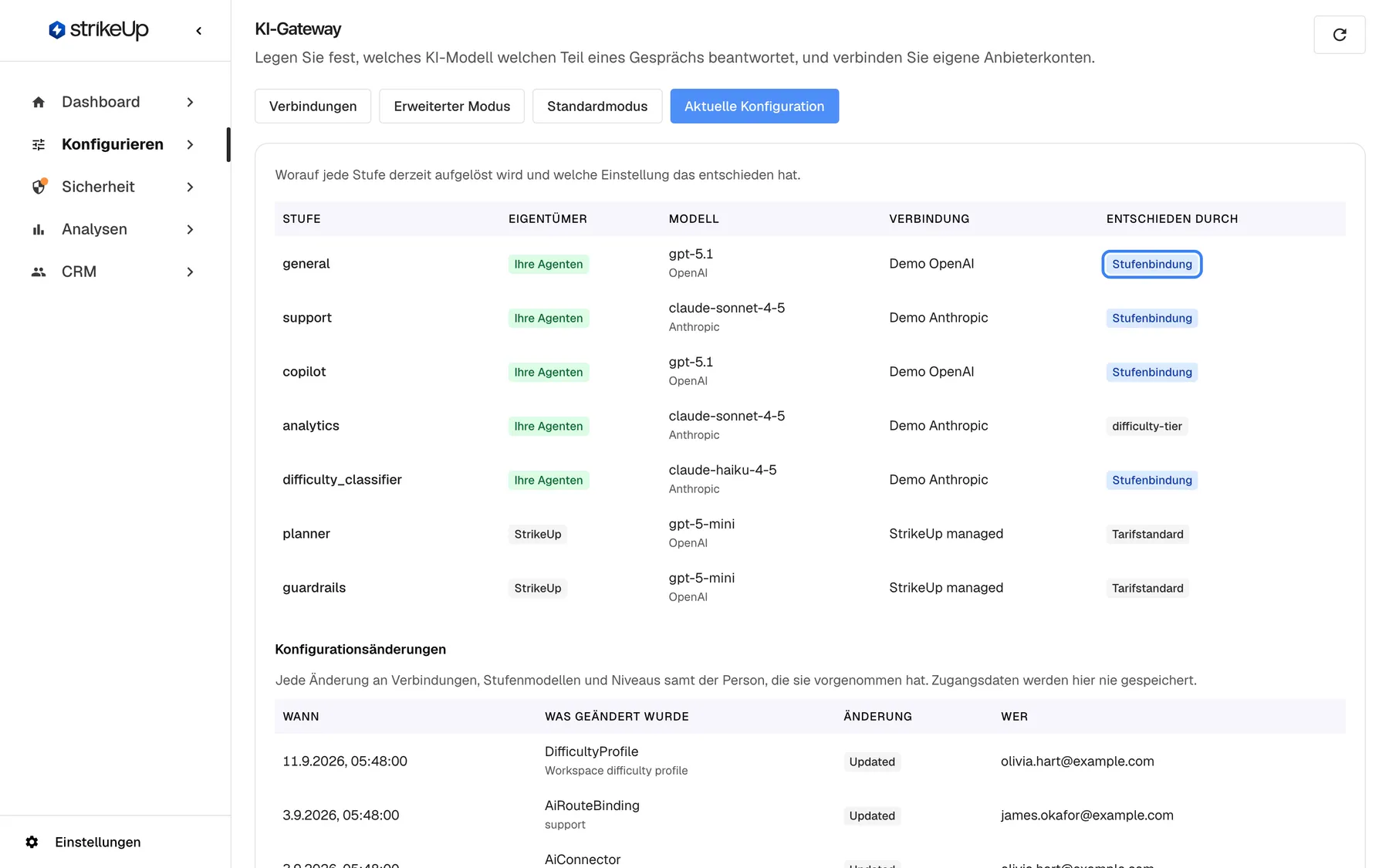
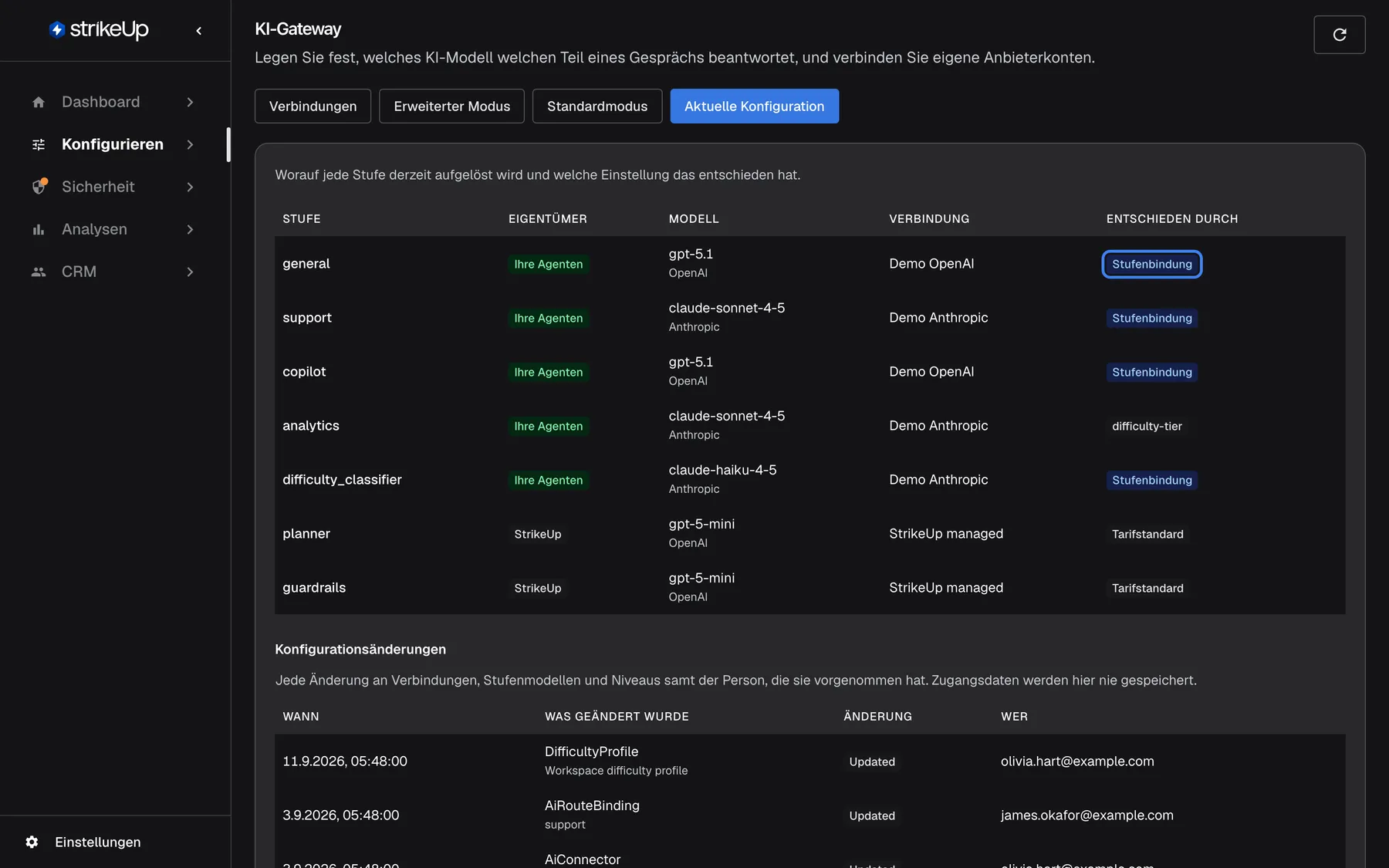
Was dieser Screenshot zeigt
- Ansicht
- Aktuelle Konfiguration (/admin/configure/ai-gateway)
- Hervorgehoben
- “”, decided-by-column, shown for general. none (explains the decision)
- Außerdem sichtbar
- Owner badges: Your agents / StrikeUp; Decided by: Stage binding, difficulty-tier (analytics), Plan default
- Zweck
- checking what is in effect right now
| Bereich | Was er zeigt | Was Sie dort tun |
|---|---|---|
| Einleitung | Worauf jede Stufe derzeit aufgelöst wird und welche Einstellung das entschieden hat. | — |
| Stufentabelle | Stufe, Eigentümer, Modell, Verbindung, Entschieden durch | Lesen; mit der Maus auf ein Abzeichen zeigen, um die Erklärung zu sehen |
| Konfigurationsänderungen | Jede Änderung an Verbindungen, Stufenmodellen und Niveaus samt der Person, die sie vorgenommen hat. Zugangsdaten werden hier nie gespeichert. | Lesen, wer was geändert hat |
Gibt es noch nichts aufzulösen, zeigt die Tabelle Noch nichts anzuzeigen.
Die Stufentabelle lesen
Abschnitt betitelt „Die Stufentabelle lesen“| Spalte | Was sie zeigt |
|---|---|
| Stufe | Den internen Namen der Stufe, etwa general, support, planner oder guardrails, in jeder Sprache. Unbenannte Stufe, wenn eine Stufe keinen hat. |
| Eigentümer | Ihre Agenten (grün) für die Stufen Ihrer Agenten, die Sie einstellen können; StrikeUp (grau) für die Stufen, die StrikeUp auf eigenen Modellen betreibt |
| Modell | Das Modell, auf das die Stufe aufgelöst wird, darunter der Anbieter |
| Verbindung | Die Anbieterverbindung des Aufrufs oder Tarifstandard, wenn die in Ihrem Tarif enthaltene Anbindung genutzt wird |
| Entschieden durch | Ein farbiges Abzeichen mit der entscheidenden Vorgabe, die Erklärung im Tooltip |
Das ist, was der nächste Aufruf nutzen würde. Was ein vergangenes Gespräch tatsächlich genutzt hat, einschließlich eines übernehmenden Ausweichmodells, steht unter KI-Aktionen.
Verstehen, welche Vorgabe entschieden hat
Abschnitt betitelt „Verstehen, welche Vorgabe entschieden hat“StrikeUp geht für jede Stufe Ihre Vorgaben in fester Reihenfolge durch; die erste nutzbare gewinnt. Das Abzeichen nennt sie:
| Abzeichen | Farbe | Bedeutung | Wo es eingestellt wird |
|---|---|---|---|
| Stufenbindung | Blau | Die Stufe ist fest an dieses Modell gebunden | Erweiterter Modus |
| Agenteneinstellung | Lila | Der Agent hat eine eigene Modellwahl | In den Angaben des Agenten |
| Anfrage-Übersteuerung | Türkis | Eine einzelne Anfrage hat ihr eigenes Modell genannt. Gespräche tun das nie. | — |
difficulty-tier | Grau | Das Modell, das Sie für das Niveau der Stufe gewählt haben | Standardmodus |
| Tarifstandard | Grau | Keine Ihrer Vorgaben greift; StrikeUps Vorgabe wird genutzt | — |
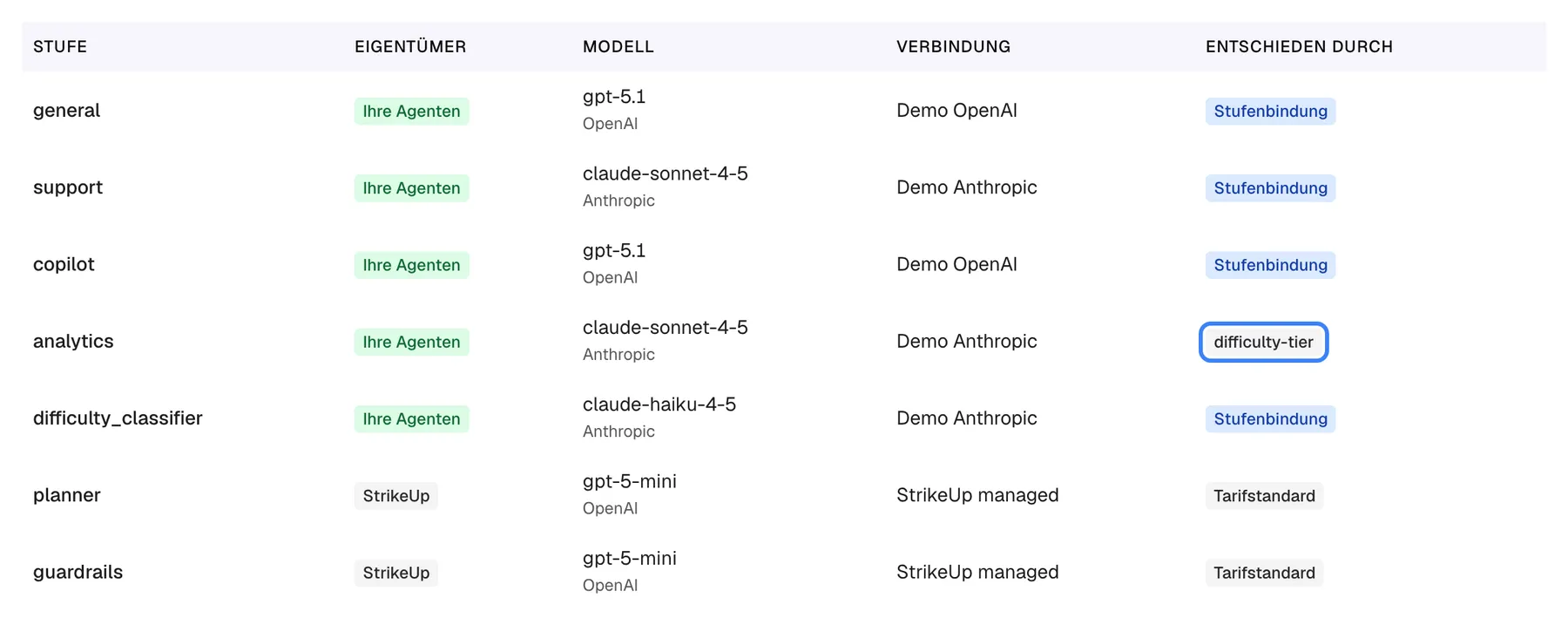
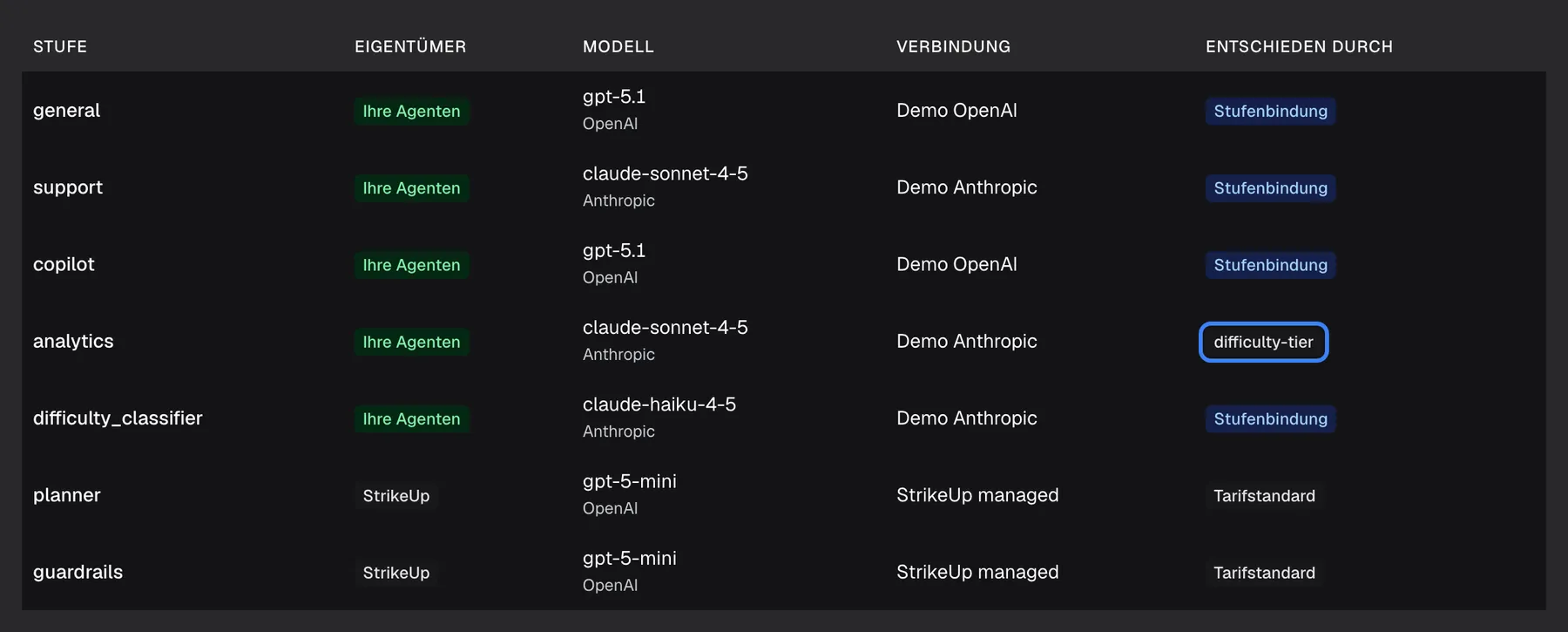
Was dieser Screenshot zeigt
- Ansicht
- Aktuelle Konfiguration (/admin/configure/ai-gateway)
- Hervorgehoben
- “”, decided-by-column, shown for analytics. none
- Außerdem sichtbar
- analytics: claude-sonnet-4-5 on Demo Anthropic, Decided by difficulty-tier (raw, untranslated)
- Zweck
- recognising a level-based decision
Das Abzeichen difficulty-tier erscheint in jeder Sprache mit genau diesem Text. Zeigen Sie mit der Maus auf ein Abzeichen, um StrikeUps Erklärung auf Englisch zu lesen, etwa “Bound to ‘Our OpenAI key’ / gpt-4o-mini”.
Was die Reihenfolge praktisch bedeutet:
- Eine Bindung verdeckt das Niveau. Zeigt eine Stufe Stufenbindung, wirkt eine Änderung ihres Niveaus auf Standardmodus erst, wenn Sie die Bindung aufheben.
- Die eigene Modellwahl eines Agenten verdeckt das Niveau ebenfalls. Agenteneinstellung geht dem Niveau vor, aber nicht einer Bindung.
- Eine unbrauchbare Vorgabe wird übersprungen. Eine Bindung an ein zurückgezogenes Modell oder über eine gelöschte oder inaktive Anbieterverbindung fällt auf den nächsten Schritt durch, und das Abzeichen zeigt diesen.
- StrikeUps eigene Stufen zeigen immer StrikeUps Wahl, egal was Sie einstellen.
Eine eigene Änderung prüfen
Abschnitt betitelt „Eine eigene Änderung prüfen“- Speichern Sie die Änderung auf Verbindungen, Erweiterter Modus oder Standardmodus.
- Öffnen Sie Aktuelle Konfiguration. Die Tabs laden nach jedem Speichern neu; die runde Schaltfläche oben rechts lädt erneut.
- Suchen Sie die Stufe und lesen Sie Modell und Entschieden durch.
Beispiel: Sie haben auf Standardmodus ein neues Modell für Mittel gewählt, aber support zeigt weiter das alte Modell mit Stufenbindung. Die Stufe ist auf Erweiterter Modus gebunden; heben Sie die Bindung dort auf, und support folgt seinem Niveau.
Gespräche übernehmen gespeicherte Änderungen innerhalb etwa einer Minute, meist ab der nächsten Nachricht.
Den Änderungsverlauf lesen
Abschnitt betitelt „Den Änderungsverlauf lesen“Konfigurationsänderungen steht unter der Stufentabelle und listet die letzten 50 Änderungen, die neueste zuerst.
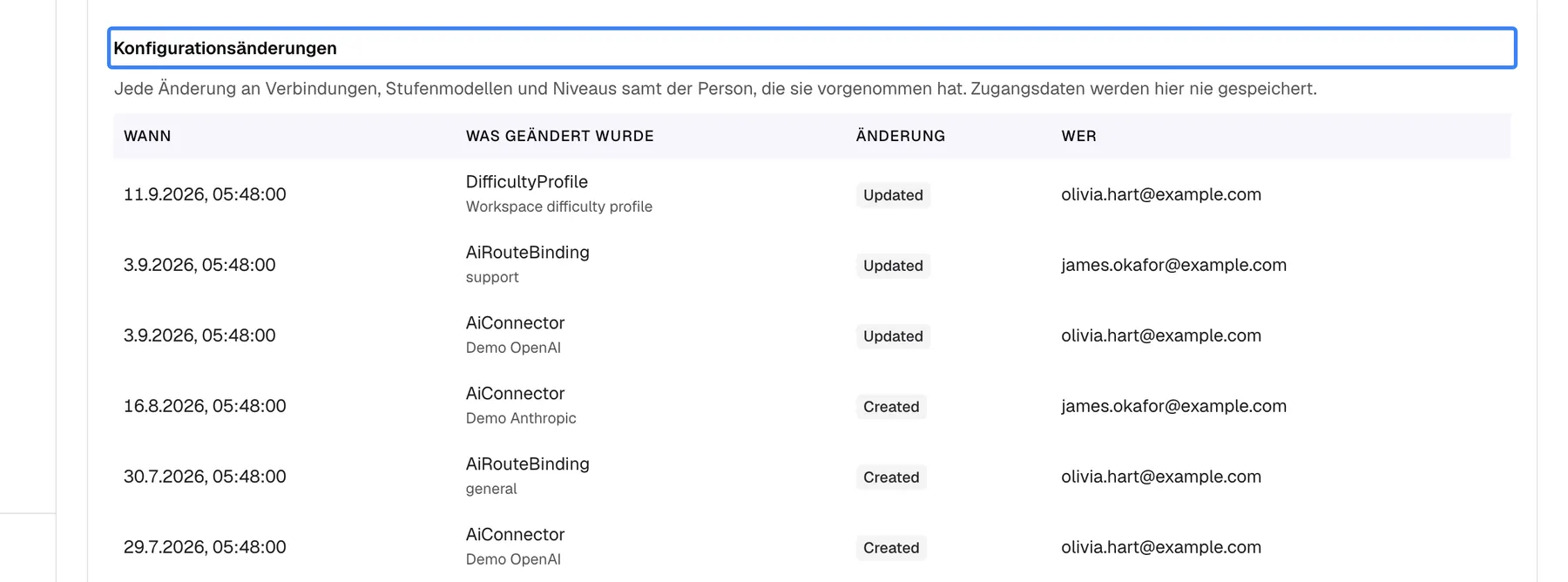
Was dieser Screenshot zeigt
- Ansicht
- Aktuelle Konfiguration (/admin/configure/ai-gateway)
- Hervorgehoben
- “”, configuration-changes-section, read-only. none
- Außerdem sichtbar
- 6 changes by olivia.hart@example.com and james.okafor@example.com
- Zweck
- auditing gateway changes
| Spalte | Was sie zeigt |
|---|---|
| Wann | Datum und Uhrzeit, im Format und in der Zeitzone Ihres Browsers |
| Was geändert wurde | Die Art der Vorgabe mit internem Namen, darunter ihr Name. Zum Beispiel AiConnector für eine Anbieterverbindung, AiRouteBinding für eine Bindung und DifficultyProfile für die Angaben auf Standardmodus. |
| Änderung | Created, Updated oder Deleted |
| Wer | Die E-Mail-Adresse der Person, die sie vorgenommen hat, oder StrikeUp für eine Änderung durch StrikeUp |
- Schlüssel sind nie Teil des Verlaufs. Eine Änderung an einer Anbieterverbindung hält deren Angaben ohne den Schlüssel fest.
- Nur die letzten 50 Änderungen erscheinen. Ältere Änderungen zeigt dieser Tab nicht.
- Er lädt mit der Schaltfläche der Seite neu. Gab es noch keine Änderung, zeigt er Noch keine Konfigurationsänderungen aufgezeichnet.
Alle Bedienelemente erklärt
Abschnitt betitelt „Alle Bedienelemente erklärt“Stufentabelle
Abschnitt betitelt „Stufentabelle“Oben auf dem Tab Aktuelle Konfiguration. Schreibgeschützt.
Eine Zeile je Stufe mit Stufe, Eigentümer, Modell, Verbindung und Entschieden durch. Lädt mit der runden Schaltfläche und nach jedem Speichern auf den anderen Tabs neu.
Mehrere Vorgaben können das Modell einer Stufe bestimmen, und nur eine gewinnt. Die Tabelle zeigt, welche.
Abzeichen und Tooltip der Entscheidung
Abschnitt betitelt „Abzeichen und Tooltip der Entscheidung“Die letzte Spalte der Stufentabelle. Zeigen Sie mit der Maus auf das Abzeichen, um den Tooltip zu sehen.
Das Abzeichen nennt die entscheidende Vorgabe, gefärbt von der genauesten (blau für eine Bindung) bis zur allgemeinsten (grau für StrikeUps Vorgabe). Der Tooltip enthält StrikeUps Erklärung auf Englisch mit Anbieterverbindung und Modell.
Macht aus „Ich habe etwas geändert, und nichts passiert“ einen kurzen Blick.
Änderungsverlauf
Abschnitt betitelt „Änderungsverlauf“Unter der Stufentabelle, der Abschnitt Konfigurationsänderungen. Schreibgeschützt.
Die letzten 50 Änderungen an Anbieterverbindungen, Bindungen, Niveaus und anderen Gateway-Vorgaben, mit Wann, Was geändert wurde, Änderung und Wer.
Ändern sich Verhalten oder Kosten des Assistenten, sehen Sie, wer welche Vorgabe wann geändert hat.
Wer was sieht
Abschnitt betitelt „Wer was sieht“| Teil | Was entscheidet, ob Sie ihn sehen |
|---|---|
| Der Tab Aktuelle Konfiguration und die ganze Seite | Die Funktion KI-Gateway, die StrikeUp je Konto einschaltet. Ohne sie ist der Menüpunkt ausgeblendet, und die Adresse der Seite führt zum Dashboard. |
| Zeilen mit StrikeUp | Immer sichtbar, zur Transparenz; Sie können sie nicht ändern |
Eine Rolle ist nicht nötig: Jeder angemeldete Benutzer eines Kontos mit eingeschalteter Funktion kann diesen Tab lesen.
Was Sie wissen sollten
Abschnitt betitelt „Was Sie wissen sollten“| Thema | Fakt |
|---|---|
| Schreibgeschützt | Auf diesem Tab lässt sich nichts ändern. Ändern Sie Vorgaben auf den anderen drei Tabs. |
| Erwartet, nicht tatsächlich | Die Tabelle zeigt, was der nächste Aufruf nutzen würde. Vergangene Aufrufe, auch übernehmende Ausweichmodelle, stehen unter KI-Aktionen. |
| Wann Änderungen erscheinen | Direkt nach dem Speichern, wenn die Tabs neu laden. Gespräche folgen innerhalb etwa einer Minute. |
| Länge des Verlaufs | Die letzten 50 Änderungen. |
| Schlüssel | Nie angezeigt, nie im Verlauf gespeichert. |
| Sprache | Stufennamen, das Abzeichen difficulty-tier, die Tooltips und die Art der Änderung erscheinen in jeder Sprache auf Englisch. |
Häufige Fragen
Abschnitt betitelt „Häufige Fragen“Die Tabelle lesen
Abschnitt betitelt „Die Tabelle lesen“Was bedeutet die letzte Spalte der Stufentabelle?
Abschnitt betitelt „Was bedeutet die letzte Spalte der Stufentabelle?“Entschieden durch nennt die Vorgabe, die das Modell der Stufe gewählt hat: Stufenbindung für eine Bindung auf Erweiterter Modus, Agenteneinstellung für die eigene Modellwahl eines Agenten, difficulty-tier für das Niveau der Stufe auf Standardmodus und Tarifstandard, wenn keine Ihrer Vorgaben greift. Der Tooltip des Abzeichens nennt Einzelheiten.
Warum zeigt eine Stufe den Tarifstandard?
Abschnitt betitelt „Warum zeigt eine Stufe den Tarifstandard?“Tarifstandard in Entschieden durch heißt, dass keine Ihrer Vorgaben für diese Stufe greift und StrikeUps vorgegebenes Modell genutzt wird. In Verbindung heißt Tarifstandard, dass der Aufruf die in Ihrem Tarif enthaltene Anbindung nutzt statt einer eigenen Anbieterverbindung.
Warum zeigt eine Stufe difficulty-tier?
Abschnitt betitelt „Warum zeigt eine Stufe difficulty-tier?“Das Abzeichen difficulty-tier heißt, das Modell stammt aus dem Niveau der Stufe auf dem Tab Standardmodus, also aus dem Modell, das Sie für dieses Niveau gewählt haben. Es erscheint in jeder Sprache mit genau diesem Text. Der Tooltip nennt Niveau und Modell.
Warum gehören manche Zeilen StrikeUp?
Abschnitt betitelt „Warum gehören manche Zeilen StrikeUp?“Zeilen mit StrikeUp in Eigentümer sind die Stufen, die StrikeUp rund um Ihre KI-Agenten betreibt, etwa planner und guardrails. Sie laufen auf StrikeUps eigenen Modellen, sind zur Transparenz aufgeführt und lassen sich auf keinem Tab ändern.
Hat mein letztes Gespräch genau das genutzt?
Abschnitt betitelt „Hat mein letztes Gespräch genau das genutzt?“Nicht unbedingt. Aktuelle Konfiguration zeigt, was der nächste Aufruf nutzen würde. Ein vergangenes Gespräch kann ein Ausweichmodell oder eine frühere Vorgabe genutzt haben. Unter KI-Aktionen sehen Sie, welches Modell jeder vergangene Aufruf tatsächlich genutzt hat.
Änderungsverlauf
Abschnitt betitelt „Änderungsverlauf“Zeigt der Änderungsverlauf Schlüssel?
Abschnitt betitelt „Zeigt der Änderungsverlauf Schlüssel?“Nein. Jede Änderung an Verbindungen, Stufenmodellen und Niveaus samt der Person, die sie vorgenommen hat. Zugangsdaten werden hier nie gespeichert. Eine Änderung an einer Anbieterverbindung hält Name und Angaben fest, nie den Schlüssel, und Schlüssel werden nirgends in StrikeUp an den Browser zurückgegeben.
Wie weit reicht der Verlauf zurück?
Abschnitt betitelt „Wie weit reicht der Verlauf zurück?“Der Abschnitt Konfigurationsänderungen listet die letzten 50 Änderungen an Ihren Gateway-Vorgaben, die neueste zuerst. Ältere Änderungen zeigt dieser Tab nicht.
Wer ist StrikeUp in der Spalte der Person?
Abschnitt betitelt „Wer ist StrikeUp in der Spalte der Person?“StrikeUp in Wer kennzeichnet eine Änderung durch StrikeUp statt durch eine Person Ihres Kontos, etwa das Umstellen von Bindungen auf ein Nachfolgemodell, wenn ein Modell zurückgezogen wird. Änderungen von Personen zeigen deren E-Mail-Adresse.
Fehlerbehebung
Abschnitt betitelt „Fehlerbehebung“| Symptom | Was Sie prüfen sollten |
|---|---|
| Eine geänderte Vorgabe erscheint nicht | Wählen Sie die runde Schaltfläche zum Neuladen. Zeigt die Stufe weiter das alte Modell, lesen Sie Entschieden durch: Eine Bindung oder die eigene Modellwahl eines Agenten kann vorher greifen. |
| Eine Stufe zeigt Tarifstandard, obwohl Sie sie gebunden haben | Das gebundene Modell oder seine Anbieterverbindung ist nicht mehr nutzbar. Suchen Sie auf Erweiterter Modus nach Stillgelegtes Modell – nicht mehr verfügbar und prüfen Sie den Status der Anbieterverbindung auf Verbindungen. |
| Eine erwartete Stufe fehlt | Sie erscheint, sobald ihr Agent für ein Widget eingeschaltet ist oder sie eine Bindung hat. |
| Noch nichts anzuzeigen. | Noch keine Stufen. Richten Sie zuerst die Agenten eines Widgets ein. |
| Eine Änderung fehlt im Verlauf | Nur die letzten 50 Änderungen erscheinen; laden Sie mit der runden Schaltfläche neu. |
| Der Tab fehlt | Die Funktion KI-Gateway ist für Ihr Konto nicht eingeschaltet. |