

Skills
Ein Skill ist ein benannter Anweisungsblock, der dem Assistenten beibringt, wie er eine bestimmte Art von Anfrage behandelt, etwa Rechnungsreklamationen oder Tarifwechsel. Auf der Seite Skills schreiben Sie Skills – entweder in einem kurzen Chat, in dem ein Assistent den Skill für Sie entwirft, oder indem Sie jedes Feld selbst ausfüllen – und Sie lesen, bearbeiten und löschen sie. Skills gehören zu Ihrem gesamten Konto; wirksam wird ein Skill nur in den Widgets, für die Sie ihn einschalten. Sie öffnen die Seite über KonfigurierenSkills. Lesen kann sie jeder angemeldete Benutzer Ihres Kontos; Anlegen, Bearbeiten und Löschen von Skills erfordert die Rolle Admin.
Was Sie hier tun können
Abschnitt betitelt „Was Sie hier tun können“- Einen Skill mit KI erstellen. Beschreiben Sie die Aufgabe in eigenen Worten; ein Assistent stellt Rückfragen und schreibt dann Kurzbeschreibung, Auslösesatz und die Arbeitsanweisungen. Einen Skill mit KI erstellen.
- Einen Skill von Hand erstellen. Tragen Sie Name, Kurzbeschreibung, einen Auslösesatz und die genauen Anweisungen ein. Nichts wird umgeschrieben. Einen Skill von Hand erstellen.
- Nachlesen, was ein Skill tut. Wählen Sie einen Skill aus, um Kurzbeschreibung, Auslöser, die genauen Anweisungen an den Assistenten und den Status zu sehen. Einen Skill ansehen.
- Einen Skill ändern. Ändern Sie die Felder direkt oder beschreiben Sie eine Änderung und lassen Sie die KI Auslöser und Anweisungen neu schreiben. Einen Skill bearbeiten.
- Einen Skill löschen. Das Löschen ist endgültig und entfernt den Skill aus jedem Widget, das ihn nutzt. Einen Skill löschen.
- Einen Skill für ein Widget einschalten. Ein Skill bewirkt nichts, bis er auf der Seite KI & UX für ein Widget eingeschaltet ist. Einen Skill in einem Widget nutzen · KI & UX.
Die Ansicht auf einen Blick
Abschnitt betitelt „Die Ansicht auf einen Blick“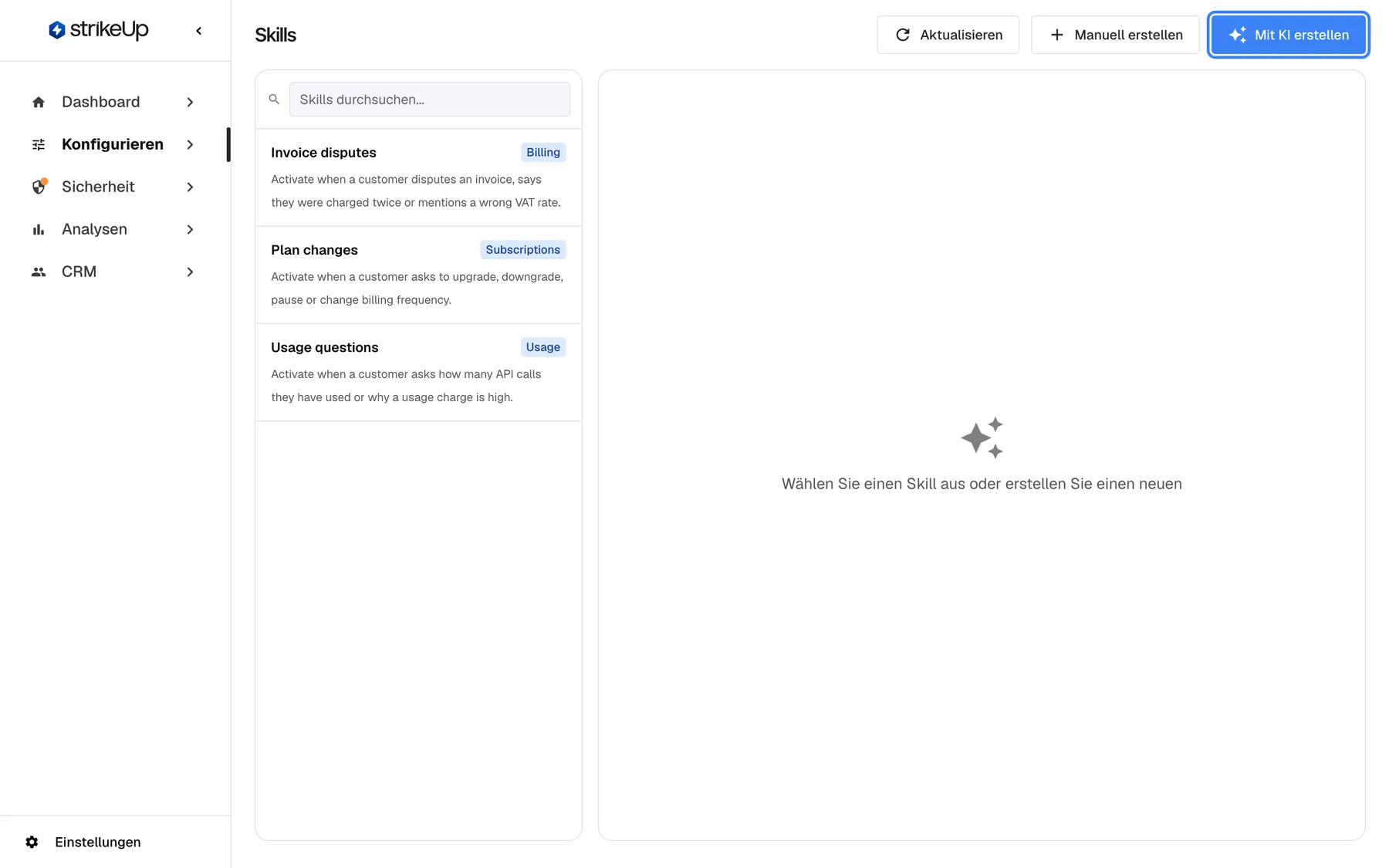
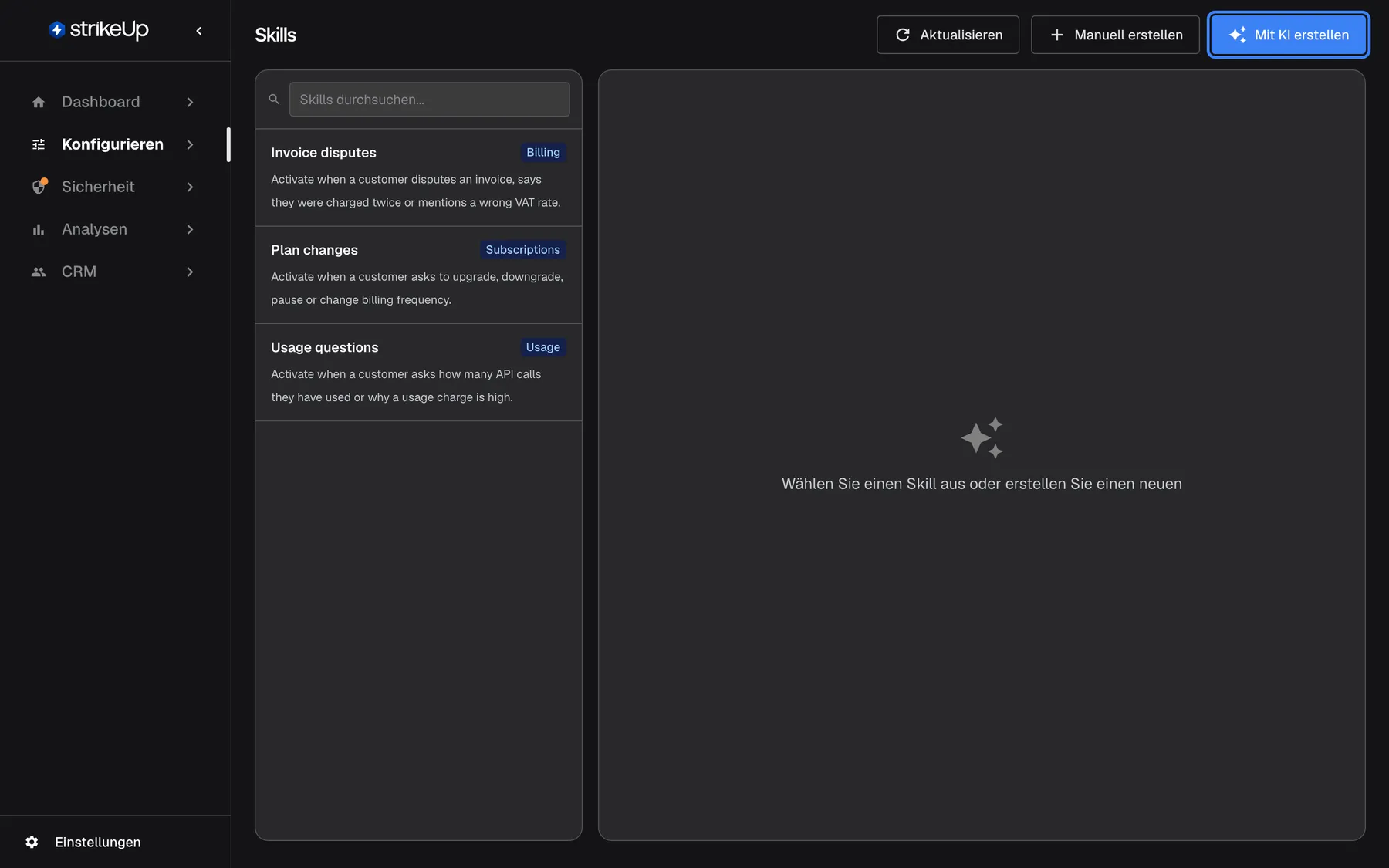
Was dieser Screenshot zeigt
- Ansicht
- Skills (/admin/skills)
- Hervorgehoben
- button “Mit KI erstellen”, header-right, enabled. opens the AI skill wizard
- Außerdem sichtbar
- 3 skills: Invoice disputes, Plan changes, Usage questions; Right panel: Select a skill to edit or create a new one
- Zweck
- entry point for creating a skill
| Bereich | Was er zeigt | Was Sie dort tun |
|---|---|---|
| Kopfzeile, rechts | Eine Schaltfläche zum Aktualisieren, Manuell erstellen und Mit KI erstellen | Die Liste neu laden, einen neuen Skill beginnen |
| Skill-Liste, links | Das Suchfeld Skills durchsuchen..., darunter eine Zeile je Skill: Name und Auslösesatz, nach Namen sortiert | Suchen, einen Skill zum Lesen auswählen |
| Bereich rechts | Wählen Sie einen Skill aus oder erstellen Sie einen neuen, bis Sie etwas auswählen oder anlegen; danach die Details, das Bearbeitungsformular oder den KI-Chat | Lesen, anlegen, bearbeiten oder löschen |
Hat das Konto noch keine Skills, zeigt die Liste Noch keine Skills und einen Hinweis. Beginnen Sie mit Mit KI erstellen oder Manuell erstellen.
Tippen Sie ins Suchfeld, um die Liste einzugrenzen: Es durchsucht Name, Kategorie, Auslösesatz und Beschreibung, schon während Sie tippen. Ohne Treffer zeigt die Liste Keine Skills entsprechen Ihrer Suche.. Die Schaltfläche zum Aktualisieren lädt die Liste neu und lässt sie dabei sichtbar, etwa nachdem jemand aus Ihrem Team einen Skill angelegt hat.
Wie der Assistent einen Skill nutzt
Abschnitt betitelt „Wie der Assistent einen Skill nutzt“Der Assistent liest nicht bei jeder Nachricht alle Skills. Für jede Besuchernachricht liest ein Planungsschritt die Liste der Skills, die für dieses Widget eingeschaltet sind – jeweils Name und Auslösekontext – und wählt jeden Skill, dessen Auslöser plausibel passt. Im Zweifel nimmt er den Skill mit. Die Agentenanweisungen jedes gewählten Skills werden dann für genau diese Antwort zu den Anweisungen des Assistenten hinzugefügt, in der Reihenfolge, in der die Skills dem Widget zugeordnet sind.
- Mehrere Skills können für dieselbe Antwort gelten. Es gibt keine Obergrenze dafür, wie viele Skills gewählt werden oder wie viele ein Widget hat.
- Skills arbeiten mit Ihren Toolkits zusammen. Ein Skill kann dem Assistenten sagen, welches Tool er in welcher Reihenfolge aufrufen soll; er ersetzt die Tools nicht.
- Antworten in mehreren Schritten geben jedem Schritt nur die Skills, deren Auslöser wesentliche Wörter mit der Aufgabe dieses Schritts teilt. Ein Skill ohne Auslöser würde für jeden Schritt gelten; das Formular verlangt aber einen Auslöser, daher kommt das nur bei Skills vor, die außerhalb dieser Seite angelegt wurden.
- Der Auslöser entscheidet, nicht die Kategorie. Kategorie ist eine Beschriftung für Sie; der Assistent liest sie nie.
- Änderungen gelten ab der nächsten Nachricht. Skills werden für jede Nachricht neu geladen; ein geänderter Skill wird sofort genutzt, auch in bereits offenen Gesprächen.
Skills, die Kundenfirmen im Portal für ihre Kunden selbst schreiben, kommen für Besucher dieses Unternehmens zur Liste hinzu, wenn das Widget es erlaubt. Diese Skills verwalten Sie auf der Seite des Unternehmens im CRM, nicht hier. Siehe die Skills eines Unternehmens.
Einen Skill mit KI erstellen
Abschnitt betitelt „Einen Skill mit KI erstellen“Der Assistent im Chat macht aus wenigen Sätzen einen fertigen Skill. So erhalten Sie am schnellsten einen gut formulierten Auslösesatz.
-
Wählen Sie oben rechts Mit KI erstellen. Der Bereich zeigt Neuen Skill erstellen und die Eröffnungsfrage des Assistenten: “Tell me what you’d like this skill to help your agent do. What situations or questions should it handle?” Die Frage erscheint unabhängig von Ihrer Oberflächensprache auf Englisch.
-
Beschreiben Sie die Aufgabe im Feld unten, zum Beispiel Kunden fragen oft nach Kopien alter Rechnungen oder nach einem Kontoauszug für ihre Steuerberatung. Enter sendet, Umschalt+Enter beginnt eine neue Zeile. Während der Assistent schreibt, erscheint Denkt nach....
-
Beantworten Sie seine Rückfragen. Der Assistent fragt nach den abzudeckenden Situationen, den Schritten und dem, was zu vermeiden ist, und fasst den Skill dann zusammen.
-
Sobald der Assistent genug weiß, erscheint über dem Eingabefeld die grüne Schaltfläche Skill speichern. Wählen Sie sie.
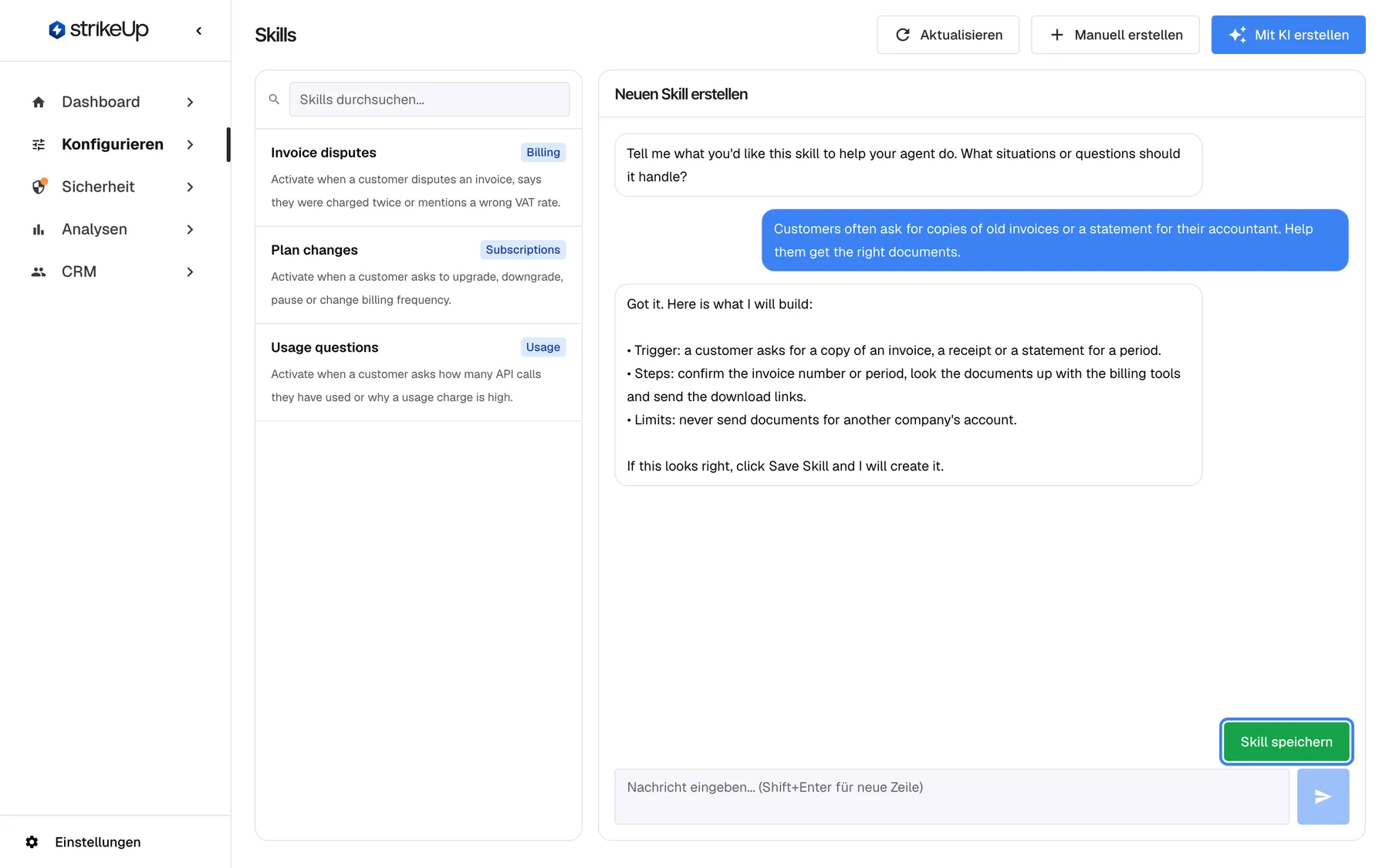
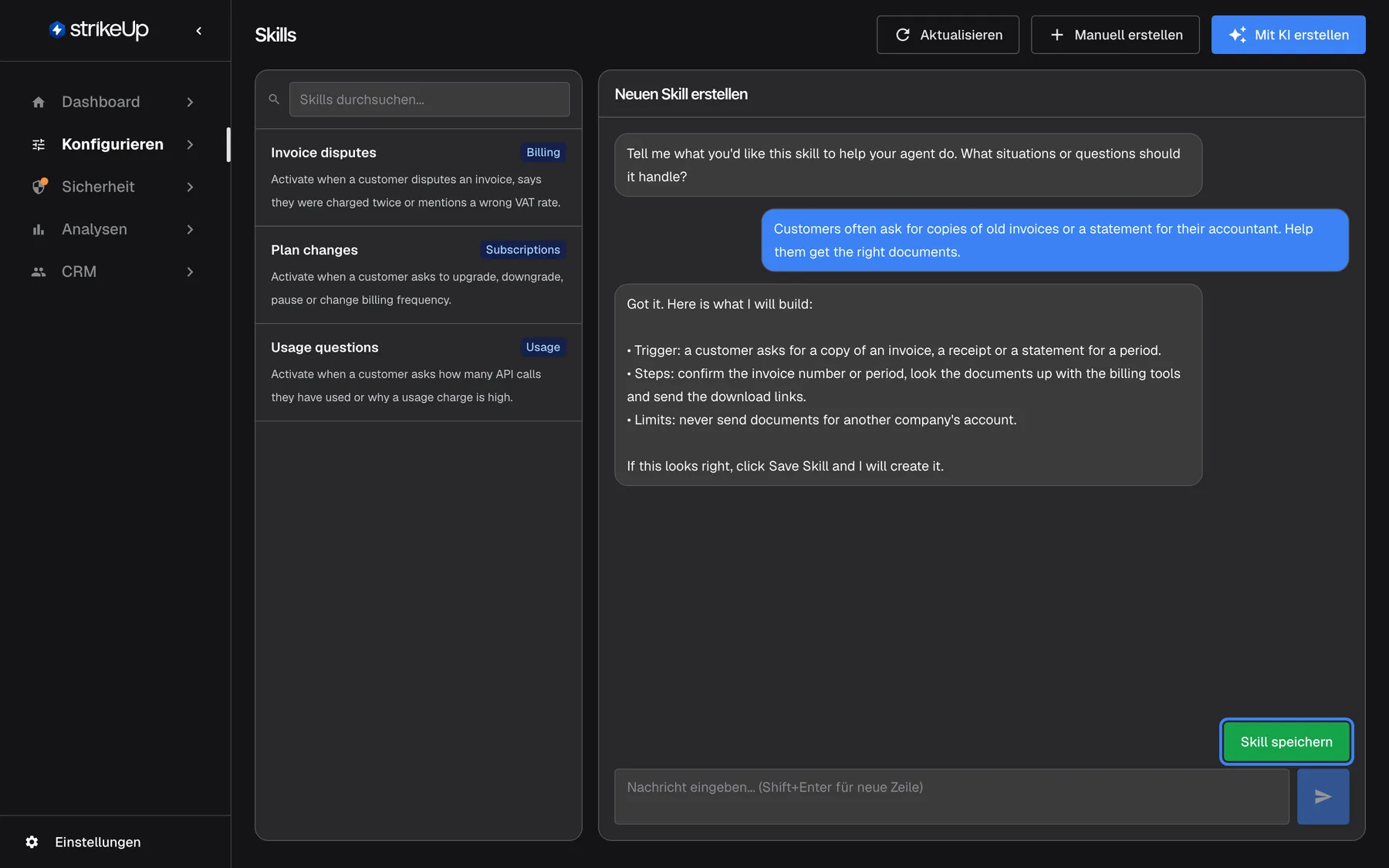
Beschreiben Sie die Aufgabe in eigenen Worten; ist der Assistent bereit, macht „Skill speichern“ daraus einen Skill. Was dieser Screenshot zeigt
- Ansicht
- Neuen Skill erstellen (/admin/skills)
- Hervorgehoben
- button “Skill speichern”, wizard-footer, shown after the assistant signals it is ready. compiles and creates the skill
- Außerdem sichtbar
- Hard-coded English greeting, the user's request and the assistant's summary
- Zweck
- creating a skill with AI
-
StrikeUp schreibt den Skill aus dem gesamten Gespräch und öffnet ihn im Bearbeitungsformular, damit Sie jedes Feld prüfen können, bevor Sie die Seite verlassen.
Was danach passiert: Der Skill ist gespeichert und für Ihr Konto aktiv, aber noch kein Widget nutzt ihn. Schalten Sie ihn für ein Widget ein, wie unter Einen Skill in einem Widget nutzen beschrieben.
- Kann der Assistent nicht antworten, zeigt der Bereich KI-Antwort konnte nicht abgerufen werden. Senden Sie die Nachricht erneut.
- Konnte aus dem Gespräch kein Skill werden, zeigt der Bereich den Grund, zum Beispiel “Compiler output is missing required fields.” Ergänzen Sie das Gespräch um etwas mehr Detail und wählen Sie erneut Skill speichern.
- Findet die KI keinen Namen, wird der Skill als “New Skill” gespeichert. Benennen Sie ihn im Bearbeitungsformular um.
- Der Assistent läuft auf StrikeUps eigenen Modellen; das Entwerfen und Umschreiben von Skills zählt daher nicht zu Ihren KI-Kosten.
Einen Skill von Hand erstellen
Abschnitt betitelt „Einen Skill von Hand erstellen“Nutzen Sie das manuelle Formular, wenn Sie die genauen Anweisungen schon kennen oder einen Skill aus einem anderen Konto übernehmen.
-
Wählen Sie oben rechts Manuell erstellen. Der Bereich zeigt Skill manuell erstellen.
-
Füllen Sie Name, optional Kategorie und dann Beschreibung aus.
-
Schreiben Sie den Auslösekontext: einen Satz, der sagt, wann der Skill gilt, etwa Der Kunde bittet um die Kopie einer Rechnung, einer Quittung oder eines Kontoauszugs.
-
Schreiben Sie die Agentenanweisungen: die Schritte, die der Assistent ausführen soll. Nummerierte Schritte funktionieren gut.
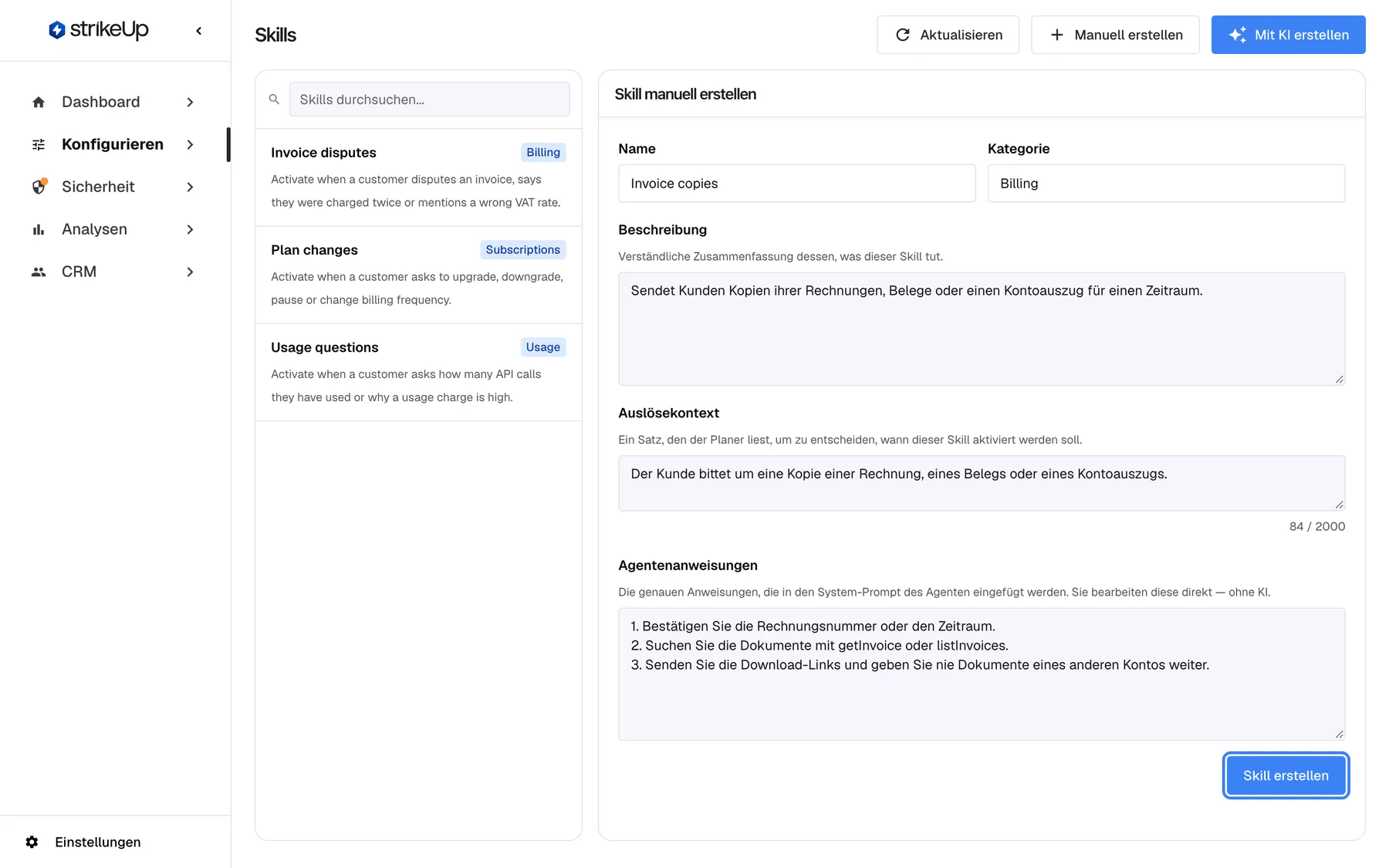
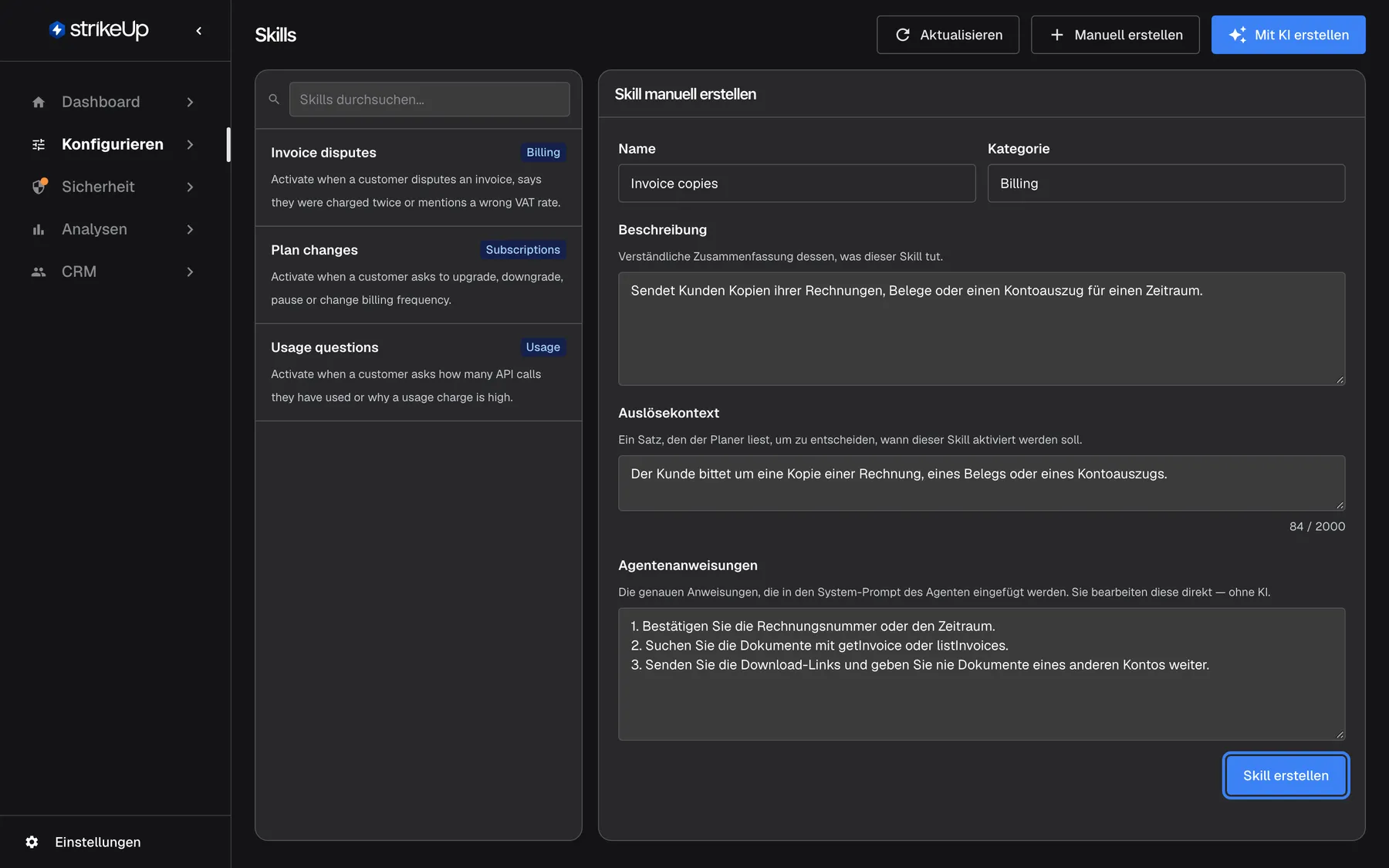
Ein manuell erstellter Skill braucht Namen, Beschreibung, einen Auslösesatz und die Agentenanweisungen. Was dieser Screenshot zeigt
- Ansicht
- Skill manuell erstellen (/admin/skills)
- Hervorgehoben
- button “Skill erstellen”, form-footer, enabled. creates the skill
- Außerdem sichtbar
- Name: Invoice copies; Category: Billing; Trigger Context with n / 2000 counter
- Zweck
- creating a skill by hand
-
Wählen Sie Skill erstellen. Der Skill erscheint in der Liste und öffnet sich zum Lesen.
StrikeUp prüft die Felder in dieser Reihenfolge und zeigt das erste Problem unter dem Formular: Skill-Name ist erforderlich, Beschreibung ist erforderlich, Auslösekontext ist erforderlich, Agentenanweisungen sind erforderlich. Leerzeichen am Anfang und Ende jedes Felds werden vor dem Speichern entfernt. Keine KI schreibt Ihren Text um; geprüft wird nur, ob der Inhalt unbedenklich ist, wie unter Was Sie wissen sollten beschrieben.
| Empfehlenswert | Zu vermeiden |
|---|---|
| Den Auslöser als Situation des Kunden formulieren: „Der Kunde reklamiert eine Rechnung oder sagt, er sei doppelt belastet worden.“ | Den Auslöser als Titel formulieren: „Rechnungen“ |
| Eine Aufgabe pro Skill, damit der Planer genau das Passende wählt | Rechnungs-, Versand- und Kontofragen in einen Skill packen |
| Tools in den Anweisungen nennen, wo die Reihenfolge zählt: „Suche die Rechnung mit getInvoice, bevor du antwortest.“ | Allgemeine Tonregeln in jedem Skill wiederholen; sie gehören in die Anweisungen des Widgets auf KI & UX |
| Sagen, was der Assistent nicht tun darf: „Versprich nie einen Erstattungsbetrag.“ | Grenzen nur stillschweigend voraussetzen |
Einen Skill ansehen
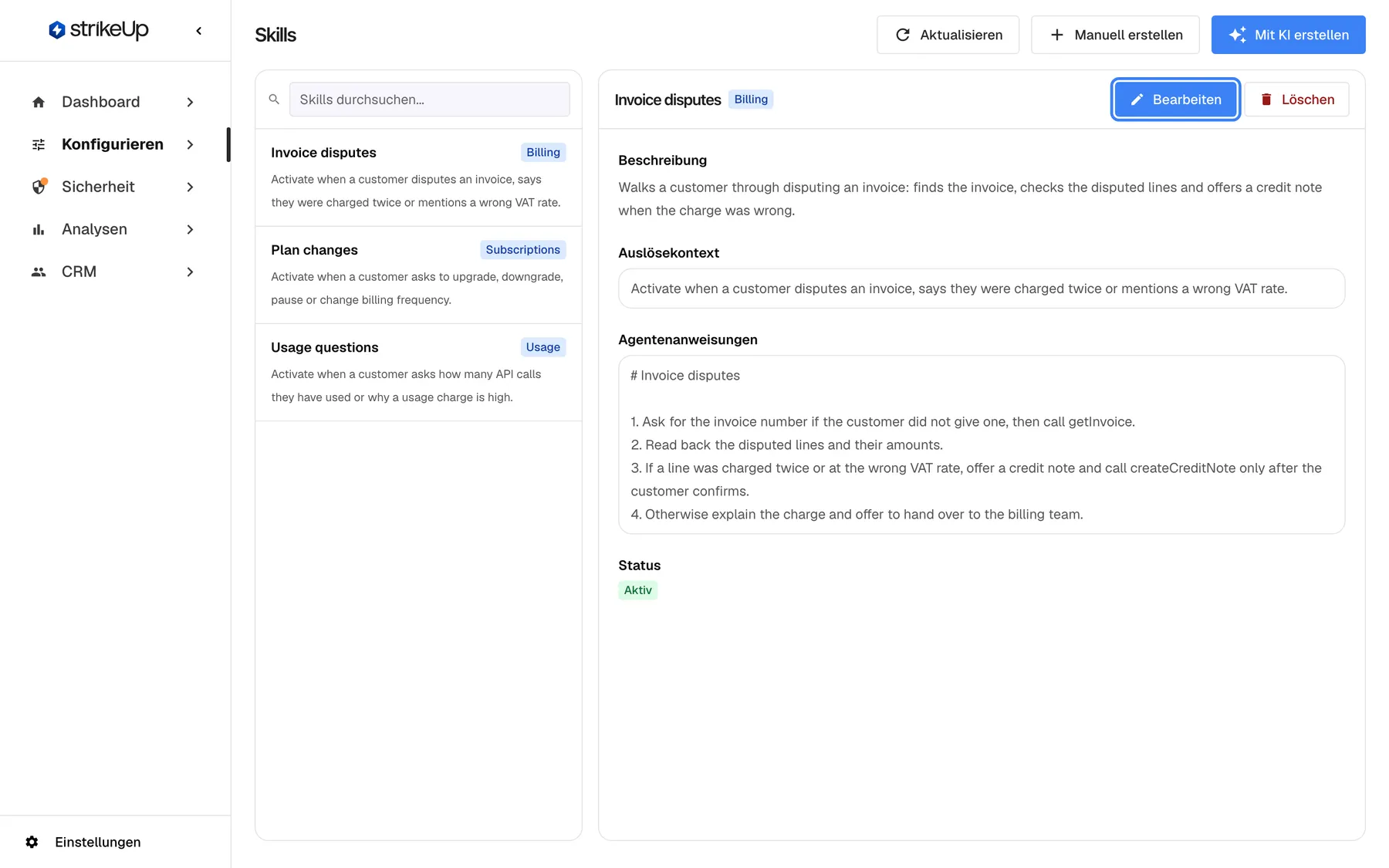
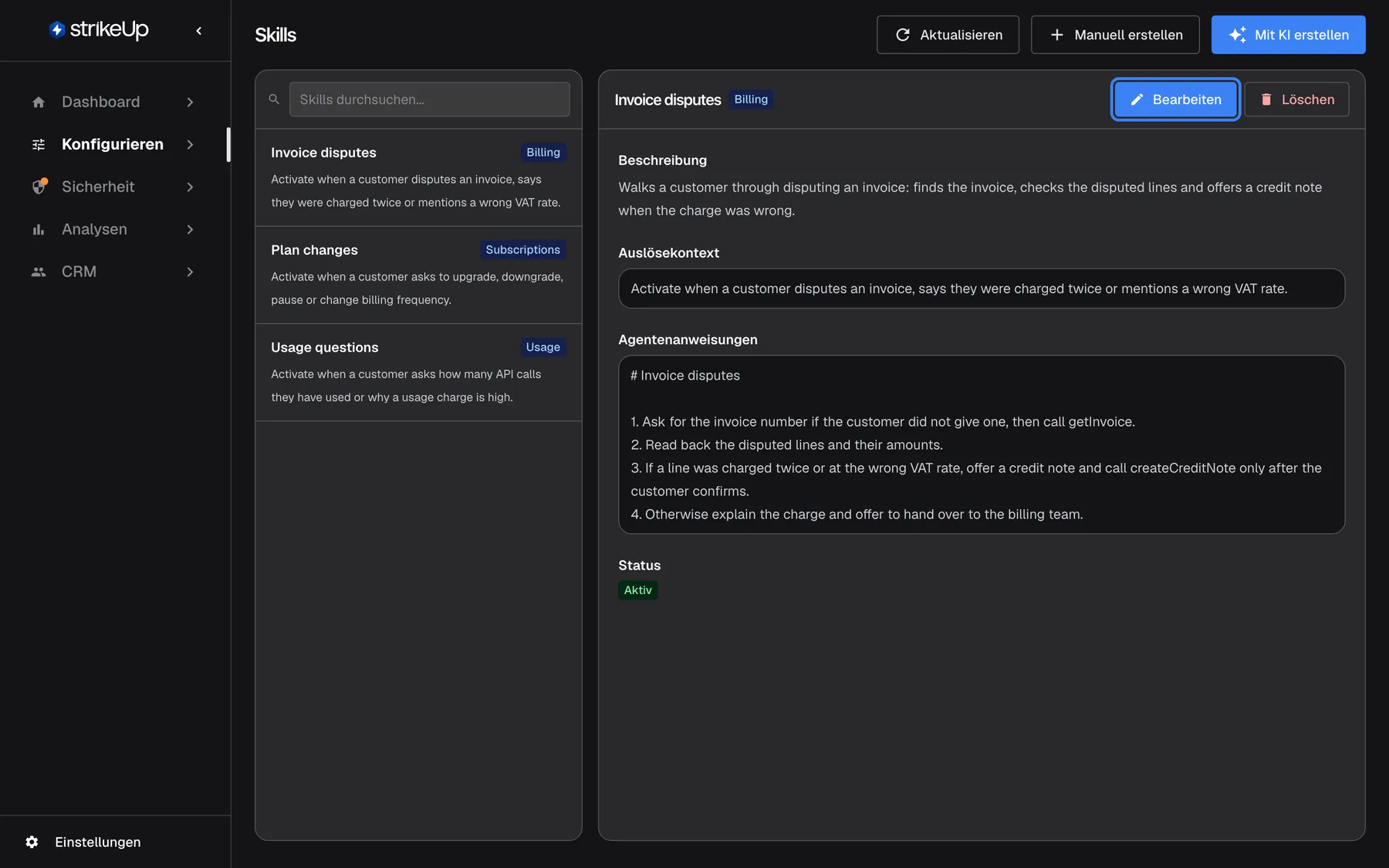
Abschnitt betitelt „Einen Skill ansehen“Wählen Sie einen Skill in der Liste aus. Der Bereich zeigt schreibgeschützt Beschreibung, Auslösekontext, Agentenanweisungen und Status, oben mit Bearbeiten und Löschen.
Was dieser Screenshot zeigt
- Ansicht
- Skills (/admin/skills)
- Hervorgehoben
- button “Bearbeiten”, detail-panel-header, enabled. opens the edit panel
- Außerdem sichtbar
- Description, Trigger Context, Agent Instructions, Status Active
- Zweck
- reading a skill
Die hier gezeigten Agentenanweisungen erhält der Assistent genau so, wenn der Skill gewählt wird. Der Status lautet auf dieser Seite immer Aktiv, weil nicht aktive Skills nicht aufgelistet werden.
Einen Skill bearbeiten
Abschnitt betitelt „Einen Skill bearbeiten“-
Wählen Sie den Skill und dann Bearbeiten. Das Bearbeitungsformular öffnet sich im Modus KI-Assistent.
-
Wählen Sie den Bearbeitungsmodus:
- Manuell macht jedes Feld bearbeitbar. Ihr Text wird unverändert gespeichert.
- KI-Assistent lässt Auslösekontext und Agentenanweisungen schreibgeschützt. Sie ändern die Beschreibung oder schreiben eine Änderungsanfrage, etwa Auch Wechsel von monatlicher auf jährliche Abrechnung behandeln.
-
Im Modus KI-Assistent erscheint der Hinweis KI wird den Skill basierend auf Ihren Änderungen neu generieren, sobald Sie die Beschreibung ändern oder eine Änderungsanfrage eingeben.
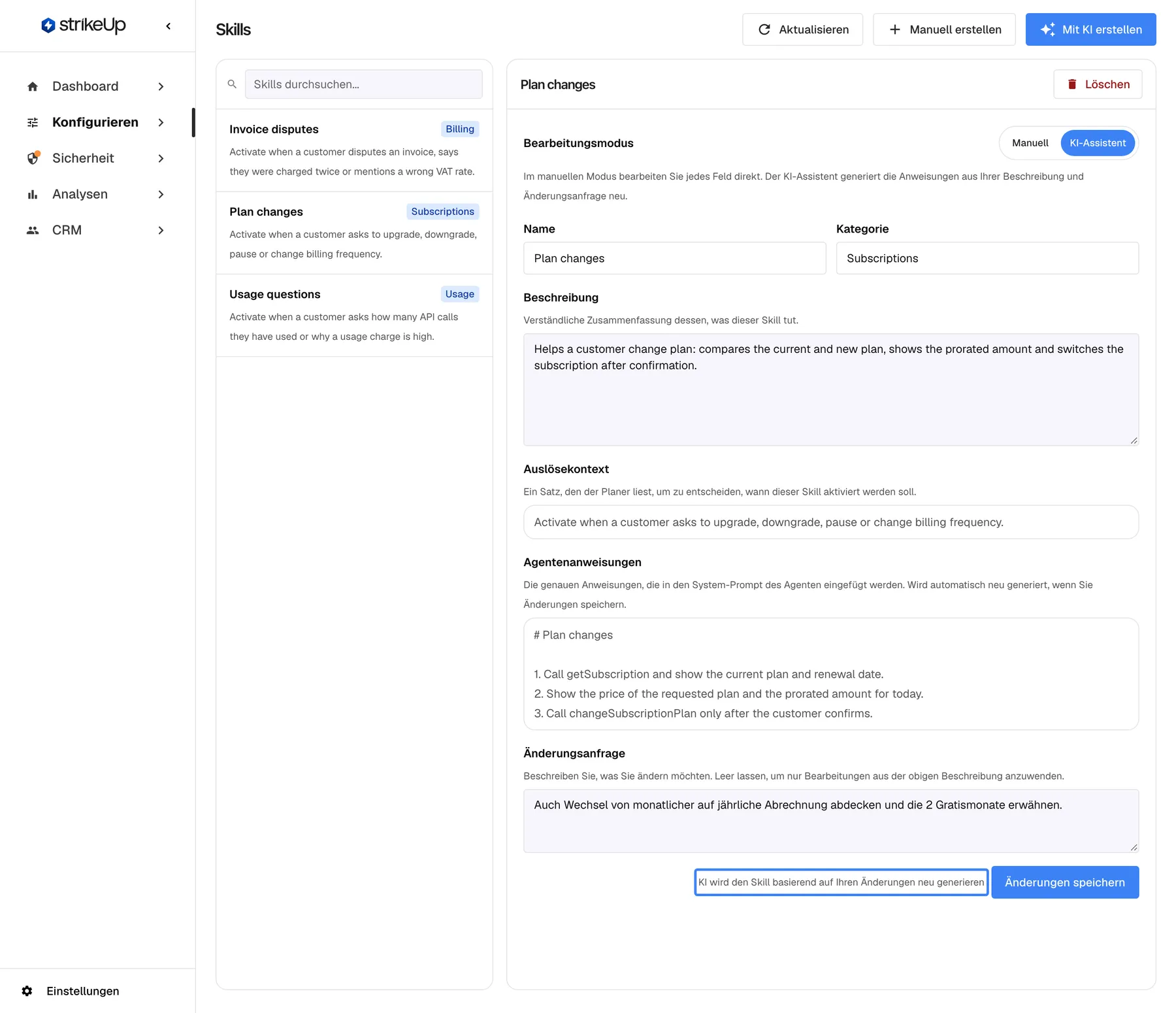
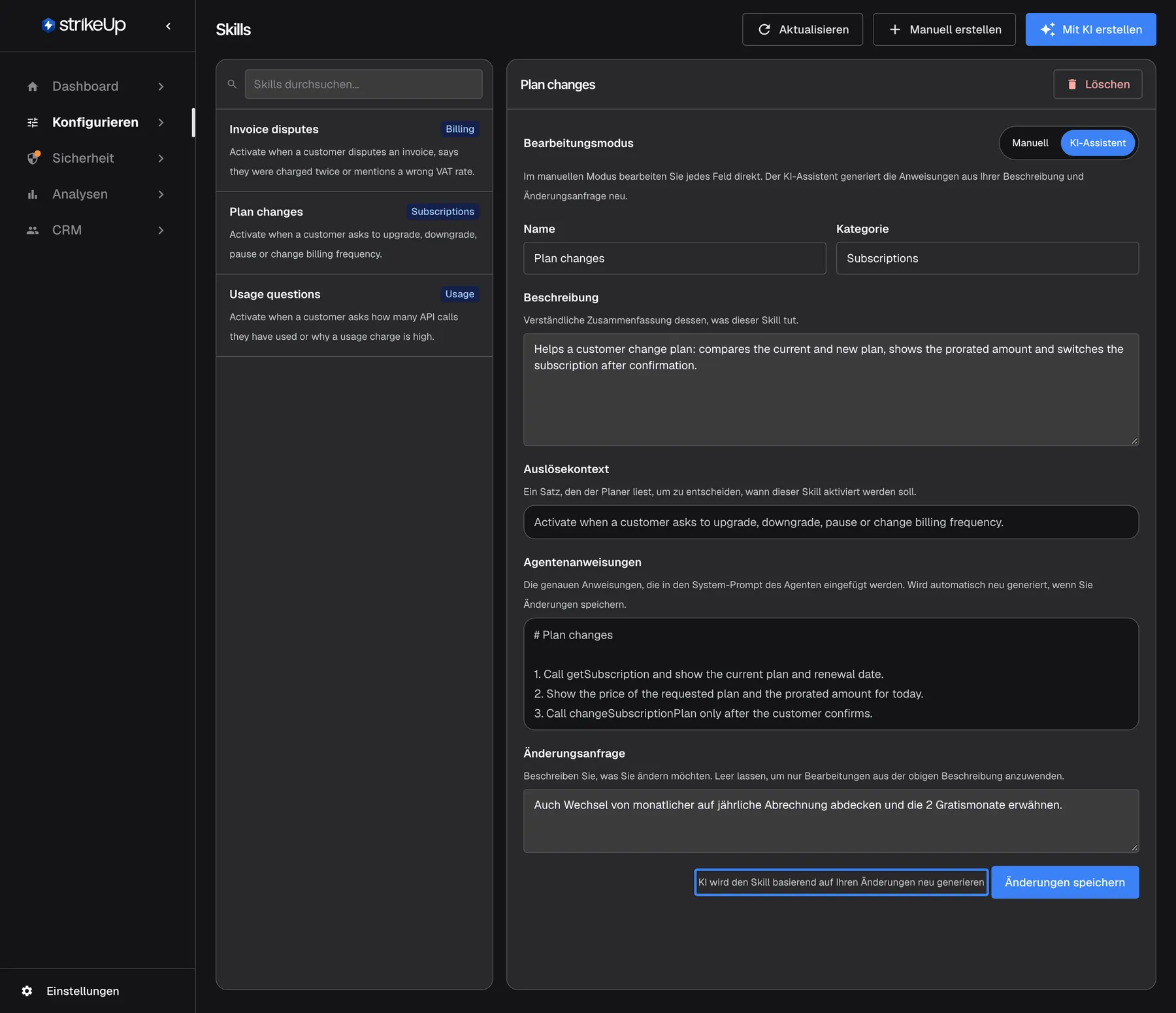
Im Modus „KI-Assistent“ beschreiben Sie die Änderung; Auslöser und Anweisungen werden beim Speichern neu geschrieben. Was dieser Screenshot zeigt
- Ansicht
- Bearbeitungsmodus (/admin/skills)
- Hervorgehoben
- “”, edit-panel, shown because a change request was typed. none (notice)
- Außerdem sichtbar
- Editing mode: AI Assistant selected; Change Request filled
- Zweck
- changing a skill with AI
-
Wählen Sie Änderungen speichern.
Im Modus KI-Assistent schreibt das Speichern mit geänderter Beschreibung oder mit einer Änderungsanfrage Auslöser und Anweisungen aus Ihrem Text neu. Haben Sie nur Name oder Kategorie geändert, wird nichts neu geschrieben. Es gibt kein Rückgängigmachen und keinen Versionsverlauf für Änderungen auf dieser Seite; kopieren Sie die alten Anweisungen vorher, wenn Sie sie vielleicht zurückhaben möchten.
Einen Skill löschen
Abschnitt betitelt „Einen Skill löschen“-
Wählen Sie den Skill und dann Löschen.
-
Lesen Sie das Popover Diesen Skill löschen? und bestätigen Sie mit Löschen.
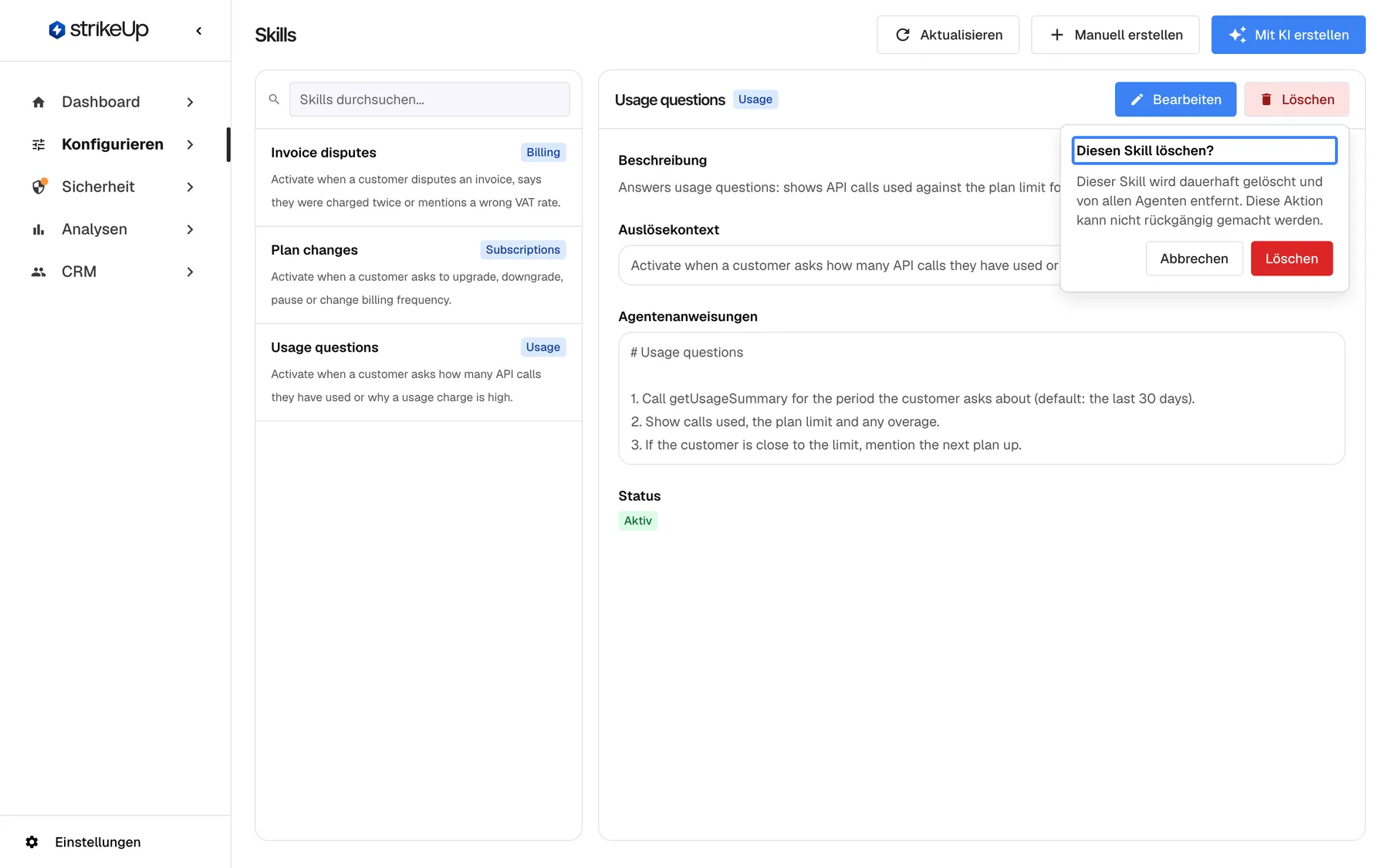
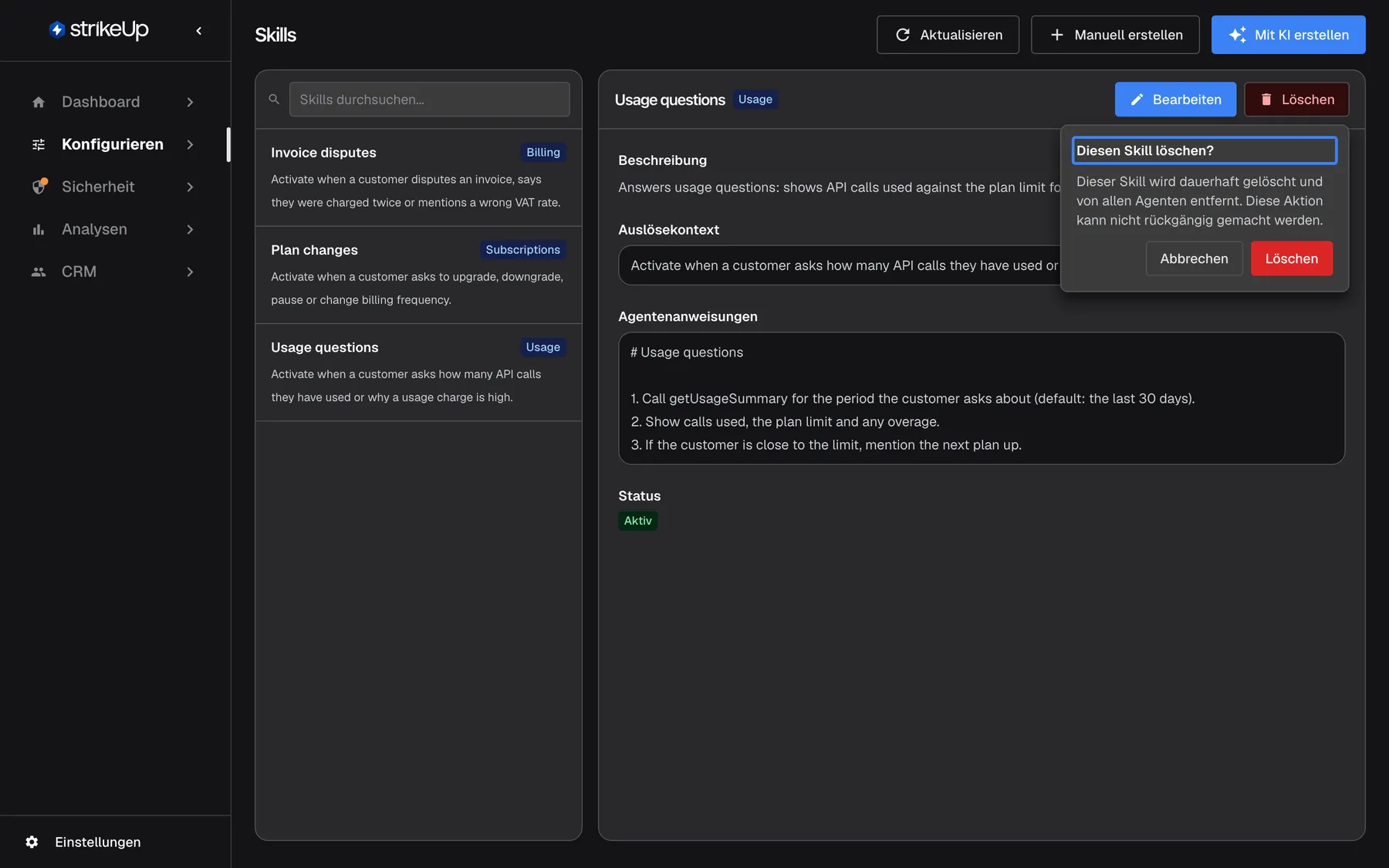
Das Löschen eines Skills ist endgültig und entfernt ihn aus jedem Widget, das ihn nutzt. Was dieser Screenshot zeigt
- Ansicht
- Skills (/admin/skills)
- Hervorgehoben
- “”, delete-popover, open. asks to confirm the deletion
- Außerdem sichtbar
- Cancel and Delete buttons
- Zweck
- removing a skill
Das Löschen ist endgültig. Der Skill verschwindet aus dieser Liste und ab der nächsten Nachricht aus jedem Widget, in dem er eingeschaltet war. Skills, die Kundenfirmen für sich selbst geschrieben haben, sind davon getrennt und bleiben bestehen. Um einen Skill nur in einem Widget zu stoppen, schalten Sie ihn stattdessen für dieses Widget aus.
Einen Skill in einem Widget nutzen
Abschnitt betitelt „Einen Skill in einem Widget nutzen“Ein neuer Skill wird nirgends genutzt, bis Sie ihn für ein Widget einschalten.
-
Öffnen Sie KonfigurierenKI & UX und wählen Sie das Widget in der Kartenreihe oben.
-
Öffnen Sie den Abschnitt “Skills” (“Enable skills available to all agents in this widget”). Er listet jeden Skill mit Auslösesatz und Schalter. Solange Ihr Konto keine Skills hat, ist der Abschnitt ausgeblendet.
-
Schalten Sie jeden Skill ein, den dieses Widget nutzen soll. Jeder Schalter speichert sofort beim Umschalten.
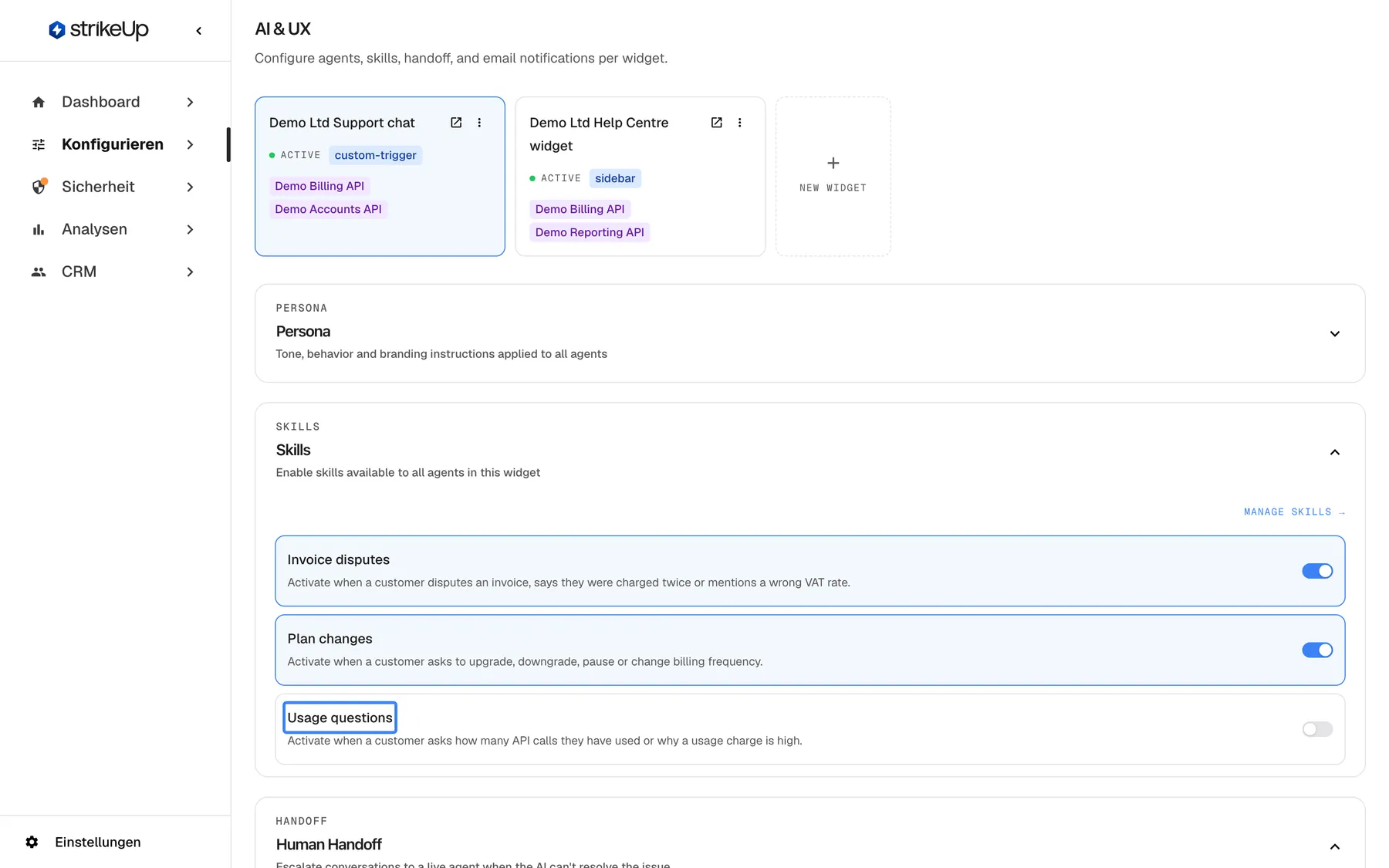
Ein Skill wirkt nur in Widgets, in denen er auf der Seite KI & UX eingeschaltet ist. Was dieser Screenshot zeigt
- Ansicht
- KI & UX (/admin/configure/agents)
- Hervorgehoben
- “”, skills-section, switched off. none (switch saves immediately)
- Außerdem sichtbar
- Invoice disputes, Plan changes: on; Usage questions: off
- Zweck
- where a skill is switched on
“Manage Skills →” oben im Abschnitt führt Sie zurück auf diese Seite. Ein neu eingeschalteter Skill wird hinter den anderen Skills des Widgets eingereiht; diese Reihenfolge bestimmt, in welcher Reihenfolge mehrere gewählte Skills zu einer Antwort hinzugefügt werden. Schlägt das Umschalten fehl, zeigt der Abschnitt “Failed to update skill assignment”; versuchen Sie es erneut.
Alle Bedienelemente erklärt
Abschnitt betitelt „Alle Bedienelemente erklärt“Mit KI erstellen
Abschnitt betitelt „Mit KI erstellen“Kopfzeile, oben rechts, die blaue Schaltfläche Mit KI erstellen.
Öffnet Neuen Skill erstellen, einen Chat mit einem Assistenten, der Fragen stellt und den Skill dann entwirft. Jede Nachricht sendet das gesamte bisherige Gespräch. Skill speichern erscheint erst, wenn der Assistent signalisiert, dass er genug weiß.
Die meisten Menschen beschreiben eine Aufgabe im Gespräch besser als in einem Formular, und der Assistent schreibt den Auslösesatz in der Form, die der Planer am besten liest.
Manuell erstellen
Abschnitt betitelt „Manuell erstellen“Kopfzeile, oben rechts, Manuell erstellen neben Mit KI erstellen.
Öffnet ein leeres Formular mit den fünf unten beschriebenen Feldern. Skill erstellen speichert es nach der Inhaltsprüfung so, wie Sie es eingegeben haben.
Volle Kontrolle über den genauen Wortlaut und der schnellste Weg, einen bereits geschriebenen Skill zu übernehmen.
Felder eines Skills
Abschnitt betitelt „Felder eines Skills“| Feld | Pflicht | Grenze | Was es bewirkt |
|---|---|---|---|
| Name | Ja | 200 Zeichen, mit Zähler | Erscheint in der Liste, auf KI & UX und in Nutzungsberichten. Der Planer sieht ihn neben dem Auslöser. |
| Kategorie | Nein | 100 Zeichen | Eine Beschriftung für Sie. Der Assistent liest sie nie. Einmal gesetzt, lässt sie sich auf dieser Seite nicht mehr leeren; ersetzen Sie sie durch ein anderes Wort. |
| Beschreibung | Ja | Keine angezeigt | Ein verständlicher Überblick für Menschen. Im Modus KI-Assistent die Grundlage für das Umschreiben. |
| Auslösekontext | Ja | 2.000 Zeichen; der Zähler wird an der Grenze orange | Der eine Satz, anhand dessen der Planer entscheidet, ob der Skill zu einer Nachricht passt. |
| Agentenanweisungen | Ja | Keine angezeigt | Die genauen Anweisungen, die den Anweisungen des Assistenten hinzugefügt werden, wenn der Skill gewählt wird. |
Bearbeitungsmodus
Abschnitt betitelt „Bearbeitungsmodus“Im Bearbeitungsformular der Umschalter Bearbeitungsmodus mit Manuell und KI-Assistent. Das Formular öffnet sich im Modus KI-Assistent.
Manuell: Jedes Feld ist bearbeitbar und wird unverändert gespeichert, mit denselben Pflichtfeldprüfungen wie beim manuellen Anlegen. KI-Assistent: Auslöser und Anweisungen sind schreibgeschützt und werden beim Speichern aus Beschreibung und Änderungsanfrage neu geschrieben, sofern nicht beides unverändert ist.
Kleine Formulierungen korrigieren Sie am sichersten von Hand; größere Änderungen am Umfang lassen sich leichter beschreiben als schreiben.
Änderungsanfrage
Abschnitt betitelt „Änderungsanfrage“Im Modus KI-Assistent das Feld Änderungsanfrage unter den schreibgeschützten Anweisungen.
Freitext, der beschreibt, was sich ändern soll. Leer lassen, um nur Ihre Änderungen an der Beschreibung anzuwenden. Sobald Sie etwas eingeben, erscheint KI wird den Skill basierend auf Ihren Änderungen neu generieren.
So erweitern oder verengen Sie einen Skill, ohne seine Anweisungen selbst neu zu schreiben.
Änderungen speichern
Abschnitt betitelt „Änderungen speichern“Unten im Bearbeitungsformular, Änderungen speichern.
Speichert den Skill. Schlägt das Speichern fehl, erscheint Skill konnte nicht gespeichert werden unter dem Formular. Die neue Fassung gilt ab der nächsten Besuchernachricht.
Eine Schaltfläche für beide Modi, damit Sie immer wissen, wann die Änderung wirkt.
Schaltflächen zum Bearbeiten und Löschen
Abschnitt betitelt „Schaltflächen zum Bearbeiten und Löschen“Oben im Bereich, wenn ein Skill ausgewählt ist: Bearbeiten und Löschen.
Bearbeiten öffnet das Bearbeitungsformular. Löschen öffnet das Popover Diesen Skill löschen?; nach der Bestätigung wird der Skill endgültig gelöscht und aus jedem Widget entfernt.
Das Löschen wirkt auf alle Widgets zugleich, deshalb fragt die Seite vorher nach.
Die letzte Zeile der schreibgeschützten Details eines Skills, Status.
Zeigt Aktiv. Hier gibt es keinen Schalter: Nicht aktive Skills werden nicht aufgelistet und nie genutzt.
Um einen Skill zu pausieren, schalten Sie ihn auf KI & UX für die Widgets aus, die ihn nutzen.
Was Sie wissen sollten
Abschnitt betitelt „Was Sie wissen sollten“| Thema | Fakt |
|---|---|
| Geltungsbereich | Skills gehören zum gesamten Konto. Jedes Widget wählt, welche davon es nutzt. |
| Wer Skills ändern darf | Personen mit der Rolle Admin. Alle anderen können Skills lesen; Anlegen, Bearbeiten und Löschen schlägt bei ihnen fehl mit “This action requires the Admin role.” |
| Grenzen | Keine Obergrenze für die Zahl der Skills oder dafür, wie viele ein Widget nutzt. Name 200, Kategorie 100, Auslöser 2.000 Zeichen. |
| Inhaltsprüfung | Auslöser und Anweisungen werden geprüft, sobald sie neu sind oder sich ändern – etwa auf Text, der den Assistenten anweist, seine bisherigen Anweisungen zu ignorieren oder Schutzregeln abzuschalten. Ein abgelehnter Skill wird nicht gespeichert: Das Formular zeigt Skill konnte nicht gespeichert werden, und ein Hinweis Anfrage fehlgeschlagen nennt Feld und Grund. |
| Wann Änderungen gelten | Ab der nächsten Besuchernachricht, in jedem Gespräch. |
| Verlauf | Änderungen auf dieser Seite behalten keine frühere Fassung. |
| Löschen | Endgültig; entfernt den Skill aus jedem Widget. |
| Kosten | Entwerfen und Umschreiben mit KI läuft auf StrikeUps eigenen Modellen und zählt nicht zu Ihren KI-Kosten. Ein gewählter Skill fügt seine Anweisungen der Antwort hinzu; lange Anweisungen machen Antworten, die ihn nutzen, also etwas teurer. |
| Wo Sie die Nutzung sehen | Die Skill-Nutzung im Dashboard zeigt, welche Skills verwendet wurden, aus den Aufzeichnungen des Assistenten zu jeder Antwort. |
| Sprache | Skills werden genau so gespeichert, wie Sie sie schreiben. Schreiben Sie sie in der Sprache, in der die Anweisungen sein sollen; die erste Frage des KI-Assistenten ist immer Englisch. |
Häufige Fragen
Abschnitt betitelt „Häufige Fragen“Skills nutzen
Abschnitt betitelt „Skills nutzen“Warum nutzt der Assistent meinen neuen Skill nie?
Abschnitt betitelt „Warum nutzt der Assistent meinen neuen Skill nie?“Ein Skill wird nur in Widgets genutzt, für die er eingeschaltet ist. Öffnen Sie KonfigurierenKI & UX, wählen Sie das Widget und schalten Sie den Skill im Abschnitt “Skills” ein. Ist er eingeschaltet, prüfen Sie den Auslösekontext: Der Planer wählt einen Skill nur, wenn die Nachricht des Besuchers zu diesem Satz passt.
Können mehrere Skills für dieselbe Antwort gelten?
Abschnitt betitelt „Können mehrere Skills für dieselbe Antwort gelten?“Ja. Für jede Besuchernachricht wählt der Planer jeden eingeschalteten Skill, dessen Auslöser plausibel passt, und fügt alle ihre Anweisungen dieser Antwort hinzu – in der Reihenfolge, in der die Skills dem Widget zugeordnet sind. Eine Obergrenze für die Zahl gewählter Skills gibt es nicht.
Wie viele Skills kann ein Widget nutzen?
Abschnitt betitelt „Wie viele Skills kann ein Widget nutzen?“Es gibt keine Obergrenze für die Zahl der Skills in Ihrem Konto oder dafür, wie viele ein Widget eingeschaltet hat. Nur Skills, deren Auslösekontext zu einer Nachricht passt, kommen zu dieser Antwort hinzu; eine lange Liste macht also nicht jede Antwort länger.
Ändert die Kategorie, wie der Assistent einen Skill nutzt?
Abschnitt betitelt „Ändert die Kategorie, wie der Assistent einen Skill nutzt?“Nein. Das Feld Kategorie ist eine Beschriftung für Sie und Ihr Team. Der Assistent entscheidet nur anhand von Name und Auslösekontext und liest die Kategorie nie.
Welche Schritte einer mehrstufigen Antwort erhalten den Skill?
Abschnitt betitelt „Welche Schritte einer mehrstufigen Antwort erhalten den Skill?“Wenn der Assistent seine Antwort in mehrere Schritte aufteilt, erhält jeder Schritt die Skills, deren Auslösekontext wesentliche Wörter mit der Aufgabe dieses Schritts teilt. Schreiben Sie den Auslöser mit den Wörtern, die eine Aufgabe zu diesem Thema enthalten würde, etwa „Rechnung“ oder „Erstattung“.
Anlegen und bearbeiten
Abschnitt betitelt „Anlegen und bearbeiten“Ist beim manuellen Anlegen eine KI beteiligt?
Abschnitt betitelt „Ist beim manuellen Anlegen eine KI beteiligt?“Keine KI schreibt oder ändert etwas an einem manuell angelegten Skill. StrikeUp prüft vor dem Speichern nur Auslöser und Anweisungen auf unsichere Inhalte. Der Skill wird genau so gespeichert, wie Sie ihn eingegeben haben, abgesehen von Leerzeichen am Anfang und Ende jedes Felds.
Was passiert mit meinem Skill, wenn ich im Modus KI-Assistent speichere?
Abschnitt betitelt „Was passiert mit meinem Skill, wenn ich im Modus KI-Assistent speichere?“Haben Sie die Beschreibung geändert oder eine Änderungsanfrage eingegeben, schreibt das Speichern den Auslösekontext und die Agentenanweisungen daraus neu. Haben Sie nur Name oder Kategorie geändert, wird nichts neu geschrieben. Stellen Sie den Bearbeitungsmodus auf Manuell, um die Anweisungen wörtlich zu bearbeiten.
Kann ich eine ältere Fassung eines Skills zurückholen?
Abschnitt betitelt „Kann ich eine ältere Fassung eines Skills zurückholen?“Nicht auf der Seite Skills. Änderungen dort behalten keine frühere Fassung; kopieren Sie die Anweisungen daher vor einer größeren Änderung an einen anderen Ort.
Kann ich die Kategorie eines Skills leeren?
Abschnitt betitelt „Kann ich die Kategorie eines Skills leeren?“Nicht auf einen leeren Wert. Ist eine Kategorie einmal gesetzt, bleibt die alte Kategorie erhalten, wenn Sie das Feld leer speichern. Ersetzen Sie sie durch ein anderes Wort, etwa das Team, dem der Skill gehört.
Welche Feldgrenzen gelten?
Abschnitt betitelt „Welche Feldgrenzen gelten?“Name bis 200 Zeichen, Kategorie bis 100 und Auslösekontext bis 2.000; der Zähler des Auslösers wird an der Grenze orange. Für Beschreibung und Agentenanweisungen zeigt das Formular keine Grenze.
Wirken Änderungen auf bereits offene Gespräche?
Abschnitt betitelt „Wirken Änderungen auf bereits offene Gespräche?“Ja, ab der nächsten Nachricht. Der Assistent lädt die eingeschalteten Skills für jede Besuchernachricht neu; ein geänderter, gelöschter oder neu eingeschalteter Skill gilt daher für die nächste Antwort in jedem offenen Gespräch.
Skills ein- und ausschalten
Abschnitt betitelt „Skills ein- und ausschalten“Kann ich einen Skill ausschalten, ohne ihn zu löschen?
Abschnitt betitelt „Kann ich einen Skill ausschalten, ohne ihn zu löschen?“Ja, pro Widget. Öffnen Sie KonfigurierenKI & UX, wählen Sie das Widget und schalten Sie den Skill im Abschnitt “Skills” aus. Der Skill bleibt auf der Seite Skills erhalten und lässt sich jederzeit wieder einschalten. Einen Ausschalter für das ganze Konto gibt es nicht.
Entfernt das Löschen eines Skills ihn aus meinen Widgets?
Abschnitt betitelt „Entfernt das Löschen eines Skills ihn aus meinen Widgets?“Ja. Das Löschen auf der Seite Skills ist endgültig und entfernt den Skill ab der nächsten Nachricht aus jedem Widget, in dem er eingeschaltet war. Skills, die Ihre Kundenfirmen für sich selbst geschrieben haben, sind getrennt und bleiben unberührt.
Warum gibt es für mein Widget keinen Abschnitt Skills?
Abschnitt betitelt „Warum gibt es für mein Widget keinen Abschnitt Skills?“Der Abschnitt “Skills” auf KonfigurierenKI & UX ist ausgeblendet, solange Ihr Konto keine Skills hat. Legen Sie zuerst auf der Seite Skills einen Skill an und laden Sie dann die Seite mit den Widget-Optionen neu.
Kosten und Daten
Abschnitt betitelt „Kosten und Daten“Kostet das Erstellen von Skills mit KI etwas?
Abschnitt betitelt „Kostet das Erstellen von Skills mit KI etwas?“Das Entwerfen mit Mit KI erstellen und das Umschreiben im Modus KI-Assistent laufen auf StrikeUps eigenen Modellen und zählen nicht zu Ihren KI-Kosten. Ein Skill, der für die Antwort gewählt wird, fügt ihr seine Anweisungen hinzu; das erhöht ihre Kosten um einige Tokens.
Wo sehe ich, welche Skills genutzt wurden?
Abschnitt betitelt „Wo sehe ich, welche Skills genutzt wurden?“Die Skill-Nutzung im Dashboard listet die Skills, die der Assistent verwendet hat, aus seinen Aufzeichnungen zu jeder Antwort. Auch das Resümee jeder Chat-Sitzung nennt die darin genutzten Skills.
Fehlerbehebung
Abschnitt betitelt „Fehlerbehebung“| Symptom | Was Sie prüfen sollten |
|---|---|
| Ein Skill wird nie genutzt | Ist er unter KonfigurierenKI & UX für das Widget eingeschaltet? Beschreibt der Auslösekontext die Situation des Besuchers mit den Worten, die ein Besucher verwenden würde? |
| Skill konnte nicht gespeichert werden beim Speichern | Lesen Sie den gleichzeitig erscheinenden Hinweis Anfrage fehlgeschlagen; er nennt Feld und Grund. Prüfen Sie Auslöser und Anweisungen auf Text, der Regeln oder Rolle des Assistenten ändern will; die Inhaltsprüfung lehnt ihn ab. Formulieren Sie um und speichern Sie erneut. Schlägt es weiter fehl, laden Sie die Seite neu und versuchen Sie es noch einmal. |
| KI-Antwort konnte nicht abgerufen werden im KI-Chat | Der Assistent hat nicht geantwortet. Senden Sie die Nachricht erneut. Bleibt es dabei, nutzen Sie Manuell erstellen. |
| Skill speichern erscheint nie | Der Assistent hat noch Fragen. Beantworten Sie sie oder sagen Sie ihm, dass er alles Nötige hat. |
| Skill-Name ist erforderlich, Auslösekontext ist erforderlich oder eine ähnliche Meldung | Füllen Sie das genannte Feld aus. Nur Kategorie ist optional. |
| Skills konnten nicht geladen werden statt der Liste | Laden Sie die Seite neu. Wurden Sie abgemeldet, melden Sie sich erneut an. |
| Ein Skill ist aus der Liste verschwunden | Er wurde gelöscht oder außerhalb dieser Seite auf inaktiv gesetzt. Gelöschte Skills lassen sich nicht wiederherstellen. |
| Ein Skill greift bei den falschen Fragen | Formulieren Sie seinen Auslösekontext enger. Der Planer nimmt einen Skill, sobald der Auslöser plausibel passt; ein weiter Auslöser passt also oft. |
| Eine Änderung schlägt mit Anfrage fehlgeschlagen und “This action requires the Admin role.” fehl | Änderungen auf dieser Seite erfordern die Rolle Admin. Bitten Sie eine Person mit der Rolle Admin, die Änderung vorzunehmen oder Ihnen die Rolle unter Einstellungen › Benutzer zu geben. |
Verwandte Seiten
Abschnitt betitelt „Verwandte Seiten“- KI & UX: Skills pro Widget einschalten
- Vorschläge: vorgeschlagene neue Skills und Ergänzungen
- Die Skills eines Unternehmens: Skills, die Ihre Kundenfirmen schreiben
- Toolkits