

Willkommen bei StrikeUp
Der Einrichtungsassistent führt eine neue StrikeUp-Firma von einem leeren Konto zu einem arbeitsfähigen Assistenten, der mit Ihrer API verbunden ist. Er öffnet sich direkt nach der Registrierung von selbst über dem Dashboard, unter dem Titel Willkommen bei StrikeUp, und bleibt dort, bis Sie ihn abschließen: Eine Schließen-Schaltfläche gibt es nicht. In wenigen Schritten nennen Sie StrikeUp die Spezifikation Ihrer API, legen fest, wie es sich bei Ihrer API anmeldet, lassen je Endpunkt ein Tool erzeugen, prüfen Regeln zur Maskierung sensibler Felder und wählen, welche Tools der Assistent aufrufen darf. Ihr Fortschritt wird nach jedem Schritt gespeichert, Sie können also unterbrechen und später weitermachen.
Was Sie hier tun können
Abschnitt betitelt „Was Sie hier tun können“- Ihre API über ihre Spezifikation verbinden. Fügen Sie die Adresse Ihrer Swagger/OpenAPI- oder Readme.com-Spezifikation ein; StrikeUp prüft sie und legt Ihr erstes Toolkit an. Die Spezifikation der API verbinden · Toolkits.
- Festlegen, wie StrikeUp sich bei Ihrer API anmeldet. Wählen Sie die Anmeldeart, die Ihre API erwartet, von keiner bis OAuth. Dieser Schritt legt auch Ihr erstes Chat-Widget an. Die Anmeldung an Ihrer API festlegen.
- StrikeUp die Tools erzeugen lassen. Ein Tool je Endpunkt, mit KI geschrieben, mit Live-Fortschritt. Die Erzeugung verfolgen.
- Sensible Felder schützen. Findet StrikeUp Felder wie Kartenprüfnummern oder IBANs, schlägt es Regeln zur Maskierung vor, die Sie in einem Schritt einschalten. Die vorgeschlagenen Regeln prüfen · Datenmaskierung.
- Festlegen, was der Assistent tun darf. Haken Sie die Endpunkte an, die der Assistent aufrufen darf; alles andere bleibt aus. Die Tools wählen.
- Abschließen und zum Dashboard. Der letzte Bildschirm zeigt, was als Nächstes zu tun ist. Den Assistenten abschließen.
Die Ansicht im Überblick
Abschnitt betitelt „Die Ansicht im Überblick“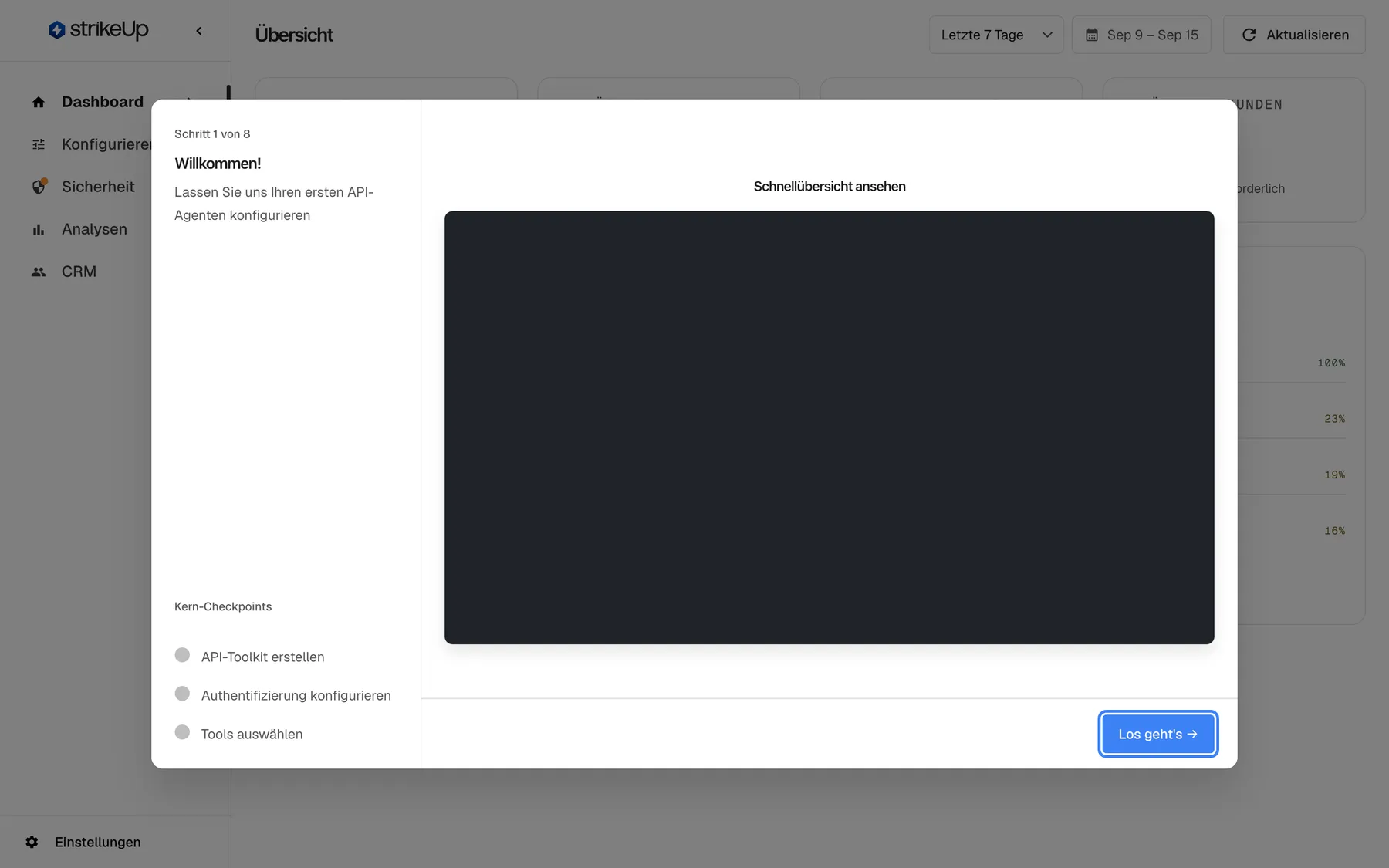
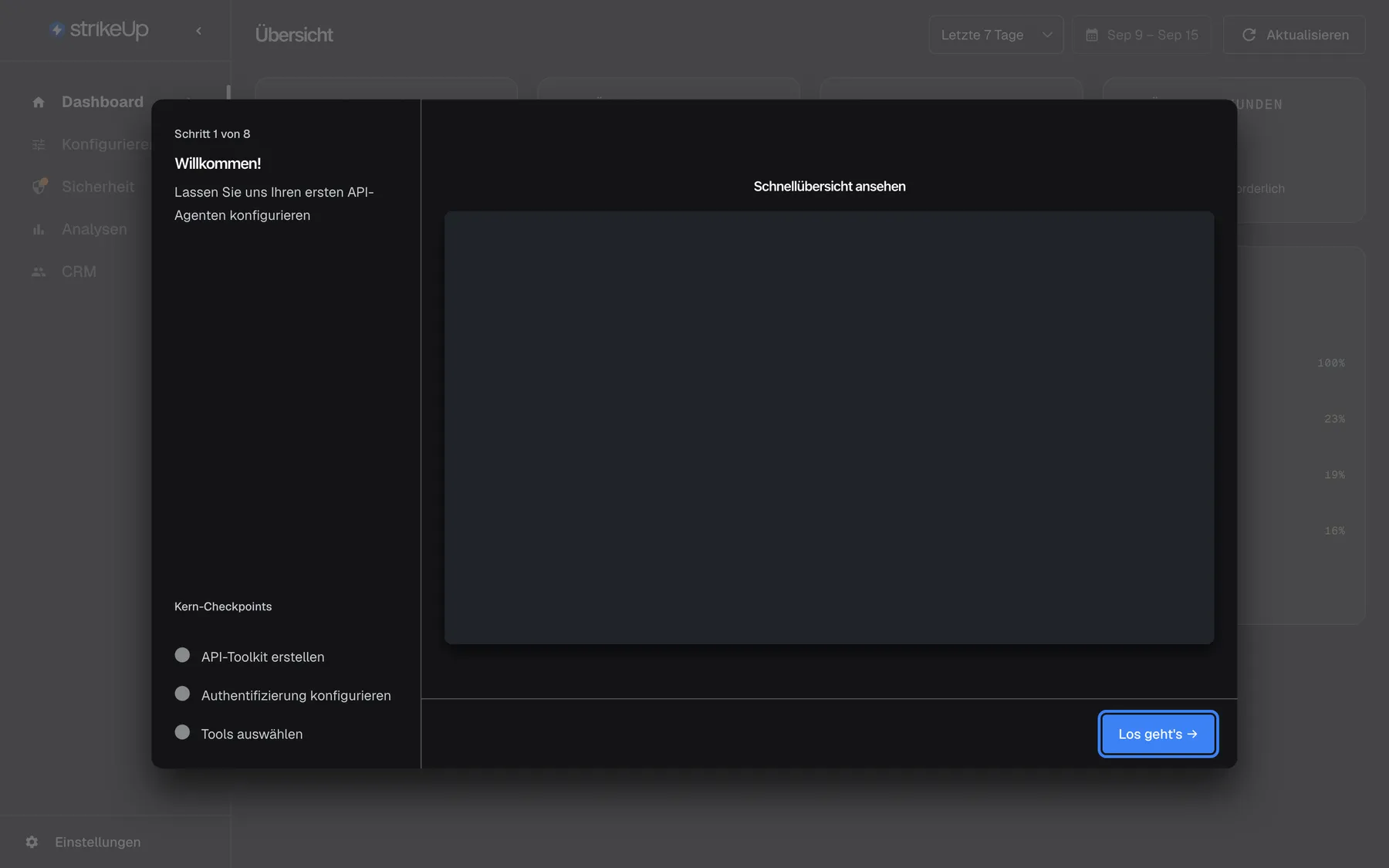
Was dieser Screenshot zeigt
- Ansicht
- Willkommen bei StrikeUp (/admin/dashboard/overview)
- Hervorgehoben
- button “Los geht's →”, wizard-bottom-right, enabled. opens the API Specification step
- Außerdem sichtbar
- Step 1 of 8, Welcome!; Core Checkpoints: Create API Toolkit, Configure Authentication, Select Tools (all open); Overview video area (empty in captures); Dimmed dashboard behind the modal
- Zweck
- entry point of the onboarding wizard
| Bereich | Was er zeigt | Was Sie dort tun |
|---|---|---|
| Linke Spalte, oben | Den Schrittzähler, den Titel des Schritts und eine einzeilige Erklärung | Sehen, wo Sie sind |
| Linke Spalte, Mitte | Worum geht es in diesem Schritt? mit einem kurzen Video zum Schritt (ab dem zweiten Schritt) | Bei Bedarf eine Erklärung ansehen |
| Linke Spalte, unten | Kern-Checkpoints: API-Toolkit erstellen, Authentifizierung konfigurieren und Tools auswählen, jeweils grün abgehakt, wenn erledigt | Prüfen, was noch fehlt |
| Rechte Seite | Das Formular oder den Fortschritt des aktuellen Schritts | Den Schritt erledigen |
| Rechts unten | Die Schaltflächen zum Weitergehen, etwa Los geht's → | Weitermachen |
Das abgedunkelte Dashboard hinter dem Assistenten lässt sich erst nutzen, wenn der Assistent abgeschlossen ist.
Den Assistenten starten
Abschnitt betitelt „Den Assistenten starten“Nach der Registrierung öffnet sich der Assistent bei Willkommen! mit Lassen Sie uns Ihren ersten API-Agenten konfigurieren und einem Übersichtsvideo. Wählen Sie Los geht's →, um zu beginnen.
Der Zähler in der linken Spalte zeigt hier den ersten von acht Schritten und zählt mit. Er zählt nicht immer der Reihe nach: Werden Regeln zur Maskierung vorgeschlagen, zeigt der Maskierungsschritt den achten von acht, und die folgende Toolauswahl den sechsten. Nicht jeder Schritt erscheint für alle, Sie sehen also nicht unbedingt acht Schritte.
Die Spezifikation der API verbinden
Abschnitt betitelt „Die Spezifikation der API verbinden“-
Behalten Sie unter Dokumentationstyp die Option Swagger/OpenAPI oder wählen Sie Readme.com.
-
Fügen Sie die Adresse Ihrer Spezifikation in API-Spezifikations-URL ein, zum Beispiel
https://api.example.com/accounts/v1/openapi.json. Die Adresse einer Dokumentationsseite funktioniert auch: StrikeUp sucht die Spezifikation dahinter. -
Wählen Sie Validieren. StrikeUp liest die Spezifikation und zeigt Spezifikation gültig mit der Zahl der Endpunkte, dem Namen und der Kurzbeschreibung des Toolkits. Hat es die Spezifikation hinter einer Dokumentationsseite gefunden, ersetzt es die Adresse und zeigt Wir haben diese Spezifikations-URL aus der von Ihnen eingegebenen Dokumentationsseite ermittelt.
-
Prüfen Sie Unternehmens-Website. Haben Sie bei der Registrierung eine Website angegeben, steht sie hier; sonst schlägt StrikeUp eine aus der API-Adresse vor, ohne
www.oderapi.. Korrigieren Sie sie bei Bedarf auf Ihre öffentliche Website. -
Wählen Sie Weiter →.
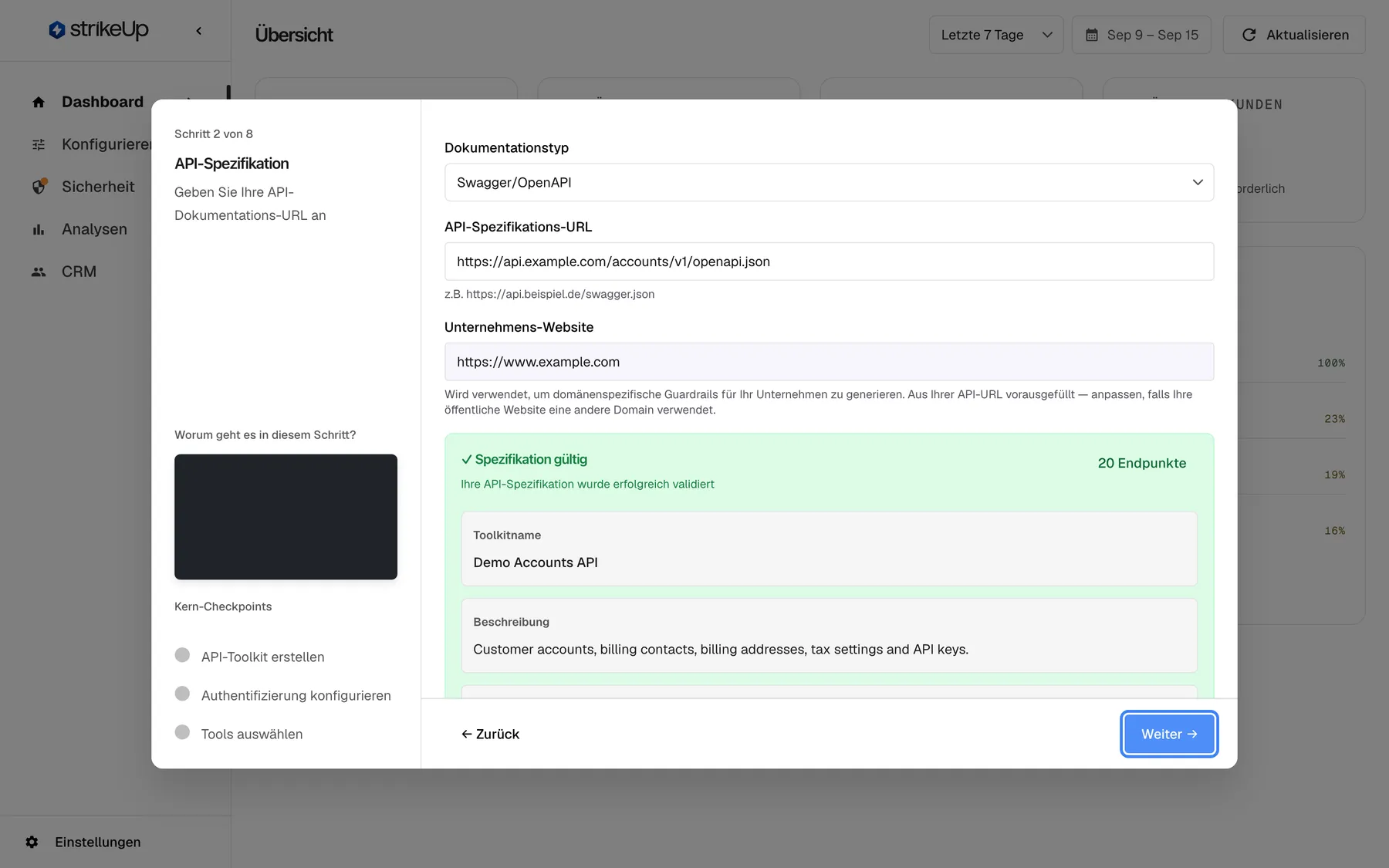
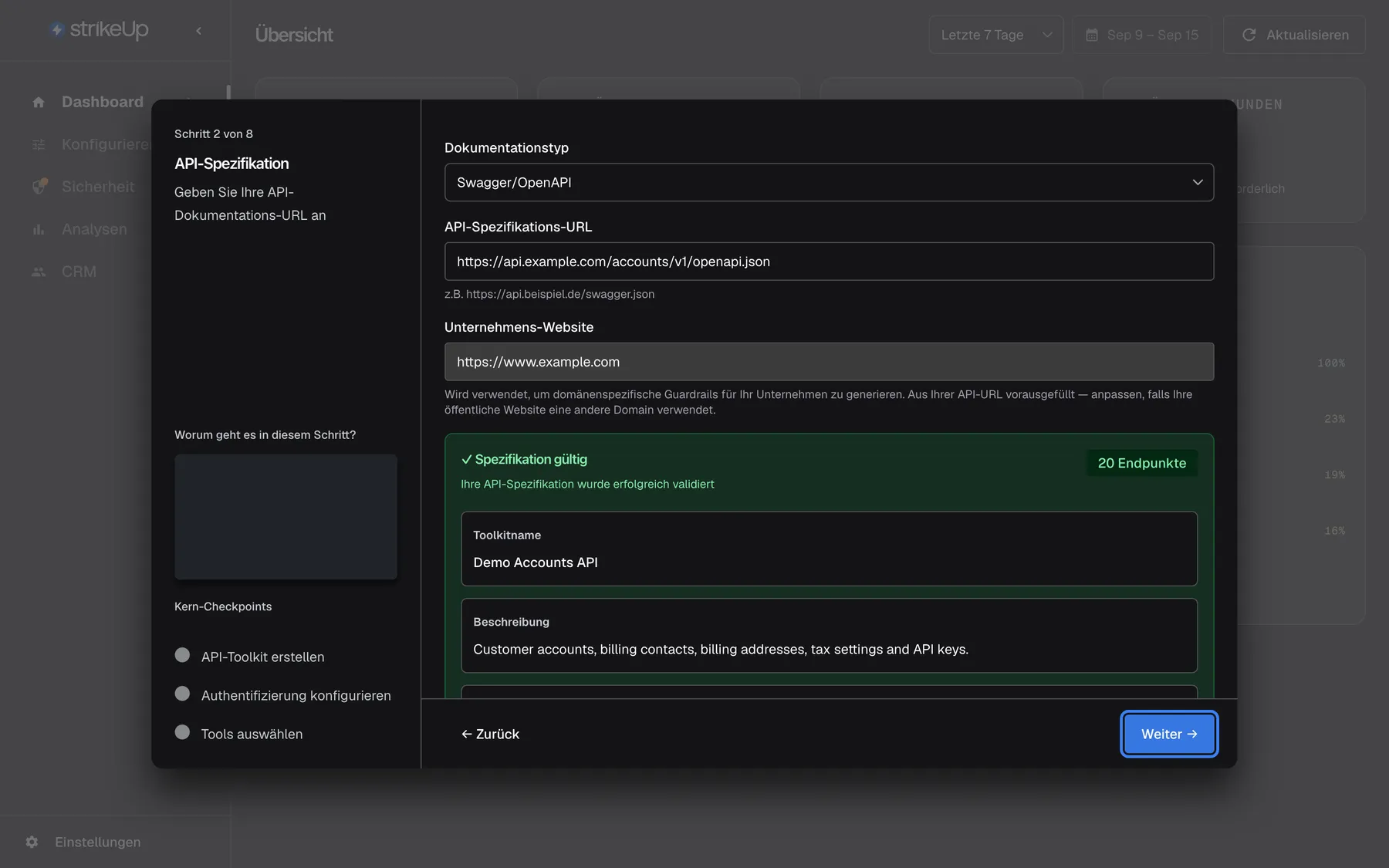
Was dieser Screenshot zeigt
- Ansicht
- API-Spezifikation (/admin/dashboard/overview)
- Hervorgehoben
- button “Weiter →”, wizard-bottom-right, enabled. creates the toolkit (POST /api/servers/generate) and opens Configure Authorization
- Außerdem sichtbar
- Documentation Type: Swagger/OpenAPI; API Specification URL: https://api.example.com/accounts/v1/openapi.json; Company Website: https://www.example.com; Specification Valid, 20 endpoints, Toolkit Name Demo Accounts API
- Zweck
- the validated specification just before the toolkit is created
StrikeUp speichert Ihre Website, legt das Toolkit an und erzeugt dessen Tools im Hintergrund, während Sie weitermachen. Beispiel: Für https://api.example.com/accounts/v1/openapi.json schlägt StrikeUp die Website https://example.com vor, meldet „20 endpoints“ und benennt das Toolkit nach dem Titel der Spezifikation „Demo Accounts API“.
Angenommen wird nur eine Adresse; eine Datei hochladen oder den Text der Spezifikation einfügen können Sie nicht. Ändern Sie Adresse oder Typ nach der Prüfung, prüfen Sie erneut, bevor Sie weitermachen.
Die Anmeldung an Ihrer API festlegen
Abschnitt betitelt „Die Anmeldung an Ihrer API festlegen“Der Schritt Autorisierung konfigurieren legt fest, wie StrikeUp sich bei Ihrer API anmeldet, wenn der Assistent sie aufruft.
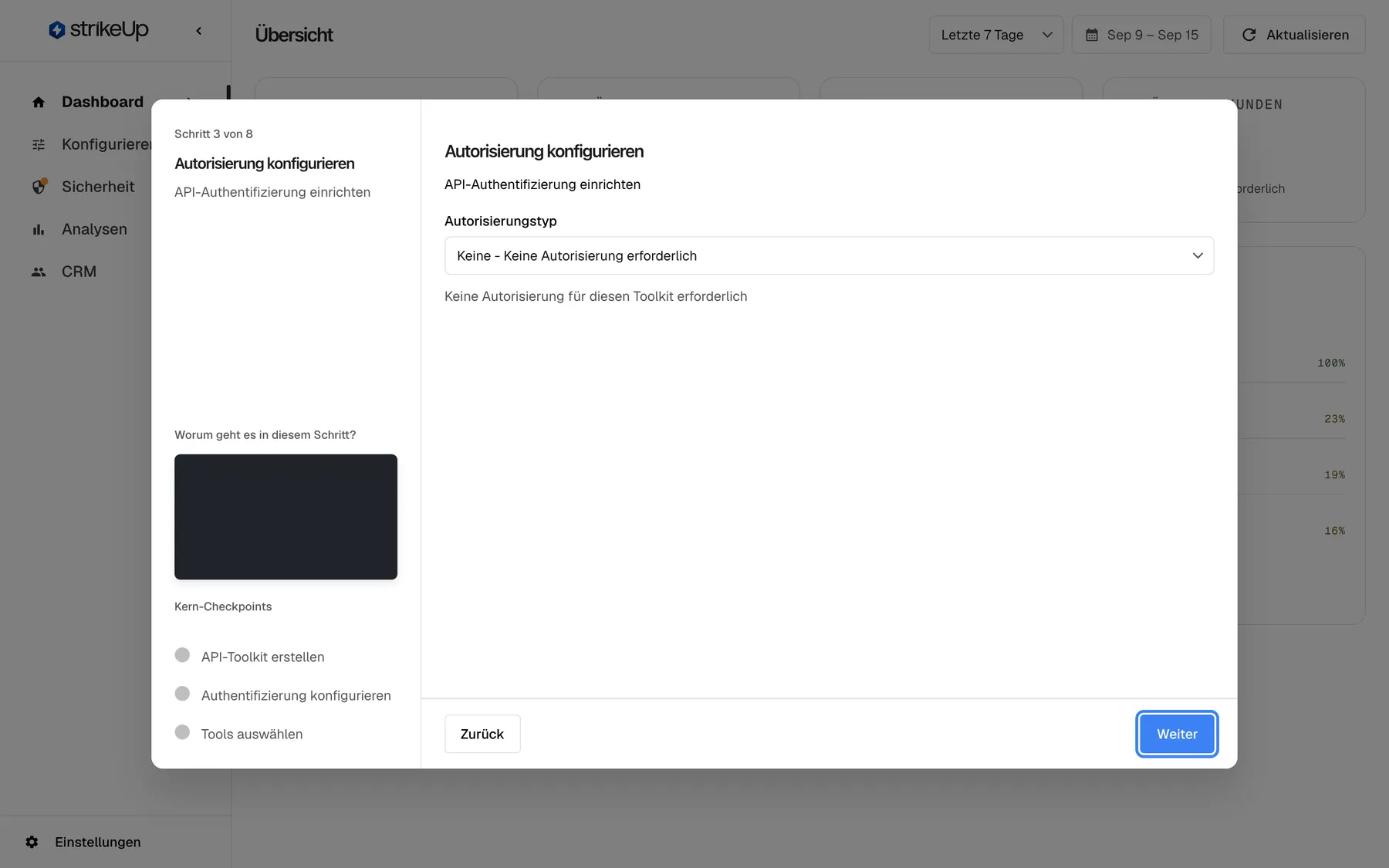
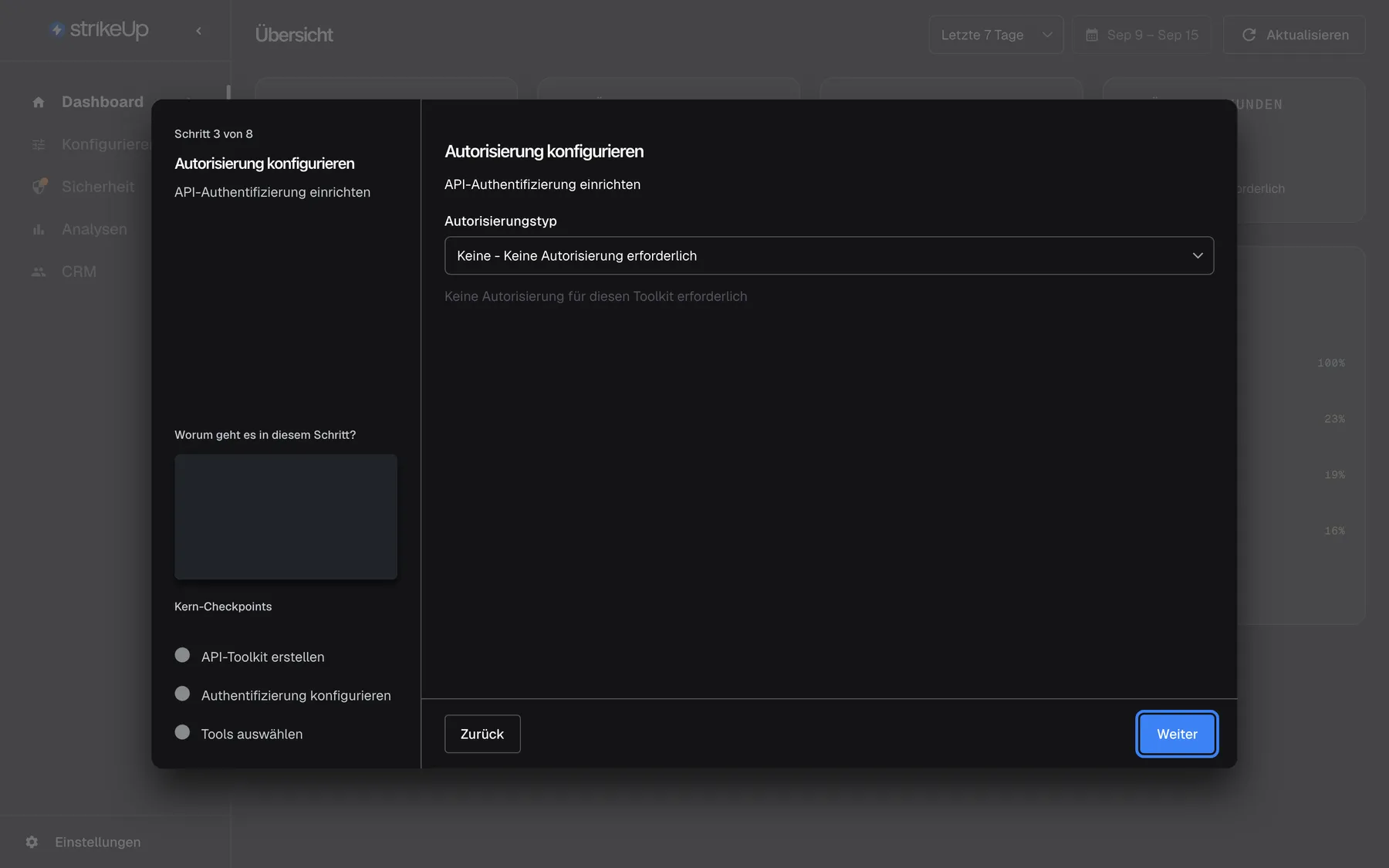
Was dieser Screenshot zeigt
- Ansicht
- Autorisierung konfigurieren (/admin/dashboard/overview)
- Hervorgehoben
- button “Weiter”, wizard-bottom-right, enabled. saves the toolkit authorization (PUT /api/servers/{id}) and creates the widget "<toolkit> Copilot" (POST /api/widget)
- Außerdem sichtbar
- Authorization Type: None - No Authorization Required; Step 3 of 8
- Zweck
- authorization step of the wizard
-
Wählen Sie die Anmeldeart, die Ihre API erwartet: keine, ein eigenes Token, Basic-Authentifizierung mit Anmeldename und Passwort, OAuth oder ein eigener Token-Endpunkt.
-
Füllen Sie aus, was die gewählte Art verlangt. Header, die für alle gleich sind, gehören zu den statischen Headern; Header, die jede Ihrer Nutzerinnen und Nutzer selbst angibt, zu den dynamischen.
-
Wählen Sie Weiter.
StrikeUp speichert die Anmeldeart am Toolkit und legt Ihr erstes Chat-Widget an, benannt nach dem Toolkit mit dem Zusatz „Copilot“, zum Beispiel „Demo Accounts API Copilot“. Eine Mitteilung kann statt eines Satzes technischen Text wie app.onboarding.step2.success zeigen; das bedeutet, dass der Schritt gespeichert wurde. Ändern können Sie die Anmeldeart später auf der Seite Toolkits.
Die Erzeugung verfolgen
Abschnitt betitelt „Die Erzeugung verfolgen“Der Schritt Toolkit wird generiert zeigt, wie das Toolkit entsteht: Gesamtfortschritt, die verarbeiteten Schemamodelle und die erzeugten Tools, dazu eine Statuszeile. StrikeUp schreibt je Endpunkt ein Tool mit KI, eine große Spezifikation dauert also länger. Sie müssen nichts tun; bei 100 % geht der Assistent von selbst weiter.
Ist die Erzeugung fertig, beginnt StrikeUp im Hintergrund außerdem, aus Ihrer Website und den neuen Tools eine Guardrails-Richtlinie für Ihr Geschäft zu erzeugen. Dann zeigt der Assistent den Maskierungsschritt, falls es etwas vorzuschlagen gibt, oder geht direkt zur Toolauswahl.
Wenn die Erzeugung scheitert
Abschnitt betitelt „Wenn die Erzeugung scheitert“Bricht die Live-Anzeige des Fortschritts ab, zeigt der Assistent Verbindung unterbrochen und versucht von selbst, sich neu zu verbinden, alle 5 Sekunden, bis zu fünfmal. Die Erzeugung läuft bei StrikeUp währenddessen weiter.
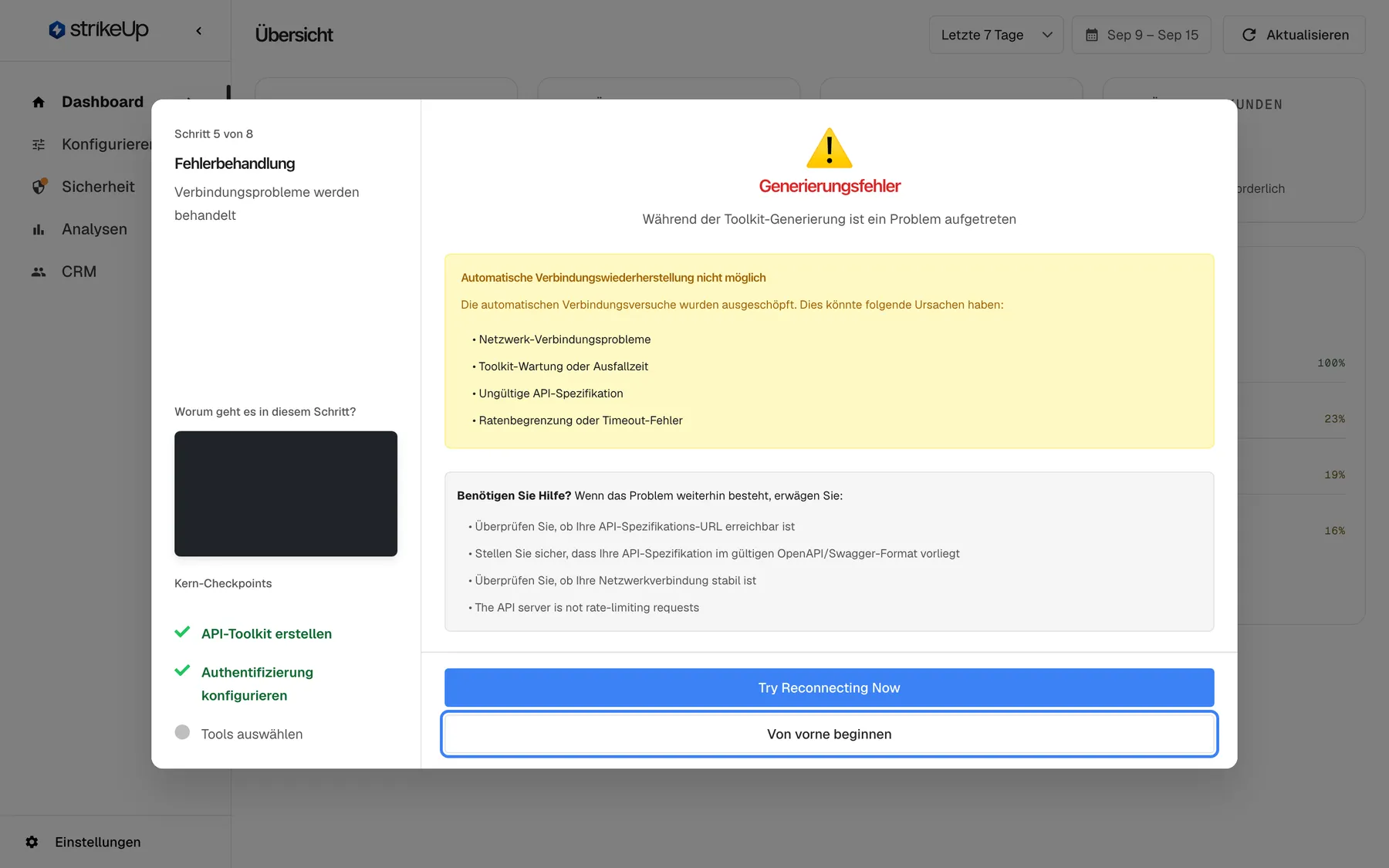
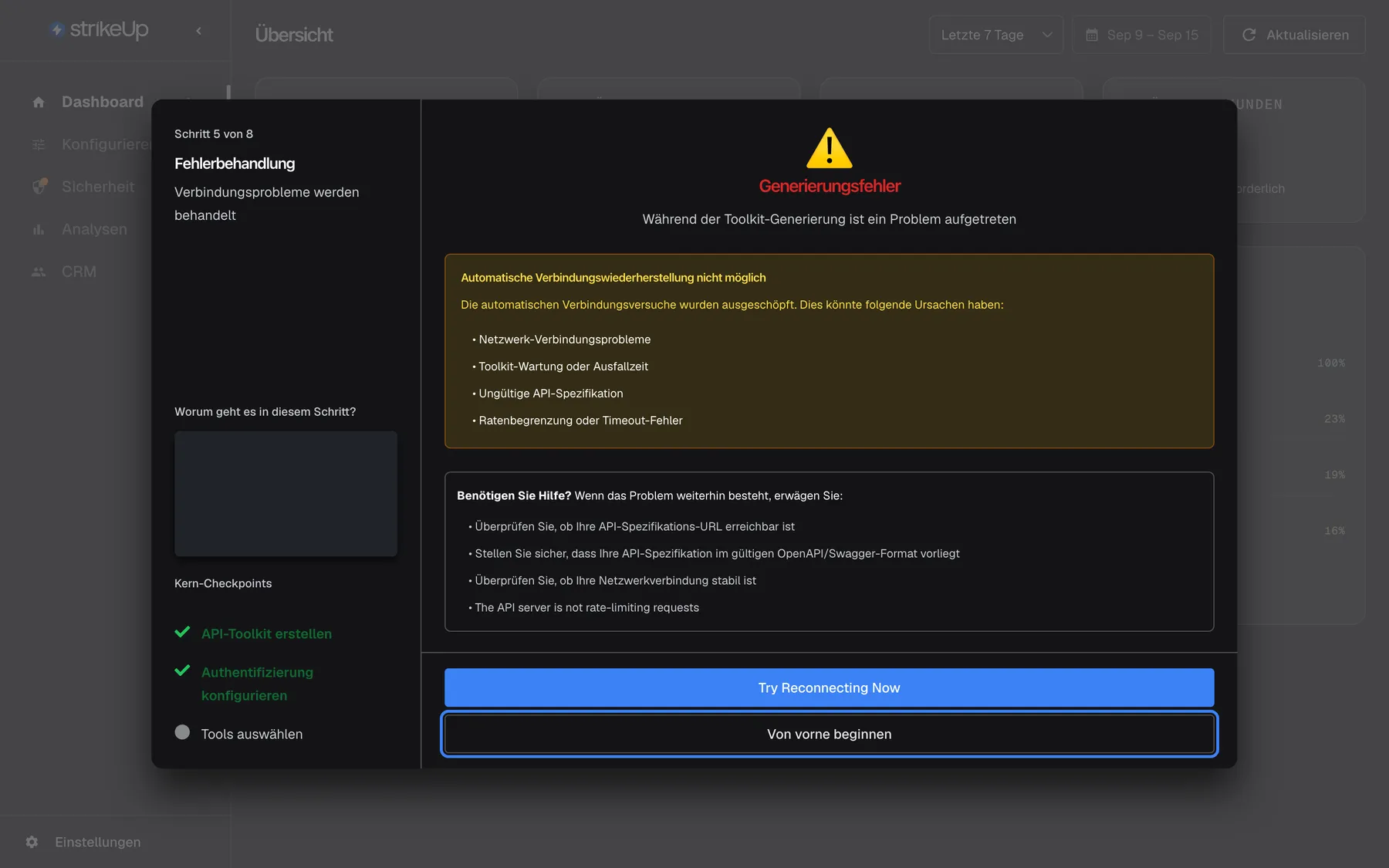
Was dieser Screenshot zeigt
- Ansicht
- Fehlerbehandlung (/admin/dashboard/overview)
- Hervorgehoben
- button “Von vorne beginnen”, wizard-bottom, enabled. returns to the API Specification step
- Außerdem sichtbar
- Generation Error; Unable to Reconnect Automatically with causes; Try Reconnecting Now button
- Zweck
- error state of the generation step
Gelingt das nicht oder scheitert die Erzeugung selbst, zeigt der Schritt Fehlerbehandlung den Grund. Jetzt Verbindung wiederherstellen versucht es noch einmal; Von vorne beginnen führt zurück zu API-Spezifikation, wo Sie die Adresse korrigieren oder ersetzen können.
Die vorgeschlagenen Regeln prüfen
Abschnitt betitelt „Die vorgeschlagenen Regeln prüfen“Während der Erzeugung prüft StrikeUp die Feldnamen Ihrer API auf personenbezogene Daten und Geheimnisse. Findet es welche, listet der Schritt Maskierungsregeln überprüfen für jedes eine Regel, alle angehakt, mit dem Feld und einer Maskierungsvorschau wie *** für eine Kartenprüfnummer.
- Entfernen Sie die Haken bei Regeln, die Sie nicht möchten, und wählen Sie Ausgewählte aktivieren ({{count}}). Diese Regeln maskieren die Felder in den Antworten Ihrer API, bevor die KI sie sieht.
- Oder wählen Sie Alle überspringen, um alle abzulehnen.
Abgelehnte Regeln gehen nicht verloren: Sie können sie später auf der Seite Vorschläge zurückholen und alle Regeln unter SicherheitDatenmaskierung verwalten. Findet StrikeUp nichts Sensibles, erscheint dieser Schritt nicht.
Die Tools wählen
Abschnitt betitelt „Die Tools wählen“Der Schritt Tools auswählen listet jedes aus Ihrer API erzeugte Tool, keines davon angehakt. Der Assistent kann nur eingeschaltete Tools aufrufen.
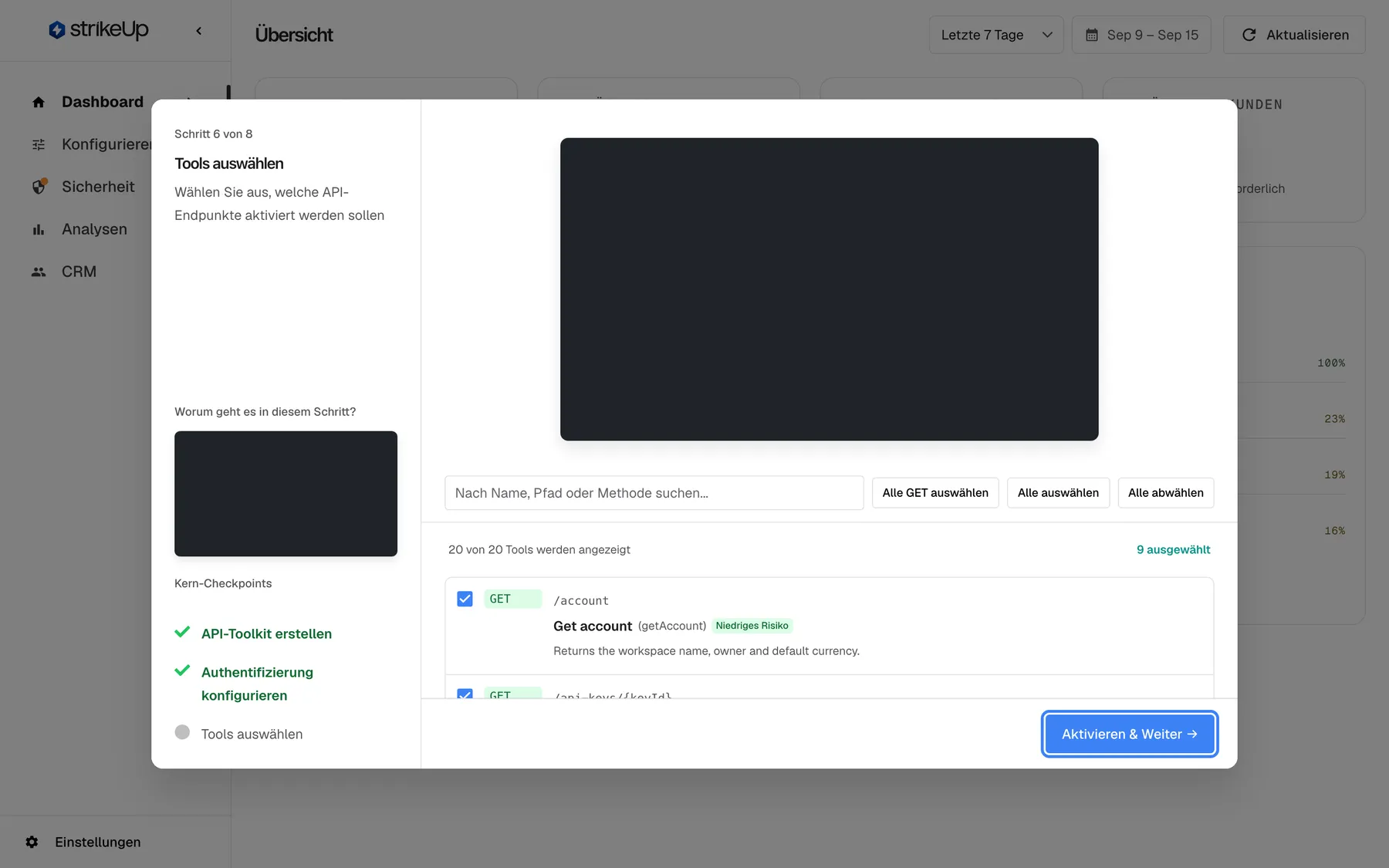
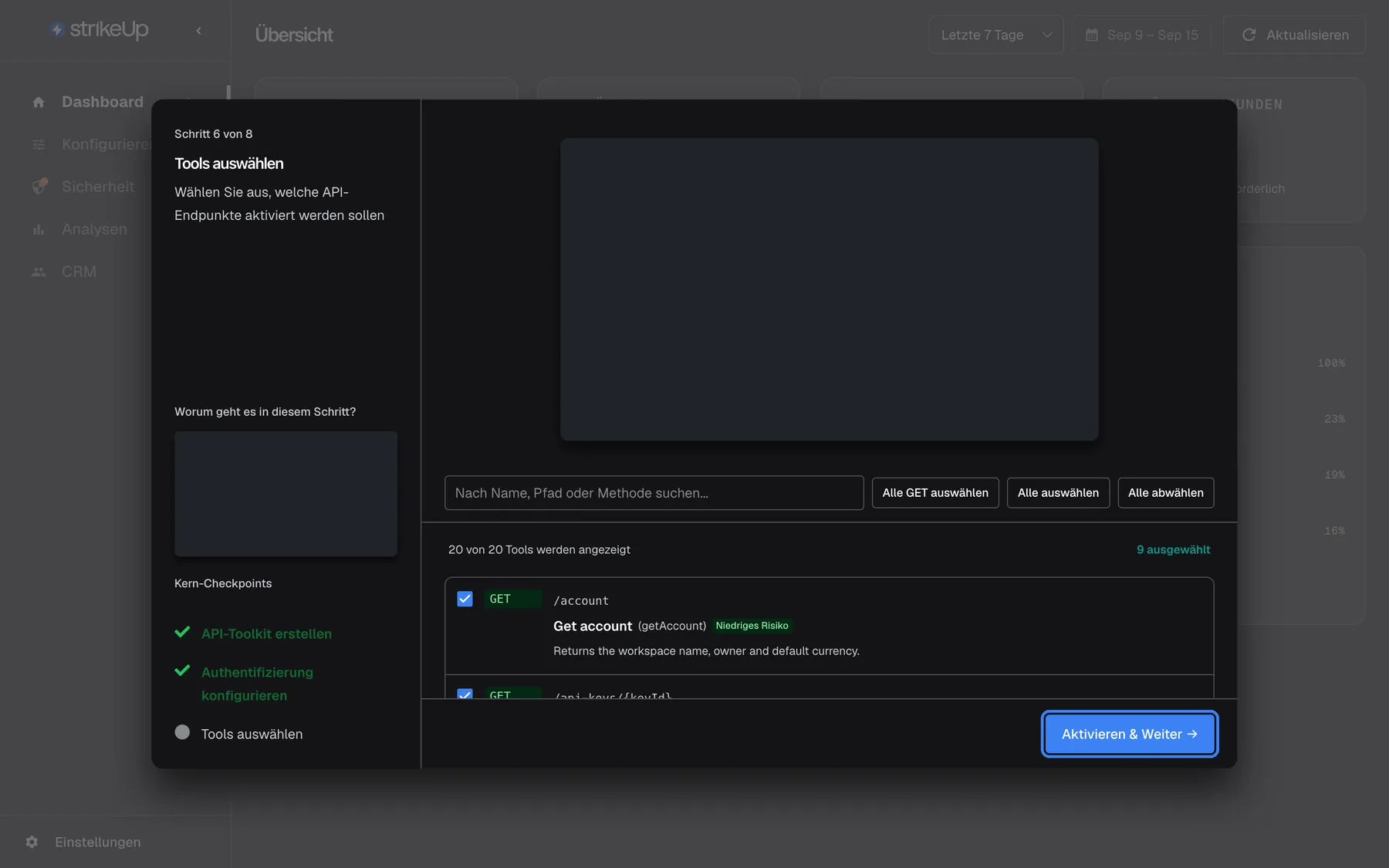
Was dieser Screenshot zeigt
- Ansicht
- Tools auswählen (/admin/dashboard/overview)
- Hervorgehoben
- button “Aktivieren & Weiter →”, wizard-bottom-right, enabled. enables the selected tools (PATCH /api/servers/{id}/tools/bulk-enable) and completes onboarding
- Außerdem sichtbar
- Search field and Select All GET / Select All / Deselect All; GET tools ticked, risk badges; Core Checkpoints: two done
- Zweck
- choose which API endpoints the assistant may use
-
Haken Sie die Tools an, die der Assistent nutzen darf. Alle GET auswählen hakt jeden lesenden Endpunkt an, ein sicherer Anfang. Über das Suchfeld finden Sie ein Tool nach Name, Pfad oder Methode.
-
Prüfen Sie das Risiko-Abzeichen jedes Tools, bevor Sie etwas anhaken, das Daten ändert.
-
Wählen Sie Aktivieren & Weiter →. Die Schaltfläche ist verfügbar, sobald mindestens ein Tool angehakt ist.
StrikeUp schaltet die angehakten Tools ein und markiert die Einrichtung als abgeschlossen. Die Tools stehen zuerst mit GET, dann POST, PUT, PATCH und DELETE, jeweils nach Name sortiert. Beispiel: Bei 20 Tools hakt Alle GET auswählen die 9 GET-Endpunkte an, etwa „GET /account“, und lässt jeden Endpunkt aus, der Daten anlegt, ändert oder löscht. Tools ein- und ausschalten können Sie später jederzeit auf der Seite Toolkits.
Den Assistenten abschließen
Abschnitt betitelt „Den Assistenten abschließen“Der letzte Bildschirm, Alles bereit! 🎉, bestätigt, dass Ihr Bereich bereit ist, und zeigt Was kommt als Nächstes?: das Widget einbetten, Gespräche im Dashboard verfolgen und Toolkits für weitere APIs anlegen.
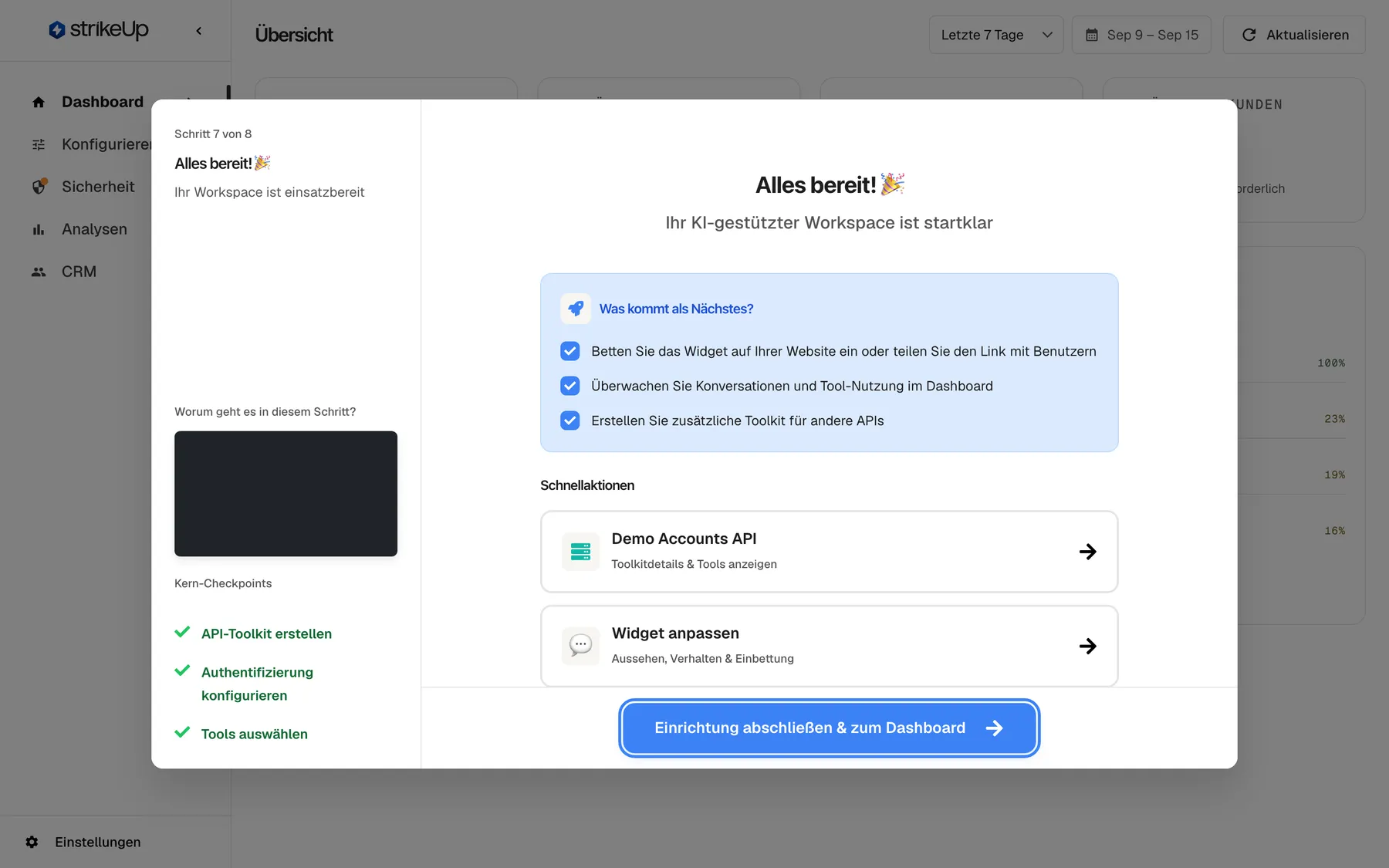
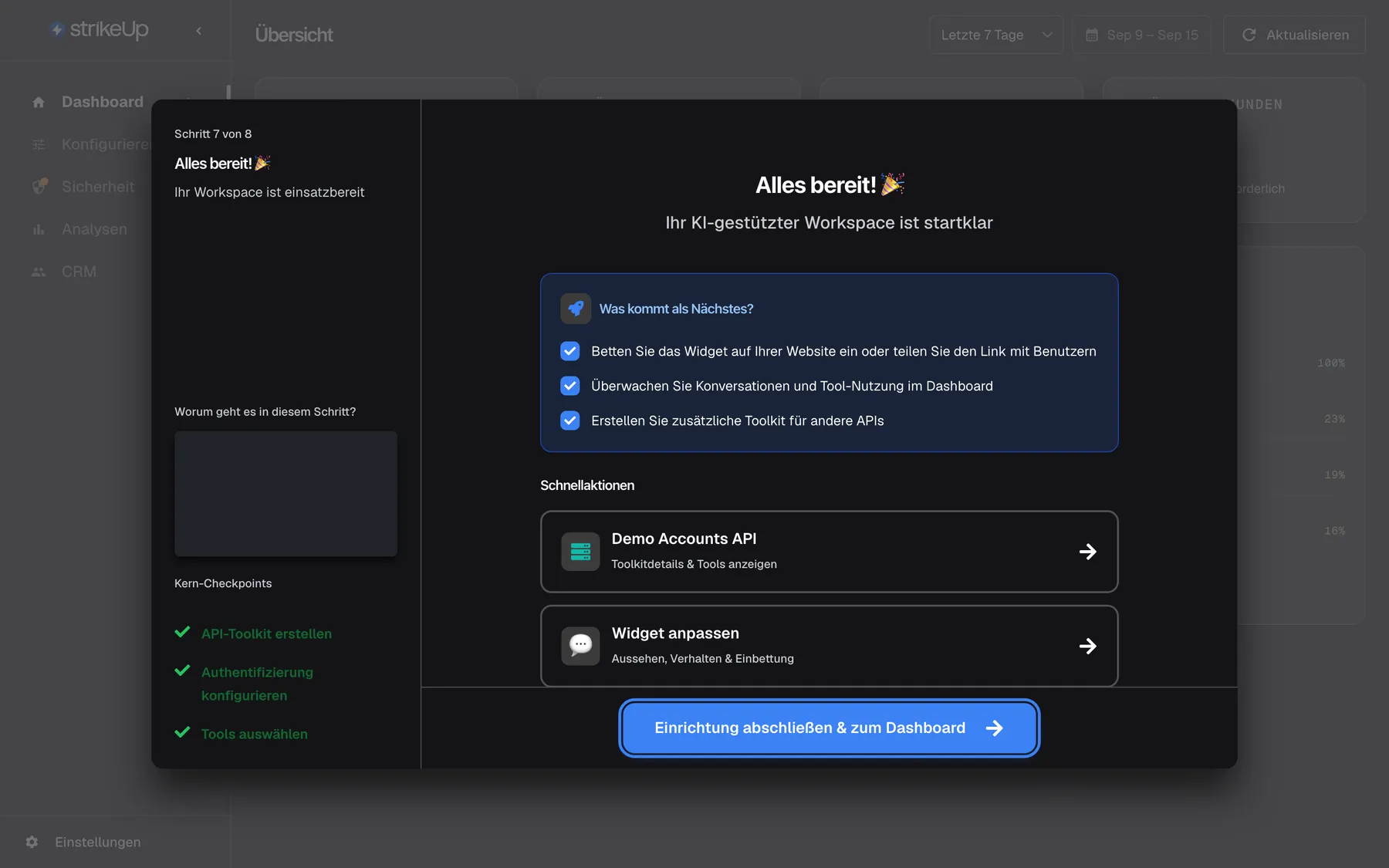
Was dieser Screenshot zeigt
- Ansicht
- Alles bereit! 🎉 (/admin/dashboard/overview)
- Hervorgehoben
- button “Einrichtung abschließen & zum Dashboard”, wizard-bottom-centre, enabled. closes the wizard and reloads the app
- Außerdem sichtbar
- What's Next? list; Quick Actions: Demo Accounts API, Customize Widget; All Core Checkpoints done
- Zweck
- final step of the onboarding wizard
Wählen Sie Einrichtung abschließen & zum Dashboard. Der Assistent schließt sich endgültig, und das Dashboard lädt neu. Die beiden Karten unter Schnellaktionen schließen den Assistenten ebenfalls: Toolkitdetails & Tools anzeigen öffnet KonfigurierenToolkits mit Ihrem neuen Toolkit ausgewählt, Widget anpassen öffnet dagegen weiterhin das Dashboard statt des Widgets. Machen Sie mit Von der Registrierung zum Assistenten in Ihrem Produkt weiter, um Persona, Aussehen des Widgets, Guardrails und den Code zum Einbetten einzurichten.
Zu einer unvollständigen Einrichtung zurückkehren
Abschnitt betitelt „Zu einer unvollständigen Einrichtung zurückkehren“Jeder Schritt wird unterwegs bei StrikeUp gespeichert. Schließen Sie den Tab, melden Sie sich ab oder bricht die Leitung ab, öffnet sich der Assistent bei der nächsten Anmeldung wieder und macht an der sinnvollen Stelle weiter: beim Fortschritt der Erzeugung, wenn das Toolkit noch entsteht, bei der Toolauswahl, wenn Toolkit und Widget existieren, aber kein Tool eingeschaltet ist, sonst beim ersten fehlenden Teil.
Jedes Bedienelement erklärt
Abschnitt betitelt „Jedes Bedienelement erklärt“Die Elemente des Assistenten in der Reihenfolge, in der Sie ihnen begegnen.
Schrittzähler und Checkpoints
Abschnitt betitelt „Schrittzähler und Checkpoints“Die linke Spalte: der Zähler oben, Kern-Checkpoints unten.
Der Zähler zeigt den aktuellen Schritt von acht; der Maskierungsschritt zeigt den achten von acht, obwohl die Toolauswahl danach als sechster folgt. Die Checkpoints werden grün: API-Toolkit erstellen und Authentifizierung konfigurieren, sobald Toolkit und Widget existieren und die Erzeugung begonnen hat, Tools auswählen, sobald Sie ein Tool anhaken.
Die Checkpoints zeigen die drei Dinge, die der Assistent zum Arbeiten braucht: eine API, einen Weg, sie aufzurufen, und die Erlaubnis für einige ihrer Endpunkte.
Hilfevideo
Abschnitt betitelt „Hilfevideo“Die linke Spalte unter Worum geht es in diesem Schritt?, ab dem zweiten Schritt.
Ein kurzes Video zum aktuellen Schritt. Bei manchen Schritten bleibt der Videobereich leer.
Es erklärt den Schritt, ohne dass Sie den Assistenten verlassen.
Dokumentationstyp und Spezifikationsadresse
Abschnitt betitelt „Dokumentationstyp und Spezifikationsadresse“Schritt API-Spezifikation: Dokumentationstyp und API-Spezifikations-URL, mit Validieren neben der Adresse.
Swagger/OpenAPI (vorgewählt) oder Readme.com und die Adresse der Spezifikation. Die Prüfung zeigt Validierung erfolgreich! mit der Zahl der Endpunkte oder Validierung fehlgeschlagen mit dem Grund. Weiter ohne Adresse zeigt Spezifikations-URL ist erforderlich; ohne Prüfung Bitte validieren Sie zuerst Ihre API-Spezifikation.
StrikeUp baut jedes Tool aus der Spezifikation, deshalb prüft es zuerst, ob es sie lesen kann.
Firmen-Website
Abschnitt betitelt „Firmen-Website“Schritt API-Spezifikation, das Feld Unternehmens-Website unter dem Prüfergebnis.
Pflichtfeld. Vorbefüllt aus der Registrierung oder nach der ersten Prüfung aus der API-Adresse vorgeschlagen. Leer zeigt es Unternehmens-Website ist erforderlich, um fortzufahren. StrikeUp speichert sie als Website Ihrer Firma.
StrikeUp erzeugt Ihre Guardrails-Richtlinie aus dieser Website und Ihren Tools, damit der Assistent Fragen zu Ihrem Geschäft durchlässt.
Anmeldeart und Header
Abschnitt betitelt „Anmeldeart und Header“Schritt Autorisierung konfigurieren: die Auswahlliste für die Art, dann die Felder, die diese Art braucht, sowie statische und dynamische Header.
Die Arten sind keine Anmeldung, ein eigenes Token, Basic-Authentifizierung, OAuth und ein eigener Token-Endpunkt. Ein eigener Token-Endpunkt braucht seine Adresse, den Pfad des Tokens in der Antwort, den Header-Namen und das Header-Format; fehlende Angaben werden unter dem Feld genannt. Die Einstellung wird am Toolkit gespeichert; Weiter legt außerdem das erste Widget an.
Ihre API entscheidet, wer sie aufrufen darf. StrikeUp braucht dieselben Zugangsdaten wie Ihre eigene App.
Auswahl der Maskierungsregeln
Abschnitt betitelt „Auswahl der Maskierungsregeln“Schritt Maskierungsregeln überprüfen, eine Zeile je vorgeschlagener Regel mit Kästchen, Feld und Vorschau; unten Alle überspringen und Ausgewählte aktivieren ({{count}}).
Alle Regeln sind zu Beginn angehakt. Ausgewählte aktivieren ({{count}}) aktiviert die angehakten und lehnt den Rest ab; Alle überspringen lehnt alle ab. Gibt es nichts zu prüfen, entfällt der Schritt von selbst.
Maskierung verhindert, dass Felder wie Kartenprüfnummern je unmaskiert zur KI gelangen, und mit eingeschalteten Vorschlägen zu beginnen ist die sicherere Wahl.
Elemente der Toolauswahl
Abschnitt betitelt „Elemente der Toolauswahl“Schritt Tools auswählen, über und in der Toolliste.
| Element | Was es tut |
|---|---|
| Nach Name, Pfad oder Methode suchen... | Filtert die Liste nach Name, Pfad oder Methode |
| Alle GET auswählen | Hakt jeden GET-Endpunkt an |
| Alle auswählen | Hakt jedes Tool der Liste an |
| Alle abwählen | Entfernt alle Haken |
| Das Kästchen an einem Tool | Hakt dieses eine Tool an oder ab |
| Das Risiko-Abzeichen | Zeigt das Risiko des Tools, etwa Niedriges Risiko |
| Aktivieren & Weiter → | Schaltet die angehakten Tools ein und schließt die Einrichtung ab |
Mit lesenden Tools zu beginnen zeigt Ihnen den Assistenten bei der Arbeit, bevor er etwas in Ihrem System ändern kann.
Abschlussschaltfläche und Karten
Abschnitt betitelt „Abschlussschaltfläche und Karten“Schritt Alles bereit! 🎉: die Karten unter Schnellaktionen und unten die Schaltfläche Einrichtung abschließen & zum Dashboard.
Die Schaltfläche schließt den Assistenten und lädt das Dashboard neu, mit der Mitteilung Willkommen bei StrikeUp!. Toolkitdetails & Tools anzeigen verlässt den Assistenten ebenfalls und öffnet Ihr neues Toolkit unter KonfigurierenToolkits; Widget anpassen verlässt ihn, landet aber im Dashboard.
Die Einrichtung ist an diesem Punkt schon gespeichert; der letzte Bildschirm zeigt nur, wie es weitergeht.
Wer was sieht
Abschnitt betitelt „Wer was sieht“| Teil | Wer ihn sieht |
|---|---|
| Der Assistent | Alle, die sich in einer per Registrierung angelegten Firma mit nicht abgeschlossener Einrichtung anmelden |
| Abschließen des Assistenten | Nur Admins; bei User und Guest wird jeder speichernde Schritt mit „This action requires the Admin role.“ abgelehnt |
| Der Maskierungsschritt | Nur wenn StrikeUp sensible Felder in Ihrer API gefunden hat |
| Der Assistent überhaupt | Niemand in einer Firma mit abgeschlossener Einrichtung oder in der jemand eine Einladung angenommen hat |
Was Sie wissen sollten
Abschnitt betitelt „Was Sie wissen sollten“| Thema | Fakt |
|---|---|
| Nicht schließbar | Keine Schließen-Schaltfläche; der Assistent verdeckt die App, bis Sie ihn abschließen. |
| Nicht erneut aufrufbar | Nach dem Abschluss gibt es keinen Menüeintrag, um ihn erneut zu starten. Nutzen Sie stattdessen Toolkits, User Interface und Embed. |
| Fortschritt | Nach jedem Schritt gespeichert; erneutes Öffnen macht weiter. |
| Angenommene Einladungen | Nimmt jemand eine Einladung in Ihre Firma an, gilt der Assistent für alle als abgeschlossen. Schließen Sie ihn ab, bevor Sie Kolleginnen und Kollegen einladen. |
| Spezifikation | Nur eine Adresse, Swagger/OpenAPI oder Readme.com; kein Datei-Upload. |
| Tools | Alle erzeugten Tools sind anfangs aus; mindestens eines muss angehakt werden. |
| Erstes Widget | Wird automatisch angelegt und nach dem Toolkit plus „Copilot“ benannt. |
| Kosten | Toolerzeugung und Maskierungsvorschläge nutzen KI. Die Kosten erscheinen auf der Seite KI-Ausgaben. |
| Menü nach dem Abschluss | Wissensdatenbank und Integrationen können fehlen, bis Sie sich ab- und wieder anmelden. |
Häufige Fragen
Abschnitt betitelt „Häufige Fragen“Allgemein
Abschnitt betitelt „Allgemein“Kann ich den Einrichtungsassistenten schließen oder überspringen?
Abschnitt betitelt „Kann ich den Einrichtungsassistenten schließen oder überspringen?“Nein. Der Assistent hat keine Schließen-Schaltfläche und verdeckt die Admin-App, bis Sie ihn abschließen, indem Sie mindestens ein Tool anhaken und Aktivieren & Weiter → wählen. Müssen Sie unterbrechen, schließen Sie den Browser-Tab: Ihr Fortschritt ist gespeichert, und der Assistent macht bei der nächsten Anmeldung weiter.
Ich habe den Tab mittendrin geschlossen. Ist mein Fortschritt verloren?
Abschnitt betitelt „Ich habe den Tab mittendrin geschlossen. Ist mein Fortschritt verloren?“Nein. StrikeUp speichert jeden Schritt auf seiner Seite. Bei der nächsten Anmeldung öffnet sich der Assistent wieder und macht weiter: beim Fortschritt der Erzeugung, wenn das Toolkit noch entsteht, bei der Toolauswahl, wenn noch kein Tool eingeschaltet ist, oder beim ersten Teil, der noch fehlt.
Kann ich den Einrichtungsassistenten später erneut ausführen?
Abschnitt betitelt „Kann ich den Einrichtungsassistenten später erneut ausführen?“Nein. Nach dem Abschluss lässt sich der Assistent nicht wieder öffnen; einen Menüeintrag dafür gibt es nicht. Eine weitere API fügen Sie unter KonfigurierenToolkits hinzu, das Aussehen des Widgets ändern Sie unter KonfigurierenUser Interface und den Code zum Einbetten finden Sie unter KonfigurierenEmbed.
Der Assistent ist verschwunden, bevor ich fertig war. Warum?
Abschnitt betitelt „Der Assistent ist verschwunden, bevor ich fertig war. Warum?“Jemand hat eine Einladung in Ihre Firma angenommen. Das Annehmen einer Einladung markiert die Einrichtung der Firma für alle als abgeschlossen, und der Assistent kommt nicht zurück. Richten Sie den Rest von Hand ein: Schalten Sie Tools unter KonfigurierenToolkits ein und folgen Sie der Anleitung von der Registrierung bis zum eingebetteten Assistenten.
Die Spezifikation
Abschnitt betitelt „Die Spezifikation“Welche Spezifikationsformate nimmt der Assistent an?
Abschnitt betitelt „Welche Spezifikationsformate nimmt der Assistent an?“Die Adresse einer Swagger/OpenAPI-Spezifikation, als JSON oder YAML, oder eine Readme.com-API-Adresse. Eine Datei hochladen oder den Text der Spezifikation einfügen können Sie nicht. Die Adresse muss aus dem Internet erreichbar sein, weil StrikeUp die Spezifikation selbst herunterlädt.
Ich habe unsere Dokumentationsseite statt der Spezifikation eingefügt. Funktioniert das?
Abschnitt betitelt „Ich habe unsere Dokumentationsseite statt der Spezifikation eingefügt. Funktioniert das?“Oft ja. Wenn Sie Validieren wählen, sucht StrikeUp die Spezifikation hinter einer Dokumentationsseite und ersetzt, wenn es sie findet, die Adresse mit dem Hinweis Wir haben diese Spezifikations-URL aus der von Ihnen eingegebenen Dokumentationsseite ermittelt. Findet es keine, fügen Sie die Adresse der .json- oder .yaml-Datei direkt ein.
Warum besteht der Assistent auf einer Firmen-Website?
Abschnitt betitelt „Warum besteht der Assistent auf einer Firmen-Website?“StrikeUp erzeugt Ihre Guardrails-Richtlinie aus Ihrer öffentlichen Website und Ihren neuen Tools, damit der Assistent versteht, was Ihr Geschäft tut, und normale Fragen durchlässt. Das Feld ist aus der Registrierung oder Ihrer API-Adresse vorbefüllt, und Sie können es vor dem Weitergehen korrigieren.
Tools, Widget und Maskierung
Abschnitt betitelt „Tools, Widget und Maskierung“Was ist das Widget, das der Assistent angelegt hat?
Abschnitt betitelt „Was ist das Widget, das der Assistent angelegt hat?“Beim Anmeldeschritt legt StrikeUp Ihr erstes Chat-Widget an, benannt nach dem Toolkit mit dem Zusatz „Copilot“, und verbindet es mit dem Toolkit. Gestalten können Sie es unter KonfigurierenUser Interface, den Code zum Einbetten finden Sie unter KonfigurierenEmbed.
Warum hatte ich einen Maskierungsschritt und meine Kollegin nicht?
Abschnitt betitelt „Warum hatte ich einen Maskierungsschritt und meine Kollegin nicht?“Der Schritt erscheint nur, wenn StrikeUp in Ihrer API Felder gefunden hat, die nach personenbezogenen Daten oder Geheimnissen aussehen, etwa Kartenprüfnummern, IBANs oder E-Mail-Adressen. Wurde nichts gefunden, geht der Assistent vom Fortschritt der Erzeugung direkt zur Toolauswahl.
Muss ich jetzt Tools wählen, und kann ich sie später ändern?
Abschnitt betitelt „Muss ich jetzt Tools wählen, und kann ich sie später ändern?“Sie müssen mindestens ein Tool anhaken, um den Assistenten abzuschließen; Alle GET auswählen ist ein sicherer Anfang. Später können Sie jedes Tool jederzeit unter KonfigurierenToolkits ein- oder ausschalten.
Warum zeigt der Zähler erst den achten und dann den sechsten von acht Schritten?
Abschnitt betitelt „Warum zeigt der Zähler erst den achten und dann den sechsten von acht Schritten?“Der Zähler folgt der internen Reihenfolge des Assistenten, in der der Maskierungsschritt zuletzt kommt, obwohl er vor der Toolauswahl angezeigt wird. Nichts wird übersprungen oder wiederholt; machen Sie mit dem angezeigten Schritt weiter.
Nach dem Assistenten
Abschnitt betitelt „Nach dem Assistenten“Wohin führen die Karten auf dem letzten Bildschirm?
Abschnitt betitelt „Wohin führen die Karten auf dem letzten Bildschirm?“Toolkitdetails & Tools anzeigen schließt den Assistenten und öffnet Ihr neues Toolkit unter KonfigurierenToolkits. Widget anpassen schließt ihn ebenfalls, öffnet aber das Dashboard; Ihr Widget öffnen Sie unter KonfigurierenUser Interface.
Warum fehlen nach dem Assistenten Wissensdatenbank und Integrationen im Menü?
Abschnitt betitelt „Warum fehlen nach dem Assistenten Wissensdatenbank und Integrationen im Menü?“Direkt nach Registrierung und Assistent zeigt die Admin-App Menüeinträge, die von den Funktionen Ihrer Firma abhängen, noch nicht an, etwa Wissensdatenbank und Integrationen. Melden Sie sich ab und wieder an, dann erscheinen sie; von selbst erscheinen sie nach etwa einer Stunde.
Kostet der Assistent etwas?
Abschnitt betitelt „Kostet der Assistent etwas?“Das Schreiben der Tools, Feldbeschreibungen und Maskierungsvorschläge ruft KI-Modelle auf, ebenso das Schreiben der Guardrails-Richtlinie. Die Kosten Ihrer Toolkit-Erzeugung finden Sie im Dashboard auf der Seite KI-Ausgaben. Wie lange es dauert, hängt von der Größe Ihrer Spezifikation ab.
Fehlerbehebung
Abschnitt betitelt „Fehlerbehebung“| Symptom | Was Sie prüfen |
|---|---|
| Validierung fehlgeschlagen | Die Adresse ist aus dem Internet erreichbar, zeigt auf eine JSON- oder YAML-Spezifikation, und der richtige Dokumentationstyp ist gewählt. |
| Bitte validieren Sie zuerst Ihre API-Spezifikation | Sie haben die Adresse geändert oder nicht geprüft. Wählen Sie erneut Validieren. |
| Unternehmens-Website ist erforderlich, um fortzufahren | Tragen Sie Ihre öffentliche Website ein, beginnend mit https://. |
Eine Mitteilung zeigt app.onboarding.errors.createServerFailed | Das Toolkit konnte nicht angelegt werden. Prüfen Sie, ob Sie Admin sind; kamen zu viele Anfragen, warten Sie eine Minute und wählen Sie erneut Weiter →. |
| Automatische Verbindungswiederherstellung nicht möglich | Wählen Sie Jetzt Verbindung wiederherstellen. Scheitert es wieder, wählen Sie Von vorne beginnen und prüfen die Adresse erneut. |
| Der Fortschritt steht lange still | Große Spezifikationen dauern länger. Lassen Sie den Tab offen; bricht die Live-Anzeige ab, verbindet sich der Assistent von selbst neu. |
| Aktivieren & Weiter → lässt sich nicht wählen | Haken Sie mindestens ein Tool an. |
| Wissensdatenbank und Integrationen fehlen nach dem Abschluss | Melden Sie sich ab und wieder an. |