

Integrationen
Kann der Assistent einem Besucher nicht helfen, übernimmt eine Person aus Ihrem Support-Team den Chat, und das Gespräch geht in Ihrem Helpdesk weiter. Auf der Seite Integrationen verbinden Sie dieses Helpdesk mit StrikeUp. Ist es hier verbunden, wählen Sie es in den Einstellungen zur Übergabe für jedes Widget. Sie öffnen die Seite über KonfigurierenIntegrationen. Sie gehört zur Funktion Handoff Integrations, die in jedem neuen Konto eingeschaltet ist; jeder angemeldete Benutzer kann sie ansehen, und Helpdesks verbinden, umbenennen und trennen erfordert die Rolle Admin. Die Seite erscheint in jeder Sprache auf Englisch, außer dem Intercom-Formular, das Ihrer Sprache folgt.
Was Sie hier tun können
Abschnitt betitelt „Was Sie hier tun können“- Help Scout verbinden. Melden Sie sich bei Help Scout an und erlauben Sie StrikeUp den Zugriff; StrikeUp richtet den Rest ein, auch die Benachrichtigungen, die die Antworten Ihrer Mitarbeitenden in den Chat zurückbringen. Help Scout verbinden · Übergabe an Mitarbeitende.
- Intercom verbinden. Fügen Sie Zugriffstoken und Client Secret Ihrer Intercom-App ein und melden Sie in Intercom einen Webhook an, damit die Antworten Ihrer Mitarbeitenden zurückkommen. Intercom verbinden.
- Mehr als ein Konto verbinden. Mehrere Helpdesk-Verbindungen können nebeneinander bestehen, etwa eine je Team. Help Scout verbinden.
- Eine Verbindung umbenennen. Geben Sie jeder Verbindung einen Namen, den Ihr Team in den Widget-Einstellungen wiedererkennt. Eine Verbindung umbenennen.
- Eine Verbindung erneut verbinden. Nimmt ein Helpdesk die Anmeldung von StrikeUp nicht mehr an, zeigt die Verbindung “ERROR”; verbinden Sie sie erneut, ohne Ihre Widgets neu einzurichten. Eine Verbindung erneut verbinden.
- Ein Helpdesk trennen. Entfernt die Verbindung und schaltet die Übergabe in jedem Widget aus, das sie nutzte. Ein Helpdesk trennen.
Die Ansicht auf einen Blick
Abschnitt betitelt „Die Ansicht auf einen Blick“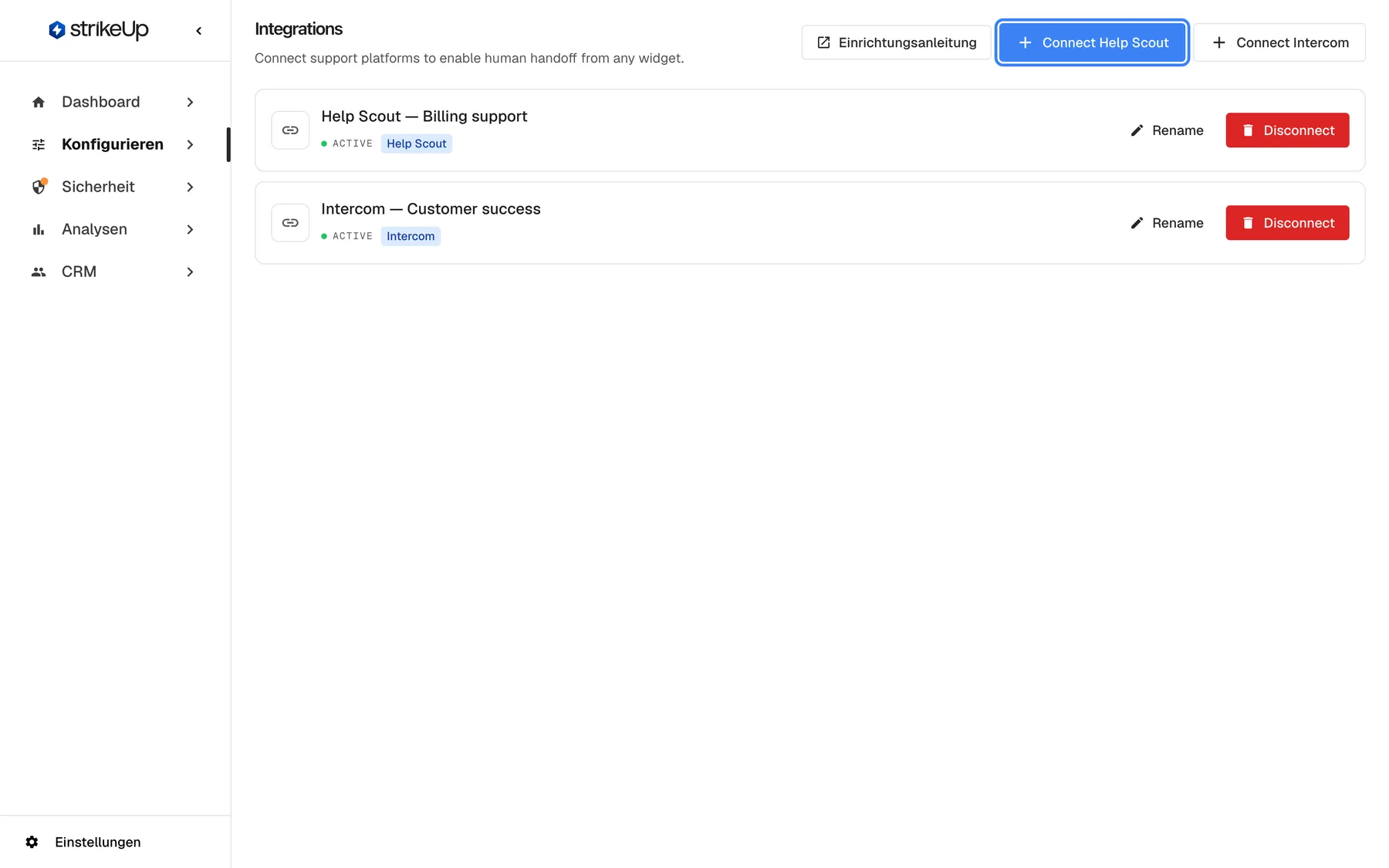
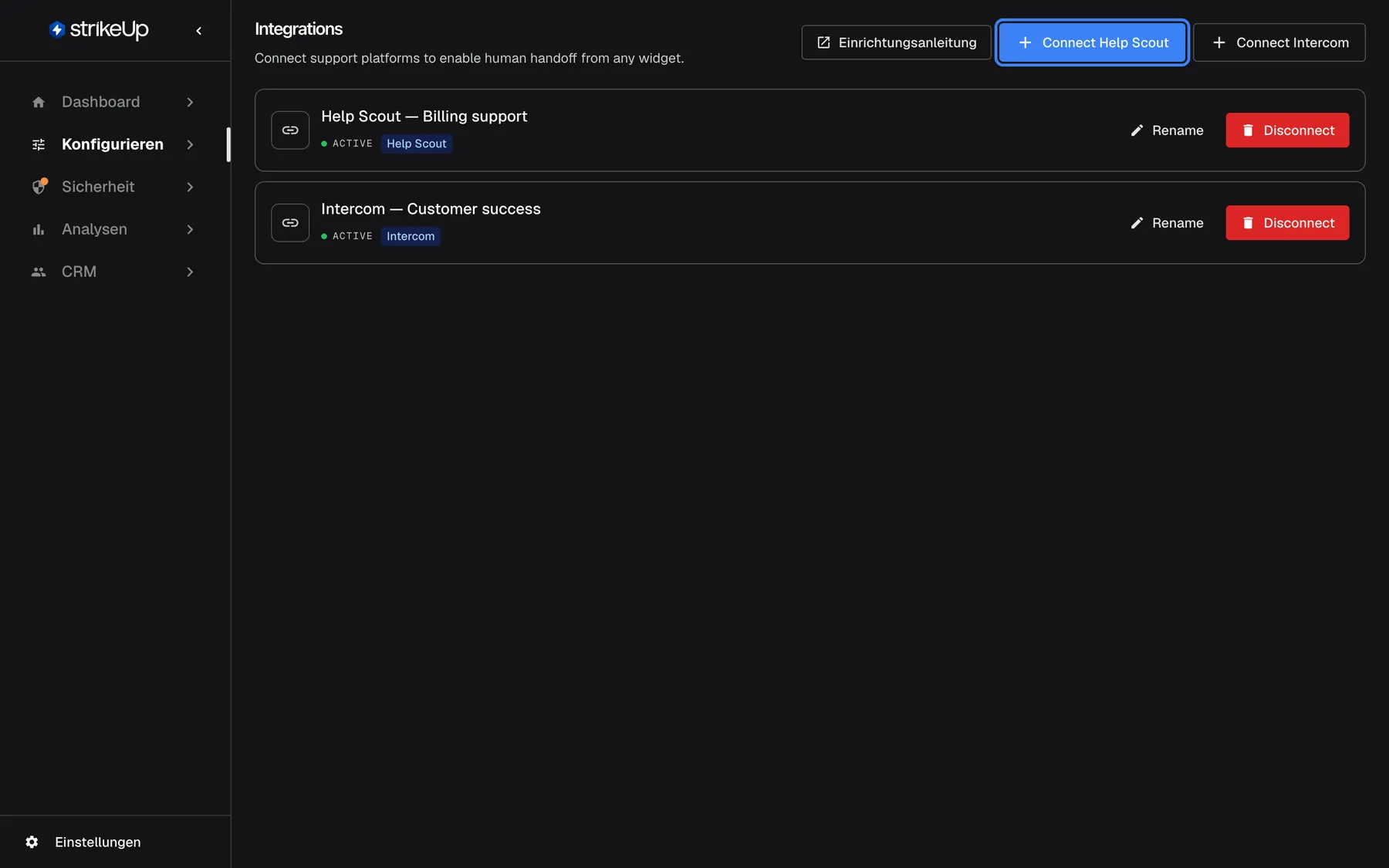
Was dieser Screenshot zeigt
- Ansicht
- Integrationen (/admin/integrations)
- Hervorgehoben
- button “”, header-right, enabled. starts the Help Scout authorisation
- Außerdem sichtbar
- Help Scout — Billing support: ACTIVE; Intercom — Customer success: ACTIVE
- Zweck
- entry point for connecting a helpdesk
| Bereich | Was er zeigt | Was Sie dort tun |
|---|---|---|
| Kopf | “Integrations”, “Connect support platforms to enable human handoff from any widget.” und die Schaltflächen Einrichtungsanleitung, “Connect Help Scout” und “Connect Intercom”. Das Intercom-Formular ergänzt Wo finde ich diese Angaben? | Die Einrichtungsanleitung für Support-Integrationen in einem neuen Tab öffnen, eine neue Verbindung beginnen |
| Verbindungsliste | Eine Zeile je Verbindung: Name, Status und ein Abzeichen des Helpdesks, mit “Rename”, “Reconnect” bei Status “ERROR” und “Disconnect” | Umbenennen, erneut verbinden oder trennen |
Ohne Verbindung zeigt die Seite “No integrations yet” und “Connect a support platform to enable human handoff for your widgets.” mit denselben zwei Schaltflächen.
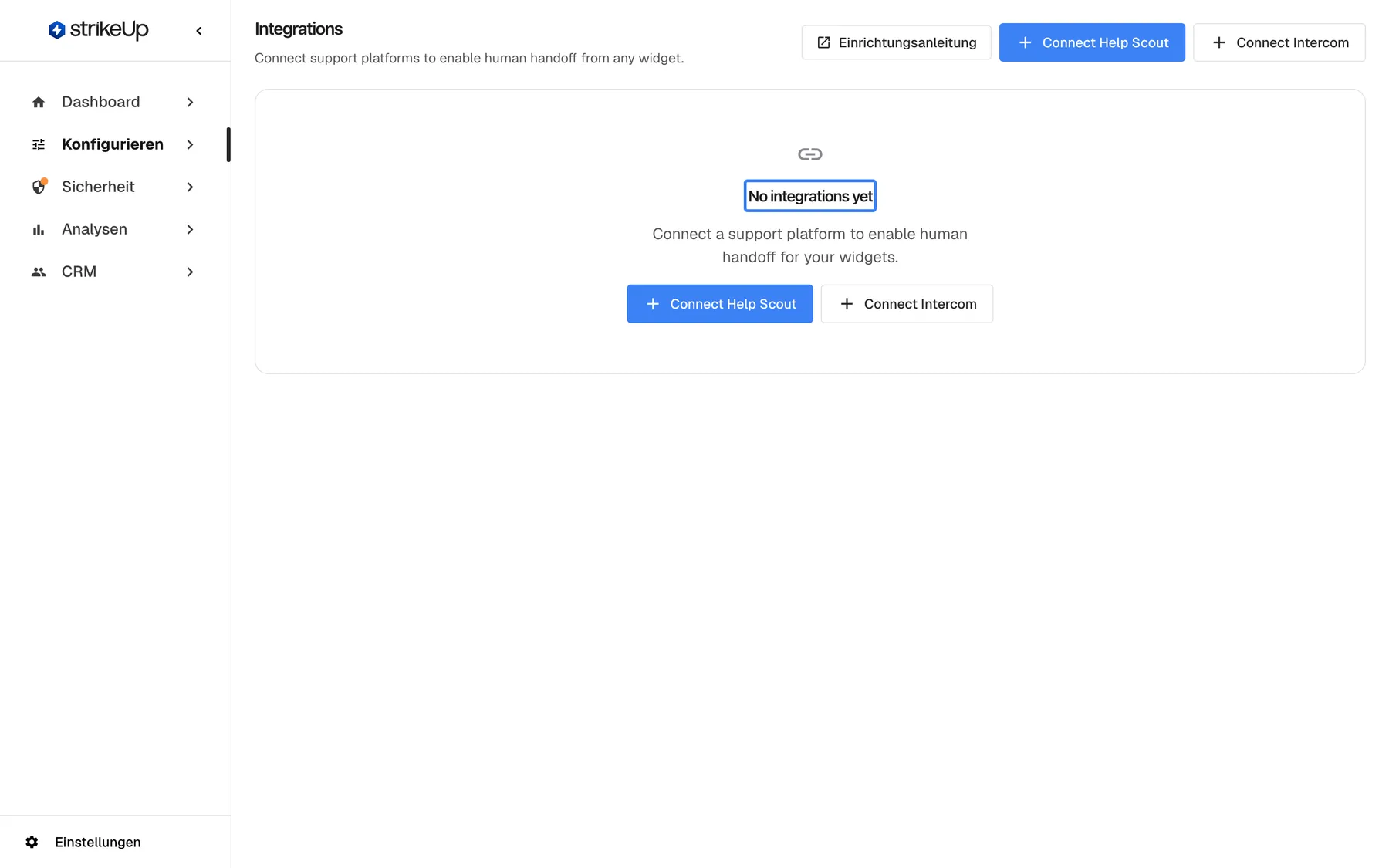
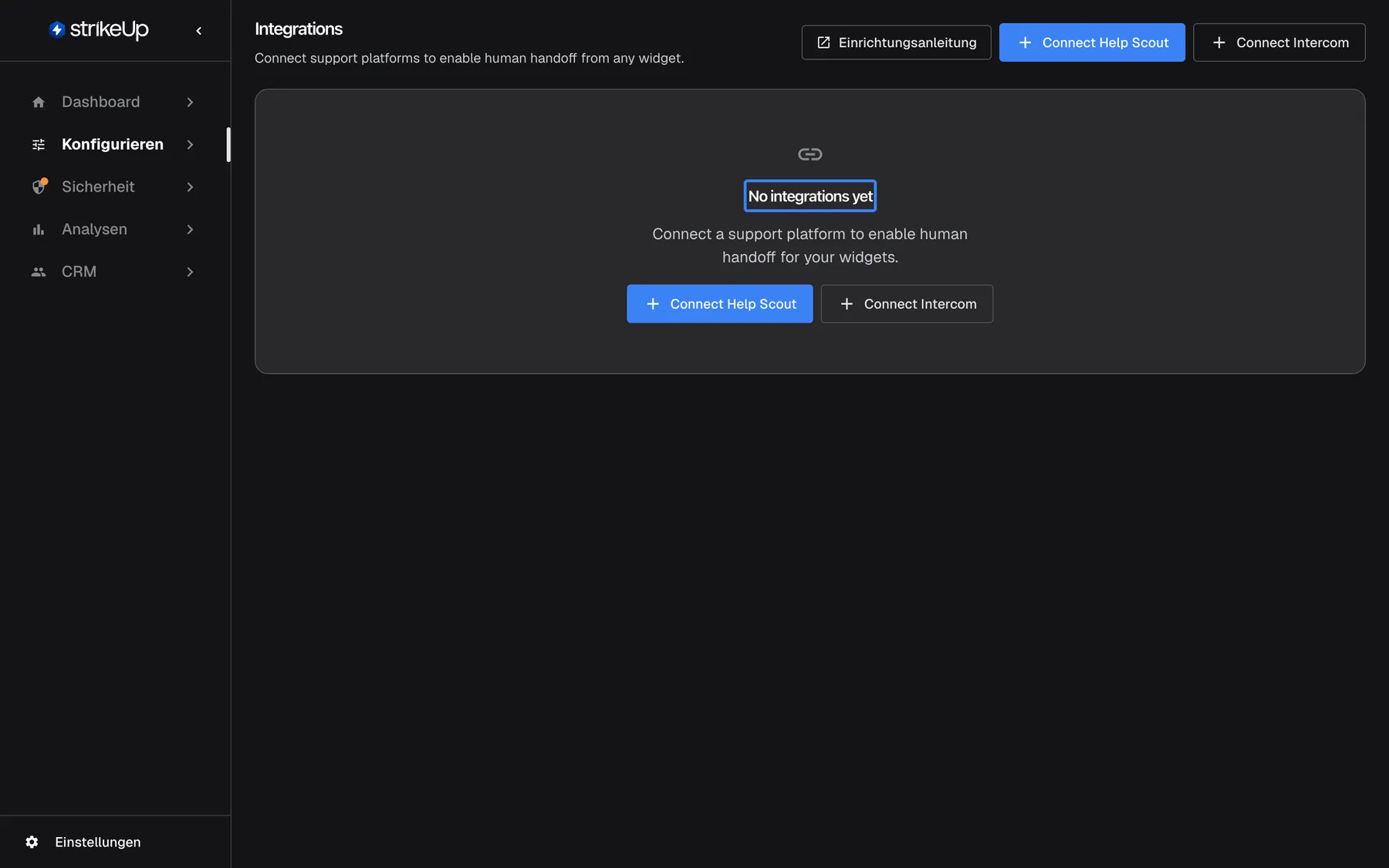
Was dieser Screenshot zeigt
- Ansicht
- Integrationen (/admin/integrations)
- Hervorgehoben
- “”, page-center, empty list. none
- Außerdem sichtbar
- Connect Help Scout and Connect Intercom buttons in the header
- Zweck
- what a new workspace sees
Help Scout verbinden
Abschnitt betitelt „Help Scout verbinden“-
Öffnen Sie KonfigurierenIntegrationen und wählen Sie “Connect Help Scout”. Die Schaltfläche zeigt “Connecting…”, während StrikeUp die Anmeldung vorbereitet.
-
Help Scout öffnet sich. Melden Sie sich mit einem Help-Scout-Konto an, das Ihre Postfächer verwalten darf, und erlauben Sie StrikeUp den Zugriff.
-
Danach erscheint kurz eine Seite “Connected!”, und Sie kehren zur Seite Integrationen zurück. Eine neue Verbindung namens “Help Scout” steht in der Liste.
-
Benennen Sie die Verbindung optional um, wie unter Eine Verbindung umbenennen beschrieben.
Beim Verbinden meldet sich StrikeUp bei Help Scout an, um zu erfahren, wenn eine Person auf ein Übergabegespräch antwortet, es übernimmt oder schließt. Der Zugriff auf Help Scout wird automatisch erneuert; die Verbindung funktioniert weiter, ohne dass Sie sich erneut anmelden. Sie können mehrere Help-Scout-Konten verbinden; jedes wird eine eigene Verbindung.
Danach: Wählen Sie die Verbindung für ein Widget und das Help-Scout-Postfach, in dem neue Gespräche landen, in den Einstellungen zur Übergabe unter KonfigurierenKI & UX. Siehe Übergabe an Mitarbeitende.
Scheitert die Vorbereitung der Anmeldung, zeigt die Seite “Failed to start Help Scout authorization.” Wählen Sie die Schaltfläche erneut. Kehren Sie ohne neue Verbindung auf die Seite zurück, wurde die Freigabe in Help Scout nicht abgeschlossen; beginnen Sie von vorn.
Intercom verbinden
Abschnitt betitelt „Intercom verbinden““Connect Intercom” öffnet unter dem Kopf das Formular Intercom mit einem Zugriffstoken verbinden mit Name der Integration (optional), “Zugriffstoken” und Client Secret (optional). Beide Werte finden Sie im Intercom Developer Hub auf der Seite Basic info Ihrer App.
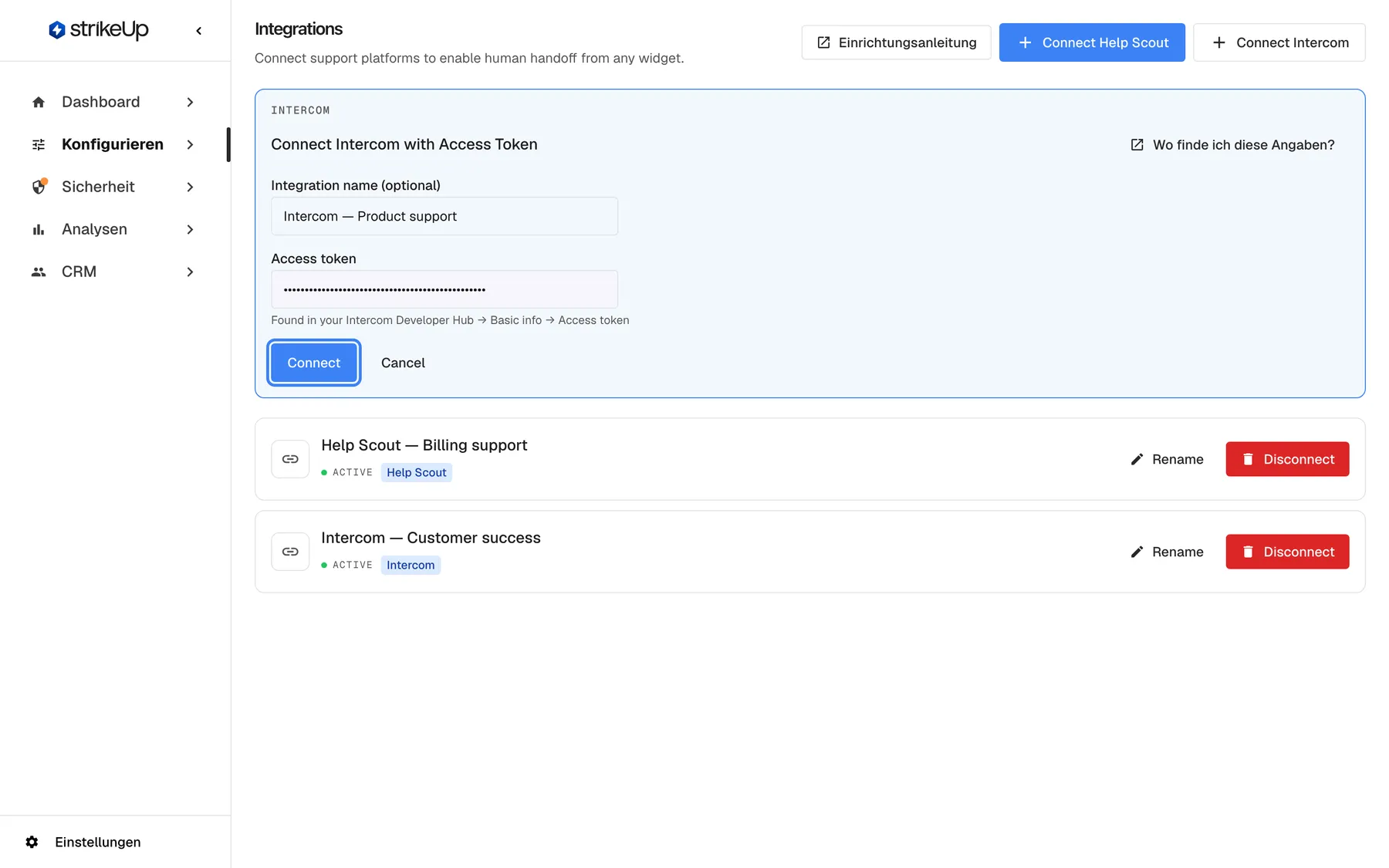
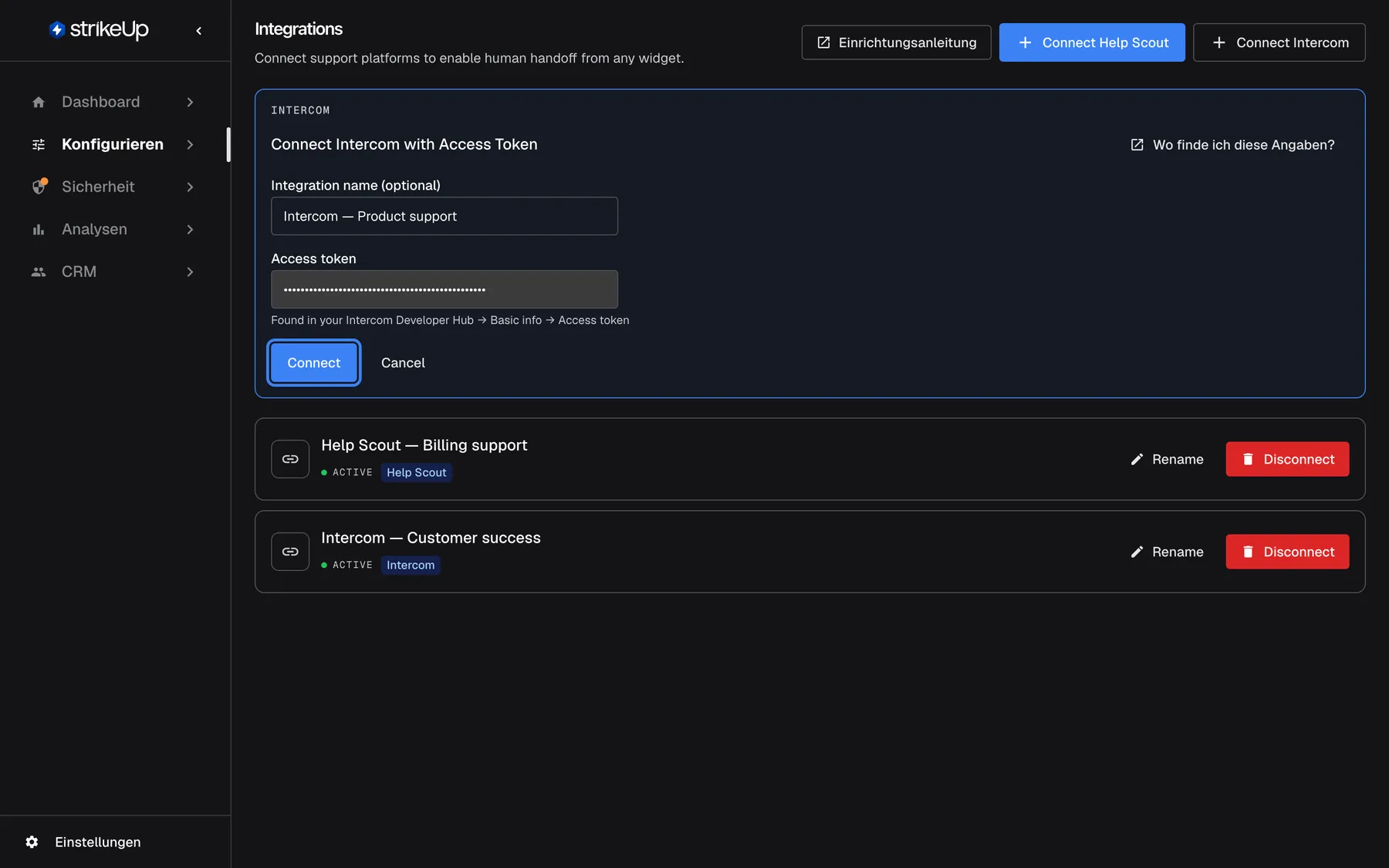
Was dieser Screenshot zeigt
- Ansicht
- Integrationen (/admin/integrations)
- Hervorgehoben
- button “”, intercom-form, enabled (token entered). validates the token and creates the Intercom connection
- Außerdem sichtbar
- Integration name: Intercom — Product support; Access token entered (masked)
- Zweck
- connecting Intercom
-
Öffnen Sie im Intercom Developer Hub die Seite Basic info Ihrer App und kopieren Sie Zugriffstoken und Client Secret.
-
Wählen Sie unter KonfigurierenIntegrationen “Connect Intercom”, geben Sie optional einen Namen ein und fügen Sie Token und Client Secret in ihre Felder ein.
-
Wählen Sie “Verbinden”. Die Schaltfläche bleibt gesperrt, bis ein Token eingegeben ist, und zeigt Wird verbunden…, während StrikeUp das Token bei Intercom prüft.
-
Melden Sie den Webhook in Intercom an. Die Seite zeigt nun “Intercom Connected — Manual Webhook Setup Required” mit der Webhook-Adresse und den Themen
conversation.admin.replied,conversation.admin.assignedundconversation.admin.closed. Tragen Sie sie im Intercom Developer Hub bei Ihrer App unter Webhooks ein. Das ist einmal je Intercom-App nötig.
Nimmt Intercom das Token an, erscheint eine Verbindung namens “Intercom” oder mit dem eingegebenen Namen. Lehnt Intercom es ab, zeigt das Formular “Invalid access token. Verify it in your Intercom Developer Hub.”; Abbrechen schließt das Formular.
Warum das Client Secret wichtig ist. Intercom signiert jede Benachrichtigung, auch die Antworten Ihrer Mitarbeitenden, mit dem Client Secret Ihrer App. StrikeUp nimmt Antworten nur an, wenn diese Signatur passt; ohne das Secret erreichen die Antworten das Widget nie. Das Secret wird verschlüsselt gespeichert und nie wieder angezeigt.
Denselben Workspace erneut verbinden aktualisiert seine bestehende Verbindung, statt eine zweite anzulegen. Das Token wird ersetzt, Widgets nutzen die Verbindung weiter, und Name und Client Secret ändern sich nur, wenn Sie neue eingeben; lassen Sie das Client Secret leer, um das gespeicherte zu behalten.
Eine Verbindung erneut verbinden
Abschnitt betitelt „Eine Verbindung erneut verbinden“Eine Verbindung zeigt “ERROR”, wenn das Helpdesk die Anmeldung von StrikeUp nicht mehr annimmt, etwa weil der Zugriff in Help Scout entzogen oder das Intercom-Token oder die App gelöscht wurde. Neue Übergaben an sie scheitern, und Besucher sehen “Verbindung zum Support nicht möglich.”, bis Sie erneut verbinden.
-
Wählen Sie bei der Verbindung “Reconnect”. Die Schaltfläche erscheint nur, solange der Status nicht “ACTIVE” ist.
-
Bei Help Scout melden Sie sich wie beim Verbinden an und erlauben den Zugriff erneut. Bei Intercom öffnet sich das Token-Formular: Fügen Sie ein aktuelles Token aus demselben Intercom-Workspace ein und wählen Sie “Verbinden”.
Die Verbindung behält Namen und Widgets und zeigt wieder “ACTIVE”. Eine Help-Scout-Verbindung erneuert dabei auch ihre Anmeldung für Help Scouts Benachrichtigungen. Ein Intercom-Token aus einem anderen Workspace legt stattdessen eine neue Verbindung an.
Eine Verbindung umbenennen
Abschnitt betitelt „Eine Verbindung umbenennen“-
Wählen Sie bei der Verbindung “Rename”. Ihr Name wird zu einem Textfeld.
-
Tippen Sie den neuen Namen, bis 200 Zeichen, und drücken Sie Enter oder wählen Sie das Häkchen. Escape oder “Cancel” behält den alten Namen.
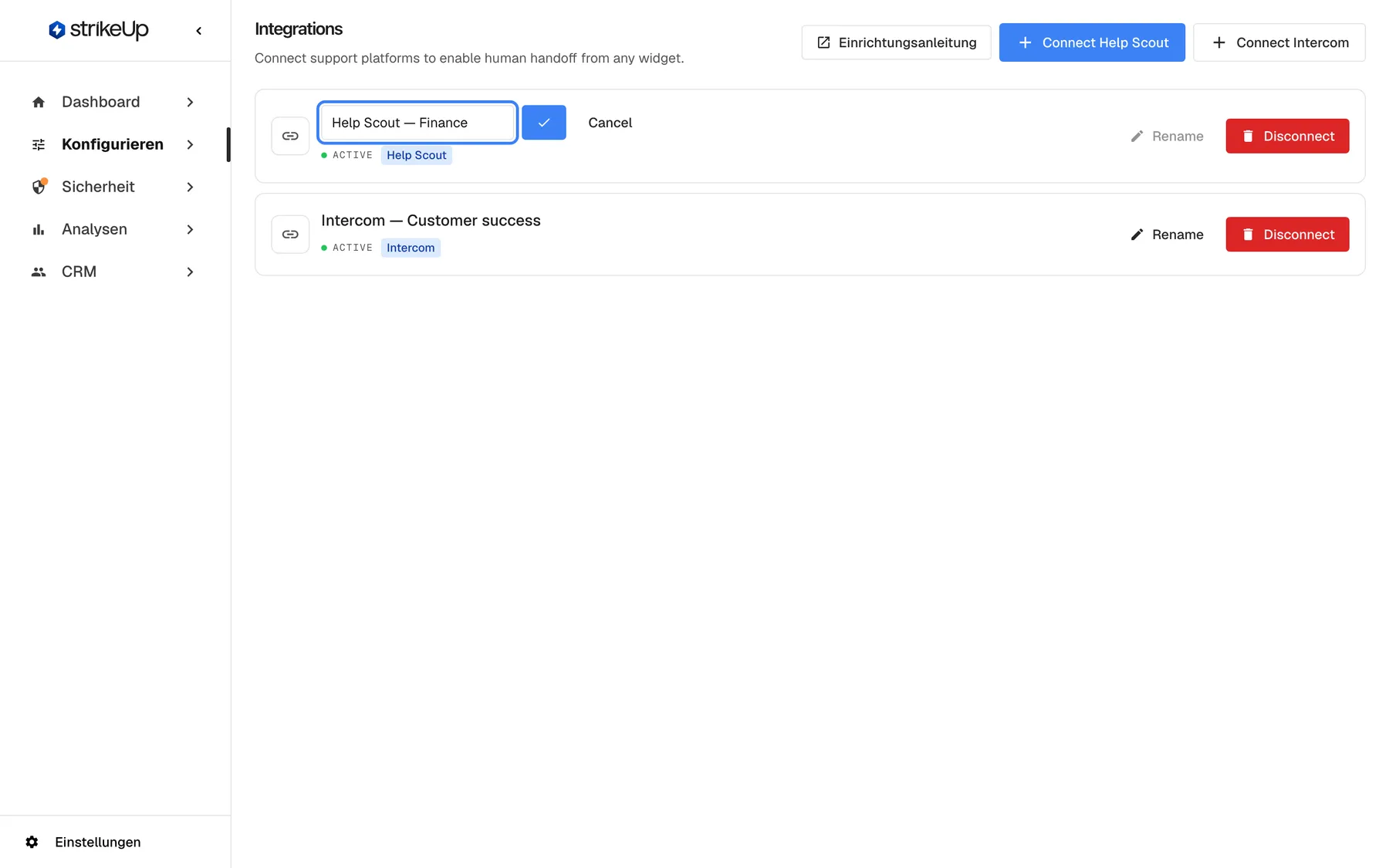
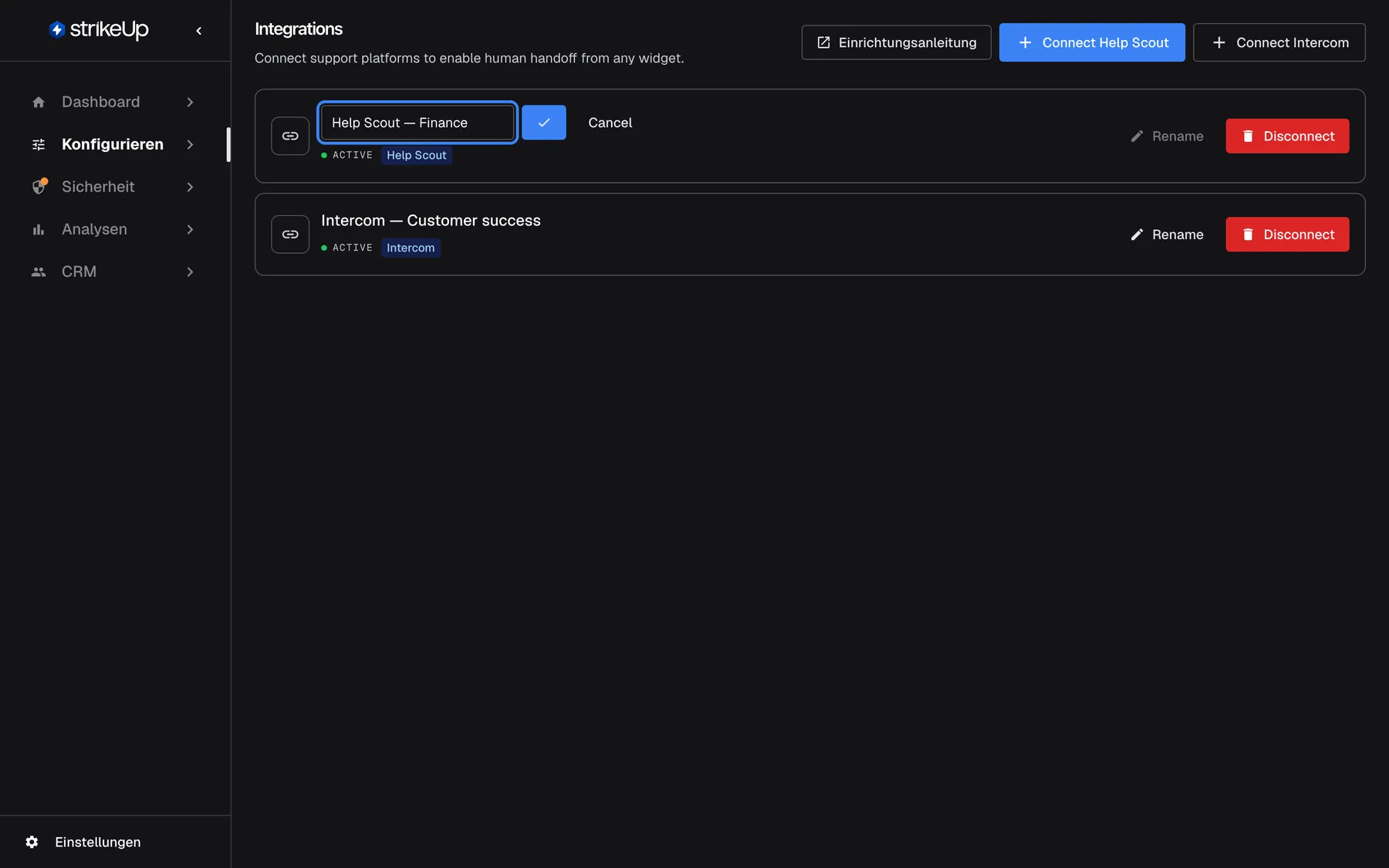
„Rename“ ändert den Namen der Verbindung direkt in der Liste; die Eingabetaste speichert, Escape bricht ab. Was dieser Screenshot zeigt
- Ansicht
- Integrationen (/admin/integrations)
- Hervorgehoben
- textbox “”, first-connection-row, new name typed: Help Scout — Finance. renames the connection on Enter
- Außerdem sichtbar
- Save (check mark) and Cancel next to the name field
- Zweck
- renaming a connection
Der neue Name erscheint sofort, auch in den Übergabe-Einstellungen der Widgets, wo Verbindungen mit Name und Helpdesk-Typ stehen. Widgets nutzen die Verbindung weiter; sonst ändert sich nichts. Ein leerer Name wird nicht gespeichert. Scheitert das Umbenennen, zeigt die Seite “Failed to rename integration.”
Ein Helpdesk trennen
Abschnitt betitelt „Ein Helpdesk trennen“-
Wählen Sie bei der Verbindung “Disconnect”.
-
Bestätigen Sie die Frage des Browsers “Disconnect this integration? This will remove it from any widgets using it.”
Was das Trennen bewirkt:
- In jedem Widget, das die Verbindung nutzte, wird die Übergabe ausgeschaltet, und seine Wahl von Verbindung und Postfach wird geleert. Die Schaltfläche “Invite an agent” verschwindet aus diesen Widgets.
- StrikeUp entfernt seine Benachrichtigungs-Anmeldung in Help Scout, wo es kann.
- Die Verbindung wird von dieser Seite entfernt. Gespräche, die schon in Ihrem Helpdesk sind, bleiben dort.
Um das Helpdesk wieder zu nutzen, verbinden Sie es erneut und wählen es in den Übergabe-Einstellungen jedes Widgets.
Alle Bedienelemente erklärt
Abschnitt betitelt „Alle Bedienelemente erklärt“Connect Help Scout
Abschnitt betitelt „Connect Help Scout“Kopf, oben rechts, die blaue Schaltfläche “Connect Help Scout”, auch bei leerer Liste.
Öffnet die Anmeldung bei Help Scout und legt nach Ihrer Freigabe eine Verbindung namens “Help Scout” an, angemeldet für Help Scouts Benachrichtigungen zu Übergabegesprächen.
Eine Anmeldung richtet alles ein, was ein Widget braucht, um Chats an Ihre Help-Scout-Postfächer zu übergeben.
Connect Intercom
Abschnitt betitelt „Connect Intercom“Kopf, neben “Connect Help Scout”.
Öffnet das unter Intercom verbinden beschriebene Token-Formular. Das Token wird bei Intercom geprüft, bevor die Verbindung angelegt wird; ist der Workspace schon verbunden, wird seine Verbindung aktualisiert.
Intercom wird mit einem Zugriffstoken aus Ihrer eigenen Intercom-App verbunden; ihr Client Secret lässt StrikeUp die Antworten prüfen, die Intercom zurückschickt.
Zeilen der Verbindungen
Abschnitt betitelt „Zeilen der Verbindungen“| Teil | Was er zeigt oder tut | Wozu |
|---|---|---|
| Name | Der Name der Verbindung, änderbar mit “Rename” | Die Verbindung in den Widget-Einstellungen erkennen |
| Status | “ACTIVE” bei einer funktionierenden Verbindung; “ERROR”, wenn das Helpdesk die Anmeldung von StrikeUp nicht mehr annimmt | Sofort sehen, wann eine Verbindung erneut verbunden werden muss |
| Abzeichen | “Help Scout” oder “Intercom” | Welches Helpdesk es ist |
| “Rename” | Ändert den Namen direkt in der Zeile | Namen aussagekräftig halten, wenn Verbindungen hinzukommen |
| “Reconnect” | Erscheint bei Status “ERROR”. Meldet erneut bei Help Scout an oder öffnet das Intercom-Formular; die Verbindung behält Namen und Widgets | Eine Verbindung reparieren, ohne Widgets neu einzurichten |
| “Disconnect” | Entfernt die Verbindung nach einer Bestätigung und schaltet die Übergabe in den Widgets aus, die sie nutzen | Keine Chats mehr an dieses Konto übergeben |
Wer was sieht
Abschnitt betitelt „Wer was sieht“| Teil | Was entscheidet, ob Sie ihn sehen |
|---|---|
| Integrationen im Menü und die Seite | Die Funktion Handoff Integrations, in jedem neuen Konto eingeschaltet. Ist sie aus, ist der Menüpunkt ausgeblendet, die Adresse der Seite führt zum Dashboard, und der Übergabe-Abschnitt auf KI & UX fehlt. |
Jeder angemeldete Benutzer sieht die verbundenen Helpdesks. Verbinden, Umbenennen und Trennen erfordert die Rolle Admin; bei allen anderen schlägt die Änderung fehl mit “This action requires the Admin role.”
Was Sie wissen sollten
Abschnitt betitelt „Was Sie wissen sollten“| Thema | Fakt |
|---|---|
| Helpdesks | Help Scout per Anmeldung; Intercom mit Zugriffstoken, dem Client Secret der App und einem Webhook, den Sie in Intercom anmelden. |
| Mehrere Verbindungen | Erlaubt, für beide Helpdesks. |
| Zugriff auf Help Scout | Wird automatisch erneuert. |
| Status | “ACTIVE”, oder “ERROR”, wenn das Helpdesk die Anmeldung ablehnt; neue Übergaben scheitern, bis Sie erneut verbinden. |
| Erneut verbinden | Aktualisiert dieselbe Verbindung; Widgets nutzen sie weiter. Einen Intercom-Workspace erneut verbinden wirkt genauso. |
| Umbenennen | Bis 200 Zeichen; Widgets arbeiten weiter. |
| Trennen | Schaltet die Übergabe in jedem Widget aus, das die Verbindung nutzt. |
| Sprache | Die Seite ist in jeder Sprache Englisch, außer dem Intercom-Formular, das Ihrer Sprache folgt. |
| Wo sie genutzt wird | Nur von den Übergabe-Einstellungen jedes Widgets. |
Häufige Fragen
Abschnitt betitelt „Häufige Fragen“Verbinden
Abschnitt betitelt „Verbinden“Welche Helpdesks kann ich verbinden?
Abschnitt betitelt „Welche Helpdesks kann ich verbinden?“Help Scout, das Sie per Anmeldung bei Help Scout und Freigabe des Zugriffs verbinden, und Intercom, das Sie mit Zugriffstoken und Client Secret Ihrer Intercom-App verbinden. Beide verbinden Sie unter KonfigurierenIntegrationen.
Muss ich in Help Scout Webhooks einrichten?
Abschnitt betitelt „Muss ich in Help Scout Webhooks einrichten?“Nein. Beim Verbinden meldet sich StrikeUp bei Help Scout an, um über Antworten, Zuweisungen und geschlossene Gespräche informiert zu werden. Sie wählen nur die Verbindung und ein Postfach in den Übergabe-Einstellungen jedes Widgets.
Warum wechselte mein Browser-Tab zu Help Scout?
Abschnitt betitelt „Warum wechselte mein Browser-Tab zu Help Scout?“Das Verbinden führt Sie zu Help Scouts eigener Anmeldung, um StrikeUp den Zugriff zu erlauben. Danach erscheint kurz eine Seite “Connected!”, und Sie kehren zu Integrationen zurück, mit der neuen Verbindung in der Liste.
Kann ich zwei Help-Scout-Konten verbinden?
Abschnitt betitelt „Kann ich zwei Help-Scout-Konten verbinden?“Ja. Jede Anmeldung über “Connect Help Scout” legt eine eigene Verbindung an, und jedes Widget wählt in seinen Übergabe-Einstellungen eine davon. Benennen Sie die Verbindungen um, damit Ihr Team sie unterscheiden kann.
Was bedeutet Invalid access token beim Verbinden von Intercom?
Abschnitt betitelt „Was bedeutet Invalid access token beim Verbinden von Intercom?“Intercom hat das eingefügte Token abgelehnt. Kopieren Sie das Zugriffstoken erneut aus Ihrem Intercom Developer Hub, prüfen Sie, ob es zum richtigen Workspace gehört, und wählen Sie erneut “Verbinden”.
Warum braucht Intercom das Client Secret meiner App?
Abschnitt betitelt „Warum braucht Intercom das Client Secret meiner App?“Weil Intercom jede Benachrichtigung, auch die Antworten Ihrer Mitarbeitenden, mit diesem Secret signiert. StrikeUp nimmt Antworten nur an, wenn die Signatur passt; ohne das Secret erreichen Antworten das Widget nie. Sie kopieren es im Intercom Developer Hub auf der Seite Basic info Ihrer App, neben dem Zugriffstoken.
Muss ich in Intercom Webhooks einrichten?
Abschnitt betitelt „Muss ich in Intercom Webhooks einrichten?“Ja, einmal je Intercom-App; Intercom lässt StrikeUp sie nicht selbst anmelden. Direkt nach dem Verbinden zeigt die Seite die Webhook-Adresse und die drei Themen zum Abonnieren. Tragen Sie sie im Intercom Developer Hub bei Ihrer App unter Webhooks ein.
Verbindungen verwalten
Abschnitt betitelt „Verbindungen verwalten“Was bedeutet ERROR bei einer Verbindung?
Abschnitt betitelt „Was bedeutet ERROR bei einer Verbindung?“Das Helpdesk nimmt die Anmeldung von StrikeUp nicht mehr an, etwa weil der Zugriff in Help Scout entzogen oder das Intercom-Token gelöscht wurde. Neue Übergaben an diese Verbindung scheitern, und Besucher sehen “Verbindung zum Support nicht möglich.”. Wählen Sie bei der Verbindung “Reconnect”; Widgets behalten ihre Einstellungen.
Kann ich denselben Intercom-Workspace zweimal verbinden?
Abschnitt betitelt „Kann ich denselben Intercom-Workspace zweimal verbinden?“Nein. Einen schon verbundenen Workspace erneut zu verbinden aktualisiert seine bestehende Verbindung, etwa mit einem neuen Token oder Client Secret. Ein anderer Intercom-Workspace wird eine eigene Verbindung.
Wirkt das Umbenennen einer Verbindung auf meine Widgets?
Abschnitt betitelt „Wirkt das Umbenennen einer Verbindung auf meine Widgets?“Nein. Widgets verweisen auf die Verbindung selbst, nicht auf ihren Namen, und übergeben Chats weiter wie bisher. Der neue Name erscheint sofort in den Übergabe-Einstellungen der Widgets unter KonfigurierenKI & UX.
Was passiert, wenn ich ein Helpdesk trenne?
Abschnitt betitelt „Was passiert, wenn ich ein Helpdesk trenne?“Die Verbindung wird entfernt, und in jedem Widget, das sie nutzte, wird die Übergabe ausgeschaltet und die Wahl von Verbindung und Postfach geleert. Besucher sehen dort die Schaltfläche “Invite an agent” nicht mehr. Gespräche, die schon in Ihrem Helpdesk sind, bleiben dort.
Wer kann Integrationen verwalten?
Abschnitt betitelt „Wer kann Integrationen verwalten?“Personen mit der Rolle Admin. Sie verbinden Helpdesks auf der Seite Integrationen, benennen sie um und trennen sie; alle anderen angemeldeten Benutzer Ihres Kontos sehen die Seite, können sie aber nicht ändern.
Warum fehlt die Seite der Integrationen in meinem Menü?
Abschnitt betitelt „Warum fehlt die Seite der Integrationen in meinem Menü?“Die Seite gehört zur Funktion Handoff Integrations. Sie ist in jedem neuen Konto eingeschaltet; wurde sie für Ihres ausgeschaltet, ist der Menüpunkt ausgeblendet und die Übergabe nicht verfügbar. Bitten Sie StrikeUp, sie einzuschalten.
Fehlerbehebung
Abschnitt betitelt „Fehlerbehebung“| Symptom | Was Sie prüfen sollten |
|---|---|
| “Failed to start Help Scout authorization.” | Wählen Sie erneut “Connect Help Scout”. |
| Zurück auf der Seite, aber ohne neue Help-Scout-Verbindung | Die Freigabe in Help Scout wurde nicht abgeschlossen. Beginnen Sie erneut und erlauben Sie den Zugriff. |
| “Invalid access token. Verify it in your Intercom Developer Hub.” | Kopieren Sie das Zugriffstoken erneut aus Intercom. |
| Die Verbindung zeigt “ERROR” | Das Helpdesk hat die Anmeldung von StrikeUp abgelehnt. Wählen Sie “Reconnect” und melden Sie sich erneut an (Help Scout) oder fügen Sie ein aktuelles Zugriffstoken ein (Intercom). |
| Intercom-Gespräche entstehen, aber Antworten erreichen das Widget nie | Prüfen Sie den Webhook im Intercom Developer Hub: Adresse und die drei Themen. Verbinden Sie dann erneut mit dem Client Secret Ihrer App. |
Intercom meldet fehlgeschlagene Webhook-Zustellungen mit 401 | Das Client Secret fehlt oder ist falsch. Wählen Sie “Connect Intercom”, fügen Sie dasselbe Zugriffstoken und das Client Secret ein und wählen Sie “Verbinden”. |
| “Failed to load integrations.” | Laden Sie die Seite neu. |
| “Failed to rename integration.” | Benennen Sie erneut um; ein leerer Name wird nicht gespeichert. |
| Die Übergabe-Schaltfläche ist aus einem Widget verschwunden | Die genutzte Verbindung wurde getrennt. Verbinden Sie das Helpdesk erneut und wählen Sie es in den Übergabe-Einstellungen des Widgets. |
| Eine Änderung schlägt mit Anfrage fehlgeschlagen und “This action requires the Admin role.” fehl | Änderungen auf dieser Seite erfordern die Rolle Admin. Bitten Sie eine Person mit der Rolle Admin, die Änderung vorzunehmen oder Ihnen die Rolle unter Einstellungen › Benutzer zu geben. |