

KI-Gedächtnis
Ein Kunde, der dem Assistenten letzte Woche gesagt hat, dass er kurze Antworten mag oder dass seine Rechnungen an die Buchhaltung gehen, sollte das heute nicht wiederholen müssen. Mit dem KI-Gedächtnis hält der Assistent kurze, sachliche Notizen zu jedem Kunden und zu jedem Kundenunternehmen fest und nutzt sie in späteren Gesprächen. Sie entscheiden, ob es genutzt wird, können selbst Fakten für ein ganzes Kundenunternehmen hinterlegen und jede Erinnerung löschen.
Was es tut
Abschnitt betitelt „Was es tut“Ohne Gedächtnis beginnt jedes Gespräch bei null. Kunden wiederholen ihre Vorlieben, ihre Einrichtung und die Vorgeschichte ihres letzten Problems, und der Assistent gibt dieselbe allgemeine Antwort wie zuvor.
Ist das KI-Gedächtnis für Ihr Unternehmen eingeschaltet, liest der Assistent in jedem Gesprächsschritt bis zu 12 gemerkte Fakten über den Kunden und sein Unternehmen und nutzt sie als Hintergrund. Daraus folgt:
- StrikeUp lernt aus abgeschlossenen Gesprächen Fakten über jeden Kunden: Vorlieben, Einrichtung, offene Fragen und wie frühere Probleme gelöst wurden. KI-Gedächtnis verstehen.
- Admins schreiben Fakten, die für alle Kunden eines Kundenunternehmens gelten, etwa wie dieses Unternehmen Rechnungen erhalten möchte. Account-Gedächtnis, Fakten für ein ganzes Unternehmen.
- Sie prüfen, was sich der Assistent über einen Kunden gemerkt hat, und löschen jede Erinnerung, etwa auf eine Datenanfrage hin. Kundengedächtnis, was über einen Kunden gelernt wurde.
- Ihre Kunden sehen ihre eigenen Erinnerungen im Kundenportal, können sie löschen und widersprechen. Das Gedächtnis im Kundenportal.
Jede Erinnerung steht mit Kategorie und Datum auf der Seite des Kunden oder des Kundenunternehmens, sodass Sie immer sehen, worauf der Assistent zurückgreifen darf.
Bevor Sie beginnen
Abschnitt betitelt „Bevor Sie beginnen“| Voraussetzung | Details |
|---|---|
| Verfügbarkeit | Das KI-Gedächtnis steht jedem Arbeitsbereich zur Verfügung; der Schalter Ihres Unternehmens entscheidet, ob es genutzt wird. |
| Rolle | Nur ein Admin kann das Gedächtnis einschalten, Account-Erinnerungen hinzufügen und Erinnerungen löschen. User und Guests können die Listen lesen; ihre Änderungen werden mit “This action requires the Admin role.” abgelehnt. |
| Der Unternehmensschalter | Enable AI memory unter EinstellungenUnternehmen. Bei einem neuen Unternehmen aus. |
| Kunden, die der Assistent erkennt | Erinnerungen gehören zu einem Kunden oder einem Kundenunternehmen. Ein Chat muss den Kunden oder sein Kundenunternehmen kennen, damit das Gedächtnis genutzt wird. Siehe Benutzer erkennen und Kontext übergeben. |
| Kosten | Das Lernen von Erinnerungen macht pro abgeschlossenem Gespräch einen KI-Aufruf, und jede neue Account-Erinnerung einen KI-Aufruf für ihre Sicherheitsprüfung. |
KI-Gedächtnis verstehen
Abschnitt betitelt „KI-Gedächtnis verstehen“Das Gedächtnis gibt es auf zwei Ebenen. Ein Gedächtnis für den ganzen Arbeitsbereich gibt es nicht.
| Ebene | Woher sie stammt | Für wen sie gilt | Wo Sie sie sehen | Beispiel |
|---|---|---|---|---|
| Kundengedächtnis | Von StrikeUp aus den abgeschlossenen Gesprächen dieses Kunden gelernt | Einen Kunden | CRMKunden › der Kunde › Memory | Bevorzugt kurze Antworten mit der Rechnungsnummer zuerst. |
| Account-Gedächtnis | Von einem Admin geschrieben | Jeden Kunden eines Kundenunternehmens | CRMUnternehmen › das Unternehmen › Übersicht › Account Memory | Auf jeder Rechnung muss die Bestellnummer stehen. |
Jede Erinnerung hat eine Kategorie:
| Kategorie | Was sie enthält | Beispiel |
|---|---|---|
| Fact | Etwas, das über den Kunden oder das Unternehmen zutrifft | Britisches Unternehmen – jede Rechnung muss 20 % britische Mehrwertsteuer ausweisen. |
| Preference | Wie der Kunde unterstützt werden möchte | Bevorzugt kurze Antworten mit der Rechnungsnummer zuerst. |
| Profile | Rolle oder Einrichtung des Kunden | Verwaltet die API-Schlüssel der Example-Staging-App. |
| OpenThread | Eine noch offene Frage; läuft standardmäßig nach 14 Tagen ab, spätestens nach 30 | Die korrigierte Märzrechnung steht noch aus. |
| Resolution | Wie ein früheres Problem gelöst wurde | Mehrwertsteuer auf INV-2026-0418 per Gutschrift korrigiert. |
Wie StrikeUp entscheidet
Abschnitt betitelt „Wie StrikeUp entscheidet“- Wann das Gedächtnis genutzt wird. In jedem Gesprächsschritt, aber nur, wenn das KI-Gedächtnis für Ihren Arbeitsbereich bereitsteht, Enable AI memory an ist, der Kunde nicht widersprochen hat und der Chat den Kunden oder sein Kundenunternehmen kennt. Scheitert das Laden, läuft der Chat ohne Gedächtnis weiter.
- Welche Erinnerungen genutzt werden. Aktive Erinnerungen des Kunden und seines Kundenunternehmens, sortiert nach Wichtigkeit, dann die eigenen des Kunden vor denen des Unternehmens, dann die neuesten zuerst. Höchstens 12 pro Schritt, und mindestens die Hälfte der Plätze bleibt den eigenen Erinnerungen des Kunden vorbehalten.
- Wann etwas gelernt wird. Nicht während des Chats. StrikeUp sieht sich stündlich abgeschlossene Gespräche an und führt die Ergebnisse einmal täglich um 03:00 UTC ins Gedächtnis des Kunden zusammen; ein neuer Fakt ist daher meist innerhalb eines Tages nutzbar.
- Wie Erinnerungen kurz bleiben. Eine Erinnerung hat höchstens 400 Zeichen. Ein Kunde hat höchstens 60 aktive Erinnerungen; darüber hinaus fallen die am wenigsten nützlichen weg.
- Gelöscht heißt endgültig weg. Eine gelöschte Erinnerung wird nicht mehr genutzt und aus denselben Gesprächen nicht neu gelernt.
Was nicht gespeichert wird
Abschnitt betitelt „Was nicht gespeichert wird“- Aussagen über Tarife, Stufen, Abonnements, Upgrades, Zahlungen oder Berechtigungen.
- Kurzlebige Zahlen, etwa Zählungen innerhalb eines Zeitfensters.
- Personenbezogene Daten, die sich nicht aus der Notiz entfernen lassen. Andere personenbezogene Daten werden vor dem Speichern entfernt.
- Notizen, die als unwichtig oder unsicher eingestuft werden.
- Alles von Kunden, die dem Gedächtnis widersprochen haben.
- Alles aus Gesprächen, die ein Webhook oder ein geplanter Workflow gestartet hat: autonome Agenten und Workflows erzeugen und nutzen kein Gedächtnis.
- Alles aus Gesprächen, die geführt wurden, während Enable AI memory aus ist. Sie werden nicht für das Gedächtnis gelesen, weder dann noch nach dem Wiedereinschalten.
In vier Schritten einrichten
Abschnitt betitelt „In vier Schritten einrichten“-
Die Unternehmenseinstellungen öffnen. Öffnen Sie das Menü Einstellungen unten in der Seitenleiste und wählen Sie Unternehmen.
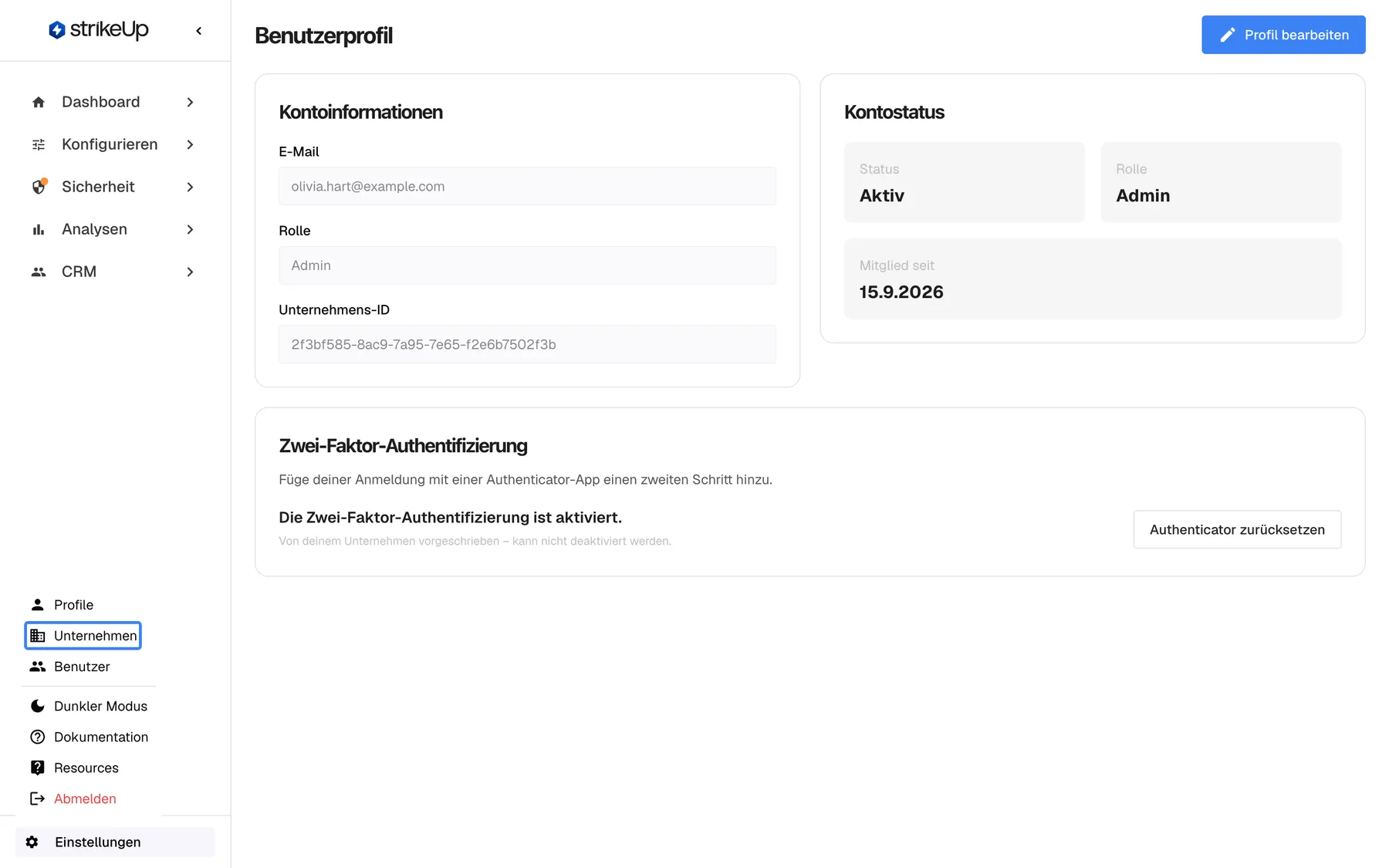
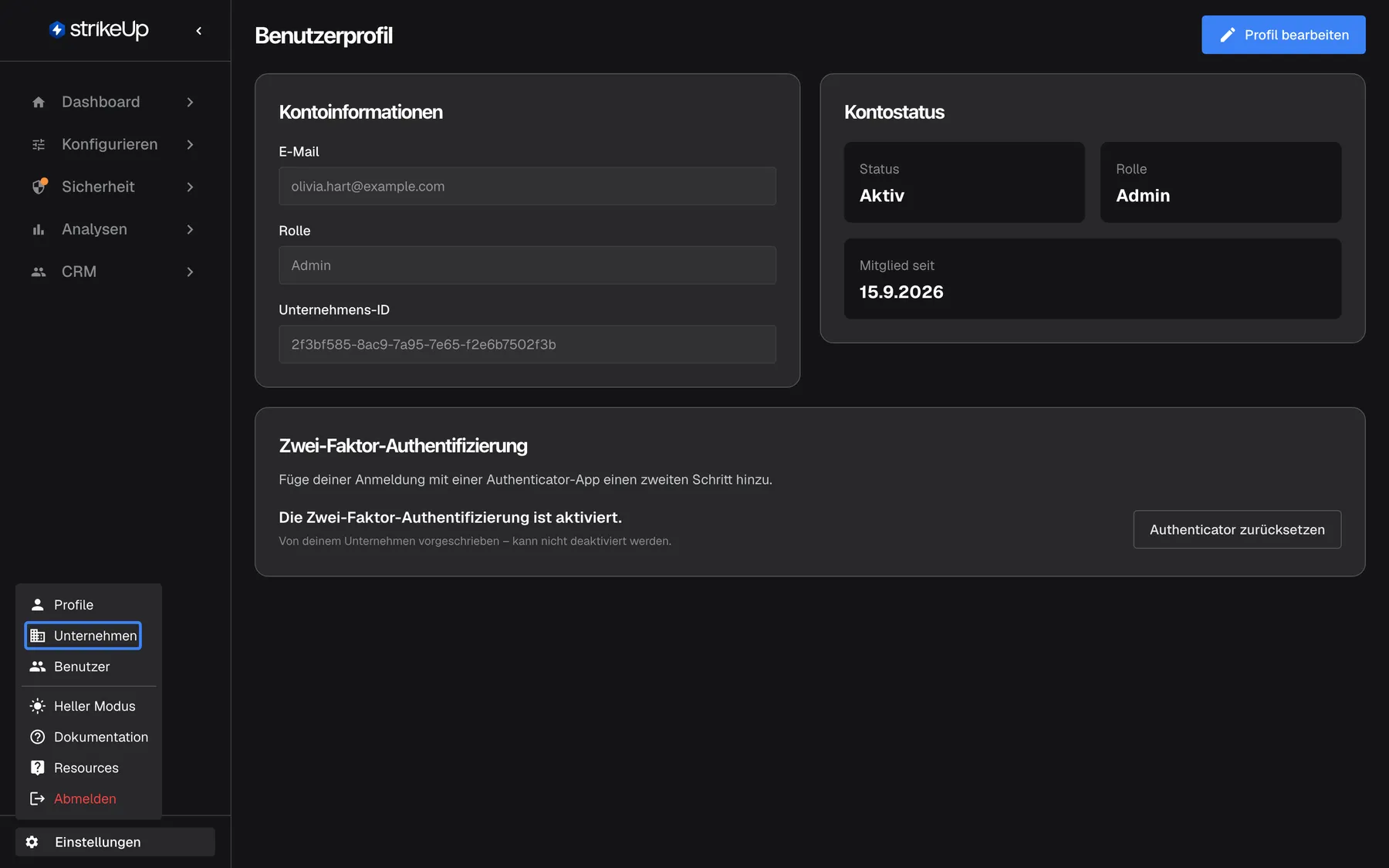
AI-Memory wird für den ganzen Arbeitsbereich unter Einstellungen › Unternehmen eingeschaltet. Was dieser Screenshot zeigt
- Ansicht
- Einstellungen (/admin/profile)
- Hervorgehoben
- menuitem “Unternehmen”, sidebar-settings-menu, enabled. opens /admin/company
- Außerdem sichtbar
- Profile, Company, Users, Dark Mode, Docs, Resources, Logout
- Zweck
- finding the memory master switch
-
Das Gedächtnis einschalten. Wählen Sie Details bearbeiten, schalten Sie Enable AI memory ein und wählen Sie Änderungen speichern. Ab dem nächsten Gesprächsschritt nutzen Chats, die einen Kunden kennen, dessen Erinnerungen.
-
Fakten für ein Kundenunternehmen hinzufügen (optional). Öffnen Sie CRMUnternehmen, wählen Sie ein Unternehmen, scrollen Sie auf Übersicht zu Account Memory, tippen Sie einen Fakt in Add a memory und wählen Sie Add memory. Sie sehen Memory added.
-
Prüfen, was gelernt wurde (optional). Einen Tag später öffnen Sie CRMKunden, wählen einen Kunden, der gechattet hat, und öffnen Memory. Löschen Sie alles, was dort nicht hingehört.
Jede Einstellung erklärt
Abschnitt betitelt „Jede Einstellung erklärt“Das Gedächtnis hat einen unternehmensweiten Schalter und zwei Listen, die Sie pflegen; jede wird unten mit Ort, Wirkung und Zweck beschrieben.
KI-Gedächtnis aktivieren, der Hauptschalter
Abschnitt betitelt „KI-Gedächtnis aktivieren, der Hauptschalter“EinstellungenUnternehmen, der Kasten Enable AI memory in der Detailkarte, unter den KI-Anbieterschlüsseln. Ausgegraut, bis ein Admin Details bearbeiten wählt; gespeichert mit Änderungen speichern, zusammen mit der restlichen Karte.
Bei einem neuen Unternehmen aus. An: Der Assistent nutzt Kunden- und Account-Erinnerungen in seinen Antworten, unter den Bedingungen aus Wie StrikeUp entscheidet. Aus: Der Assistent nutzt ab dem nächsten Gesprächsschritt keine Erinnerungen in seinen Antworten. Ausschalten löscht nichts: Vorhandene Erinnerungen bleiben aufgelistet und werden wieder genutzt, wenn Sie das Gedächtnis erneut einschalten. Solange es aus ist, lernt der Assistent nichts Neues: Gespräche aus dieser Zeit werden weder dann noch später für das Gedächtnis gelesen.
Ob gemerkte Fakten über Ihre Kunden beeinflussen, was der Assistent sagt, ist eine Entscheidung für das ganze Unternehmen, deshalb ist es ein Schalter in der Hand der Admins.
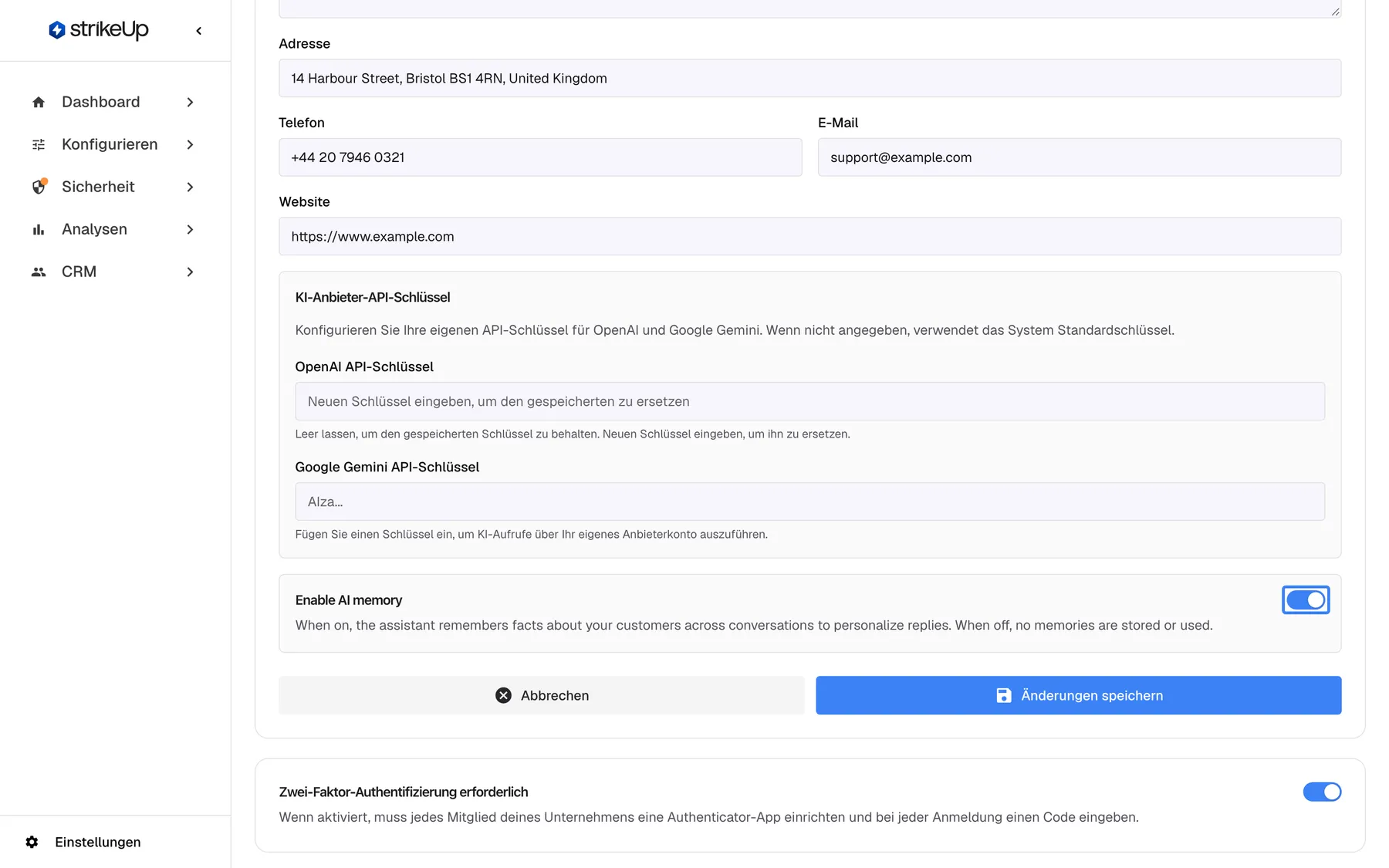
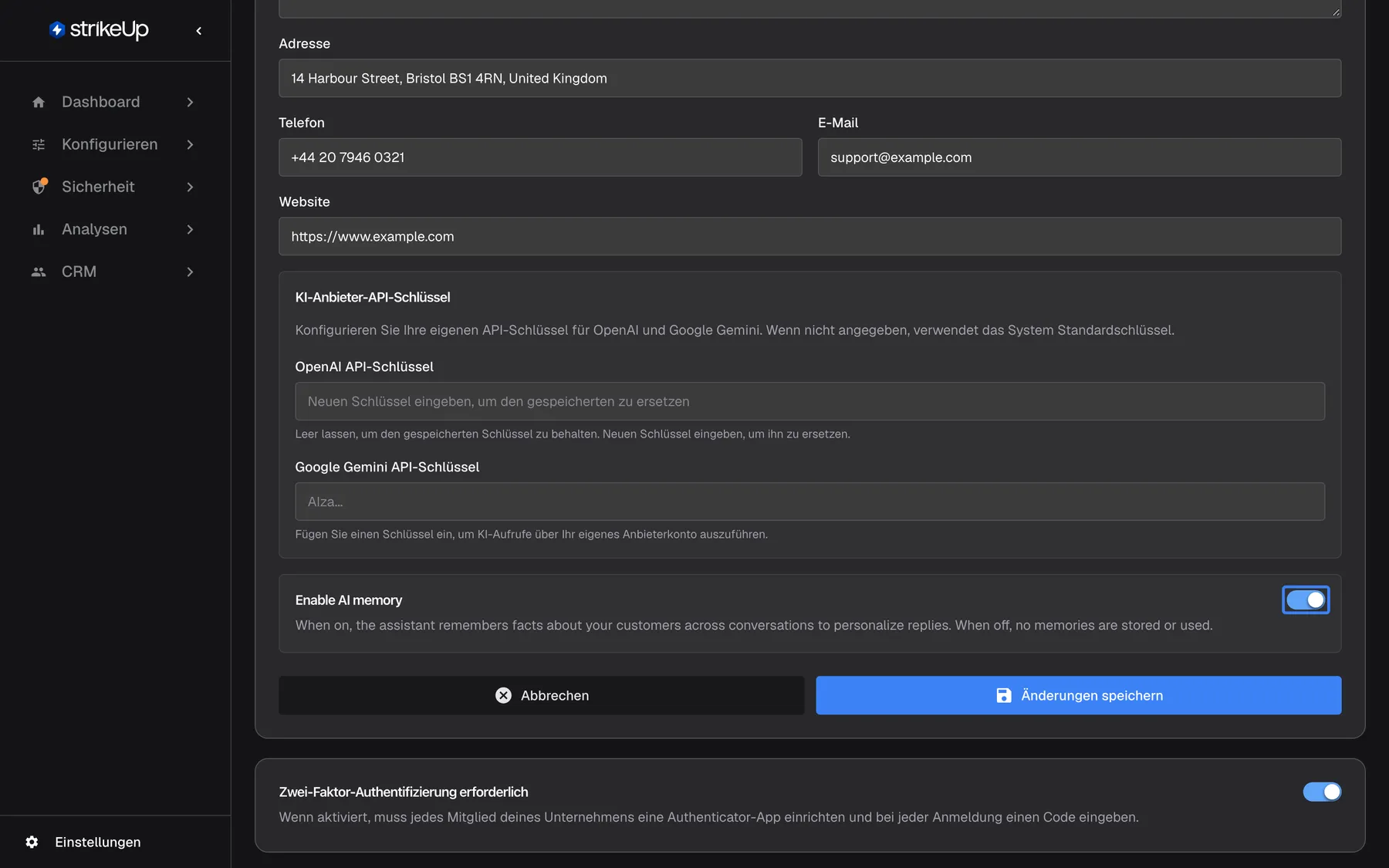
Was dieser Screenshot zeigt
- Ansicht
- Enable AI memory (/admin/company)
- Hervorgehoben
- switch “Enable AI memory”, memory-card, on. turns memory use in chats on or off for the workspace (saved with Save Changes)
- Außerdem sichtbar
- Save Changes and Cancel; Require Two-Factor Authentication card below
- Zweck
- the workspace memory switch
Account-Gedächtnis, Fakten für ein ganzes Unternehmen
Abschnitt betitelt „Account-Gedächtnis, Fakten für ein ganzes Unternehmen“CRMUnternehmen › das Unternehmen › Übersicht, die Karte Account Memory weit unten, mit dem Untertitel Facts the assistant remembers for every customer of this company. Tippen Sie in Add a memory und wählen Sie Add memory; das speichert sofort.
Fügt einen Fakt hinzu, den der Assistent für alle Kunden dieses Unternehmens nutzen darf. Der Fakt wird als Fact mit der Wichtigkeit 7 von 10 gespeichert; eine andere Kategorie oder Wichtigkeit können Sie nicht wählen. Vor dem Speichern prüft StrikeUp ihn in drei Stufen und lehnt ihn gegebenenfalls mit einer Meldung ab:
| Prüfung | Meldung, die Sie sehen | Was Sie ändern |
|---|---|---|
| Leerer Text | “Content is required.” (die Schaltfläche bleibt ausgegraut, solange das Feld leer ist) | Einen Fakt eintippen |
| Über 400 Zeichen | “Content is N characters; the limit is 400. Longer notes are cut when injected, which can change their meaning.” | Kürzen oder auf zwei Erinnerungen aufteilen |
| Tarife, Stufen, Abonnements, Zahlungen oder Berechtigungen | entitlement_blocklist | Die Tarif- oder Anspruchsformulierung entfernen |
| Kurzlebige Zahlen | ephemeral_metric | Den dauerhaften Fakt nennen, nicht eine Zählung |
| Personenbezogene Daten, die sich nicht entfernen lassen | pii_unsalvageable | Namen, E-Mail-Adressen, Telefonnummern und Ähnliches weglassen |
| Eine Anweisung, ein Zugangsdatum oder eine Behauptung, die die Sicherheitsprüfung ablehnt | Der Grund der Prüfung | Einen schlichten Fakt über das Unternehmen schreiben |
| Die Sicherheitsprüfung ist nicht erreichbar | “The safety review could not be completed. Please try again.” | Kurz warten und erneut hinzufügen |
Die Meldung erscheint in einem Hinweis mit dem Titel Anfrage fehlgeschlagen, meist doppelt. Personenbezogene Daten, die die Prüfung entfernen kann, werden entfernt, und der bereinigte Text wird gespeichert.
Manche Fakten gelten für jede Person eines Kundenunternehmens, etwa wie es Rechnungen erhält. Einmal geschrieben, muss sie kein Kunde dem Assistenten mehr erklären.
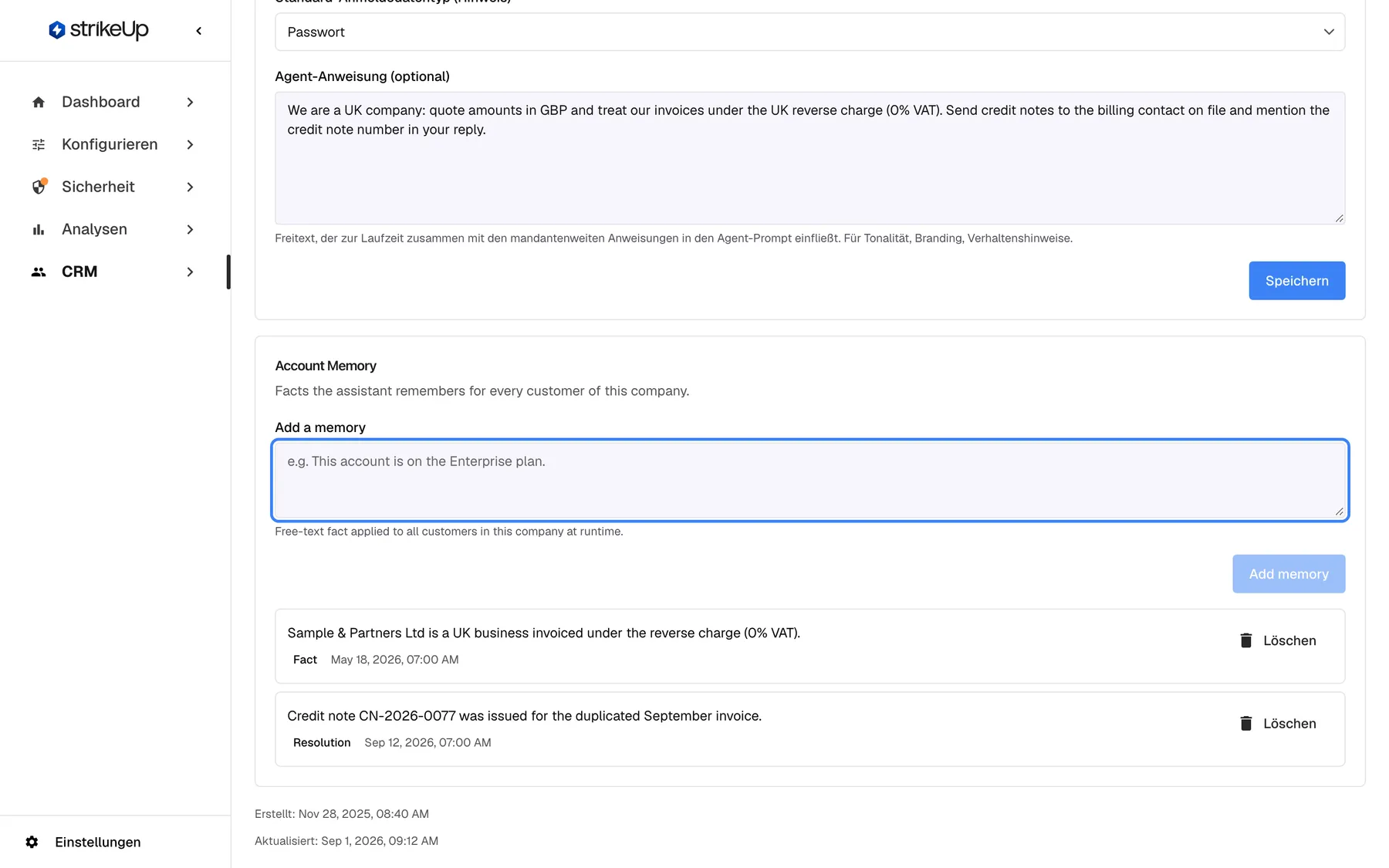
Was dieser Screenshot zeigt
- Ansicht
- Account Memory (/admin/customer-companies/:id)
- Hervorgehoben
- textbox “Add a memory”, account-memory-card, empty. takes a fact of up to 400 characters
- Außerdem sichtbar
- Fact: Sample & Partners Ltd is a UK business invoiced under the reverse charge (0% VAT).; Resolution: credit note CN-2026-0077
- Zweck
- where company-level memories are written
Der Platzhalter im Feld lautet e.g. This account is on the Enterprise plan. Genau dieses Beispiel wird abgelehnt, weil es einen Tarif beschreibt:
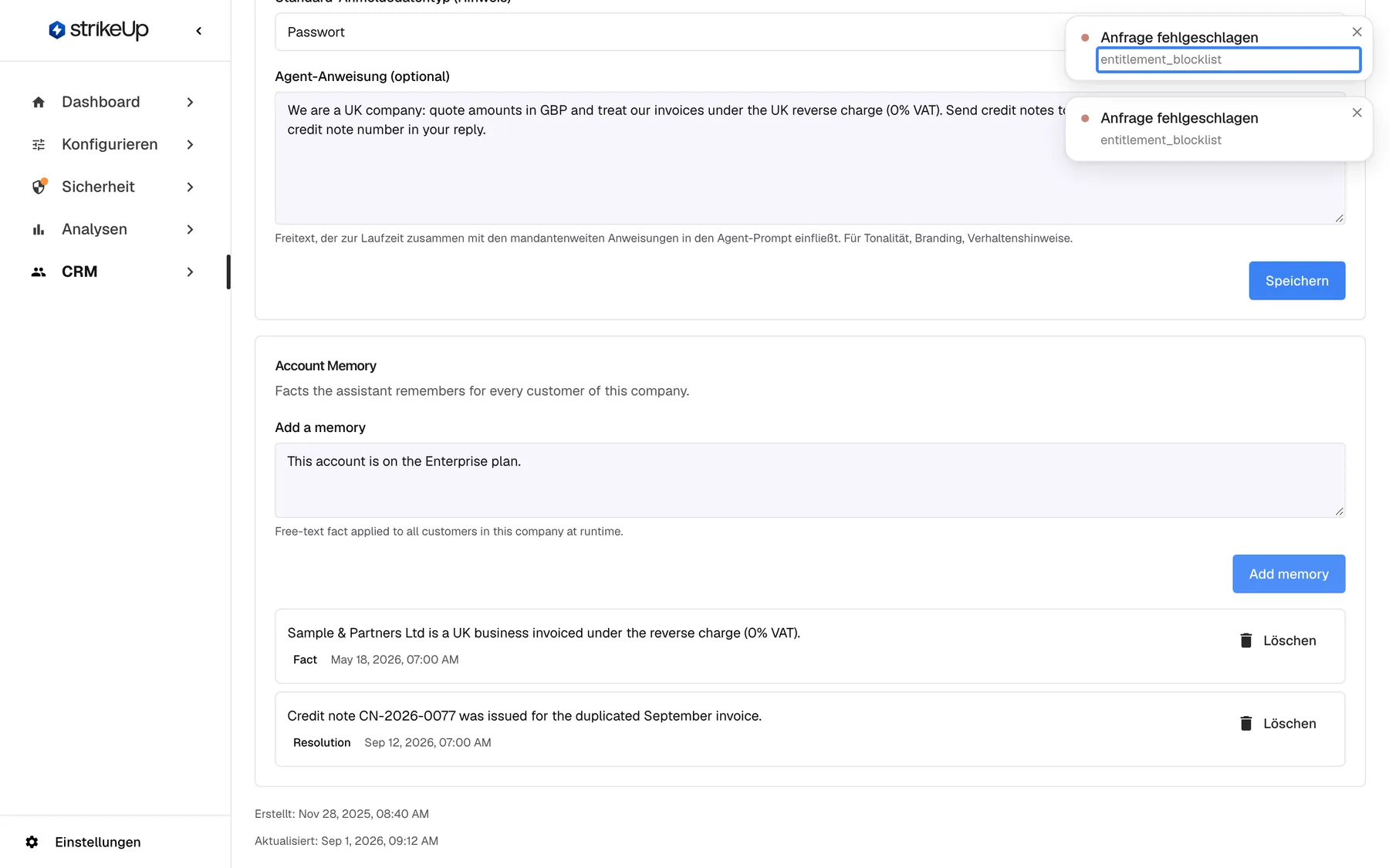
Was dieser Screenshot zeigt
- Ansicht
- Account Memory (/admin/customer-companies/:id)
- Hervorgehoben
- status “”, toast-top-right, shown. none; rewrite the fact without plan or entitlement wording
- Außerdem sichtbar
- Two Request failed toasts; Refused text still in the Add a memory box
- Zweck
- what a refused account memory looks like
| Tun | Lassen |
|---|---|
| Auf jeder Rechnung muss die Bestellnummer stehen; die Buchhaltung weist Rechnungen ohne Bestellnummer zurück. | Dieses Konto ist im Enterprise-Tarif. |
| Britisches Unternehmen – jede Rechnung muss 20 % britische Mehrwertsteuer ausweisen. | Sie dürfen Freigaben immer überspringen. (eine Anweisung) |
| Abrechnungsfragen bearbeitet die Buchhaltung in Bristol. | Morgan Hayes privat auf dem Handy anrufen. (personenbezogene Daten) |
| Ein Fakt pro Erinnerung, in ein oder zwei Sätzen | Einen ganzen Vertrag oder eine Prozessbeschreibung einfügen |
Eine angenommene Erinnerung steht mit Kategorie und Datum oben in der Liste, und Memory added. erscheint:
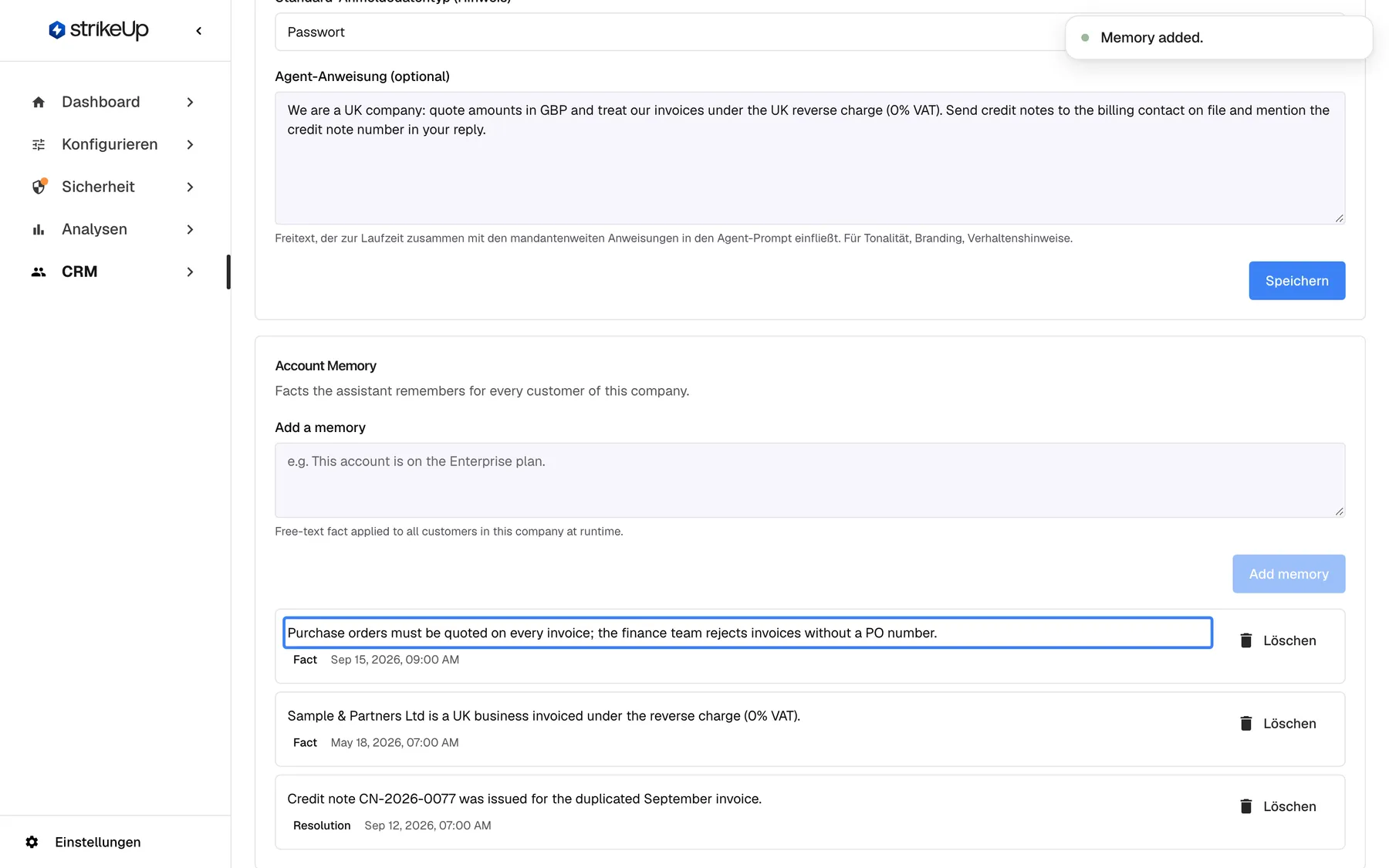
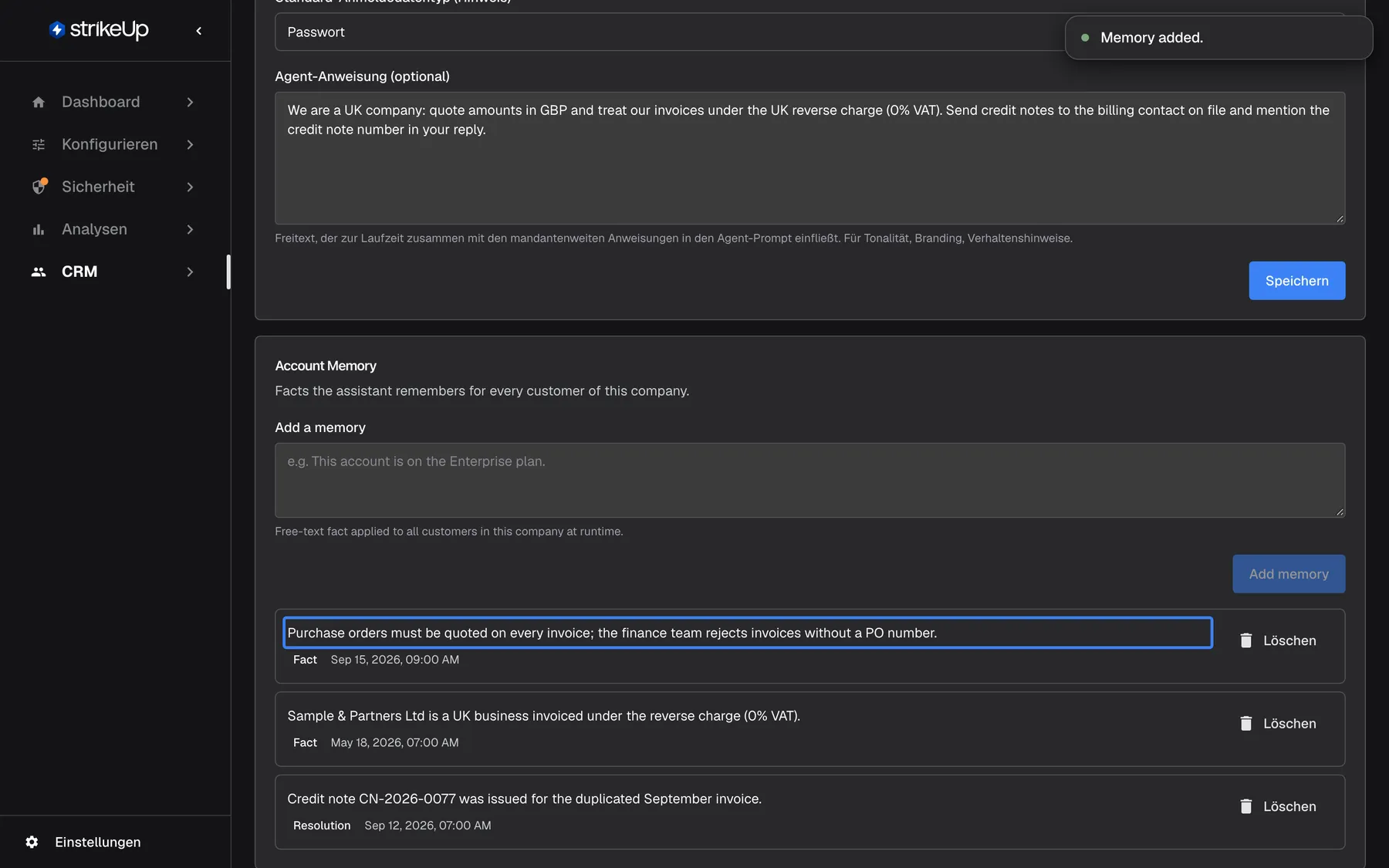
Was dieser Screenshot zeigt
- Ansicht
- Account Memory (/admin/customer-companies/:id)
- Hervorgehoben
- listitem “”, memory-list, new. none; Delete removes it again
- Außerdem sichtbar
- Toast Memory added.; Three account memories
- Zweck
- adding an account memory
Jede Erinnerung in der Liste hat eine Schaltfläche Löschen. Das Löschen wirkt sofort, ohne Rückfrage, und zeigt Memory deleted. Die Erinnerung wird in Chats nicht mehr genutzt und lässt sich nicht wiederherstellen; legen Sie sie neu an, wenn Sie sie versehentlich gelöscht haben.
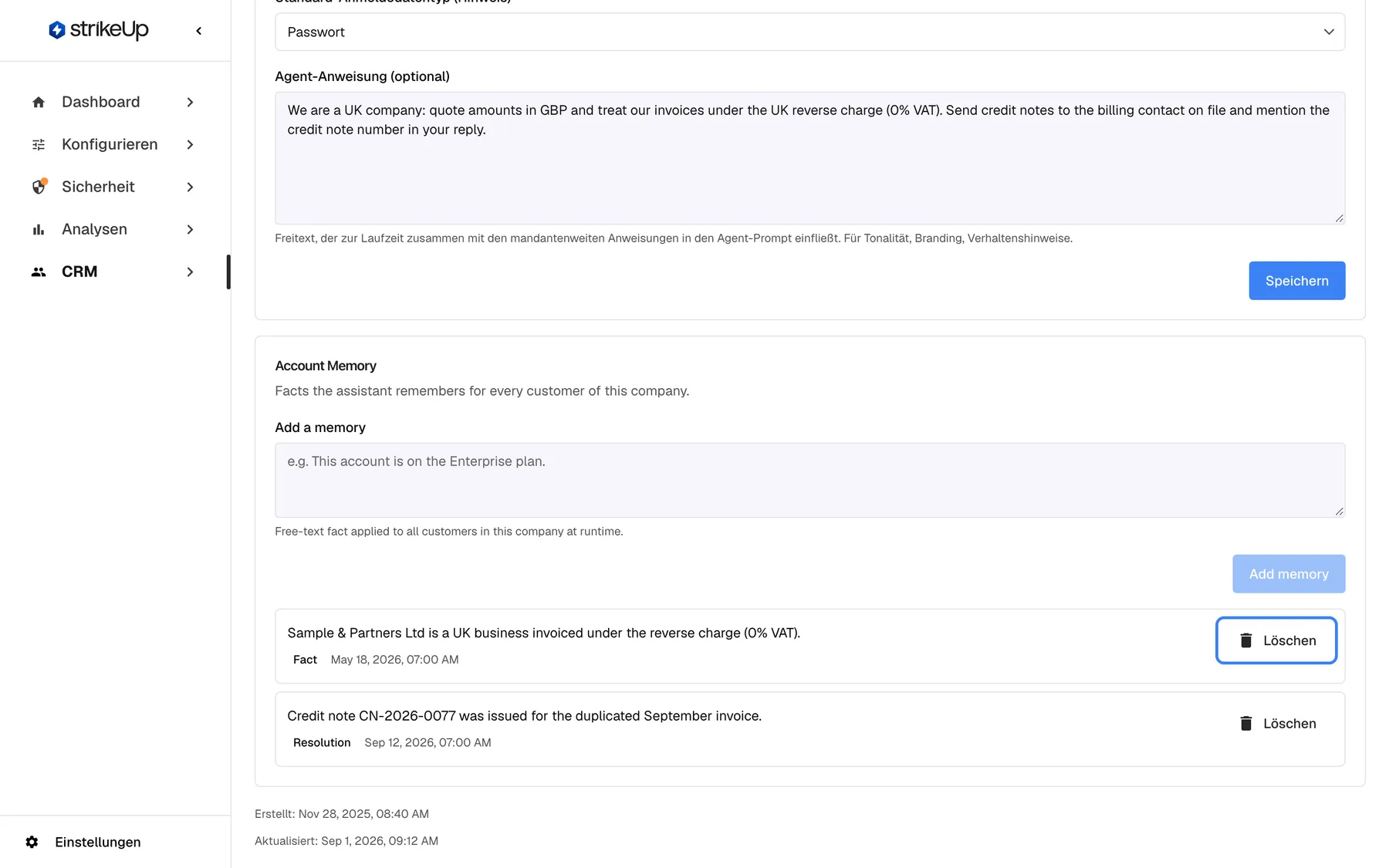
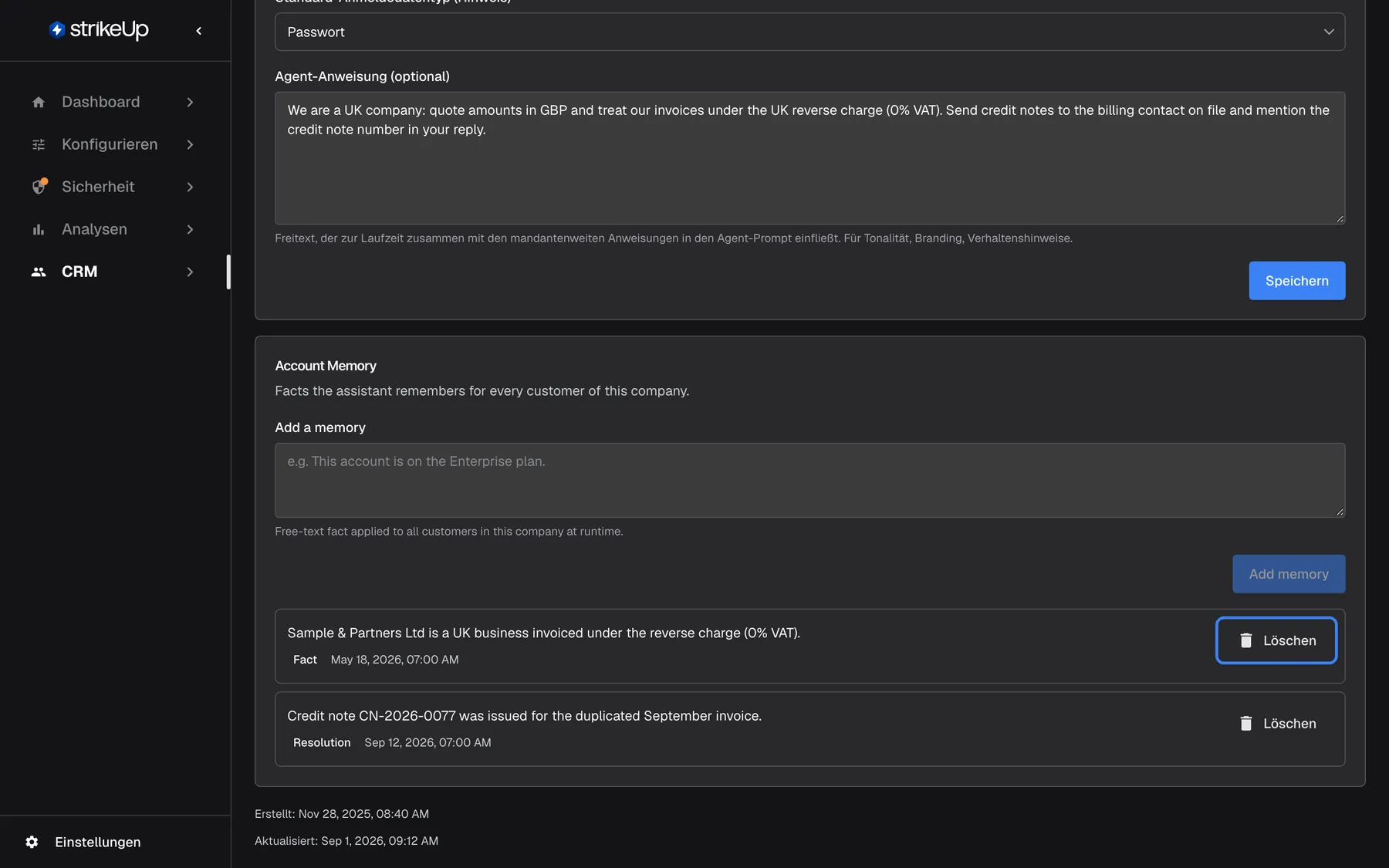
Was dieser Screenshot zeigt
- Ansicht
- Account Memory (/admin/customer-companies/:id)
- Hervorgehoben
- button “Löschen”, memory-item, enabled. deletes the account memory immediately
- Außerdem sichtbar
- Fact and Resolution entries with dates
- Zweck
- removing an account memory
Kundengedächtnis, was über einen Kunden gelernt wurde
Abschnitt betitelt „Kundengedächtnis, was über einen Kunden gelernt wurde“CRMKunden › der Kunde › der Abschnitt Memory, standardmäßig zugeklappt. Wählen Sie seinen Titel, um ihn zu öffnen.
Listet die Erinnerungen, die StrikeUp über diesen Kunden gelernt hat, nach Kategorie gruppiert, jeweils mit ihrer Salience (Wichtigkeit von 1 bis 10). Erinnerungen ohne Kategorie stehen unter Uncategorized. Die Account-Erinnerungen des Kundenunternehmens werden hier nicht wiederholt. Delete entfernt eine Erinnerung sofort, ohne Rückfrage, und sie wird aus denselben Gesprächen nie neu gelernt. Scheitert das Löschen, sehen Sie Failed to delete memory. Please try again. Ohne Erinnerungen zeigt der Abschnitt No memories stored for this customer yet.
Sie behalten die Kontrolle darüber, worauf der Assistent zurückgreift, und können der Bitte eines Kunden nachkommen, etwas zu vergessen.
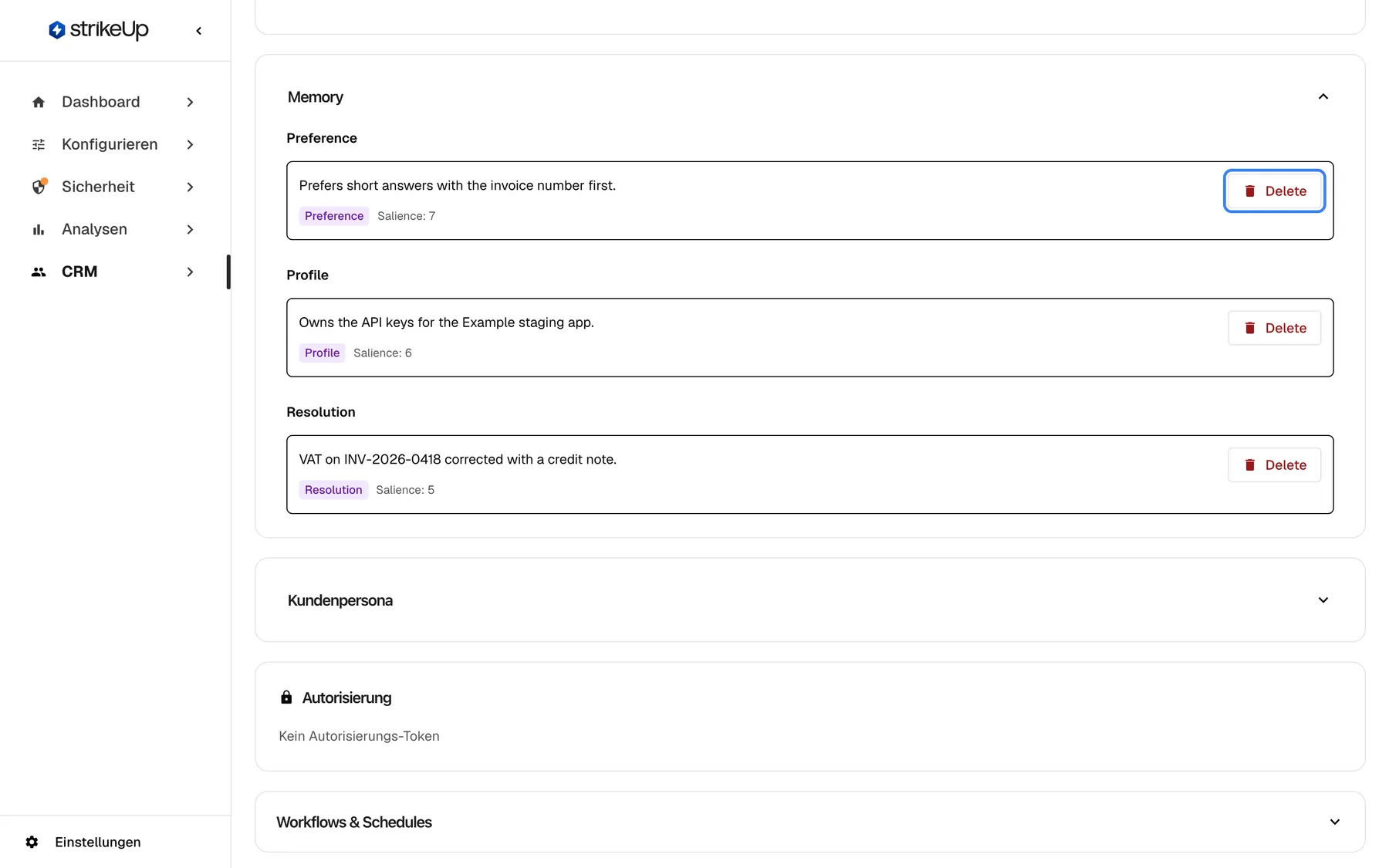
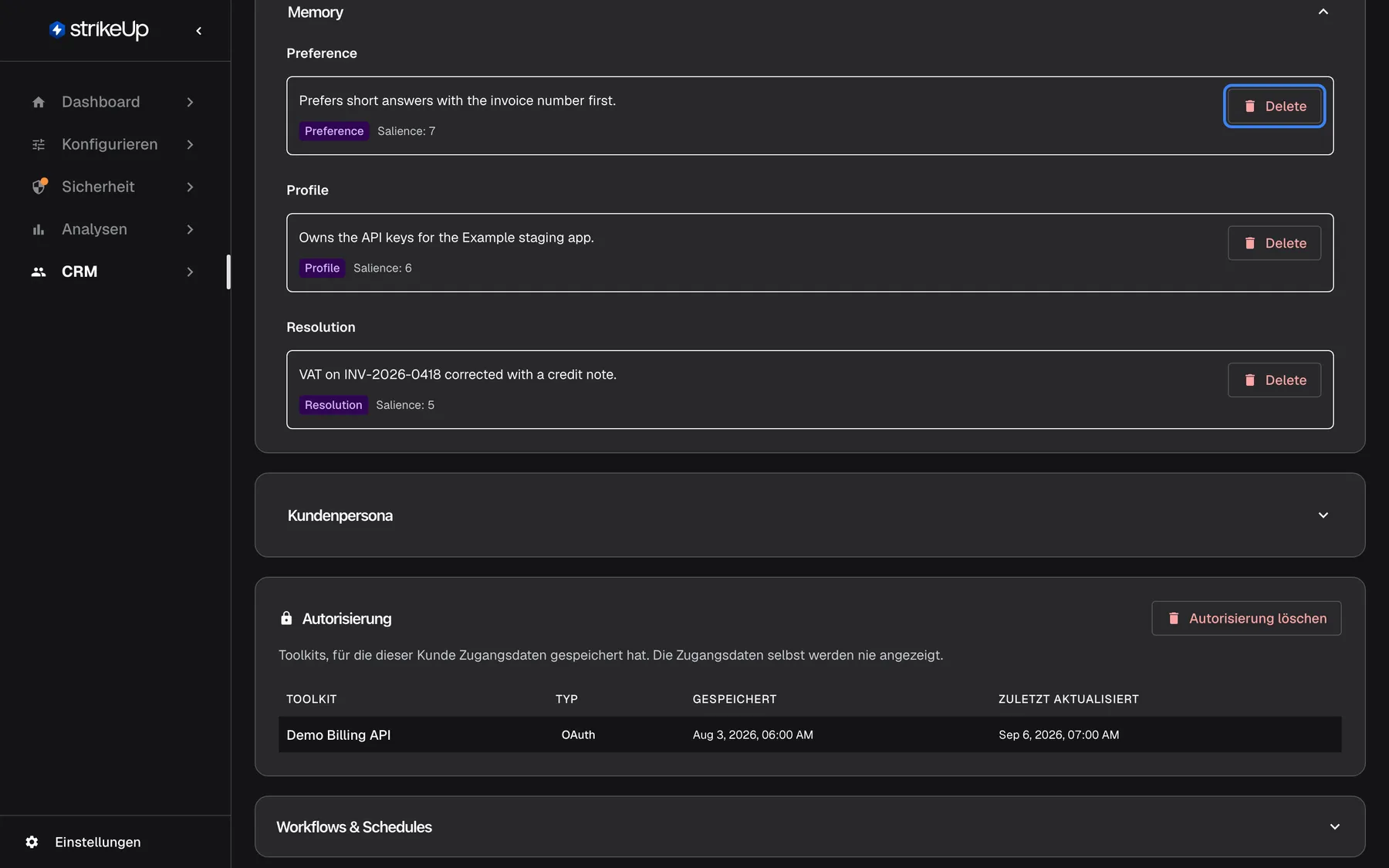
Was dieser Screenshot zeigt
- Ansicht
- Memory (/admin/customers/:id)
- Hervorgehoben
- button “Delete”, memory-item, enabled. deletes the memory immediately; it is not learned again
- Außerdem sichtbar
- Preference (7), Profile (6), Resolution (5)
- Zweck
- one customer's learned memories
Wie die Einstellungen zusammenwirken
Abschnitt betitelt „Wie die Einstellungen zusammenwirken“| Unternehmensschalter | Kunde hat widersprochen | Chat kennt den Kunden oder sein Unternehmen | Ergebnis |
|---|---|---|---|
| An | Nein | Ja | Kunden- und Account-Erinnerungen werden in Antworten genutzt |
| An | Nein | Nein (anonymer Besucher, kein Unternehmen) | Kein Gedächtnis wird genutzt |
| An | Ja | Ja | Kein Gedächtnis wird genutzt, und für diesen Kunden wird nichts Neues gespeichert |
| Aus | Beliebig | Beliebig | Kein Gedächtnis in Antworten; vorhandene Erinnerungen bleiben erhalten |
Das KI-Gedächtnis in Ihrer Admin-App
Abschnitt betitelt „Das KI-Gedächtnis in Ihrer Admin-App“| Wo | Was es zeigt | Welche Erinnerungen |
|---|---|---|
| EinstellungenUnternehmen | Ob Enable AI memory an ist | Das ganze Unternehmen |
| Übersicht eines Kundenunternehmens | Account Memory, wichtigste und neueste zuerst | Account-Erinnerungen dieses Unternehmens |
| Die Detailseite eines Kunden | Memory, nach Kategorie gruppiert | Über diesen Kunden gelernte Erinnerungen |
Der Schalter in der Leseansicht
Abschnitt betitelt „Der Schalter in der Leseansicht“Alle sehen, ob das Gedächtnis an ist. Personen ohne Admin-Rolle sehen den Schalter immer nur ausgegraut, weil Details bearbeiten nur Admins angezeigt wird.
Warum: Ihr Team weiß beim Lesen eines Gesprächs, ob Antworten auf gemerkte Fakten zurückgreifen durften.
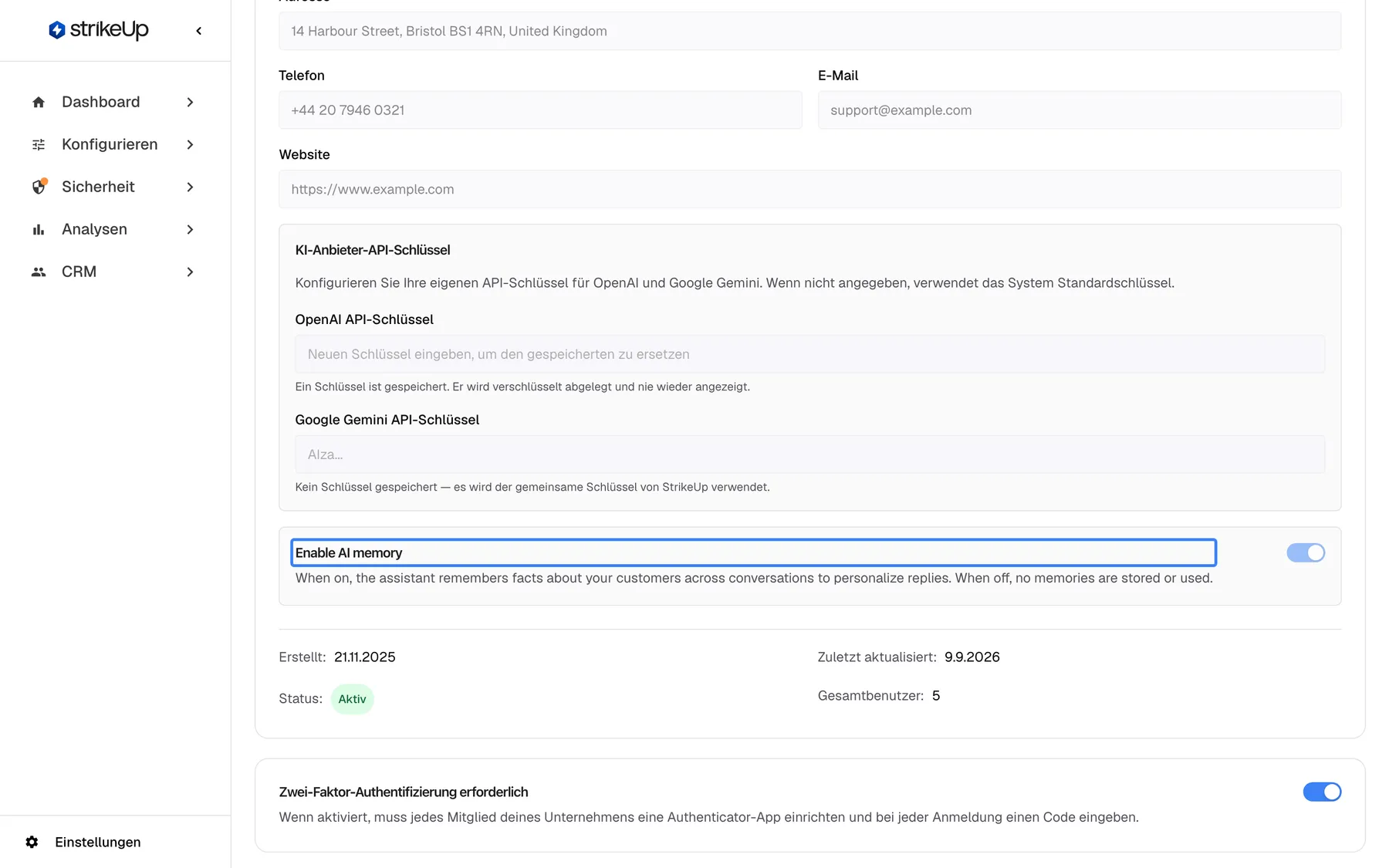
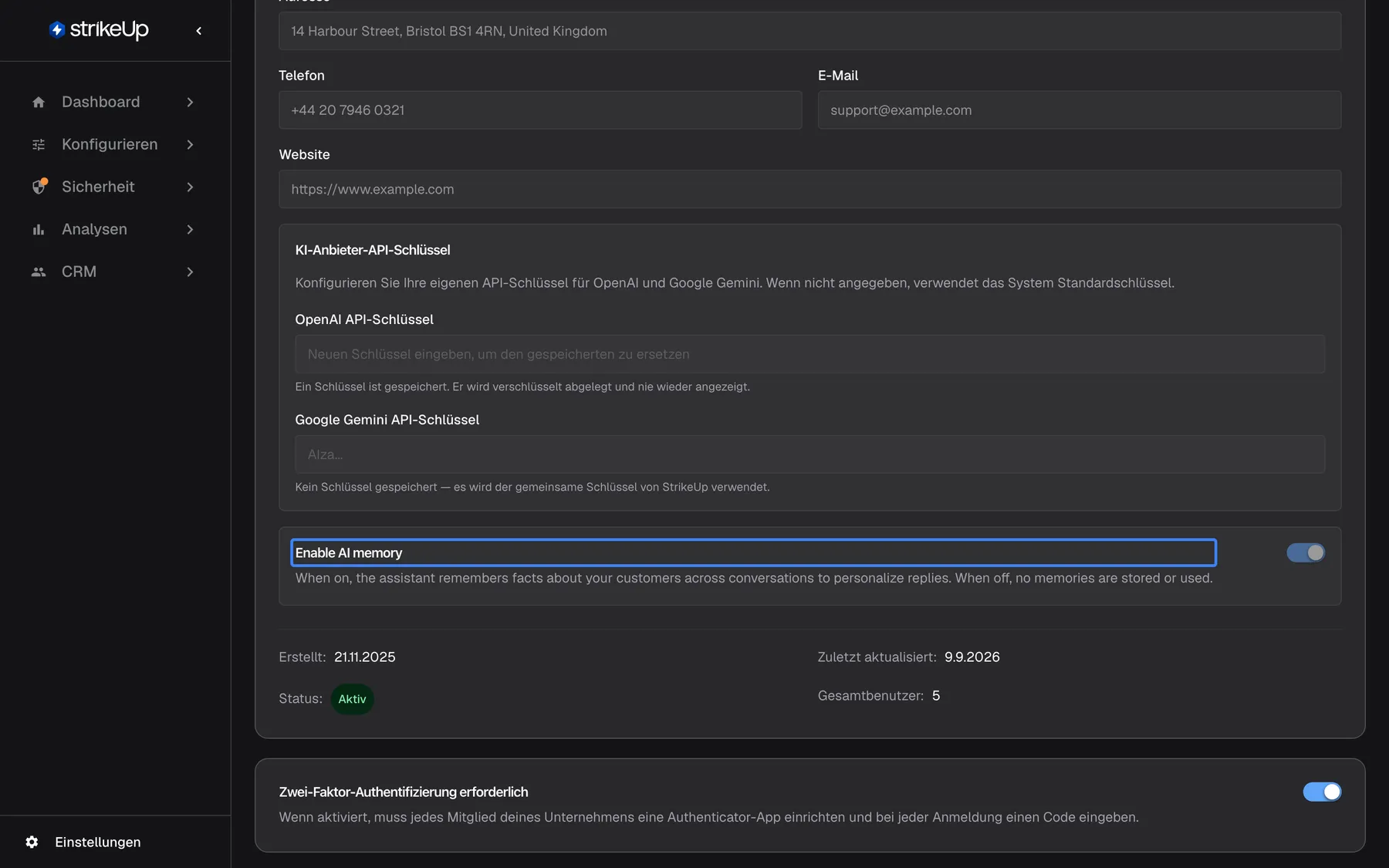
Was dieser Screenshot zeigt
- Ansicht
- Enable AI memory (/admin/company)
- Hervorgehoben
- text “Enable AI memory”, memory-card, on (read-only). none
- Außerdem sichtbar
- Created, Last Updated, Status Active, Total Users 5
- Zweck
- checking whether memory is on
Das Gedächtnis im Kundenportal
Abschnitt betitelt „Das Gedächtnis im Kundenportal“Das Kundenportal, das Ihre Endkunden aus dem Widget öffnen, auf seiner Gedächtnisseite. Siehe Kundenportal.
Ein Kunde sieht seine eigenen Erinnerungen und die Account-Erinnerungen seines Kundenunternehmens. Seine eigenen kann er löschen, Account-Erinnerungen nicht, und er kann dem Gedächtnis widersprechen. Ein Widerspruch beendet die Nutzung seiner Erinnerungen und das Speichern neuer.
Kunden prüfen selbst, was sich der Assistent über sie merkt, und entfernen es, ohne Sie fragen zu müssen.
- Ein Kunde löscht Bevorzugt Anrufe → der Assistent nutzt es ab dem nächsten Schritt nicht mehr, und es verschwindet aus Memory auf seiner Detailseite.
- Ein Kunde widerspricht → seine Erinnerungen werden nicht mehr genutzt, und seine neuen Gespräche fügen nichts hinzu.
- Sie fügen eine Account-Erinnerung für sein Unternehmen hinzu → sie erscheint schreibgeschützt auf der Gedächtnisseite jedes Kunden dieses Unternehmens.
Was Sie wissen sollten
Abschnitt betitelt „Was Sie wissen sollten“| Thema | Fakt |
|---|---|
| Ebenen | Kundengedächtnis (gelernt) und Account-Gedächtnis (von Admins geschrieben). Kein Gedächtnis für den ganzen Arbeitsbereich. |
| Pro Schritt | Höchstens 12 Erinnerungen, mindestens die Hälfte die eigenen des Kunden. |
| Zeitpunkt | Stündlich aus abgeschlossenen Gesprächen gelernt, täglich um 03:00 UTC zusammengeführt; meist innerhalb eines Tages nutzbar. |
| Länge | 400 Zeichen pro Erinnerung. |
| Pro Kunde | Höchstens 60 aktive Erinnerungen. |
| Offene Fragen | Laufen standardmäßig nach 14 Tagen ab, spätestens nach 30. |
| Nie gespeichert | Tarife, Ansprüche, Zahlungen, kurzlebige Zahlen, nicht entfernbare personenbezogene Daten, alles von Kunden, die widersprochen haben. |
| Workflows und Agenten | Gespräche, die Webhooks oder geplante Workflows starten, erzeugen und nutzen kein Gedächtnis. |
| Ausschalten | Beendet die Nutzung in Antworten ab dem nächsten Schritt und das Lernen: Gespräche aus dieser Zeit werden nie für das Gedächtnis gelesen. Löscht nichts. |
| Löschen | Sofort, ohne Rückfrage und endgültig; die Erinnerung wird nicht neu gelernt. |
| Verlauf | Frühere Fassungen einer Erinnerung zeigt die Admin-App nicht. |
| Fehler | Lässt sich das Gedächtnis nicht laden, läuft der Chat ohne es weiter. |
Häufige Fragen
Abschnitt betitelt „Häufige Fragen“Allgemein
Abschnitt betitelt „Allgemein“Was macht das KI-Gedächtnis?
Abschnitt betitelt „Was macht das KI-Gedächtnis?“Es lässt den Assistenten kurze, sachliche Notizen über einen Kunden und sein Kundenunternehmen in späteren Gesprächen nutzen, damit Kunden ihre Vorlieben und Einrichtung nicht wiederholen müssen. Die Notizen werden aus abgeschlossenen Gesprächen gelernt oder von Admins geschrieben, und der Assistent liest höchstens 12 pro Schritt.
Ist das KI-Gedächtnis standardmäßig an?
Abschnitt betitelt „Ist das KI-Gedächtnis standardmäßig an?“Nein. Enable AI memory unter EinstellungenUnternehmen ist bei einem neuen Unternehmen aus, und der Assistent nutzt keine Erinnerungen, bis ein Admin den Schalter einschaltet und Änderungen speichern wählt.
Funktioniert das Gedächtnis bei anonymen Besuchern?
Abschnitt betitelt „Funktioniert das Gedächtnis bei anonymen Besuchern?“Nur über ihr Kundenunternehmen. Erinnerungen gehören zu einem Kunden oder einem Kundenunternehmen, deshalb muss der Chat einen von beiden kennen. Ein anonymer Besucher ohne Unternehmen bekommt kein Gedächtnis; wie Ihr Produkt Personen im Widget erkennt, entscheidet darüber.
Wird das Gedächtnis eines Kunden mit anderen Kunden geteilt?
Abschnitt betitelt „Wird das Gedächtnis eines Kunden mit anderen Kunden geteilt?“Nein. Über einen Kunden gelernte Erinnerungen werden nur in den Gesprächen dieses Kunden genutzt. Nur Account-Erinnerungen, die Admins auf dem Reiter Übersicht eines Kundenunternehmens schreiben, gelten für alle Kunden dieses Unternehmens.
Einrichtung
Abschnitt betitelt „Einrichtung“Wo schalte ich das KI-Gedächtnis ein?
Abschnitt betitelt „Wo schalte ich das KI-Gedächtnis ein?“Unter EinstellungenUnternehmen: Wählen Sie Details bearbeiten, schalten Sie Enable AI memory ein und wählen Sie Änderungen speichern. Der Schalter wird nur zusammen mit der restlichen Karte gespeichert.
Wer kann das Gedächtnis einschalten oder Erinnerungen hinzufügen?
Abschnitt betitelt „Wer kann das Gedächtnis einschalten oder Erinnerungen hinzufügen?“Nur Admins. User und Guests sehen den Schalter, die Account-Erinnerungen und die Kundenerinnerungen, aber für sie bleibt der Schalter ausgegraut, und Hinzufügen oder Löschen wird mit “This action requires the Admin role.” abgelehnt.
Ich habe das Gedächtnis eingeschaltet. Warum merkt sich der Assistent noch nichts?
Abschnitt betitelt „Ich habe das Gedächtnis eingeschaltet. Warum merkt sich der Assistent noch nichts?“Erinnerungen entstehen nach Gesprächen, nicht währenddessen: StrikeUp liest stündlich abgeschlossene Gespräche und führt sie einmal täglich um 03:00 UTC ins Gedächtnis zusammen. Ein neuer Fakt ist meist innerhalb eines Tages nutzbar. Account-Erinnerungen, die Sie schreiben, wirken ab dem nächsten Schritt.
Löscht das Ausschalten des KI-Gedächtnisses die Erinnerungen?
Abschnitt betitelt „Löscht das Ausschalten des KI-Gedächtnisses die Erinnerungen?“Nein. Wenn Sie Enable AI memory ausschalten und speichern, nutzt der Assistent ab dem nächsten Schritt keine Erinnerungen mehr, aber jede Erinnerung bleibt auf den Seiten der Kunden und Kundenunternehmen aufgelistet und wird wieder genutzt, wenn Sie das Gedächtnis erneut einschalten.
Account-Gedächtnis
Abschnitt betitelt „Account-Gedächtnis“Warum wurde meine Account-Erinnerung abgelehnt?
Abschnitt betitelt „Warum wurde meine Account-Erinnerung abgelehnt?“StrikeUp lehnt Notizen über Tarife, Stufen, Abonnements, Zahlungen oder Berechtigungen (entitlement_blocklist), kurzlebige Zahlen (ephemeral_metric), nicht entfernbare personenbezogene Daten (pii_unsalvageable), Notizen über 400 Zeichen und Anweisungen ab, die die Sicherheitsprüfung zurückweist. Der Hinweis mit dem Titel Anfrage fehlgeschlagen nennt den Grund.
Der Platzhalter schlägt “This account is on the Enterprise plan.” vor. Warum wird das abgelehnt?
Abschnitt betitelt „Der Platzhalter schlägt “This account is on the Enterprise plan.” vor. Warum wird das abgelehnt?“Notizen über Tarife und Ansprüche werden nie gespeichert, weil das Gedächtnis nicht entscheiden darf, worauf ein Kunde Anspruch hat. Der Platzhalter in Add a memory ist nur ein Beispiel für den Zweck des Felds; schreiben Sie stattdessen dauerhafte Fakten wie Rechnungsregeln.
Wie lang darf eine Erinnerung sein?
Abschnitt betitelt „Wie lang darf eine Erinnerung sein?“400 Zeichen. Längere Account-Erinnerungen werden mit einer Meldung abgelehnt, die die Länge nennt, weil eine gekürzte Notiz ein Wort wie “nicht” verlieren und ihre Bedeutung ändern könnte. Teilen Sie eine lange Notiz stattdessen auf zwei Erinnerungen auf.
Kann ich Kategorie oder Wichtigkeit einer Account-Erinnerung wählen?
Abschnitt betitelt „Kann ich Kategorie oder Wichtigkeit einer Account-Erinnerung wählen?“Nein. Jede Account-Erinnerung, die Sie auf dem Reiter Übersicht eines Kundenunternehmens hinzufügen, wird als Fact mit der Wichtigkeit 7 von 10 gespeichert. Die Liste zeigt die Kategorie und das Datum, an dem Sie sie hinzugefügt haben.
Können unsere Kunden Account-Erinnerungen sehen?
Abschnitt betitelt „Können unsere Kunden Account-Erinnerungen sehen?“Ja. Jeder Kunde dieses Kundenunternehmens sieht dessen Account-Erinnerungen schreibgeschützt auf der Gedächtnisseite des Kundenportals. Schreiben Sie sie neutral, so wie Sie an den Kunden schreiben würden, und lassen Sie interne Bemerkungen weg.
Kundengedächtnis
Abschnitt betitelt „Kundengedächtnis“Wo sehe ich, was sich der Assistent über einen Kunden merkt?
Abschnitt betitelt „Wo sehe ich, was sich der Assistent über einen Kunden merkt?“Öffnen Sie CRMKunden, wählen Sie den Kunden und öffnen Sie den standardmäßig zugeklappten Abschnitt Memory. Die Erinnerungen sind nach Kategorie gruppiert, jeweils mit ihrer Wichtigkeit. Die Account-Erinnerungen seines Unternehmens stehen auf der Unternehmensseite.
Wie lösche ich eine Erinnerung auf eine Datenanfrage hin?
Abschnitt betitelt „Wie lösche ich eine Erinnerung auf eine Datenanfrage hin?“Öffnen Sie den Kunden unter CRMKunden, öffnen Sie Memory und wählen Sie bei jeder Erinnerung Delete. Das Löschen wirkt sofort, ohne Rückfrage, und ist endgültig; die Erinnerung wird nicht neu gelernt.
Kann ich ein Löschen rückgängig machen?
Abschnitt betitelt „Kann ich ein Löschen rückgängig machen?“Nein. Eine gelöschte Erinnerung ist endgültig weg und wird aus denselben Gesprächen nicht neu gelernt. Eine versehentlich gelöschte Account-Erinnerung tippen Sie auf dem Reiter Übersicht des Kundenunternehmens erneut ein und wählen Add memory.
Kann ich sehen, wie sich eine Erinnerung verändert hat?
Abschnitt betitelt „Kann ich sehen, wie sich eine Erinnerung verändert hat?“Nein. Die Admin-App zeigt den aktuellen Text, die Kategorie und das Datum jeder Erinnerung, bei Kundenerinnerungen die Wichtigkeit, aber keine früheren Fassungen. Löschen Sie eine falsche Erinnerung; ein korrigierter Fakt wird aus späteren Gesprächen gelernt.
In Gesprächen
Abschnitt betitelt „In Gesprächen“Wie viele Erinnerungen nutzt der Assistent pro Antwort?
Abschnitt betitelt „Wie viele Erinnerungen nutzt der Assistent pro Antwort?“Höchstens 12, sortiert nach Wichtigkeit, die eigenen des Kunden vor denen seines Unternehmens, dann die neuesten zuerst. Mindestens die Hälfte der Plätze bleibt den eigenen Erinnerungen des Kunden vorbehalten, sodass Account-Erinnerungen sie nicht verdrängen.
Nutzen Workflows und autonome Agenten das Gedächtnis?
Abschnitt betitelt „Nutzen Workflows und autonome Agenten das Gedächtnis?“Nein. Gespräche, die ein Webhook oder ein geplanter Workflow startet, erzeugen und nutzen kein Gedächtnis. Das KI-Gedächtnis gilt für Chats mit Ihren Kunden in Widget und Portal.
Was passiert, wenn das Gedächtnis während eines Chats nicht geladen werden kann?
Abschnitt betitelt „Was passiert, wenn das Gedächtnis während eines Chats nicht geladen werden kann?“Der Chat läuft ohne Gedächtnis weiter. Der Assistent antwortet so, als wäre das Gedächtnis ausgeschaltet, und der Kunde sieht keinen Fehler.
Daten und Datenschutz
Abschnitt betitelt „Daten und Datenschutz“Was wird nie als Erinnerung gespeichert?
Abschnitt betitelt „Was wird nie als Erinnerung gespeichert?“Aussagen über Tarife, Stufen, Abonnements, Upgrades, Zahlungen oder Berechtigungen; kurzlebige Zahlen; personenbezogene Daten, die sich nicht aus der Notiz entfernen lassen; als unwichtig oder unsicher eingestufte Notizen; und alles von Kunden, die widersprochen haben. Andere personenbezogene Daten werden vor dem Speichern entfernt.
Kann ein Kunde dem Gedächtnis widersprechen?
Abschnitt betitelt „Kann ein Kunde dem Gedächtnis widersprechen?“Ja, im Kundenportal. Nach dem Widerspruch werden seine Erinnerungen nicht mehr in Antworten genutzt, seine Gespräche werden nicht mehr für das Gedächtnis gelesen, und für ihn wird nichts Neues gespeichert. Dort kann er auch seine eigenen Erinnerungen löschen, nicht aber die Account-Erinnerungen seines Unternehmens.
Wie lange werden Erinnerungen aufbewahrt?
Abschnitt betitelt „Wie lange werden Erinnerungen aufbewahrt?“Bis sie gelöscht werden, außer offenen Fragen, die standardmäßig nach 14 Tagen ablaufen, spätestens nach 30. Ein Kunde hat höchstens 60 aktive Erinnerungen; darüber hinaus fallen die am wenigsten nützlichen weg.
Was passiert, solange das Gedächtnis ausgeschaltet ist?
Abschnitt betitelt „Was passiert, solange das Gedächtnis ausgeschaltet ist?“Es wird nichts genutzt und nichts gelernt. Solange Enable AI memory aus ist, liest StrikeUp die Gespräche Ihres Unternehmens nicht für das Gedächtnis und holt das auch nach dem Wiedereinschalten nicht nach. Vorhandene Erinnerungen bleiben erhalten und werden wieder genutzt, sobald das Gedächtnis wieder an ist; wenn Sie sie nicht mehr wollen, löschen Sie sie auf der Seite des Kunden oder des Kundenunternehmens.
Fehlerbehebung
Abschnitt betitelt „Fehlerbehebung“| Symptom | Was Sie prüfen |
|---|---|
entitlement_blocklist beim Hinzufügen einer Account-Erinnerung | Entfernen Sie Formulierungen zu Tarifen, Stufen, Abonnements, Upgrades, Zahlungen oder Berechtigungen. |
ephemeral_metric | Ersetzen Sie Zählungen in einem Zeitfenster durch den dauerhaften Fakt dahinter. |
pii_unsalvageable | Entfernen Sie Namen, E-Mail-Adressen, Telefonnummern und ähnliche personenbezogene Daten. |
| “Content is N characters; the limit is 400. …” | Kürzen Sie die Notiz oder teilen Sie sie auf zwei Erinnerungen auf. |
| “The safety review could not be completed. Please try again.” | Warten Sie kurz und wählen Sie erneut Add memory. |
| Jedes Hinzufügen oder Löschen scheitert mit “This action requires the Admin role.” | Nur Admins können Erinnerungen ändern. Bitten Sie einen Admin. |
| Der Assistent ignoriert gemerkte Fakten | Der Reihe nach: Ist Enable AI memory an und gespeichert? Kennt der Chat den Kunden oder sein Unternehmen? Hat der Kunde im Portal widersprochen? Steht das KI-Gedächtnis für Ihren Arbeitsbereich bereit (fragen Sie den Support)? |
| Ein Fakt aus dem gestrigen Chat wird noch nicht genutzt | Erinnerungen werden täglich um 03:00 UTC zusammengeführt. Prüfen Sie morgen den Abschnitt Memory des Kunden. |
| Der Abschnitt Memory ist bei einem Kunden, der gechattet hat, leer | Das Gedächtnis lernt innerhalb von etwa einem Tag; der Kunde hat vielleicht widersprochen; Gespräche aus Webhooks oder Workflows fügen nichts hinzu. |
| Failed to delete memory. Please try again. | Laden Sie die Seite neu und versuchen Sie es erneut; prüfen Sie, ob Sie Admin sind. |
| Failed to load account memories. | Laden Sie die Seite neu. |