

Zwei-Faktor-Authentifizierung
Mit einem StrikeUp-Konto lässt sich ändern, wie Ihr Assistent mit Ihren Kunden spricht und welche Ihrer APIs er aufruft; ein geleaktes Passwort ist also ein echtes Risiko. Die Zwei-Faktor-Anmeldung (2FA) ergänzt jede Anmeldung um einen zweiten Schritt: Nach dem Passwort fragt StrikeUp nach einem 6-stelligen Code aus einer Authenticator-App auf Ihrem Telefon. Alle können sie für ihr eigenes Konto einschalten, und ein Admin kann sie für die ganze Firma vorschreiben.
Was sie bewirkt
Abschnitt betitelt „Was sie bewirkt“Passwörter werden mehrfach verwendet, abgefischt und erraten. Ohne zweiten Schritt kann sich jeder, der Ihre E-Mail-Adresse und Ihr Passwort kennt, von überall im StrikeUp-Bereich Ihrer Firma anmelden, die Anweisungen des Assistenten ändern und lesen, was Ihre Kunden gefragt haben.
Mit eingeschalteter 2FA reicht ein richtiges Passwort nicht mehr. StrikeUp fragt nach einem 6-stelligen Code, der sich alle 30 Sekunden ändert und nur in der Authenticator-App auf Ihrem Telefon existiert. Darüber hinaus:
- Sie schützen Ihr eigenes Konto über Ihr Profil und ziehen es beim Telefonwechsel auf das neue Gerät um. Jede Einstellung erklärt.
- Ein Admin kann 2FA für alle in der Firma verpflichtend machen, auch für Personen, die später dazukommen. Der Firmenschalter.
- Jede Anmeldung fragt nach dem Code, und zu viele falsche Codes sperren weitere Versuche für 15 Minuten. 2FA bei der Anmeldung.
Das Geheimnis, mit dem Ihre App die Codes erzeugt, wird verschlüsselt gespeichert, und das Abschalten verlangt einen gültigen aktuellen Code. Ein gestohlenes Passwort allein kann den Schutz also nicht entfernen.
Bevor Sie beginnen
Abschnitt betitelt „Bevor Sie beginnen“| Voraussetzung | Einzelheiten |
|---|---|
| Tarif | Keiner. 2FA steht jeder StrikeUp-Firma zur Verfügung. |
| Rolle | Jede Rolle (Admin, User oder Guest) kann sie für das eigene Konto unter EinstellungenProfile einschalten. Nur ein Admin kann sie unter EinstellungenUnternehmen für die Firma vorschreiben. |
| Eine Authenticator-App | Jede App, die übliche zeitbasierte Codes erzeugt, etwa Google Authenticator, Authy oder 1Password, auf einem Telefon, das Sie bei sich haben. |
| Eine richtige Uhrzeit auf dem Telefon | Die Codes beruhen auf der Uhrzeit. Lassen Sie das Telefon die Zeit automatisch stellen. |
| Kosten | Keine. |
Die 2FA verstehen
Abschnitt betitelt „Die 2FA verstehen“Jedes Konto ist in einem von vier Zuständen, und die Firmenrichtlinie entscheidet, ob Personen ungeschützt bleiben dürfen.
| Zustand | Bedeutung | Was die Anmeldung tut |
|---|---|---|
| Nicht eingeschaltet | Keine Authenticator-App ist mit dem Konto verknüpft | Nur E-Mail und Passwort, außer die Firma verlangt 2FA |
| Einrichtung begonnen | Sie haben einen QR-Code gescannt, aber noch keinen Code bestätigt | Wie nicht eingeschaltet; die halbe Einrichtung bewirkt nichts |
| Eingeschaltet | Eine Authenticator-App ist verknüpft und bestätigt | Fragt nach dem Passwort nach einem 6-stelligen Code |
| Gesperrt | Fünf falsche Codes in Folge bei der Anmeldung | Lehnt 15 Minuten lang jeden Code ab, auch einen richtigen |
Wie StrikeUp entscheidet
Abschnitt betitelt „Wie StrikeUp entscheidet“- Das Passwort kommt immer zuerst. StrikeUp prüft Passwort, Kontosperre und ob Konto und Firma aktiv sind, bevor es an Codes denkt.
- Ein Konto mit eingeschalteter 2FA wird immer nach einem Code gefragt. Ob die Firma sie verlangt, spielt keine Rolle.
- Die Firmenrichtlinie erfasst den Rest. Verlangt die Firma 2FA und hat das Konto keine Authenticator-App, richtet die Anmeldung eine ein, bevor die Person hineinkommt.
- Der Codeschritt gilt 5 Minuten. Danach antwortet StrikeUp mit „Your verification session has expired. Please sign in again.“
- Codes haben ein kleines Zeitfenster. StrikeUp nimmt den aktuellen Code sowie den direkt davor und danach an, eine bis etwa 30 Sekunden abweichende Telefonuhr funktioniert also noch.
- Ein Code gilt einmal. Ein bereits angenommener oder älterer Code wird abgelehnt und zählt bei der Anmeldung als falscher Code. Warten Sie auf den nächsten Code, statt denselben zweimal einzugeben.
- Fünf falsche Codes bei der Anmeldung sperren Codes für 15 Minuten. Der Zähler beginnt nach der Sperre oder nach einem richtigen Code neu. Diese Sperre ist unabhängig von der Passwortsperre; beide können gelten.
Was die 2FA nicht abdeckt
Abschnitt betitelt „Was die 2FA nicht abdeckt“- Ihre Endkunden im Chat-Widget.
- Codes per SMS oder E-Mail: StrikeUp unterstützt nur Authenticator-Apps.
- Backup- oder Wiederherstellungscodes: Es gibt keine. Haben Sie Ihr Telefon verloren, siehe Verlorenes Telefon.
- Bereits offene Sitzungen. Das Vorschreiben oder Einschalten der 2FA meldet niemanden ab; es gilt bei der nächsten Anmeldung.
In drei Schritten einrichten
Abschnitt betitelt „In drei Schritten einrichten“-
Profil öffnen. Gehen Sie zu EinstellungenProfile. Die Karte Zwei-Faktor-Authentifizierung zeigt Die Zwei-Faktor-Authentifizierung ist nicht aktiviert.. Wählen Sie 2FA aktivieren.
-
Den Code scannen. Der Dialog Zwei-Faktor-Authentifizierung einrichten öffnet sich bei QR-Code scannen. Scannen Sie den Code mit Ihrer Authenticator-App, oder wählen Sie Kannst du nicht scannen? Code manuell eingeben und tippen Sie den Schlüssel in die App. Wählen Sie Weiter.
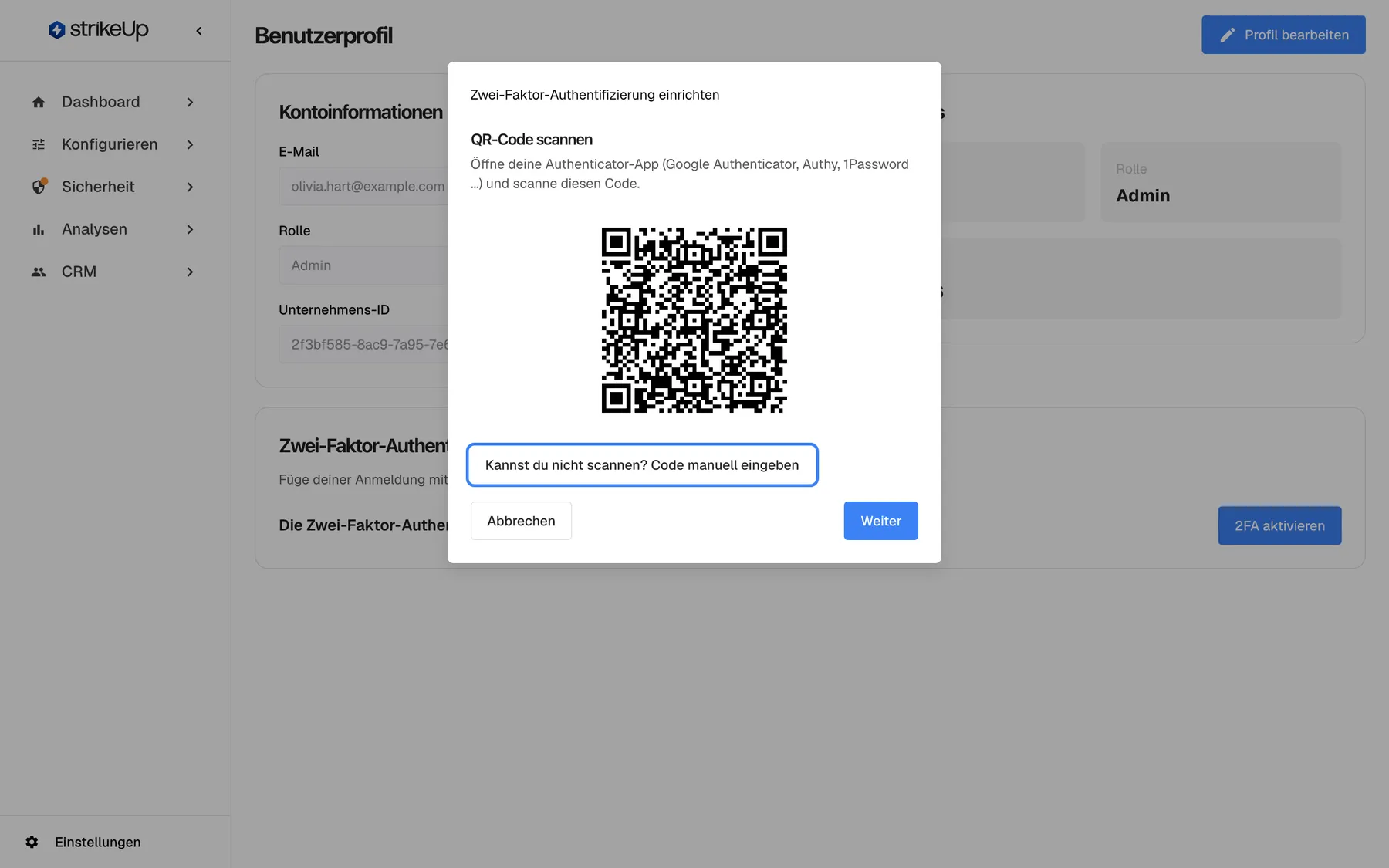
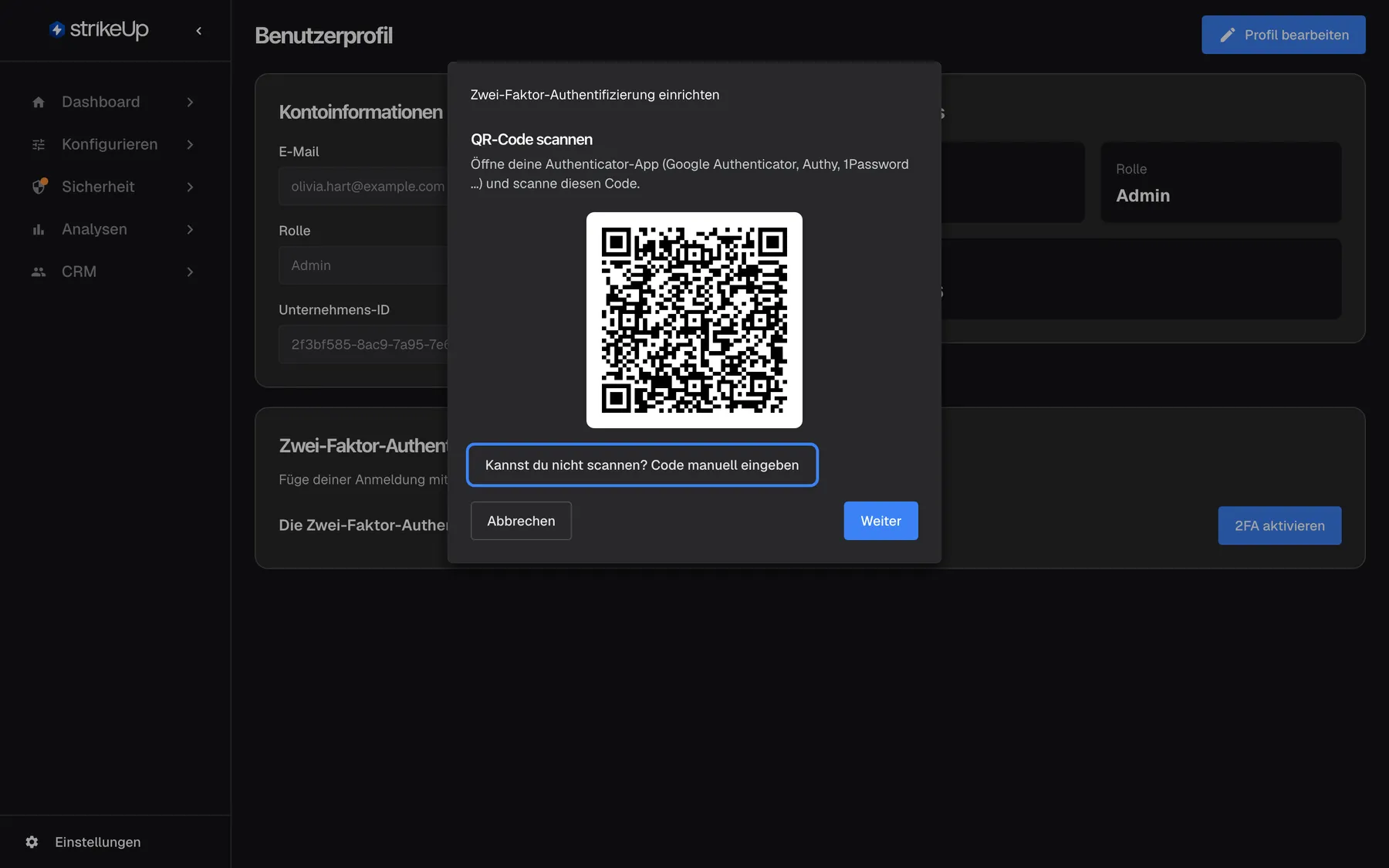
Scannen Sie den QR-Code mit einer beliebigen Authenticator-App; klappt das nicht, blenden Sie den Schlüssel ein und tippen ihn ab. Was dieser Screenshot zeigt
- Ansicht
- Zwei-Faktor-Authentifizierung einrichten (/admin/profile)
- Hervorgehoben
- button “Kannst du nicht scannen? Code manuell eingeben”, dialog-middle, collapsed. shows the base32 setup key with a Copy button
- Außerdem sichtbar
- QR code (fictional); Cancel and Next buttons
- Zweck
- first step of authenticator enrolment
-
Mit einem Code bestätigen. Tippen Sie den 6-stelligen Code, den die App jetzt zeigt, und wählen Sie Bestätigen & aktivieren. StrikeUp meldet Zwei-Faktor-Authentifizierung aktiviert., die Karte wechselt zu Die Zwei-Faktor-Authentifizierung ist aktiviert., und ab jetzt fragt jede Anmeldung nach einem Code.
Jede Einstellung erklärt
Abschnitt betitelt „Jede Einstellung erklärt“Für Ihr eigenes Konto gibt es drei Elemente im Profil, für alle einen Schalter auf der Firmenseite.
2FA einschalten, für Ihr eigenes Konto
Abschnitt betitelt „2FA einschalten, für Ihr eigenes Konto“EinstellungenProfile, die Karte Zwei-Faktor-Authentifizierung, Schaltfläche 2FA aktivieren rechts. Sichtbar, solange 2FA für Ihr Konto nicht eingeschaltet ist.
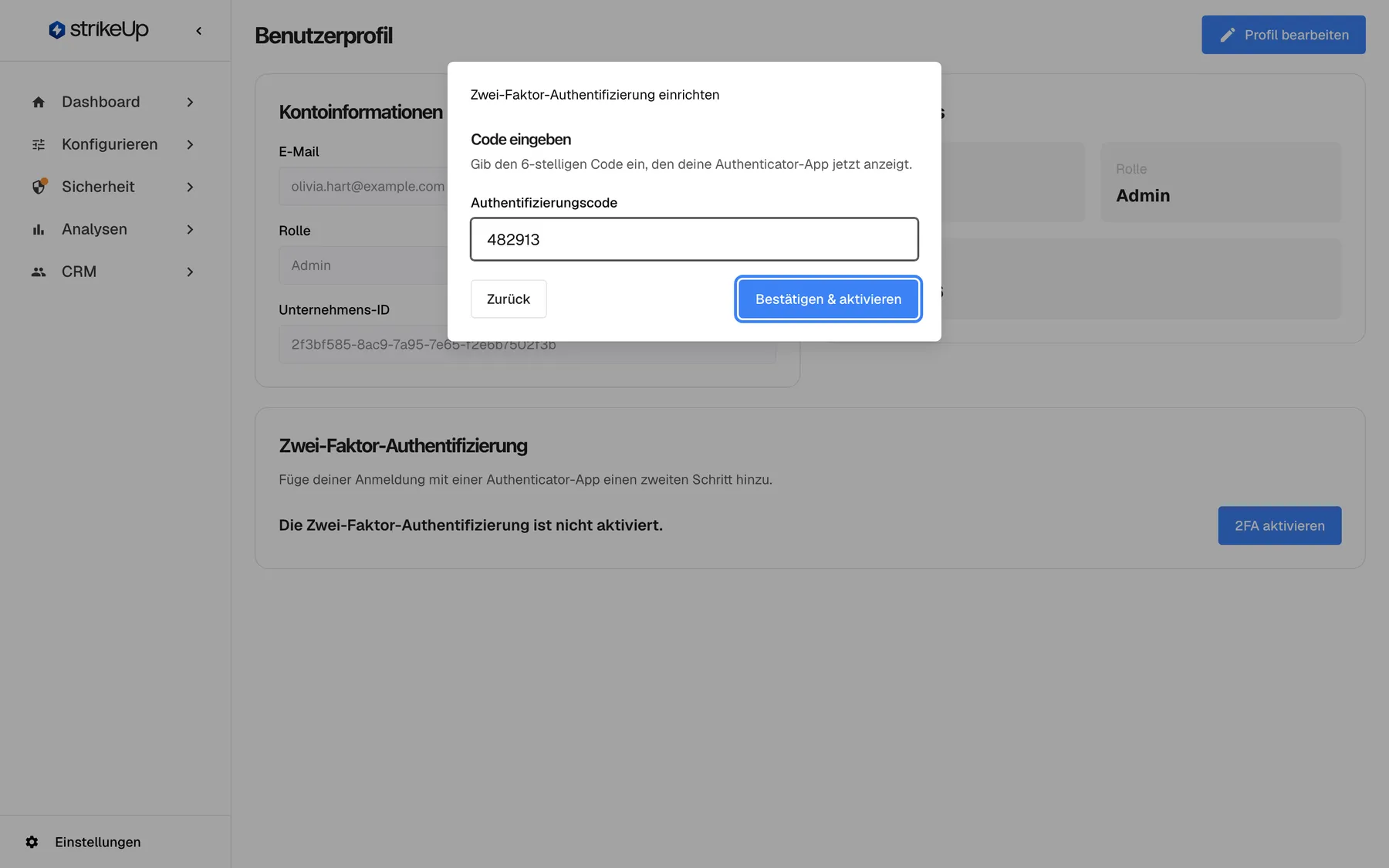
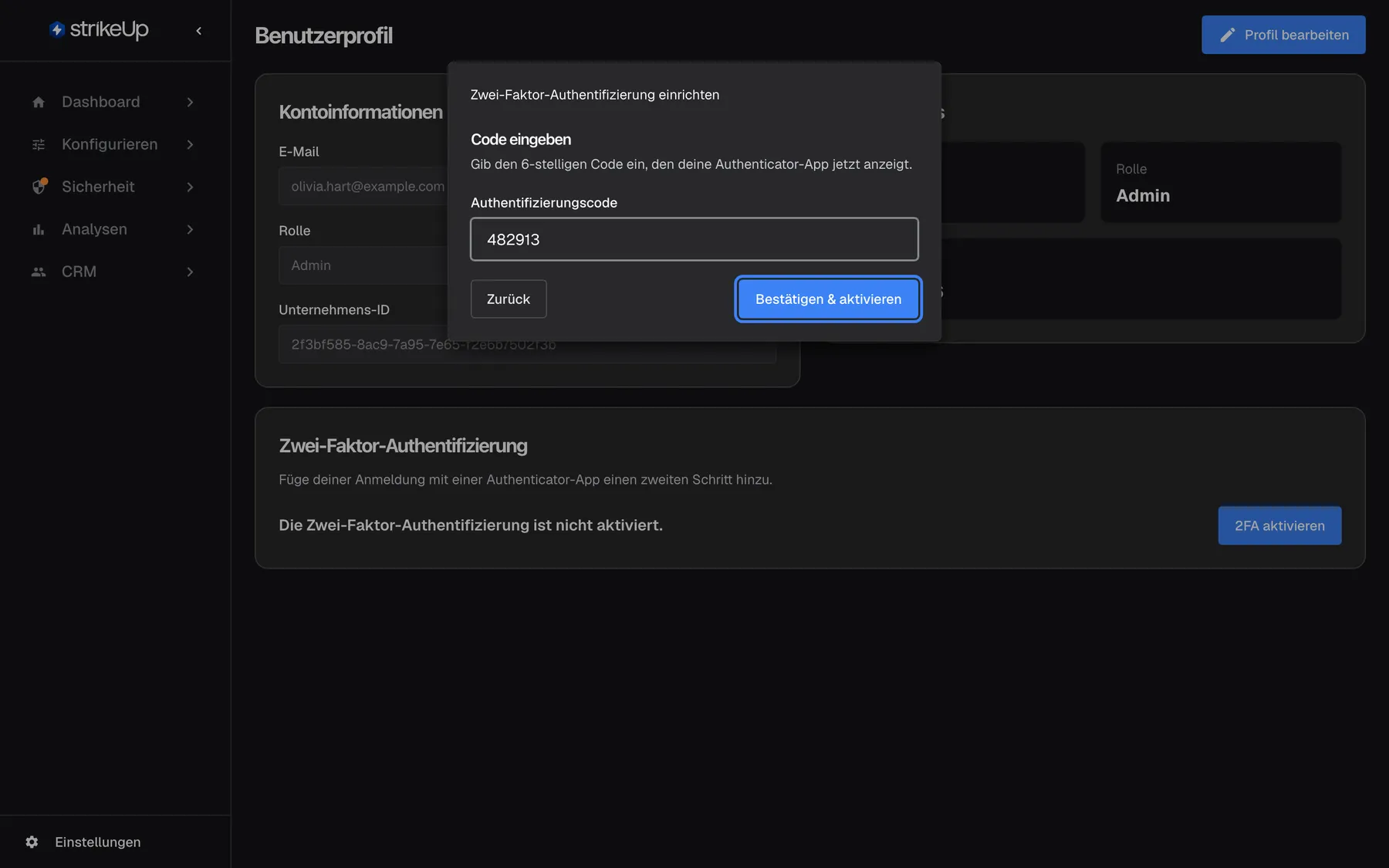
Öffnet den Dialog Zwei-Faktor-Authentifizierung einrichten mit einem neuen QR-Code. Nichts ändert sich, bis Sie einen Code bestätigen. Im ersten Schritt zeigt Kannst du nicht scannen? Code manuell eingeben den Schlüssel in Vierergruppen mit Kopieren; Abbrechen schließt den Dialog ohne Änderung. Im zweiten Schritt, Code eingeben, nimmt das Feld sechs Ziffern an; alles andere zeigt Gib den 6-stelligen Code aus deiner Authenticator-App ein.. Ein falscher Code zeigt „Invalid authentication code.“, und Sie können ihn neu eingeben. Zurück führt zum QR-Code zurück.
Weil Sie vor dem Einschalten einen Code bestätigen, ist sicher, dass Ihre App die richtigen Codes erzeugt; ein misslungener Scan kann Sie nicht aussperren.
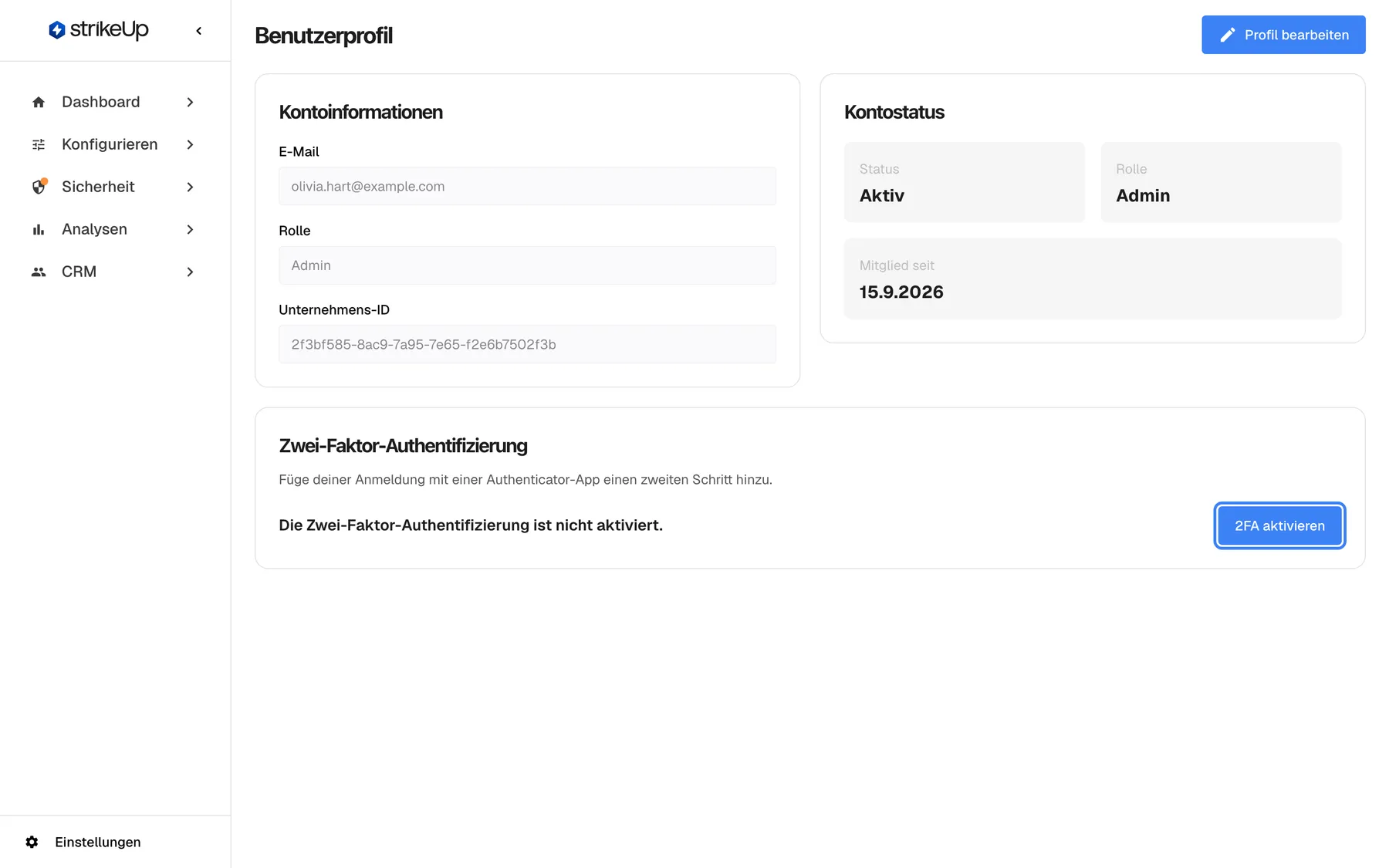
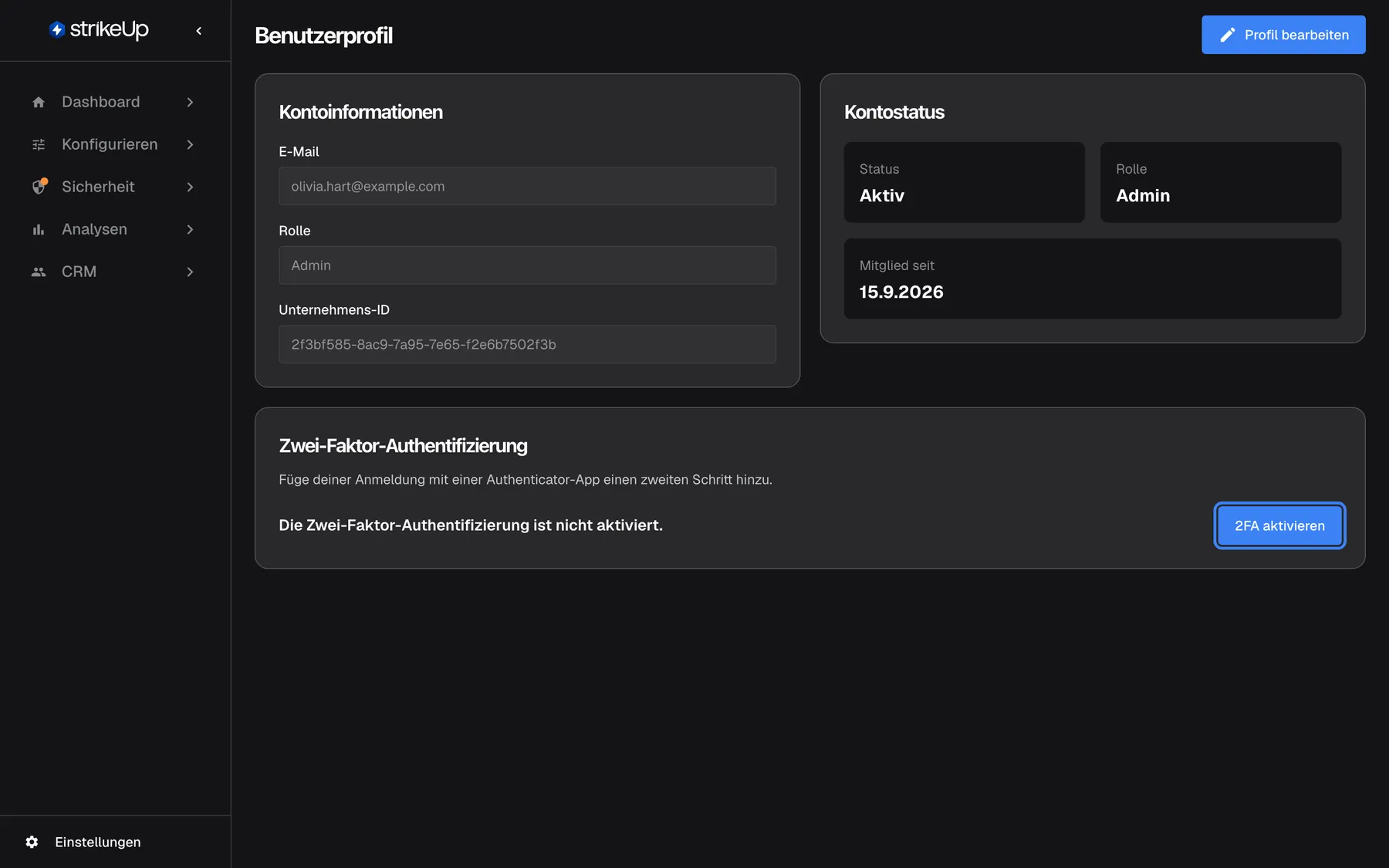
Was dieser Screenshot zeigt
- Ansicht
- Benutzerprofil (/admin/profile)
- Hervorgehoben
- button “2FA aktivieren”, two-factor-card-right, enabled. opens the authenticator setup dialog (POST /api/auth/2fa/setup)
- Außerdem sichtbar
- Status: Two-factor authentication is not enabled.; Account Information and Account Status cards
- Zweck
- entry point for enrolling an authenticator app
Was dieser Screenshot zeigt
- Ansicht
- Zwei-Faktor-Authentifizierung einrichten (/admin/profile)
- Hervorgehoben
- button “Bestätigen & aktivieren”, dialog-bottom-right, enabled. confirms the code (POST /api/auth/2fa/enable) and enables 2FA
- Außerdem sichtbar
- Heading Enter the code; Authentication code: 482913; Back button
- Zweck
- confirm enrolment with the first code
Authenticator neu verknüpfen, für ein neues Telefon
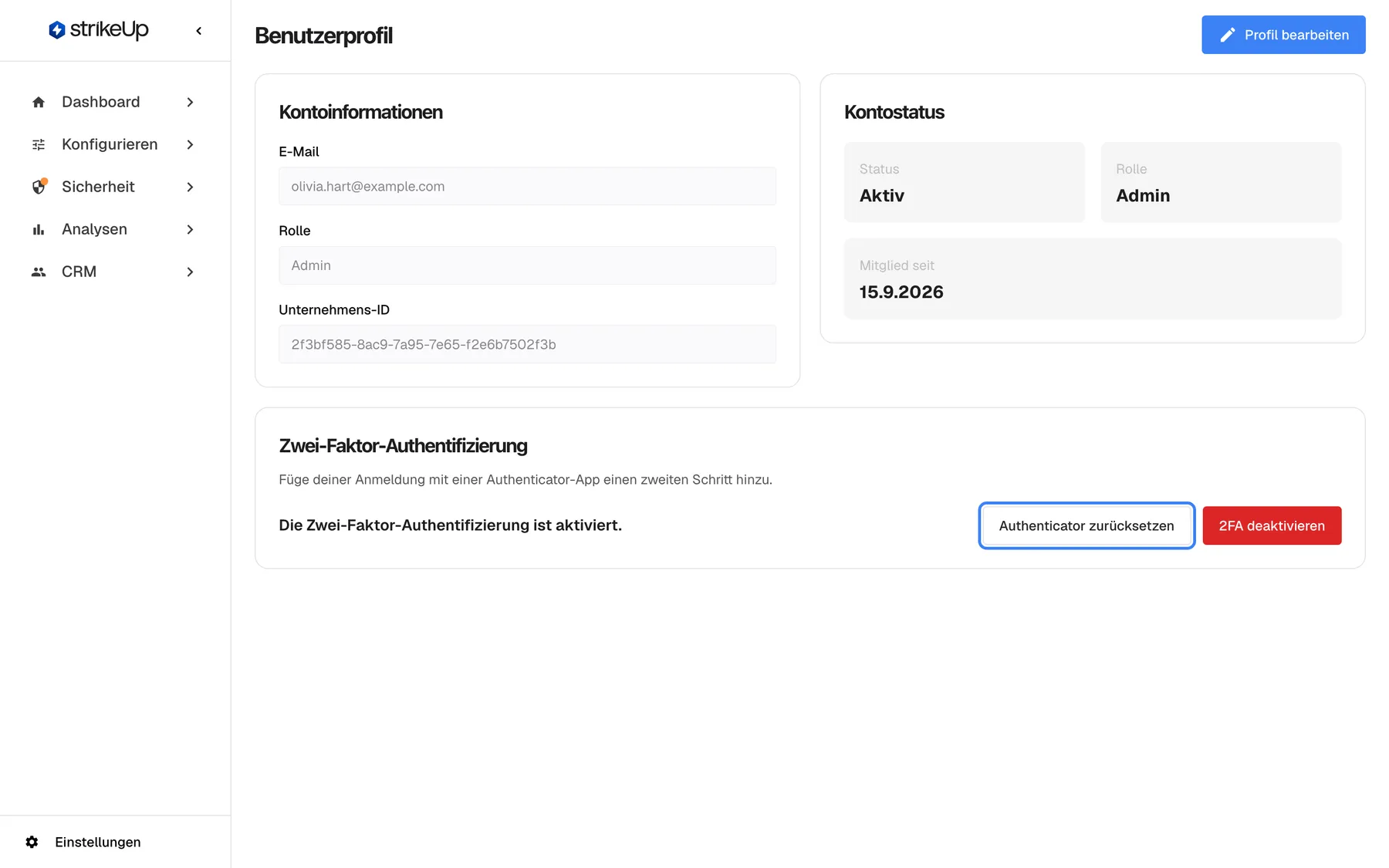
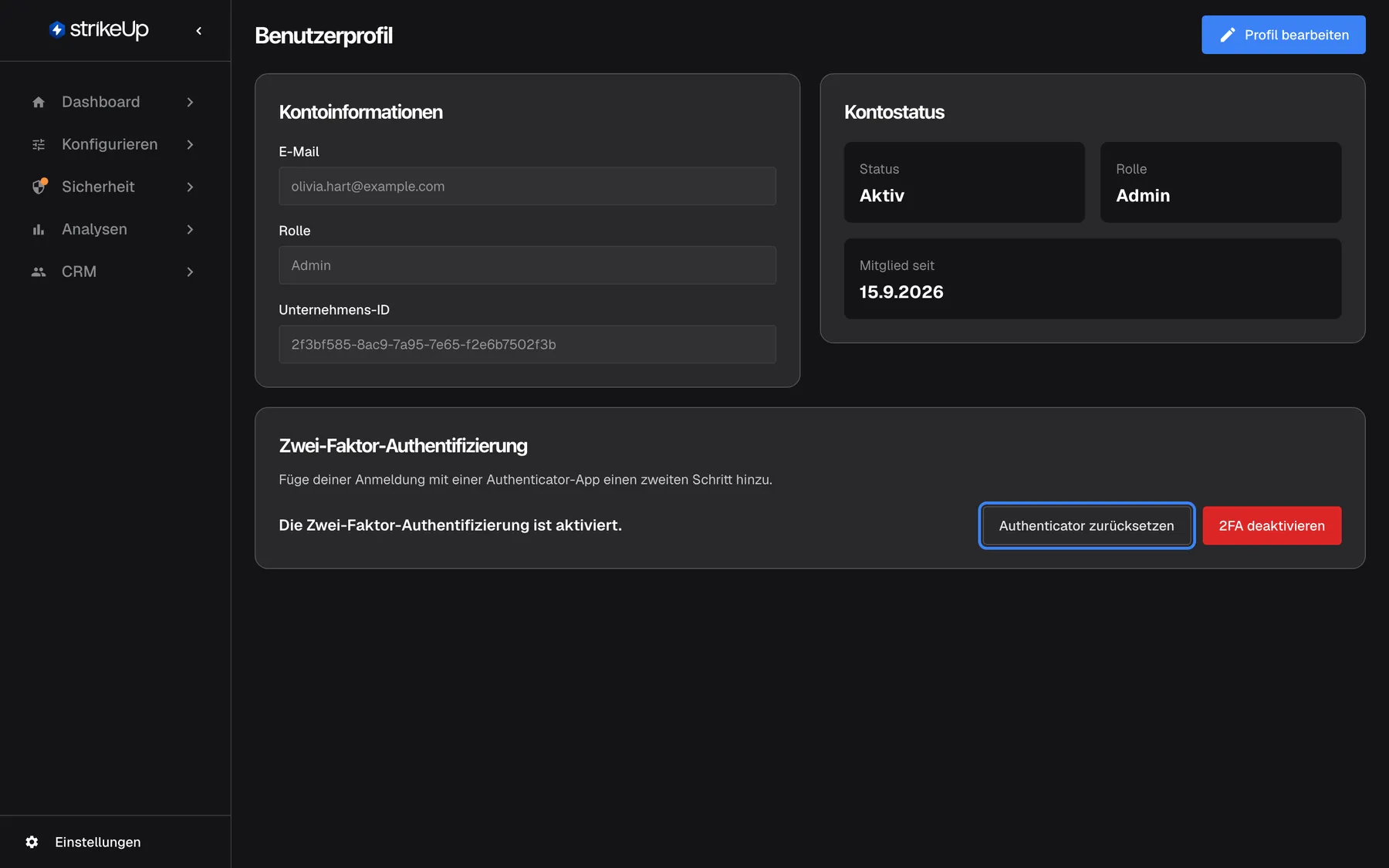
Abschnitt betitelt „Authenticator neu verknüpfen, für ein neues Telefon“Dieselbe Karte, Schaltfläche Authenticator zurücksetzen. Sichtbar, solange 2FA eingeschaltet ist.
Öffnet denselben Einrichtungsdialog mit einem neuen QR-Code für Ihr neues Telefon. Die alte App funktioniert weiter, bis die neue mit einem gültigen Code bestätigt ist; danach gilt nur noch die neue. Brechen Sie mittendrin ab, ändert sich nichts. Ein Code aus der alten App wird nicht verlangt.
So wechseln Sie das Telefon, ohne den Schutz vorher abzuschalten und Ihr Konto zwischendurch ungeschützt zu lassen.
Was dieser Screenshot zeigt
- Ansicht
- Benutzerprofil (/admin/profile)
- Hervorgehoben
- button “Authenticator zurücksetzen”, two-factor-card-right, enabled. opens the setup dialog to enrol a new authenticator (POST /api/auth/2fa/setup)
- Außerdem sichtbar
- Status: Two-factor authentication is enabled.; Disable 2FA button (red)
- Zweck
- managing an enabled authenticator
2FA abschalten, für Ihr eigenes Konto
Abschnitt betitelt „2FA abschalten, für Ihr eigenes Konto“Dieselbe Karte, rote Schaltfläche 2FA deaktivieren. Ausgeblendet, solange Ihre Firma 2FA vorschreibt.
Öffnet den Dialog Zwei-Faktor-Authentifizierung deaktivieren: Gib zur Bestätigung einen aktuellen Code aus deiner Authenticator-App ein. Tippen Sie einen aktuellen Code und wählen Sie 2FA deaktivieren. StrikeUp meldet Zwei-Faktor-Authentifizierung deaktiviert., und die Anmeldung fragt nur noch nach E-Mail und Passwort. Ein falscher Code zeigt „Invalid authentication code.“; hat die Firma die 2FA gerade erst vorgeschrieben, lehnt StrikeUp mit „Two-factor authentication is required by your company and cannot be disabled.“ ab.
Weil ein aktueller Code nötig ist, kann jemand, der nur Ihr Passwort kennt, Ihren Schutz nicht abschalten.
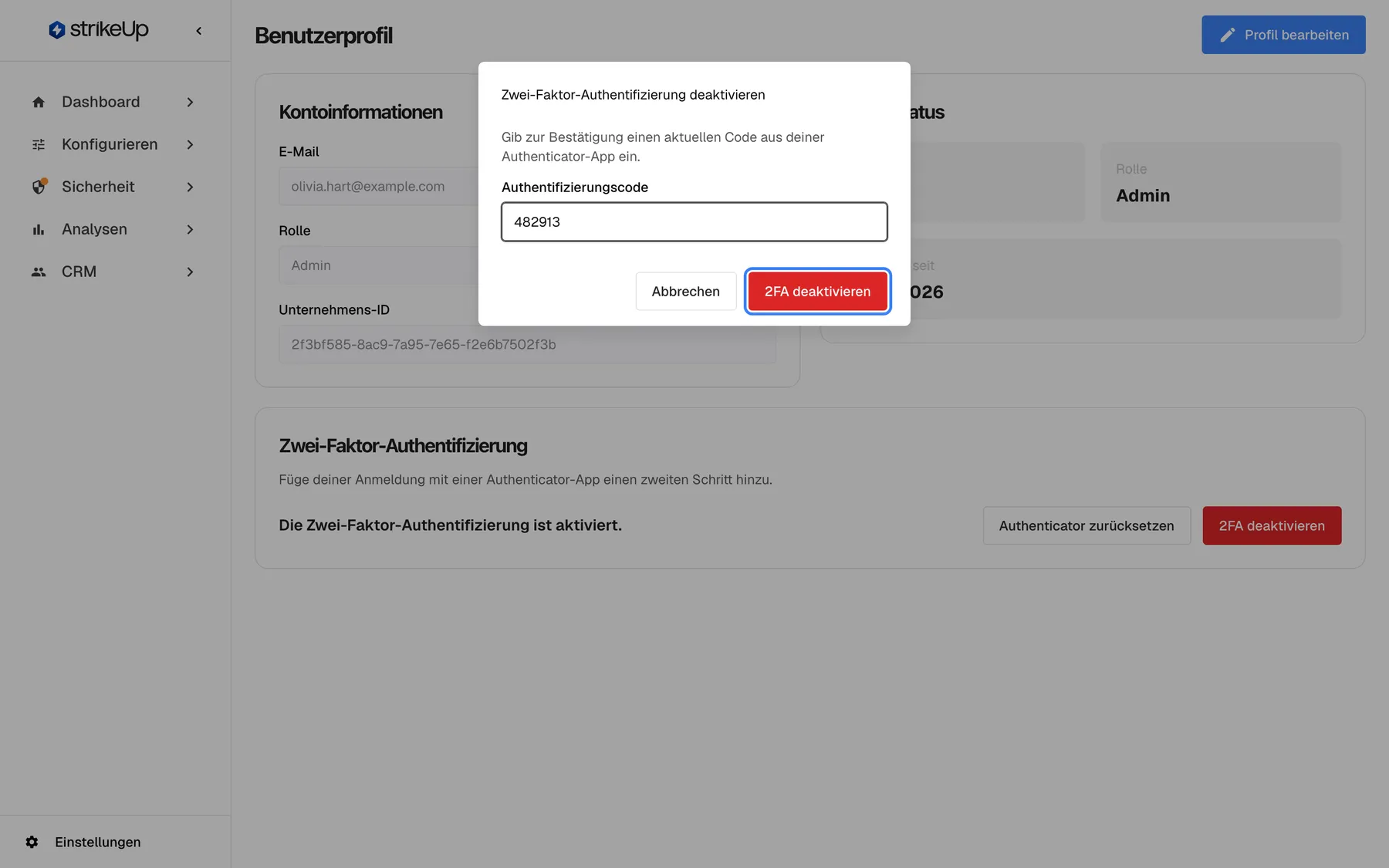
Was dieser Screenshot zeigt
- Ansicht
- Zwei-Faktor-Authentifizierung deaktivieren (/admin/profile)
- Hervorgehoben
- button “2FA deaktivieren”, dialog-footer-right, enabled. disables 2FA after checking the code (POST /api/auth/2fa/disable)
- Außerdem sichtbar
- Authentication code: 482913; Cancel button
- Zweck
- confirm turning two-factor authentication off
Zwei-Faktor-Authentifizierung erforderlich, der Firmenschalter
Abschnitt betitelt „Zwei-Faktor-Authentifizierung erforderlich, der Firmenschalter“EinstellungenUnternehmen, die letzte Karte, Zwei-Faktor-Authentifizierung erforderlich, der Schalter an ihrem rechten Ende. Er speichert sofort beim Umschalten, ohne Speichern-Schaltfläche, und meldet Zwei-Faktor-Richtlinie aktualisiert.. Nur Admins können ihn ändern; alle anderen sehen ihn ausgegraut mit Nur Administratoren können diese Einstellung ändern.
Wenn aktiviert, muss jedes Mitglied deines Unternehmens eine Authenticator-App einrichten und bei jeder Anmeldung einen Code eingeben. Eingeschaltet: Personen ohne Authenticator-App müssen bei ihrer nächsten Anmeldung eine einrichten, ohne Ausweg; Eingeladene richten sie beim Annehmen der Einladung ein; 2FA deaktivieren verschwindet aus jedem Profil, das stattdessen Von deinem Unternehmen vorgeschrieben – kann nicht deaktiviert werden. zeigt. Wer schon angemeldet ist, arbeitet bis zur nächsten Anmeldung weiter. Wieder ausgeschaltet: Niemandes 2FA wird entfernt; jede Person darf ihre eigene abschalten. Bei einer neuen Firma ist der Schalter aus.
Ein einziges ungeschütztes Admin-Konto genügt, um Ihren Assistenten zu ändern. Die Pflicht schließt diese Lücke für alle, auch für später Hinzukommende.
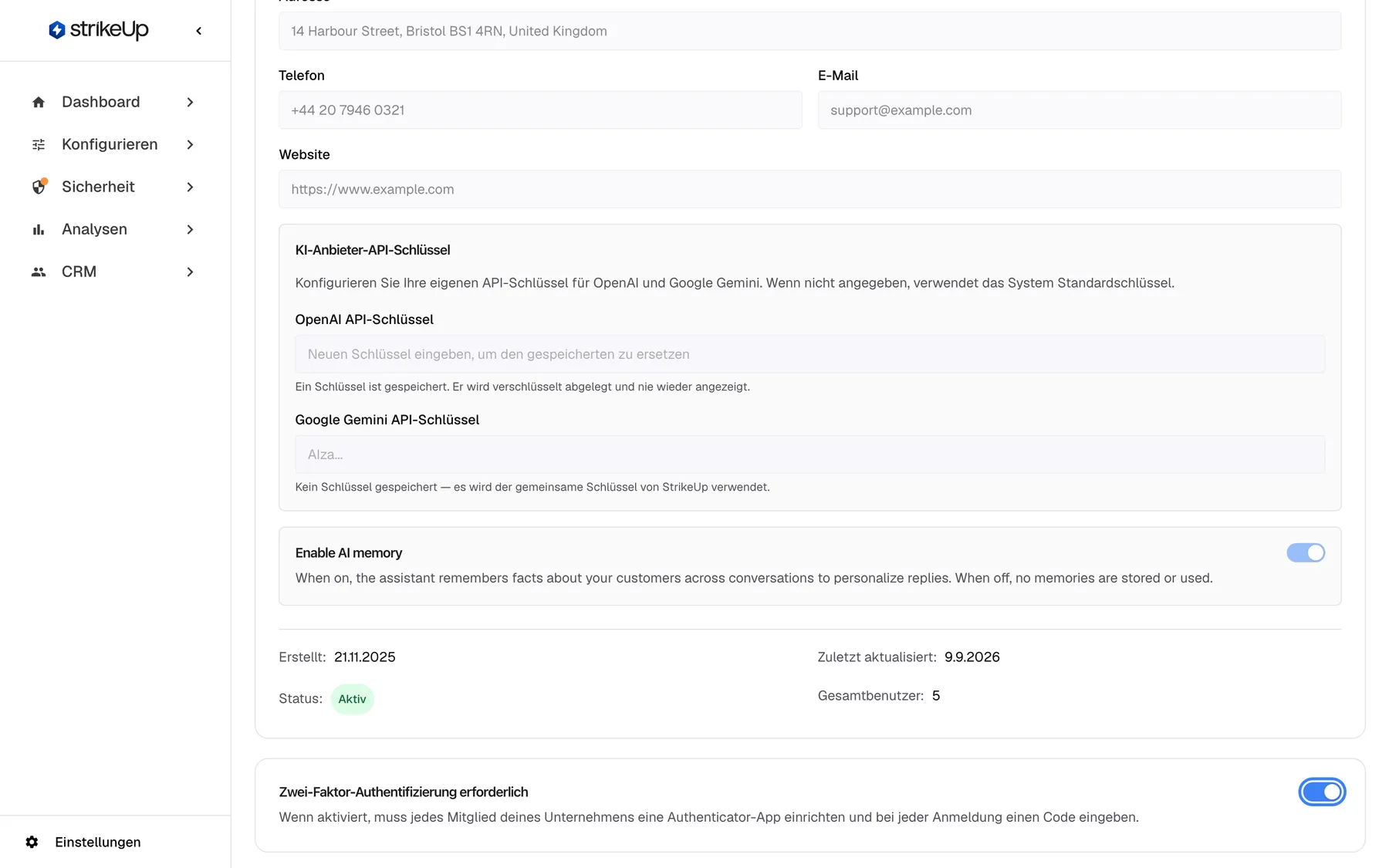
Was dieser Screenshot zeigt
- Ansicht
- Unternehmen (/admin/company)
- Hervorgehoben
- switch “Zwei-Faktor-Authentifizierung erforderlich”, last-card-right, on. saves the company policy immediately (PUT /api/company/{id}/2fa-policy)
- Außerdem sichtbar
- Require Two-Factor Authentication card with description; Enable AI memory switch above
- Zweck
- company-wide two-factor requirement (Admin only)
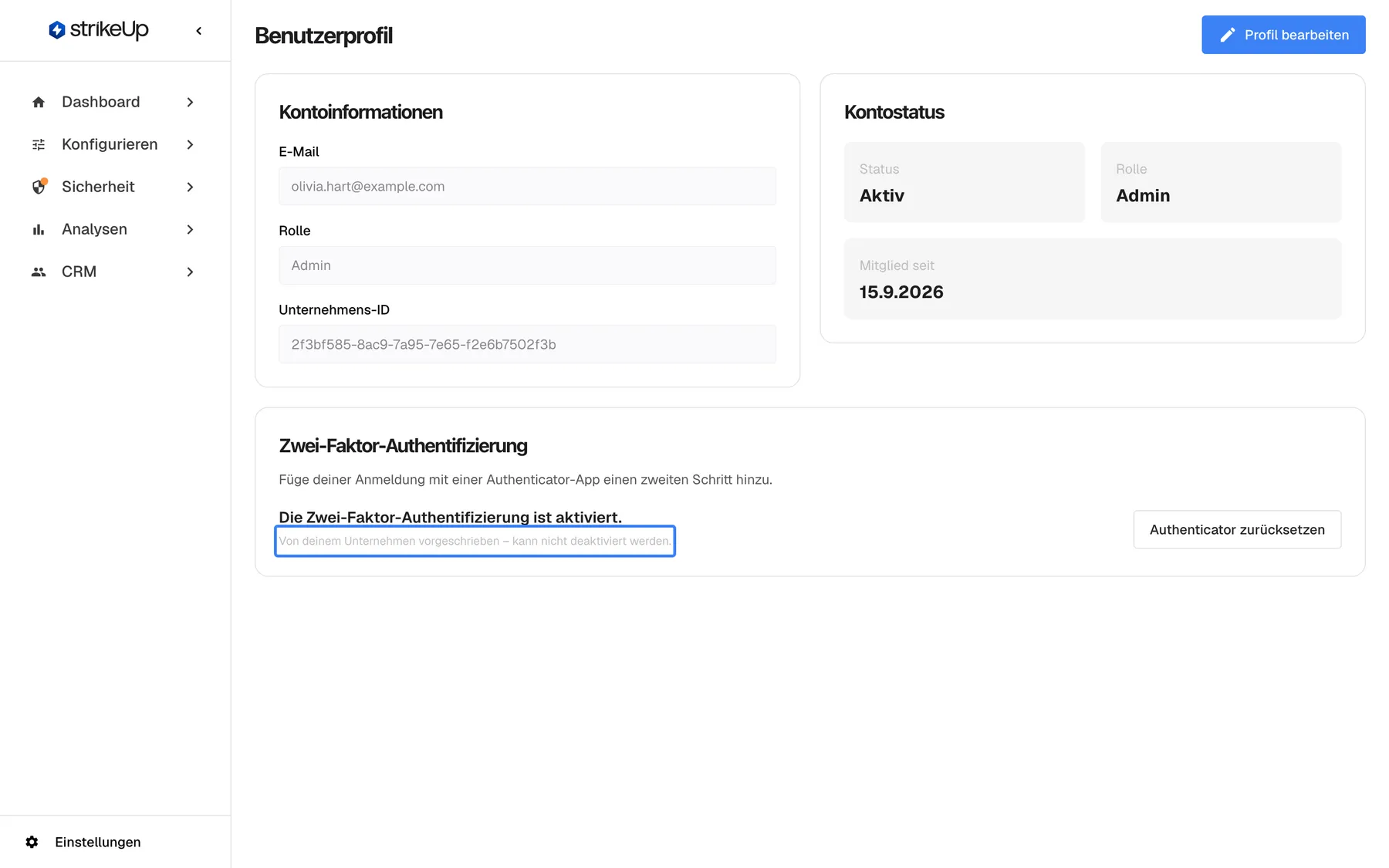
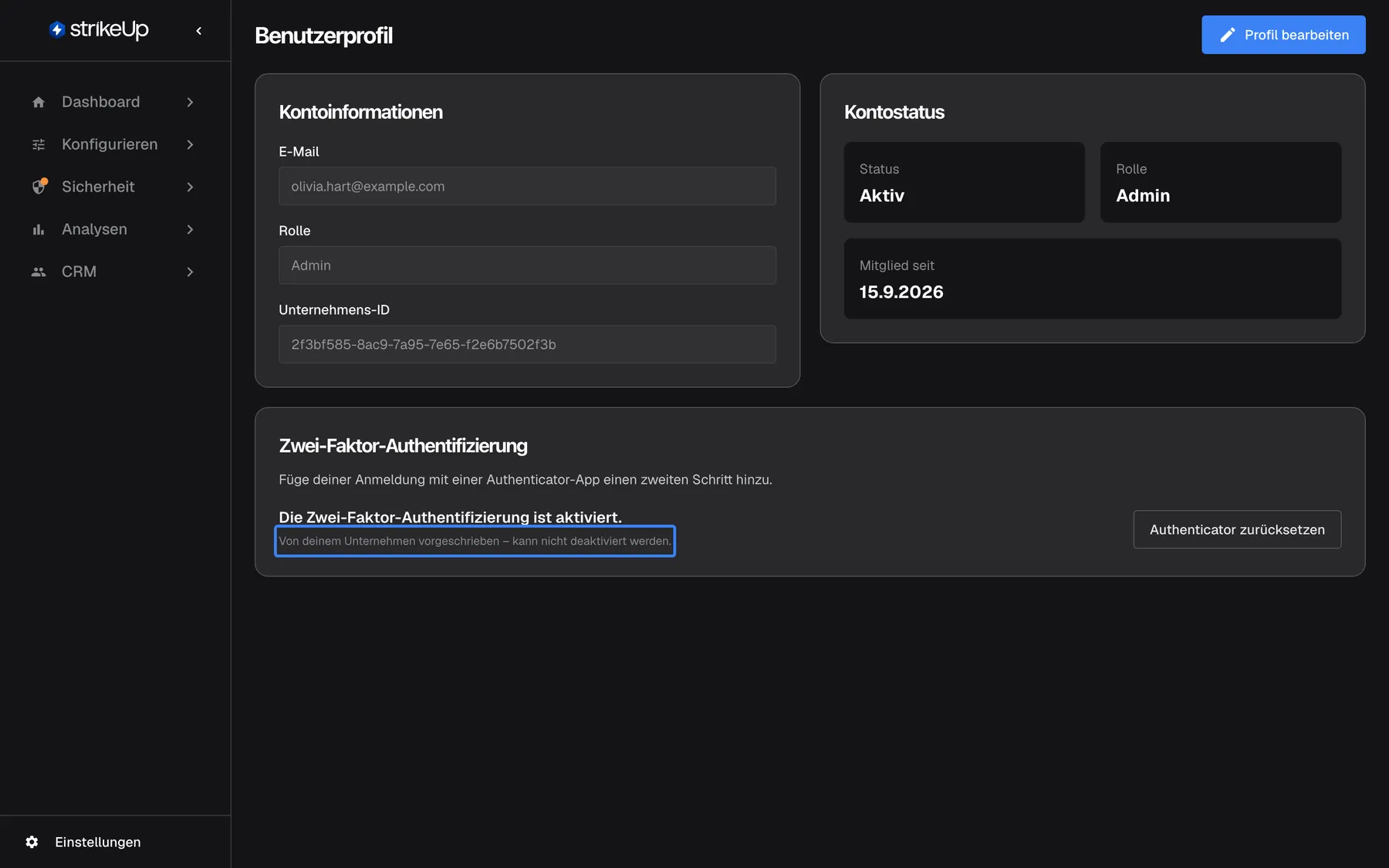
Was dieser Screenshot zeigt
- Ansicht
- Benutzerprofil (/admin/profile)
- Hervorgehoben
- note “Von deinem Unternehmen vorgeschrieben – kann nicht deaktiviert werden.”, two-factor-card-left, visible. none
- Außerdem sichtbar
- Status: Two-factor authentication is enabled.; Reset authenticator button only
- Zweck
- profile card under a company-wide requirement
Wie die Einstellungen zusammenwirken
Abschnitt betitelt „Wie die Einstellungen zusammenwirken“| Firmenschalter | Ihr Konto | Was bei Ihrer nächsten Anmeldung passiert | Können Sie 2FA abschalten? |
|---|---|---|---|
| Aus | Nicht eingeschaltet | Nur E-Mail und Passwort | Nichts abzuschalten |
| Aus | Eingeschaltet | Passwort, dann ein Code | Ja, mit einem aktuellen Code |
| An | Nicht eingeschaltet | Passwort, dann die Authenticator-Einrichtung, dann StrikeUp | Nein |
| An | Eingeschaltet | Passwort, dann ein Code | Nein; 2FA deaktivieren ist ausgeblendet |
2FA bei der Anmeldung
Abschnitt betitelt „2FA bei der Anmeldung“Alle in Ihrer Firma begegnen der 2FA auf der Anmeldeseite, in derselben Karte wie das Passwort.
| Was Sie nach dem Passwort sehen | Wann | Was Sie tun |
|---|---|---|
| Bestätigung in zwei Schritten | Für Ihr Konto ist 2FA eingeschaltet | Den aktuellen Code innerhalb von 5 Minuten eingeben |
| QR-Code scannen mit Abbrechen | Ihre Firma verlangt 2FA, und Ihr Konto hat keine | Authenticator-App einrichten, dann deren ersten Code eintragen |
| QR-Code scannen ohne Abbrechen | Sie nehmen eine Einladung an, und Ihre Firma verlangt 2FA | Authenticator-App vor der ersten Anmeldung einrichten |
Der Codeschritt
Abschnitt betitelt „Der Codeschritt“Nach dem richtigen Passwort zeigt die Karte Bestätigung in zwei Schritten und Gib den 6-stelligen Code aus deiner Authenticator-App ein. Tippen Sie den Code aus dem App-Eintrag StrikeUp: mit Ihrer E-Mail-Adresse und wählen Sie Bestätigen. Zurück zur Anmeldung bricht den Schritt ab.
Warum: Der Code beweist, dass Sie Ihr Telefon haben; ein Passwort aus einem Leak oder einer Phishing-Mail reicht also nicht.
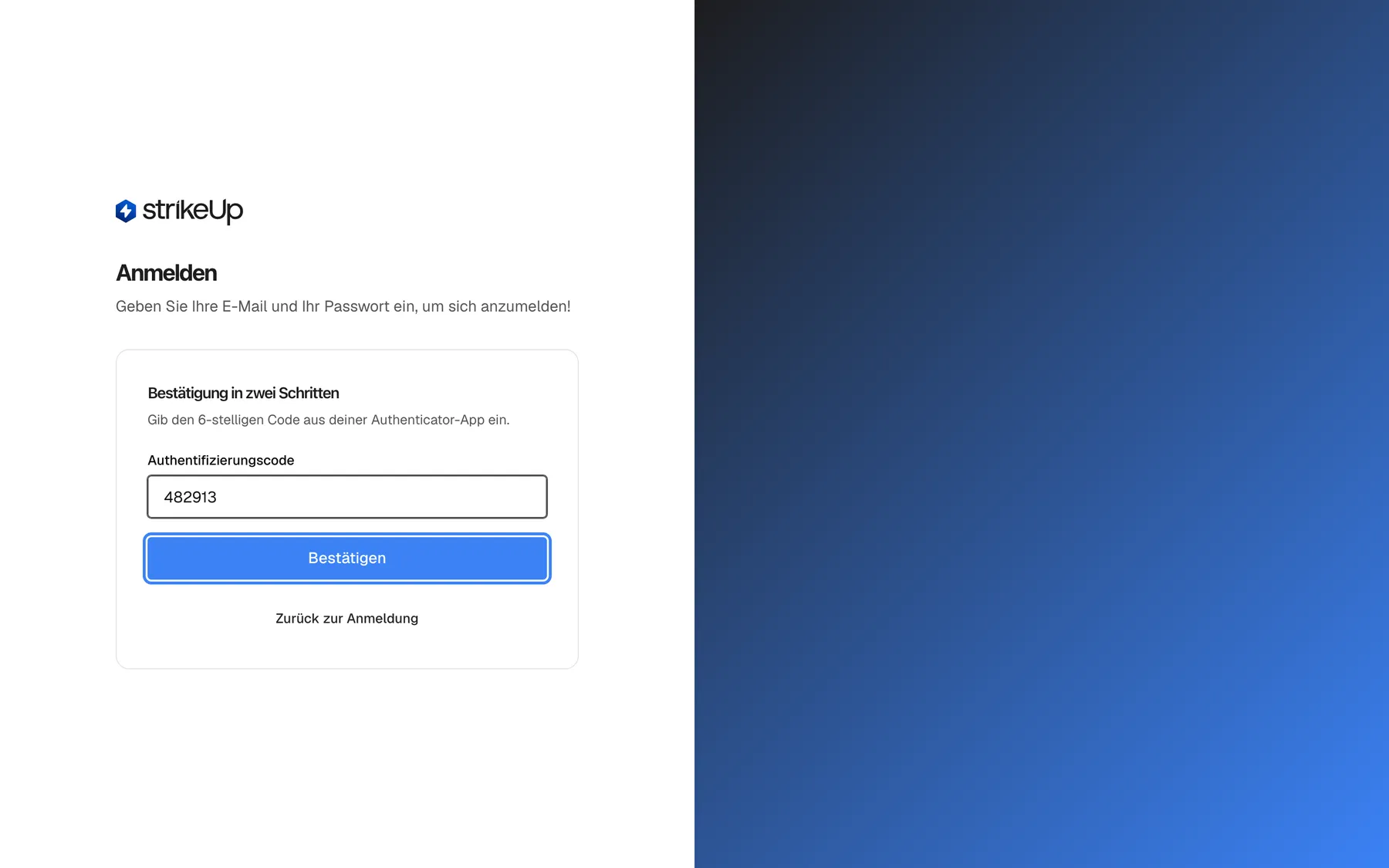
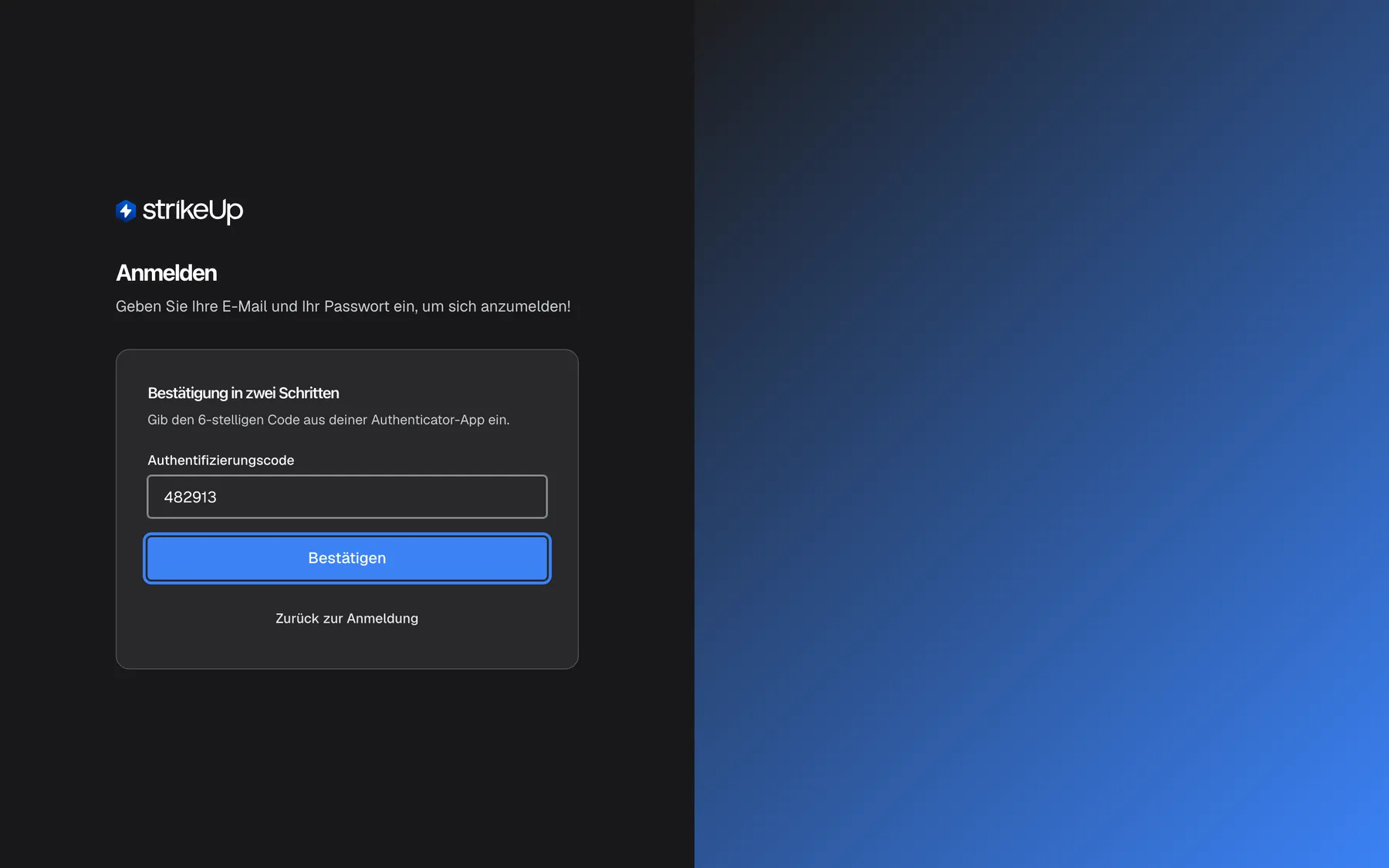
Was dieser Screenshot zeigt
- Ansicht
- Anmelden (/auth/sign-in)
- Hervorgehoben
- button “Bestätigen”, sign-in-card, enabled. verifies the code (POST /api/auth/2fa/login-verify)
- Außerdem sichtbar
- Two-step verification heading; Authentication code: 482913; Back to sign in button
- Zweck
- the code challenge at sign-in
Falsche Codes
Abschnitt betitelt „Falsche Codes“Ein falscher Code zeigt „Invalid authentication code. N attempt(s) remaining.“ und zählt von fünf herunter. Nach fünf falschen Codes in Folge zeigt StrikeUp „Too many incorrect codes. Please wait a few minutes and try again.“ und lehnt 15 Minuten lang jeden Code ab, auch einen richtigen. Die Dauer nennt die Meldung nicht.
| Falsche Codes in Folge | Was StrikeUp meldet |
|---|---|
| 1 | „Invalid authentication code. 4 attempt(s) remaining.“ |
| 4 | „Invalid authentication code. 1 attempt(s) remaining.“ |
| 5 | Codes sind 15 Minuten gesperrt |
| Während der 15 Minuten | „Too many incorrect codes. Please wait a few minutes and try again.“, egal was Sie eingeben |
Warum: Sechsstellige Codes ließen sich sonst durch viele Versuche hintereinander erraten.
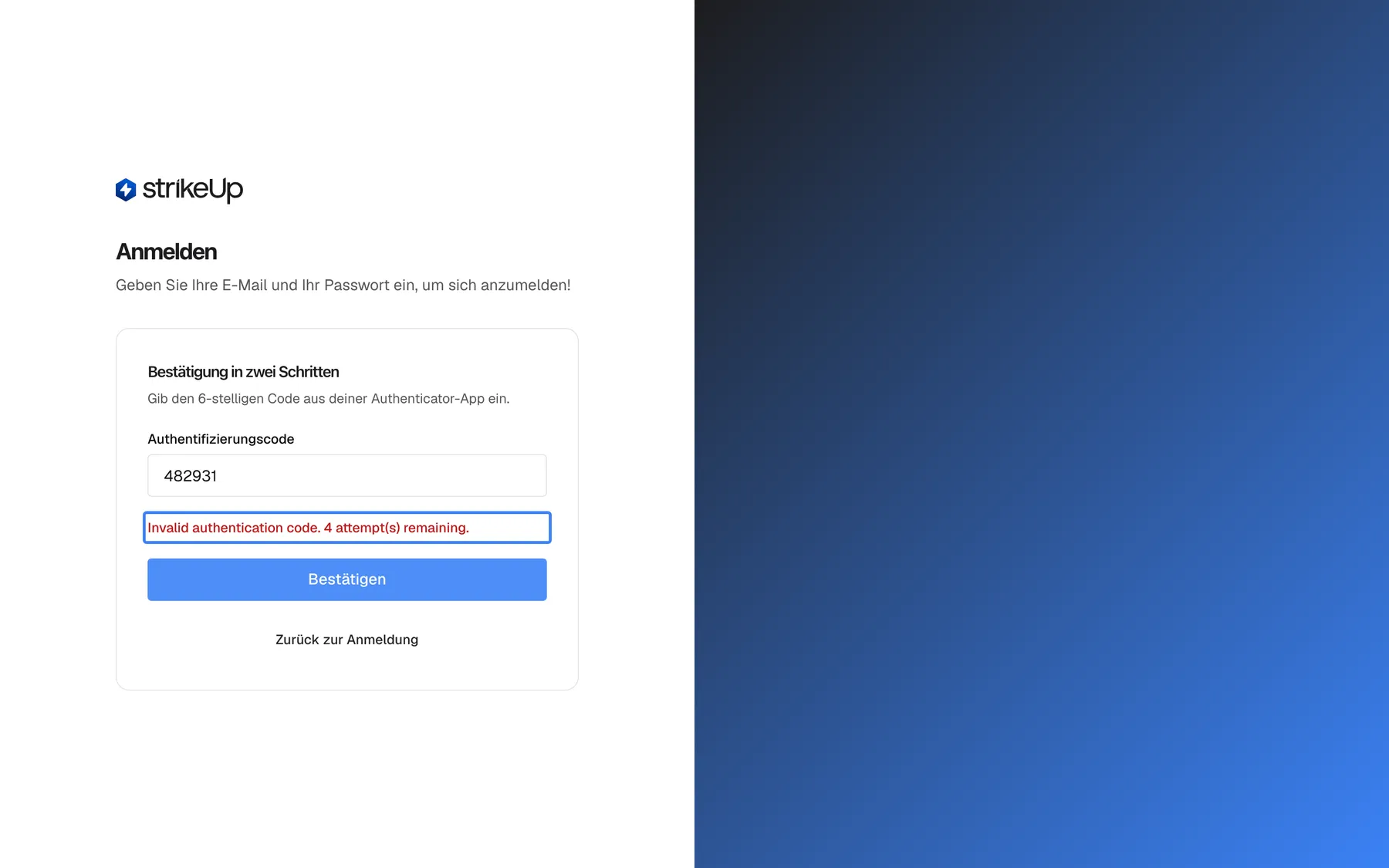
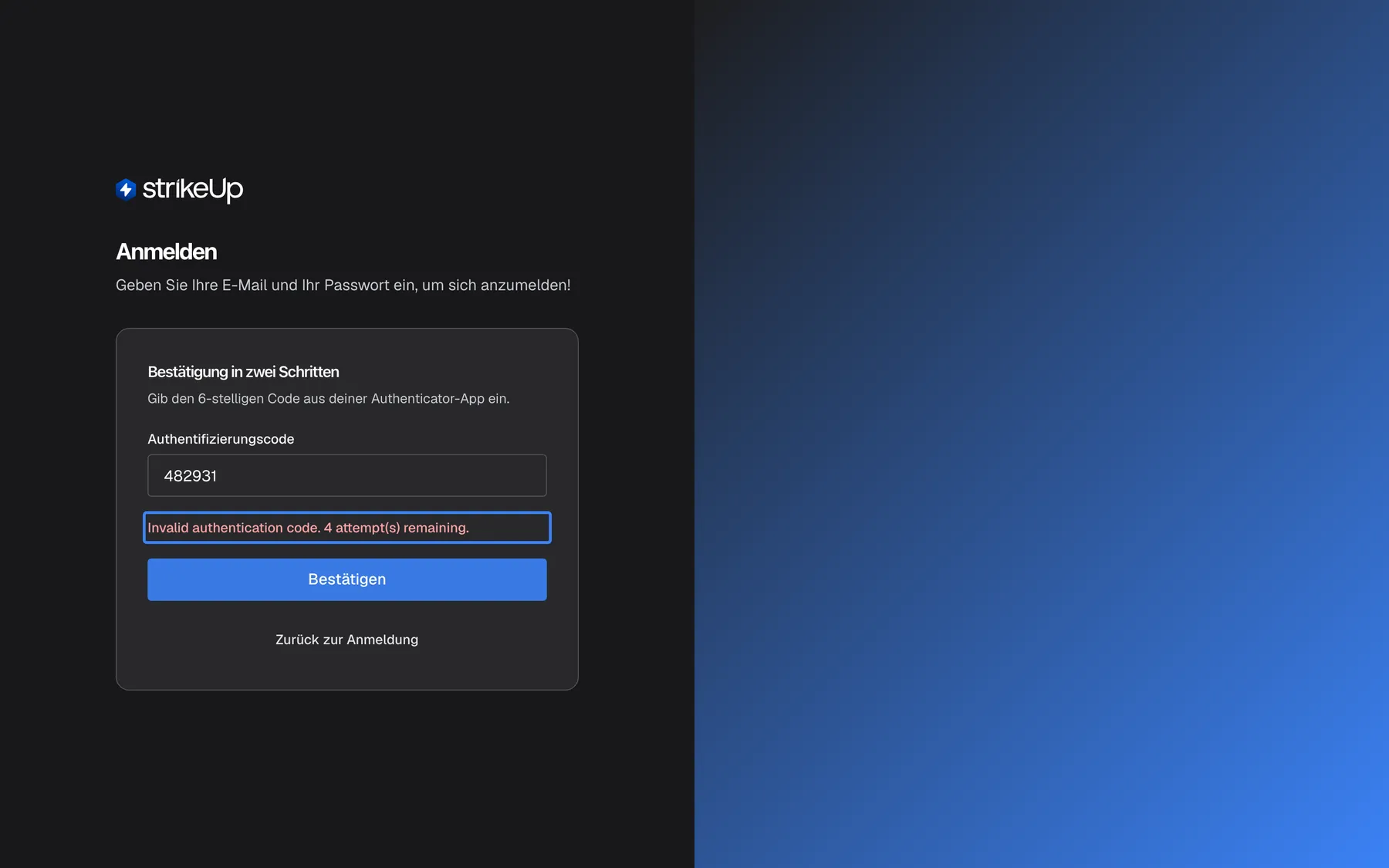
Was dieser Screenshot zeigt
- Ansicht
- Anmelden (/auth/sign-in)
- Hervorgehoben
- error-text “”, sign-in-card-middle, visible. none
- Außerdem sichtbar
- Authentication code: 482931; Verify and Back to sign in buttons
- Zweck
- wrong-code error at the sign-in challenge
Von der Firma verlangte Einrichtung
Abschnitt betitelt „Von der Firma verlangte Einrichtung“Verlangt die Firma 2FA und haben Sie keine Authenticator-App, zeigt die Anmeldung statt des Codeschritts die Einrichtung. Scannen Sie den Code mit Ihrer App, wählen Sie Weiter, tippen Sie den Code und wählen Sie Bestätigen & aktivieren. Ein falscher Code zeigt hier Ungültiger Authentifizierungscode. Bitte versuche es erneut. und zählt nicht zur 15-Minuten-Sperre. Abbrechen führt zum Passwortformular zurück, doch ohne Abschluss kommen Sie nicht hinein.
Warum: Eine Richtlinie, die man bei der Anmeldung überspringen könnte, würde niemanden schützen.
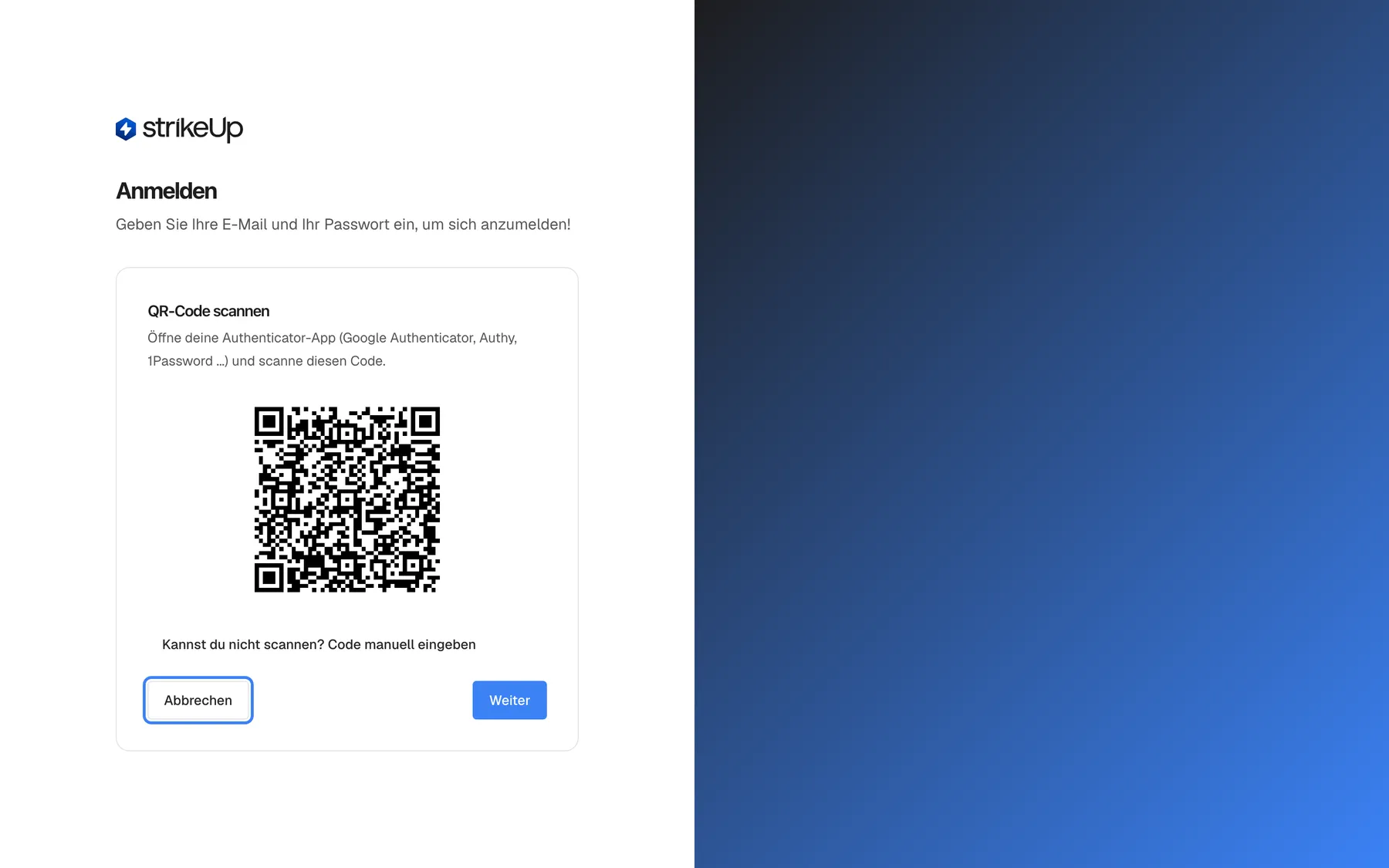
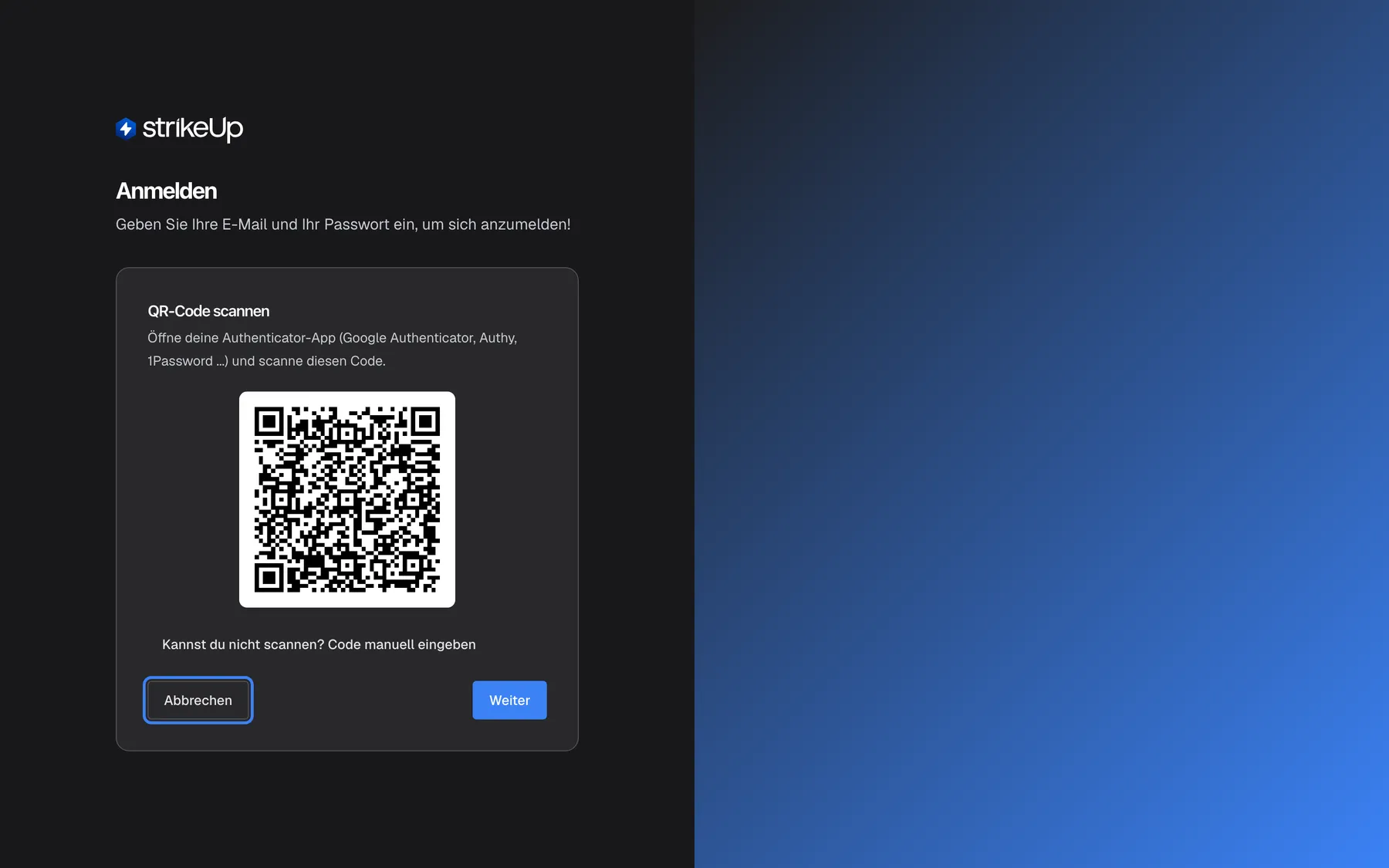
Was dieser Screenshot zeigt
- Ansicht
- Anmelden (/auth/sign-in)
- Hervorgehoben
- button “Abbrechen”, sign-in-card-bottom-left, enabled. returns to the email and password form without signing in
- Außerdem sichtbar
- Scan the QR code heading and QR code (fictional); Next button
- Zweck
- forced enrolment at sign-in under a company requirement
Was Sie wissen sollten
Abschnitt betitelt „Was Sie wissen sollten“| Thema | Fakt |
|---|---|
| Codes | 6 Ziffern, alle 30 Sekunden ein neuer, aus jeder üblichen Authenticator-App. Der Eintrag in der App heißt StrikeUp: mit Ihrer E-Mail-Adresse. |
| Toleranz der Uhr | Etwa 30 Sekunden in jede Richtung. |
| Codeschritt | Gilt 5 Minuten nach dem Passwort. |
| Falsche Codes | 5 in Folge bei der Anmeldung sperren Codes für 15 Minuten. Falsche Codes beim Ein- oder Abschalten oder bei einer verlangten Einrichtung zählen nicht. |
| Wiederverwendete Codes | Ein Code gilt einmal; bei der Anmeldung zählt eine Wiederholung als falscher Code. |
| Verlorenes Telefon | Es gibt keine Backup-Codes und keine Selbsthilfe. Auch ein Admin kann die 2FA in der App nicht zurücksetzen; wenden Sie sich an den StrikeUp-Support. |
| Passwort per E-Mail neu gesetzt | Schaltet die 2FA nicht ab. |
| Firmenschalter einschalten | Meldet niemanden ab. Personen richten bei ihrer nächsten Anmeldung eine Authenticator-App ein. |
| Firmenschalter ausschalten | Entfernt niemandes 2FA. |
| Speicherung | Das Geheimnis hinter Ihren Codes wird verschlüsselt gespeichert. |
| Anfragelimit | Codeanfragen teilen sich das Anmeldelimit von 10 Anfragen pro Minute für Ihre Netzwerkadresse. |
| Sprache | Manche Meldungen vom Server sind in jeder Oberflächensprache englisch. |
Häufige Fragen
Abschnitt betitelt „Häufige Fragen“Allgemein
Abschnitt betitelt „Allgemein“Welche Authenticator-Apps funktionieren mit StrikeUp?
Abschnitt betitelt „Welche Authenticator-Apps funktionieren mit StrikeUp?“Jede App, die übliche zeitbasierte 6-stellige Codes erzeugt. Die Einrichtung nennt Google Authenticator, Authy und 1Password als Beispiele. Installieren Sie die App auf einem Telefon, das Sie bei sich haben, und scannen Sie den QR-Code, der nach 2FA aktivieren unter EinstellungenProfile erscheint.
Kann StrikeUp mir den Code per SMS oder E-Mail schicken?
Abschnitt betitelt „Kann StrikeUp mir den Code per SMS oder E-Mail schicken?“Nein. StrikeUp unterstützt nur Codes aus einer Authenticator-App. Codes per SMS oder E-Mail gibt es nicht, Sie brauchen also eine Authenticator-App auf Ihrem Telefon, um 2FA zu nutzen oder in einer Firma zu arbeiten, die sie verlangt.
Gibt es Backup- oder Wiederherstellungscodes?
Abschnitt betitelt „Gibt es Backup- oder Wiederherstellungscodes?“Nein. StrikeUp stellt keine Backup-Codes aus. Bewahren Sie Ihre Authenticator-App sorgfältig auf und nutzen Sie beim Telefonwechsel Authenticator zurücksetzen unter EinstellungenProfile, solange Sie das alte Telefon noch haben, damit Ihr Konto lückenlos auf das neue umzieht.
Gilt die 2FA auch für unsere Kunden im Chat-Widget?
Abschnitt betitelt „Gilt die 2FA auch für unsere Kunden im Chat-Widget?“Nein. Sie schützt nur die Konten Ihres Teams in der StrikeUp-Admin-App. Endkunden in Ihrem Chat-Widget melden sich, wenn Ihr Widget das verlangt, mit eigener PIN oder eigenem Passwort an und sehen nie einen Authenticator-Schritt.
Kostet die 2FA etwas?
Abschnitt betitelt „Kostet die 2FA etwas?“Nein. Die 2FA gehört kostenlos zu jeder StrikeUp-Firma, für jede Rolle. Sie brauchen nur eine kostenlose Authenticator-App auf Ihrem Telefon.
Einrichtung
Abschnitt betitelt „Einrichtung“Wie schalte ich die 2FA für mein Konto ein?
Abschnitt betitelt „Wie schalte ich die 2FA für mein Konto ein?“Gehen Sie zu EinstellungenProfile, wählen Sie 2FA aktivieren in der Karte Zwei-Faktor-Authentifizierung, scannen Sie den QR-Code mit Ihrer Authenticator-App, wählen Sie Weiter, tippen Sie den angezeigten 6-stelligen Code und wählen Sie Bestätigen & aktivieren.
Der QR-Code lässt sich nicht scannen. Was kann ich tun?
Abschnitt betitelt „Der QR-Code lässt sich nicht scannen. Was kann ich tun?“Wählen Sie Kannst du nicht scannen? Code manuell eingeben unter dem QR-Code. StrikeUp zeigt den Schlüssel in Vierergruppen, mit Kopieren. Legen Sie in Ihrer Authenticator-App ein neues Konto an, indem Sie diesen Schlüssel eintippen statt zu scannen, und machen Sie mit Weiter weiter.
Können User oder Guest die 2FA einschalten?
Abschnitt betitelt „Können User oder Guest die 2FA einschalten?“Ja. Jede Rolle kann die 2FA für das eigene Konto unter EinstellungenProfile verwalten, obwohl User und Guest sonst nichts in StrikeUp speichern können. Nur das Vorschreiben für die ganze Firma verlangt die Rolle Admin.
Codes und Anmeldung
Abschnitt betitelt „Codes und Anmeldung“Wie oft ändert sich der Code?
Abschnitt betitelt „Wie oft ändert sich der Code?“Alle 30 Sekunden. StrikeUp nimmt auch den Code direkt davor und danach an, ein Code, der sich beim Tippen ändert, funktioniert also meist noch. Steht er kurz vor dem Wechsel, ist Warten auf den nächsten die sicherere Wahl.
Mein Code wird abgelehnt, obwohl ich ihn richtig getippt habe. Warum?
Abschnitt betitelt „Mein Code wird abgelehnt, obwohl ich ihn richtig getippt habe. Warum?“Die häufigste Ursache ist die Uhr des Telefons: Lassen Sie es die Uhrzeit automatisch stellen. Prüfen Sie außerdem, ob Sie den Eintrag StrikeUp: mit Ihrer E-Mail-Adresse genutzt haben und keinen älteren. Ein schon einmal angenommener Code wird ebenfalls abgelehnt, warten Sie also auf den nächsten.
Wie viele falsche Codes darf ich bei der Anmeldung eingeben?
Abschnitt betitelt „Wie viele falsche Codes darf ich bei der Anmeldung eingeben?“Fünf in Folge. Jeder falsche Code zeigt, wie viele Versuche bleiben. Nach dem fünften lehnt StrikeUp 15 Minuten lang jeden Code ab, auch einen richtigen, und zeigt „Too many incorrect codes. Please wait a few minutes and try again.“ Danach haben Sie wieder fünf Versuche.
Warum hat mich ein richtiger Code nicht hineingelassen?
Abschnitt betitelt „Warum hat mich ein richtiger Code nicht hineingelassen?“Entweder war der Codeschritt abgelaufen, weil seit dem Passwort mehr als 5 Minuten vergangen waren, oder Codes waren nach fünf falschen gesperrt. Im ersten Fall erscheint „Your verification session has expired. Please sign in again.“; im zweiten „Too many incorrect codes…“, und die Sperre dauert 15 Minuten.
Kann ich die Authenticator-Einrichtung abbrechen, die bei der Anmeldung erscheint?
Abschnitt betitelt „Kann ich die Authenticator-Einrichtung abbrechen, die bei der Anmeldung erscheint?“Ja, Abbrechen führt zum Formular mit E-Mail und Passwort zurück, doch solange Ihre Firma 2FA verlangt, kommen Sie ohne Abschluss nicht in StrikeUp hinein. Beim Annehmen einer Einladung lässt sich die Einrichtung gar nicht abbrechen.
Telefone und Wiederherstellung
Abschnitt betitelt „Telefone und Wiederherstellung“Ich bekomme ein neues Telefon. Wie ziehe ich die 2FA um?
Abschnitt betitelt „Ich bekomme ein neues Telefon. Wie ziehe ich die 2FA um?“Bevor Sie das alte Telefon abgeben, melden Sie sich an, öffnen EinstellungenProfile, wählen Authenticator zurücksetzen, scannen den neuen QR-Code mit der App auf dem neuen Telefon und bestätigen einen Code. Bis zu diesem Moment funktioniert das alte Telefon, danach nicht mehr.
Ich habe mein Telefon verloren. Wie komme ich wieder in StrikeUp?
Abschnitt betitelt „Ich habe mein Telefon verloren. Wie komme ich wieder in StrikeUp?“Es gibt keine Selbsthilfe und keine Backup-Codes, und auch ein Admin kann Ihre 2FA nicht auf der Benutzerseite zurücksetzen. Wenden Sie sich mit der E-Mail-Adresse Ihres Kontos an den StrikeUp-Support; der Support kann sie zurücksetzen, danach melden Sie sich mit Ihrem Passwort an und richten eine neue Authenticator-App ein.
Schaltet ein neues Passwort die 2FA ab?
Abschnitt betitelt „Schaltet ein neues Passwort die 2FA ab?“Nein. Auch nach einem neuen Passwort geben Sie danach einen Code aus Ihrer Authenticator-App ein. Ein neues Passwort hilft, wenn Sie das Passwort vergessen haben, nicht wenn das Telefon verloren ist.
Die Firmenrichtlinie
Abschnitt betitelt „Die Firmenrichtlinie“Wer kann die 2FA für die ganze Firma vorschreiben?
Abschnitt betitelt „Wer kann die 2FA für die ganze Firma vorschreiben?“Nur Personen mit der Rolle Admin. Der Schalter Zwei-Faktor-Authentifizierung erforderlich ist die letzte Karte unter EinstellungenUnternehmen. User und Guest sehen ihn ausgegraut mit Nur Administratoren können diese Einstellung ändern.
Meldet das Vorschreiben der 2FA alle ab?
Abschnitt betitelt „Meldet das Vorschreiben der 2FA alle ab?“Nein. Wer angemeldet ist, arbeitet weiter. Die Regel greift bei der nächsten Anmeldung jeder Person, und wer keine Authenticator-App hat, muss dann eine einrichten, bevor er hineinkommt. Neue Personen richten sie beim Annehmen ihrer Einladung ein.
Was passiert mit Personen, die wir nach dem Einschalten einladen?
Abschnitt betitelt „Was passiert mit Personen, die wir nach dem Einschalten einladen?“Sie richten ihre Authenticator-App direkt nach der Wahl ihres Passworts auf der Einladungsseite ein, ohne Möglichkeit zum Überspringen oder Abbrechen, und erreichen StrikeUp erst danach. Von da an fragt jede Anmeldung sie nach einem Code.
Kann eine Person die 2FA abschalten, während die Firma sie vorschreibt?
Abschnitt betitelt „Kann eine Person die 2FA abschalten, während die Firma sie vorschreibt?“Nein. Solange der Schalter an ist, fehlt die Schaltfläche 2FA deaktivieren in jedem Profil, und die Karte zeigt Von deinem Unternehmen vorgeschrieben – kann nicht deaktiviert werden. Ein Telefonwechsel mit Authenticator zurücksetzen bleibt möglich.
Wird die 2FA aller entfernt, wenn wir den Firmenschalter wieder ausschalten?
Abschnitt betitelt „Wird die 2FA aller entfernt, wenn wir den Firmenschalter wieder ausschalten?“Nein. Das Ausschalten beendet nur die Pflicht. Alle, die eine Authenticator-App eingerichtet haben, behalten sie und werden weiter nach einem Code gefragt, bis sie die 2FA selbst unter EinstellungenProfile mit einem aktuellen Code abschalten.
Daten und Datenschutz
Abschnitt betitelt „Daten und Datenschutz“Wo wird mein Authenticator-Geheimnis gespeichert?
Abschnitt betitelt „Wo wird mein Authenticator-Geheimnis gespeichert?“StrikeUp speichert das Geheimnis hinter Ihren Codes verschlüsselt in seiner Datenbank, zusammen mit dem Datum, an dem Sie die 2FA eingeschaltet haben, und dem Zähler der letzten falschen Codes. Niemand in Ihrer Firma kann das Geheimnis lesen oder Ihre Codes sehen.
Fehlerbehebung
Abschnitt betitelt „Fehlerbehebung“| Symptom | Was Sie prüfen |
|---|---|
| „Invalid authentication code. N attempt(s) remaining.“ | Der Reihe nach: Das Telefon stellt die Uhrzeit automatisch; Sie nutzen den Eintrag StrikeUp: mit dieser E-Mail-Adresse; der Code hatte nicht gerade gewechselt; Sie haben nicht denselben Code zweimal eingegeben. |
| „Too many incorrect codes. Please wait a few minutes and try again.“ | Fünf falsche Codes in Folge. Warten Sie 15 Minuten; bis dahin werden auch richtige Codes abgelehnt. |
| „Your verification session has expired. Please sign in again.“ | Seit dem Passwort sind mehr als 5 Minuten vergangen. Melden Sie sich neu an und geben Sie den Code zügig ein. |
| „Invalid authentication code.“ beim Ein- oder Abschalten | Tippen Sie den Code, den die gerade gescannte App zeigt, beim Abschalten den der App, die mit Ihrem Konto verknüpft ist. |
| „No pending 2FA setup to confirm. Start setup again.“ | Die Einrichtung wurde anderswo begonnen oder ersetzt. Schließen Sie den Dialog und wählen Sie erneut 2FA aktivieren oder Authenticator zurücksetzen. |
| „Two-factor authentication is required by your company and cannot be disabled.“ | Der Firmenschalter ist an. Fragen Sie einen Admin, oder lassen Sie die 2FA an und wechseln Sie das Telefon mit Authenticator zurücksetzen. |
| „Two-factor authentication is already set up for this account. Enter a code from your authenticator app.“ | Ihr Konto hat bereits eine Authenticator-App. Nutzen Sie deren Code, statt eine weitere einzurichten. |
| Der QR-Code lässt sich nicht scannen | Wählen Sie Kannst du nicht scannen? Code manuell eingeben und tippen Sie den Schlüssel in die App. |
| Die Profilkarte zeigt Die Zwei-Faktor-Authentifizierung ist nicht aktiviert., obwohl die Anmeldung nach Codes fragt | Die Karte konnte Ihren Status nicht laden. Laden Sie die Seite neu, bevor Sie 2FA aktivieren wählen. |
| Der Firmenschalter ist ausgegraut | Sie sind kein Admin. Bitten Sie einen Admin Ihrer Firma, ihn zu ändern. |
| Telefon verloren oder defekt | Selbsthilfe gibt es nicht. Wenden Sie sich an den StrikeUp-Support. |