

Tool-Richtlinien planen und simulieren
Ein Widget bedient oft Kunden, die unterschiedliche Teile Ihres Produkts sehen sollen: einen kostenlosen Tarif, der nur Rechnungen nachschlagen darf, einen bezahlten, der auch Gutschriften ausstellen darf. Mit Richtlinien für den Tool-Zugriff beschreiben Sie solche Gruppen von Tools unter einem kurzen Schlüssel, und die Simulation zeigt genau, welche Tools der Assistent auf einem Widget für jede Kombination von Schlüsseln erhält. Diese Anleitung erklärt, was eine Richtlinie ist, wie StrikeUp daraus die Tool-Liste einer Sitzung bildet, jede Einstellung und die Grenzen, die Sie kennen sollten, bevor Sie sich darauf verlassen.
Was die Funktion leistet
Abschnitt betitelt „Was die Funktion leistet“Der Assistent kann jedes aktive Tool der Toolkits aufrufen, die mit einem Widget verknüpft sind. Sollen verschiedene Kunden verschiedene Tools sehen, brauchen Sie eine Möglichkeit, jede Gruppe zu benennen und zu prüfen, was eine Kombination ergibt, bevor Kunden ihr begegnen.
Eine Richtlinie für den Tool-Zugriff besteht aus einem Namen, einem Schlüssel und einer Gruppe von Tools. Einer Chatsitzung mit einem oder mehreren Richtlinienschlüsseln werden nur die Tools angeboten, die diesen Schlüsseln zugeordnet sind; einer Sitzung ohne Schlüssel jedes aktive Tool der Toolkits des Widgets. Daraus folgt:
- Sie legen jede Gruppe einmal fest, mit Namen und Schlüssel, und wählen ihre Tools aus Ihren Toolkits. Alle Einstellungen erklärt.
- Mehrere Schlüssel addieren sich, sodass Sie Stufen aus kleinen Bausteinen zusammensetzen. Richtlinienschlüssel verstehen.
- Die Simulation zeigt die genaue Tool-Liste für ein Widget und jede Auswahl von Richtlinien und vergleicht zwei Konstellationen nebeneinander. Tool-Richtlinien in der Simulation.
Richtlinien beschränken Kunden, die Ihr Backend anmeldet. Nur Ihr eigenes Backend gibt einem Kunden Richtlinienschlüssel, und zwar im einmaligen Anmelde-Ticket, mit dem es den Kunden anmeldet; die Seite, die das Widget einbettet, kann sie weder setzen noch ändern. Kunden, die sich auf andere Weise anmelden, tragen keine Schlüssel und erhalten jedes aktive Tool. Behalten Sie daher ausgeschaltete Tools, Freigaben und die Berechtigungsprüfung Ihrer eigenen API bei, auch als zweite Verteidigungslinie.
StrikeUp zeigt nicht an, welche Schlüssel eine Sitzung trug. Um eine Richtlinie zu prüfen, nutzen Sie die Simulation, die dieselbe Regel anwendet wie Livechats.
Bevor Sie beginnen
Abschnitt betitelt „Bevor Sie beginnen“| Voraussetzung | Details |
|---|---|
| Tarif oder Zusatzpaket | Keines. Jedes StrikeUp-Konto hat SicherheitTool-Richtlinien. |
| Rolle | Die Rolle Admin zum Anlegen, Ändern und Löschen von Richtlinien und für die Simulation. Andere Mitglieder können die Richtlinienliste ansehen. |
| Toolkits mit aktiven Tools | Richtlinien bestehen aus Tools, die unter KonfigurierenToolkits eingeschaltet sind. Ausgeschaltete Tools werden nie angeboten. |
| Ein Widget mit Toolkits | Simulation und Livesitzungen nutzen die mit dem Widget verknüpften Toolkits. |
| Kosten | Keine. Richtlinien und Simulation nutzen keine KI und zählen zu keinem Kontingent. |
Richtlinienschlüssel verstehen
Abschnitt betitelt „Richtlinienschlüssel verstehen“Die Tool-Liste einer Sitzung entsteht aus den Toolkits des Widgets und den Schlüsseln, die die Sitzung trägt:
| Schlüssel der Sitzung | Tools aus den Toolkits des Widgets | Beispiel im Support-Chat von Demo Ltd |
|---|---|---|
| Keine | Jedes aktive Tool | 34 Tools |
| Ein Schlüssel | Die aktiven Tools, die diesem Schlüssel zugeordnet sind | view_invoices: listInvoices, getInvoice, resendInvoice, exportInvoicesCsv |
| Mehrere Schlüssel | Jedes aktive Tool, das einem davon zugeordnet ist | view_invoices und manage_subscriptions: 9 Tools |
| Ein Schlüssel ohne zugeordnetes Tool | Keine | view_invoice (Tippfehler) oder der Schlüssel einer Richtlinie eines anderen Toolkits: 0 Tools |
| Der Schlüssel einer inaktiven Richtlinie | Keine | read_only, solange inaktiv: 0 Tools |
Wie StrikeUp entscheidet
Abschnitt betitelt „Wie StrikeUp entscheidet“- Schlüssel kommen von Ihrem Backend. Eine Sitzung trägt die Schlüssel, die Ihr Backend im Anmelde-Ticket des Kunden genannt hat. Kunden, die sich auf andere Weise anmelden, tragen keine.
- Keine Schlüssel, keine Eingrenzung. Eine Sitzung ohne Schlüssel oder mit leerer Liste erhält jedes aktive Tool der Toolkits des Widgets.
- Schlüssel addieren sich. Bei mehreren Schlüsseln wird ein Tool angeboten, wenn es einem davon zugeordnet ist. Ein Tool, das zwei Schlüsseln zugeordnet ist, erscheint einmal.
- Schlüssel müssen exakt passen. Groß- und Kleinschreibung zählen,
View_Invoicespasst also nicht zuview_invoices. Schlüssel lassen sich nur in Kleinbuchstaben anlegen. - Nur aktive Tools. Ein auf der Toolkits-Seite ausgeschaltetes Tool wird nie angeboten, egal was die Richtlinien sagen.
- Nur aktive Richtlinien geben frei. Ein Schlüssel, dessen Richtlinie Inaktiv, gelöscht oder unbekannt ist, gibt nichts frei. Wird eine Richtlinie wieder Aktiv, gelten ihre Tools wieder.
- Änderungen erreichen offene Chats. Eine Änderung an Schlüssel, Status oder Tools einer Richtlinie gilt ab der nächsten Nachricht des Kunden, auch in bereits offenen Chats. Neue Schlüssel aus einem Anmelde-Ticket erreichen die Chats des Kunden, sobald sich das Widget das nächste Mal verbindet.
- Tool-Namen müssen auf einem Widget eindeutig sein. Haben zwei Toolkits eines Widgets ein Tool gleichen Namens, lässt sich die Tool-Liste nicht bilden, und der Chatdurchlauf scheitert.
Worauf Richtlinien keinen Einfluss haben
Abschnitt betitelt „Worauf Richtlinien keinen Einfluss haben“- Die eingebauten Benachrichtigungs-Tools von StrikeUp, die eine Sitzung unabhängig von Schlüsseln erhalten kann.
- Guardrails, Datenmaskierung und Wissensbasis. Die Maskierung gilt weiter für die Antworten der verbleibenden Tools, und die Freigabe gilt weiter für Tools mit Erfordert Benutzerbestätigung.
- Sitzungen, die von Workflows und autonomen Agenten gestartet werden. Sie tragen keine Schlüssel und erhalten daher jedes aktive Tool.
- Gespräche, die bereits stattgefunden haben.
Einrichtung in vier Schritten
Abschnitt betitelt „Einrichtung in vier Schritten“-
Die Richtlinienliste öffnen. Gehen Sie zu SicherheitTool-Richtlinien. Die Seite zeigt jede Richtlinie mit den Tools, die sie freigibt.
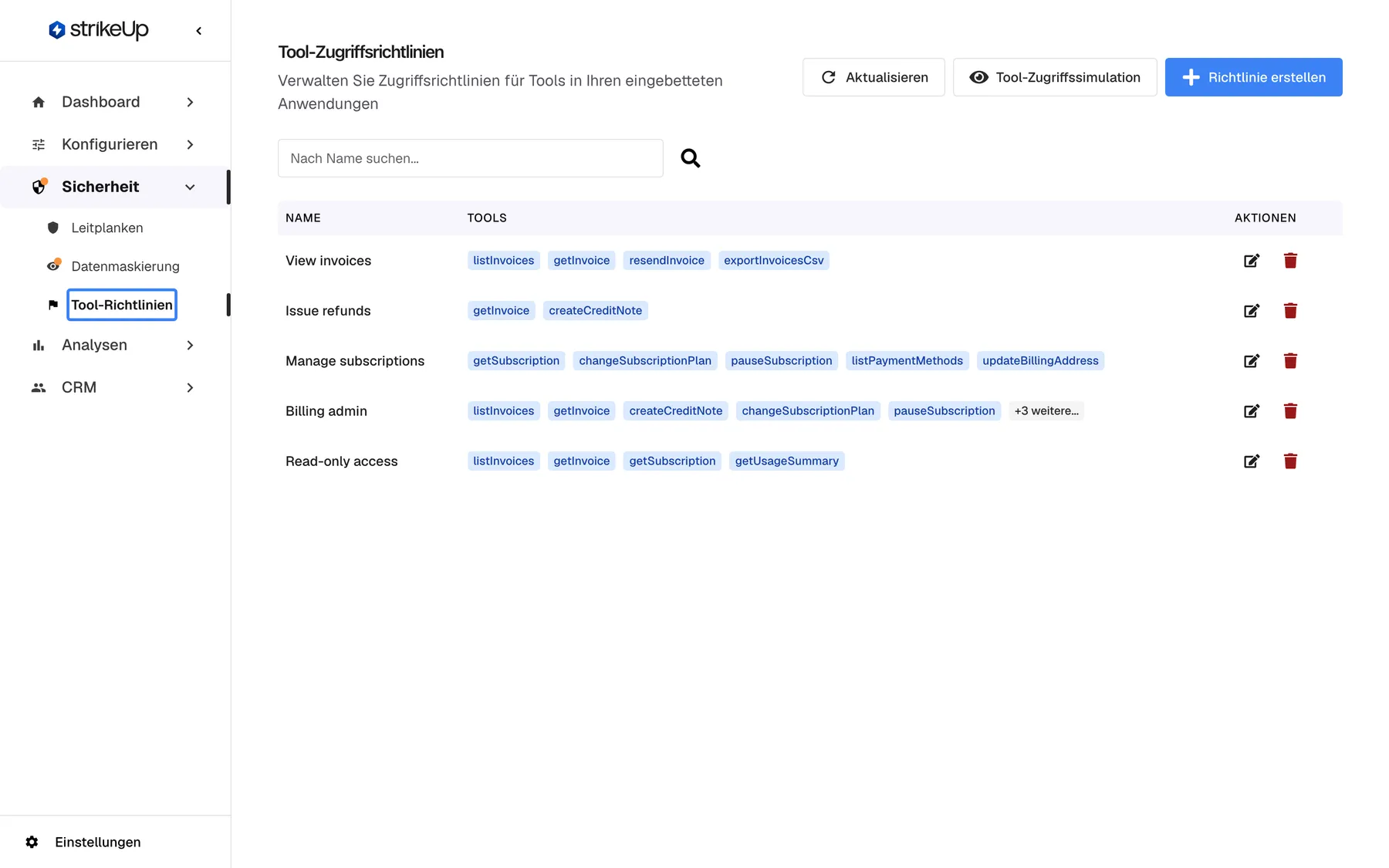
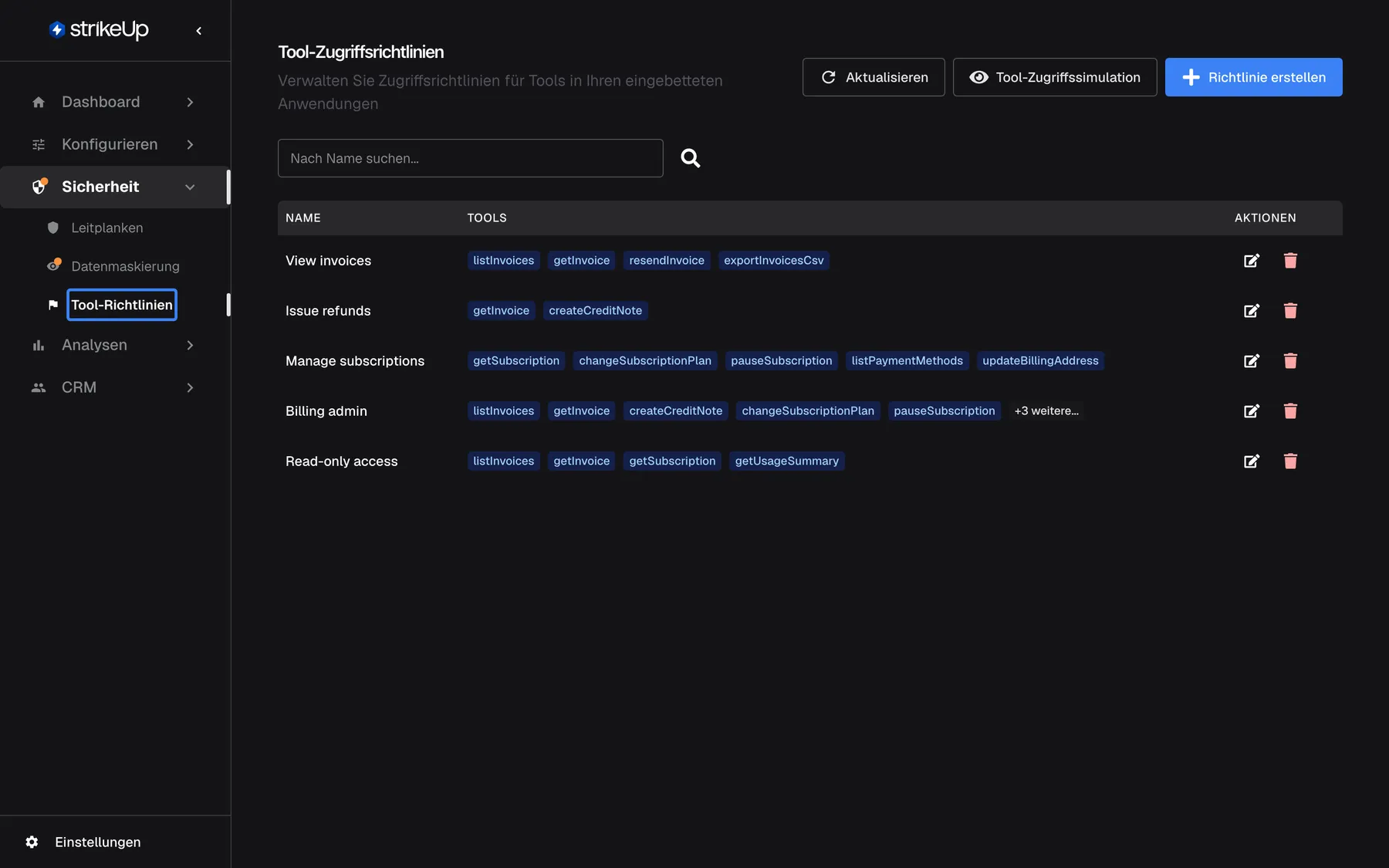
Tool-Zugriffsrichtlinien finden Sie unter Sicherheit › Tool-Richtlinien. Was dieser Screenshot zeigt
- Ansicht
- Tool-Richtlinien (/admin/feature-flags)
- Hervorgehoben
- “”, sidebar-security-group, current page. opens the Tool Access Policies list
- Außerdem sichtbar
- Security group expanded: Guardrails, Data masking, Tool Policies; Policy list with five policies
- Zweck
- entry point of the feature
-
Je Baustein eine Richtlinie anlegen. Wählen Sie Richtlinie erstellen, geben Sie einen Namen und einen Schlüssel wie
view_invoicesein, wählen Sie ein Toolkit, haken Sie die Tools an und wählen Sie Flag erstellen. Kleine Richtlinien wie „View invoices“ und „Issue refunds“ lassen sich leichter kombinieren als eine Richtlinie je Tarif. -
Jede Richtlinie in der Simulation prüfen. Wählen Sie Tool-Zugriffssimulation, wählen Sie das Widget und haken Sie die Richtlinie an. Verfügbare Tools zeigt genau, was eine Sitzung mit diesem Schlüssel erhält.
-
Ihre Stufen vergleichen (optional). Wechseln Sie zu Vergleichen, legen Sie beide Stufen als Szenarien an und wählen Sie Ergebnisse vergleichen, um zu sehen, was die höhere Stufe hinzufügt.
Geben Sie Kunden dann ihre Schlüssel. Ihr Backend nennt die Richtlinienschlüssel eines Kunden, wenn es den Kunden mit einem einmaligen Anmelde-Ticket anmeldet. Bis dahin wird Kunden jedes aktive Tool angeboten.
Alle Einstellungen erklärt
Abschnitt betitelt „Alle Einstellungen erklärt“Eine Richtlinie hat sechs Einstellungen. Der Dialog Feature-Flag erstellen fragt die ersten fünf ab; Status und weitere Toolkits legen Sie im Dialog Feature-Flag bearbeiten fest.
Name, woran Ihr Team die Richtlinie erkennt
Abschnitt betitelt „Name, woran Ihr Team die Richtlinie erkennt“Schlüssel, die Kennung, die eine Sitzung trägt
Abschnitt betitelt „Schlüssel, die Kennung, die eine Sitzung trägt“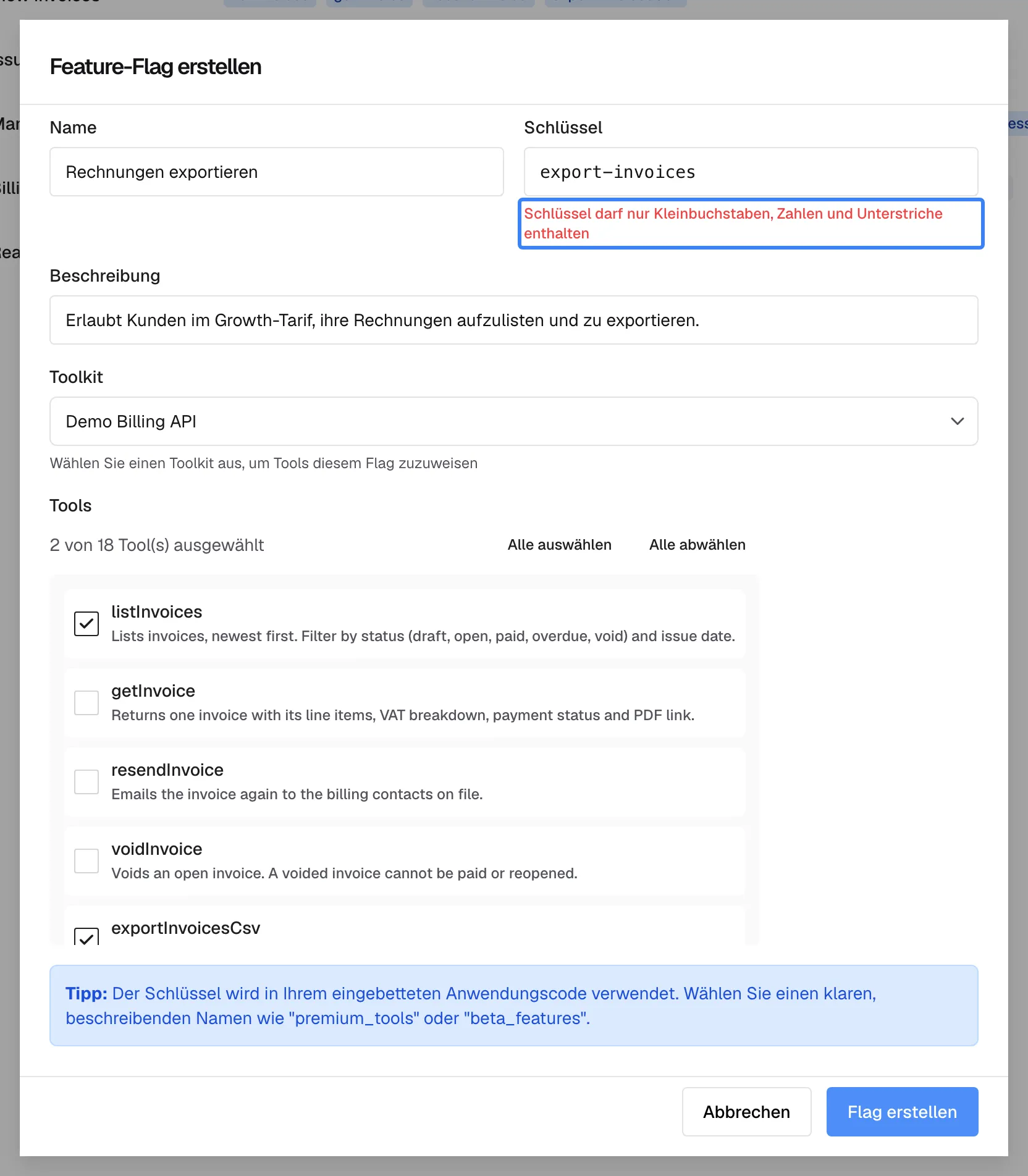
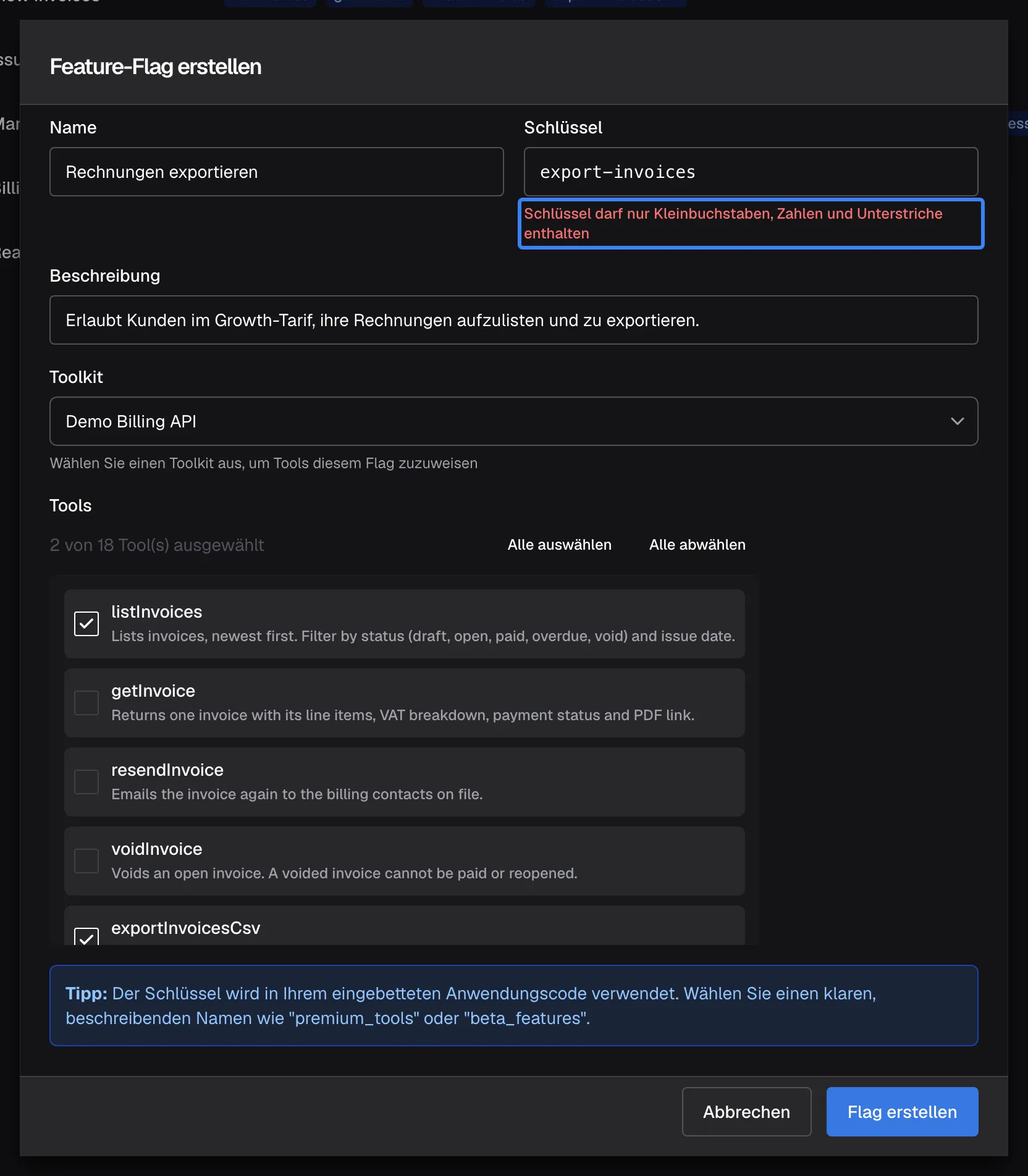
Was dieser Screenshot zeigt
- Ansicht
- Feature-Flag erstellen (/admin/feature-flags)
- Hervorgehoben
- “”, dialog-key-field-error, shown after Create Flag. blocks saving until the key is valid
- Außerdem sichtbar
- Key export-invoices marked invalid
- Zweck
- validation error for a key with a hyphen
| Empfohlen | Zu vermeiden |
|---|---|
Benennen, was der Schlüssel freigibt: view_invoices, issue_refunds | Bindestriche oder Großbuchstaben: View-Invoices |
| Ein Schlüssel je Baustein | Tarifnamen in Schlüsseln, die Sie später umbenennen könnten |
| Einen Schlüssel hier und in Ihrem Backend gleichzeitig ändern | Einen Schlüssel umbenennen, während Ihr Backend noch den alten schickt |
Erläuterung, die Notiz für Ihr Team
Abschnitt betitelt „Erläuterung, die Notiz für Ihr Team“Toolkit, woher die Tools stammen
Abschnitt betitelt „Toolkit, woher die Tools stammen“Tools, was die Richtlinie freigibt
Abschnitt betitelt „Tools, was die Richtlinie freigibt“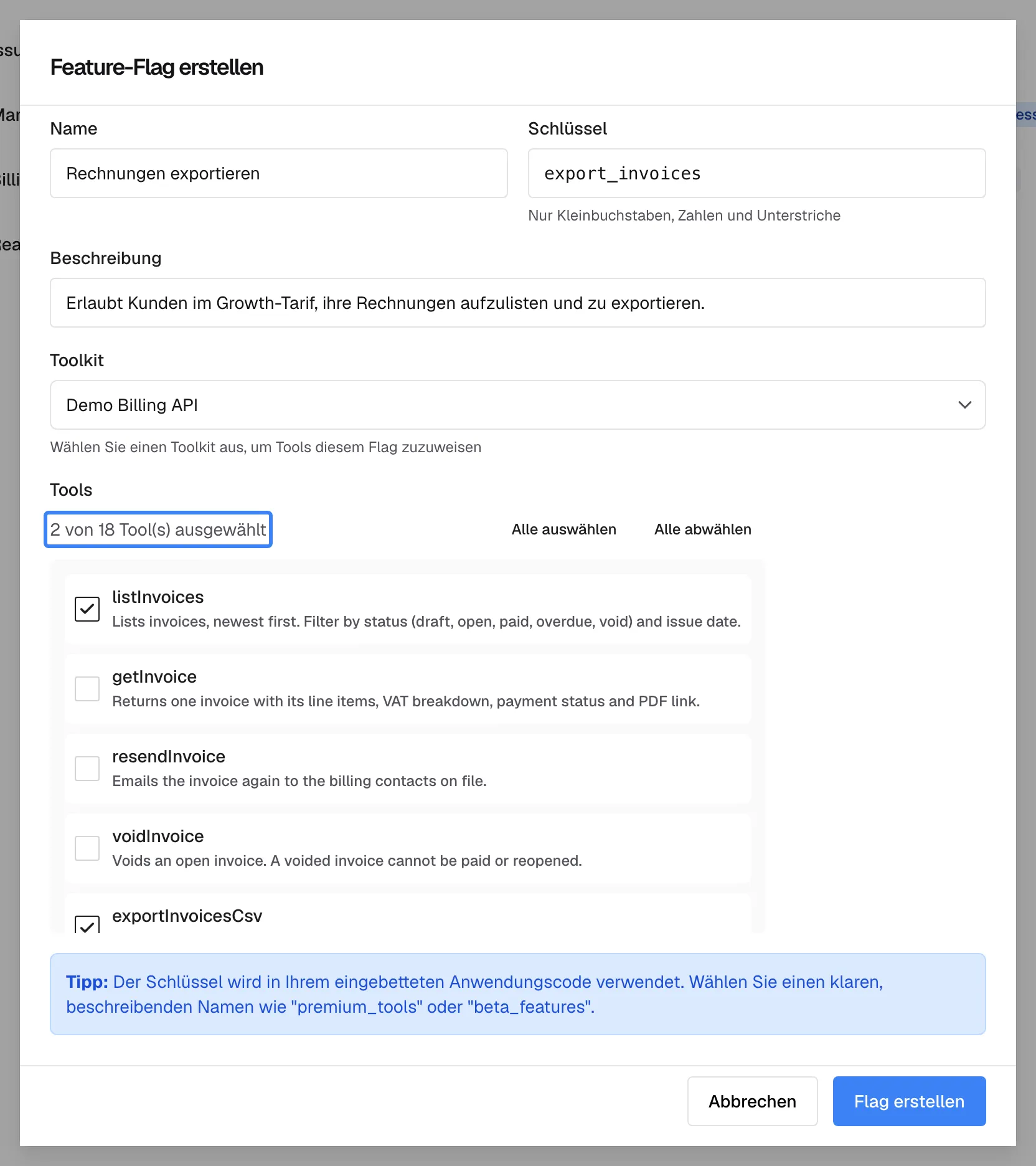
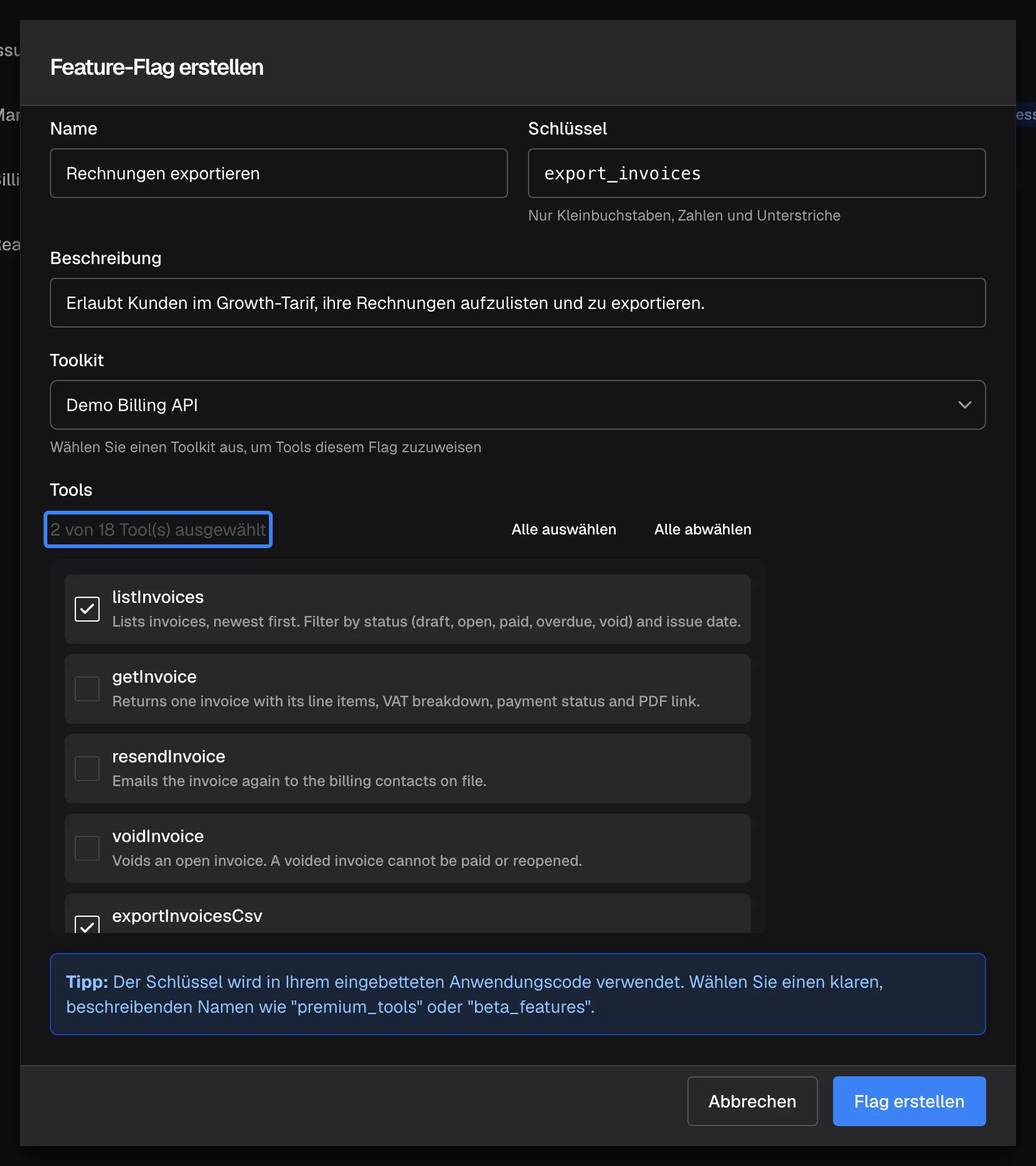
Was dieser Screenshot zeigt
- Ansicht
- Feature-Flag erstellen (/admin/feature-flags)
- Hervorgehoben
- “”, dialog-tools-header, 2 of 18 selected. counts the ticked tools
- Außerdem sichtbar
- Name Export invoices, key export_invoices, toolkit Demo Billing API; listInvoices and exportInvoicesCsv ticked
- Zweck
- choose the tools a policy grants
Status, ob die Richtlinie ihre Tools freigibt
Abschnitt betitelt „Status, ob die Richtlinie ihre Tools freigibt“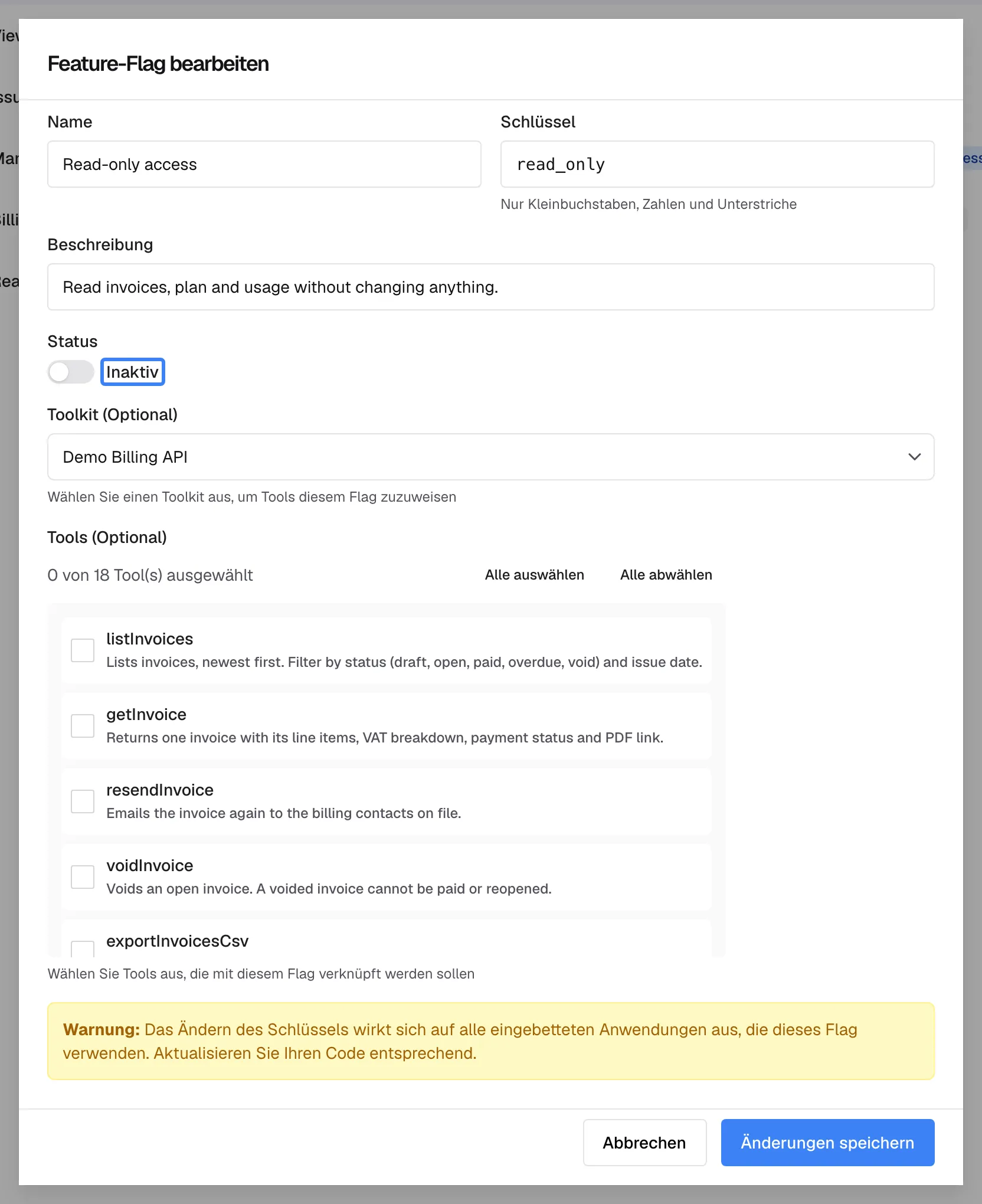
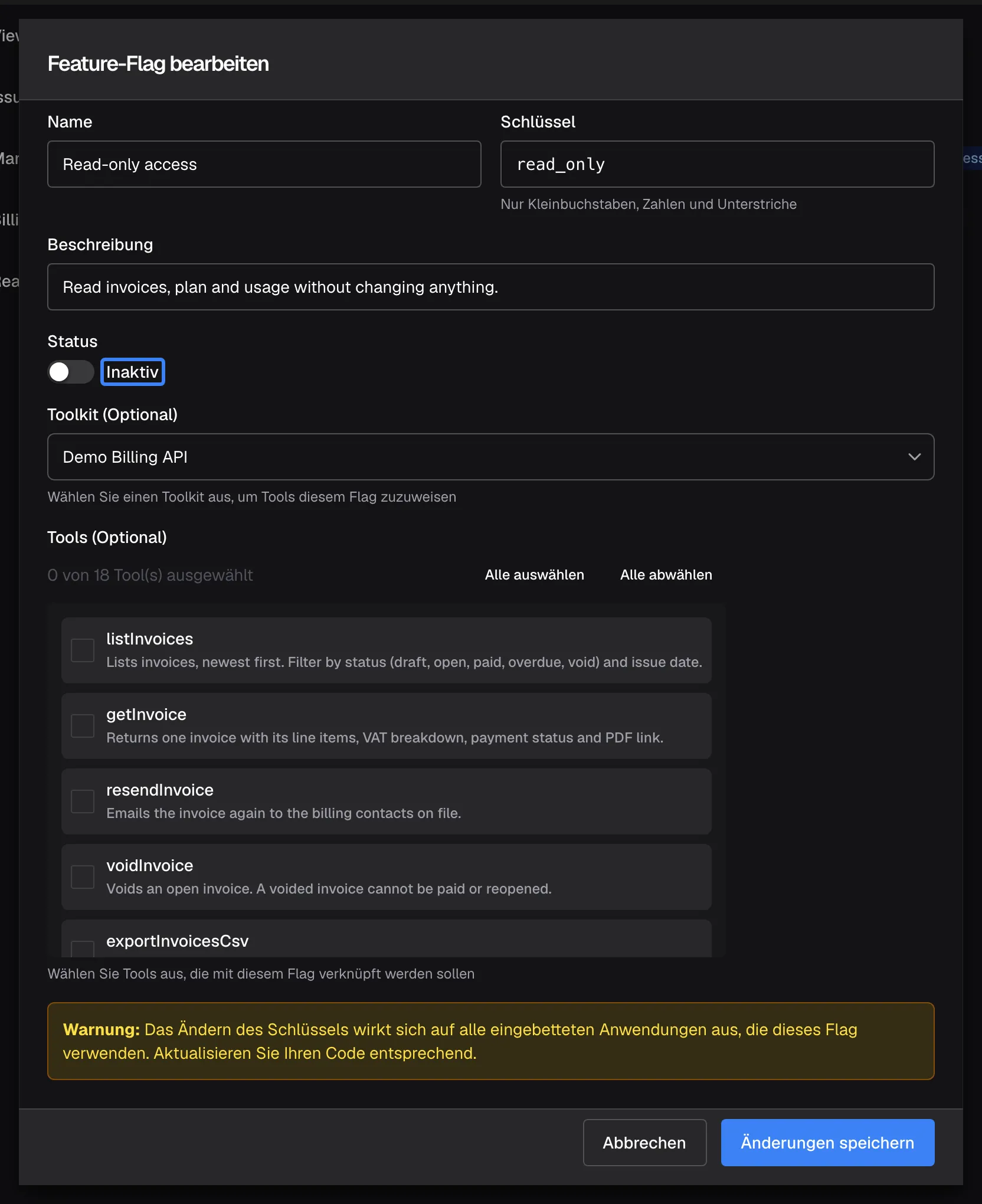
Was dieser Screenshot zeigt
- Ansicht
- Feature-Flag bearbeiten (/admin/feature-flags)
- Hervorgehoben
- switch “Status”, dialog-status, Inactive. switches the policy between Active and Inactive
- Außerdem sichtbar
- Name Read-only access, key read_only; Warning box about key changes
- Zweck
- what the status switch does (and does not) do
Wie die Einstellungen zusammenwirken
Abschnitt betitelt „Wie die Einstellungen zusammenwirken“| Zugeordnete Tools | Status | Eine Sitzung mit dem Schlüssel erhält | In der Simulation sichtbar |
|---|---|---|---|
| Einige | Aktiv | Die zugeordneten aktiven Tools | Ja |
| Einige | Inaktiv | Nichts aus den Toolkits des Widgets | Nein |
| Keine | Beliebig | Nichts aus den Toolkits des Widgets | Nur wenn aktiv |
| Zugeordnet, aber auf der Toolkits-Seite alle ausgeschaltet | Beliebig | Nichts aus den Toolkits des Widgets | Nur wenn aktiv |
Tool-Richtlinien in der Richtlinienliste
Abschnitt betitelt „Tool-Richtlinien in der Richtlinienliste“Die Liste und ihre Suche
Abschnitt betitelt „Die Liste und ihre Suche“Die Richtlinienliste zeigt Namen und bis zu fünf Tools jeder Richtlinie als Badges, danach +{{count}} weitere.... Tools aller Toolkits erscheinen gemeinsam. Das Suchfeld filtert beim Tippen nur nach dem Namen.
Warum: In der Liste sehen Sie auf einen Blick, welche Tools jede Richtlinie freigibt, ohne sie zu öffnen.
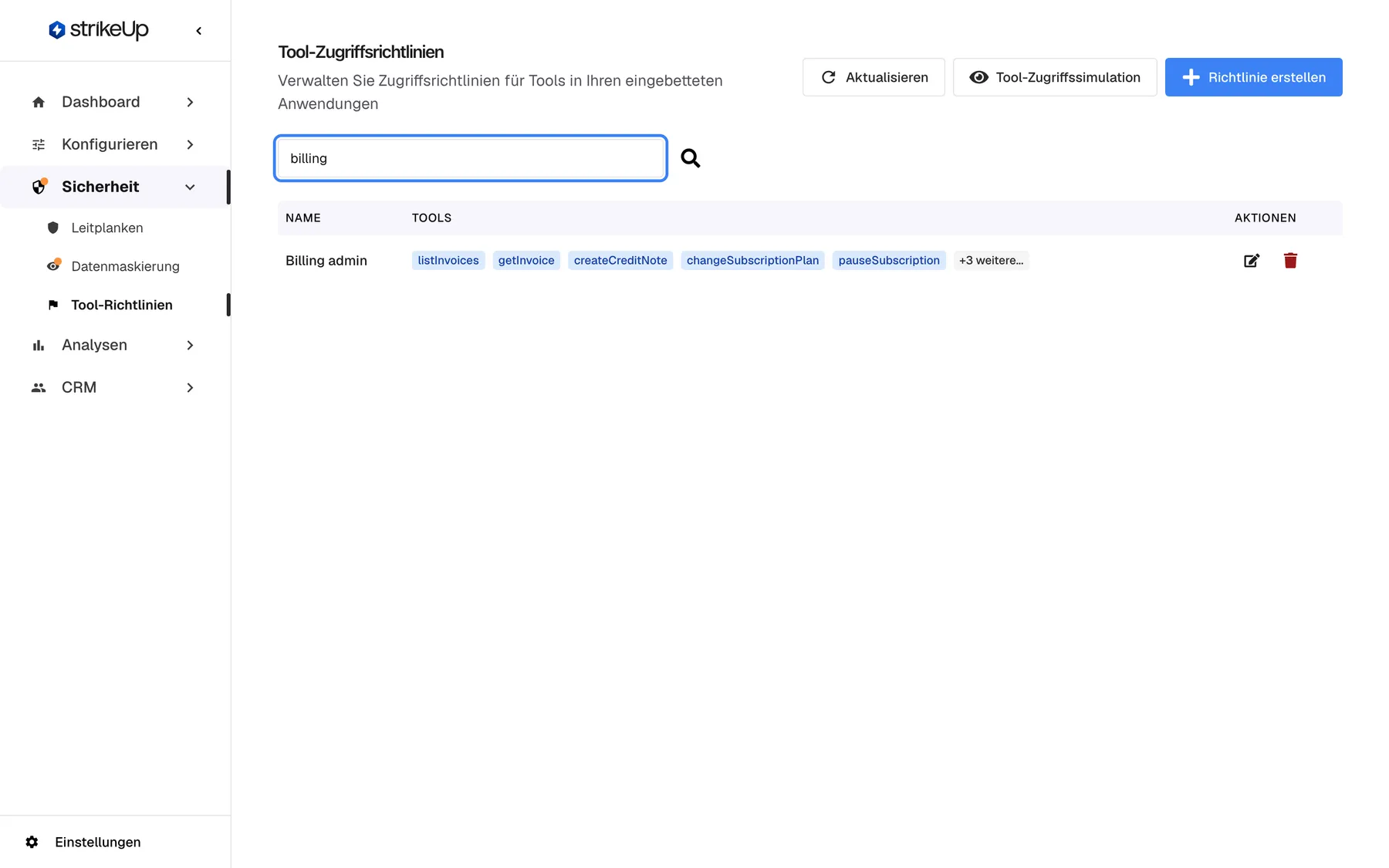
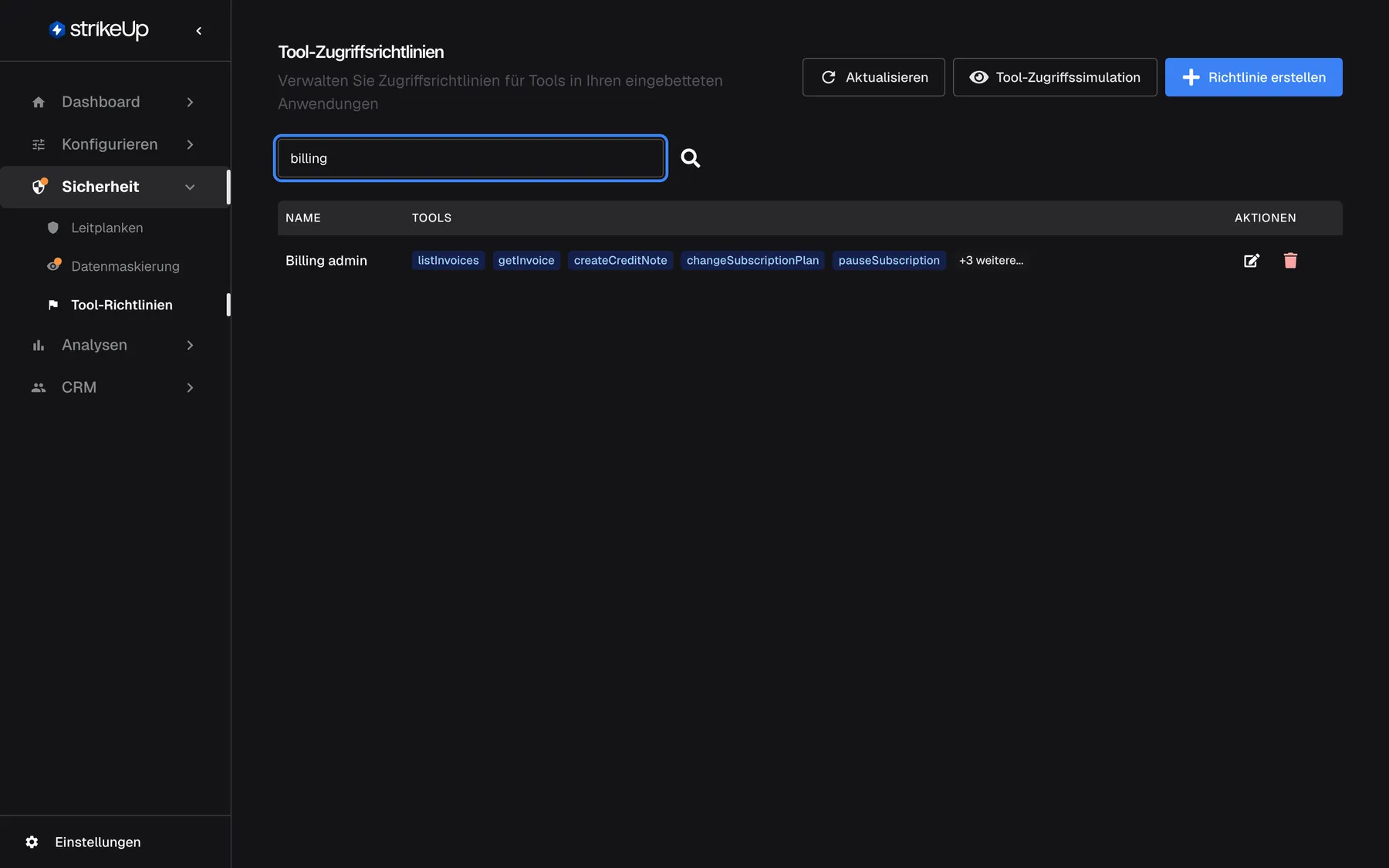
Was dieser Screenshot zeigt
- Ansicht
- Tool-Zugriffsrichtlinien (/admin/feature-flags)
- Hervorgehoben
- textbox “Nach Name suchen...”, above-table-left, contains "billing". filters the list by policy name
- Außerdem sichtbar
- One result: Billing admin with 5 tool badges and +3 more
- Zweck
- find a policy in a long list
Eine Richtlinie löschen
Abschnitt betitelt „Eine Richtlinie löschen“Eine Richtlinie, die noch Tools hat, lässt sich nicht löschen. StrikeUp lehnt mit „Error deleting flag“ und „Cannot delete flag ‘key’ because it is assigned to N tool(s). Remove the tool mappings first.“ ab. Öffnen Sie die Richtlinie, lassen Sie alle Tools ohne Haken, speichern Sie und löschen Sie sie dann.
Warum: Das Löschen lässt sich nicht rückgängig machen; die Richtlinie muss daher vorher bewusst geleert werden.
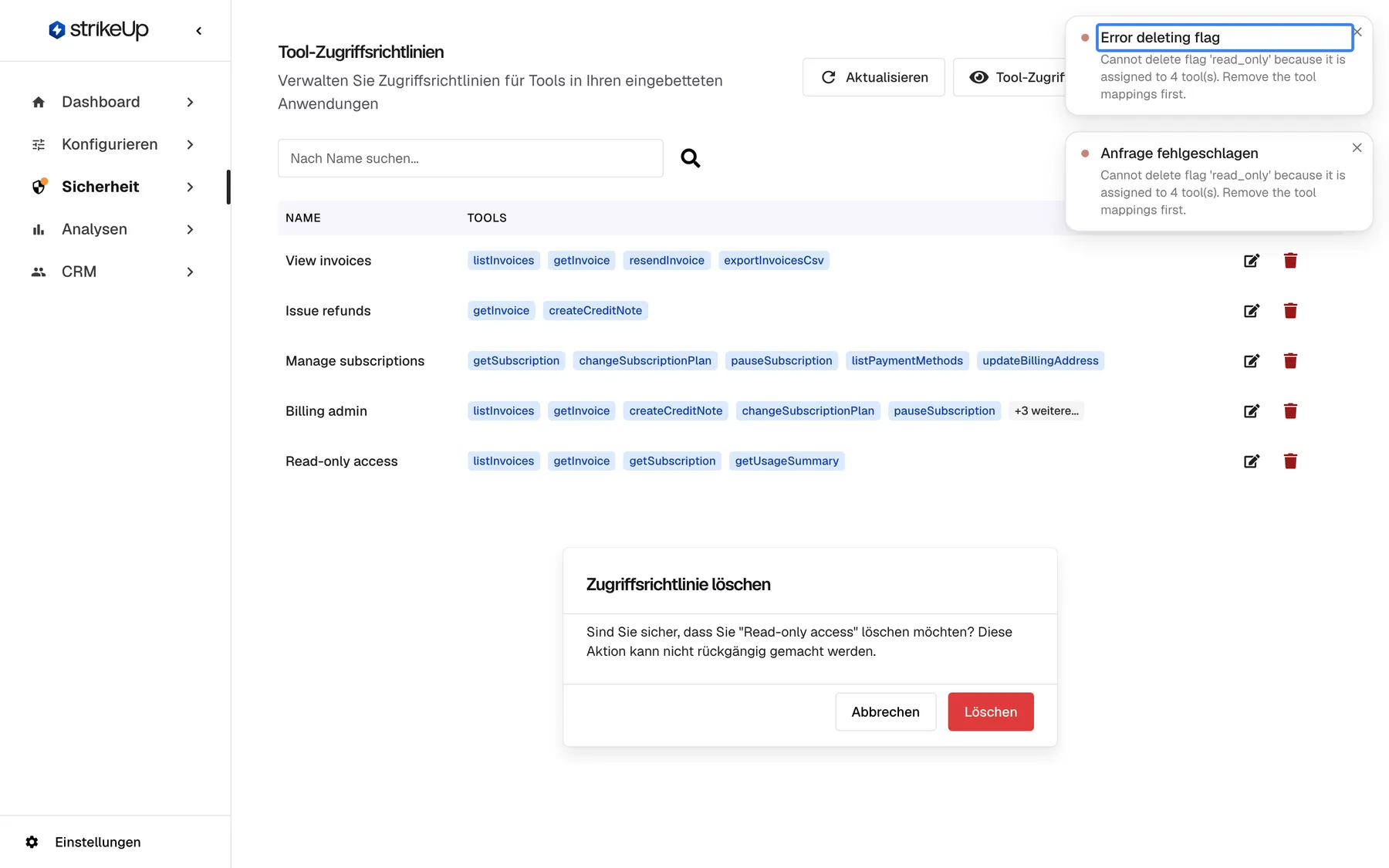
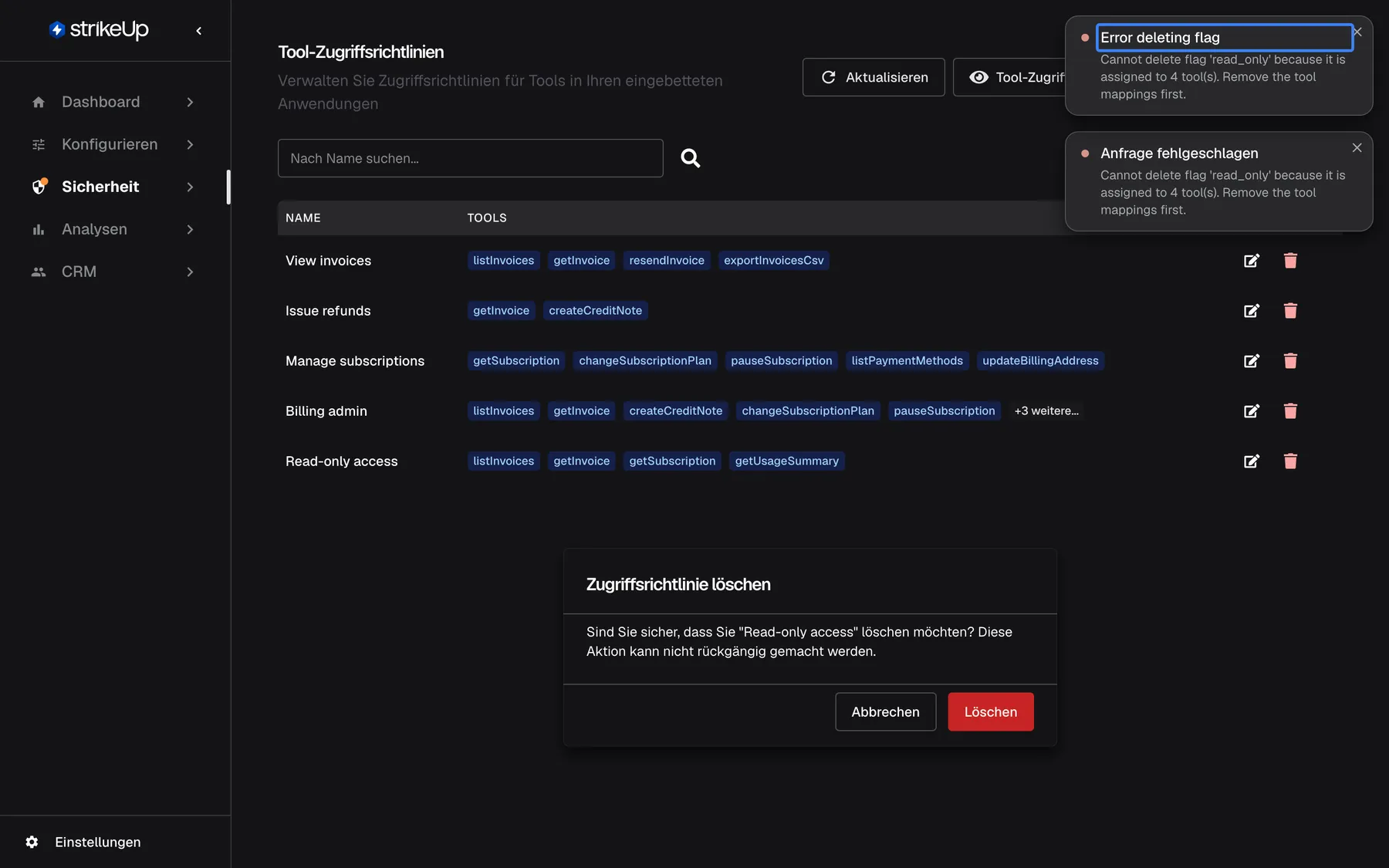
Was dieser Screenshot zeigt
- Ansicht
- Zugriffsrichtlinie löschen (/admin/feature-flags)
- Hervorgehoben
- “”, toast-top-right, error toast. explains why the delete was refused
- Außerdem sichtbar
- Request failed toast and Error deleting flag toast; Delete Access Policy dialog still open
- Zweck
- troubleshooting a refused delete
Tool-Richtlinien in der Simulation
Abschnitt betitelt „Tool-Richtlinien in der Simulation“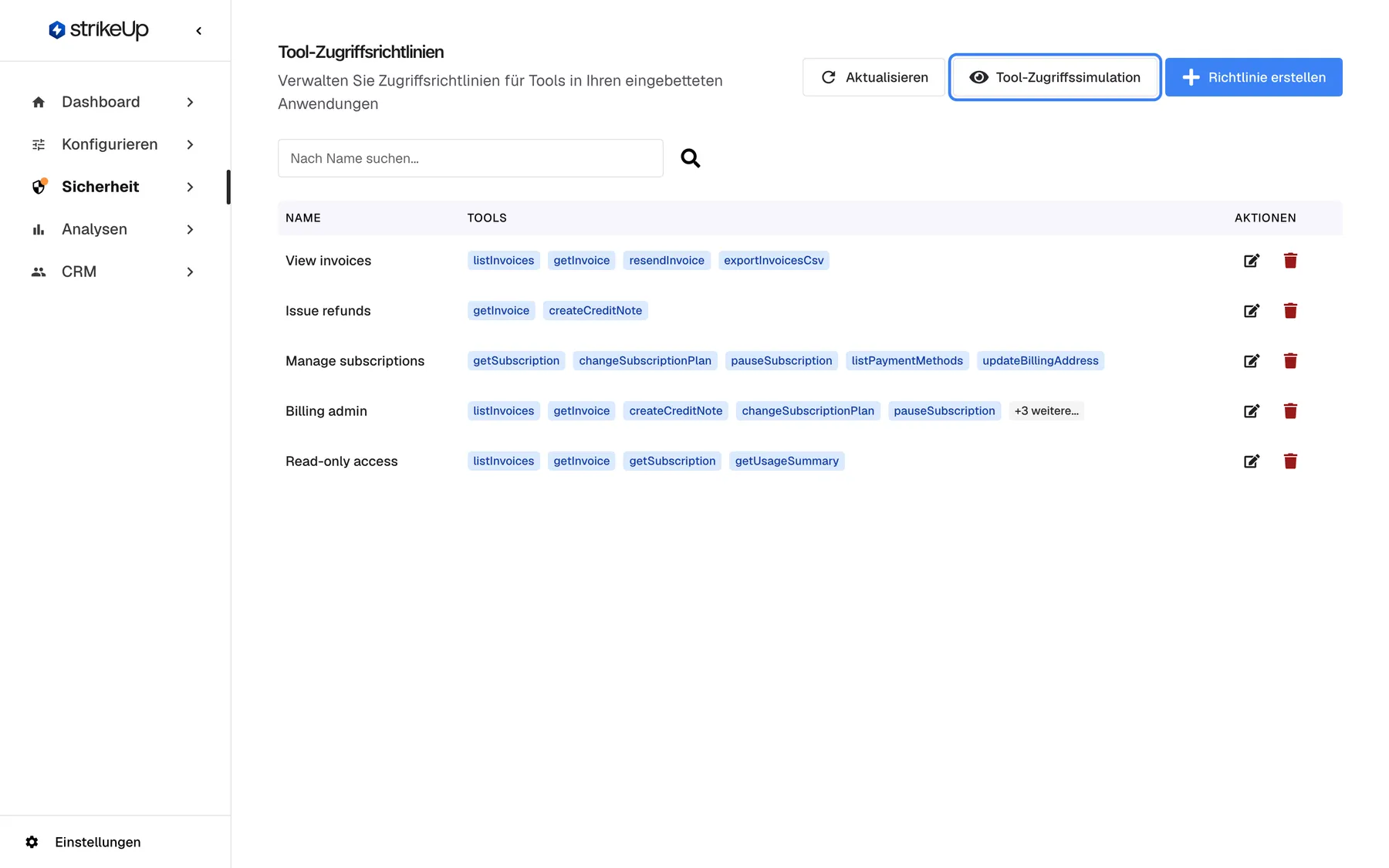
Was dieser Screenshot zeigt
- Ansicht
- Tool-Zugriffsrichtlinien (/admin/feature-flags)
- Hervorgehoben
- button “Tool-Zugriffssimulation”, header-right, enabled. opens /admin/feature-flags/preview
- Außerdem sichtbar
- Refresh and Create Policy buttons beside it
- Zweck
- entry point of the simulation
Drei Arten, sie zu nutzen:
-
Den Ausgangszustand prüfen. Ohne angehakte Richtlinie sehen Sie, was eine Sitzung ohne Schlüssel erhält: jedes aktive Tool.
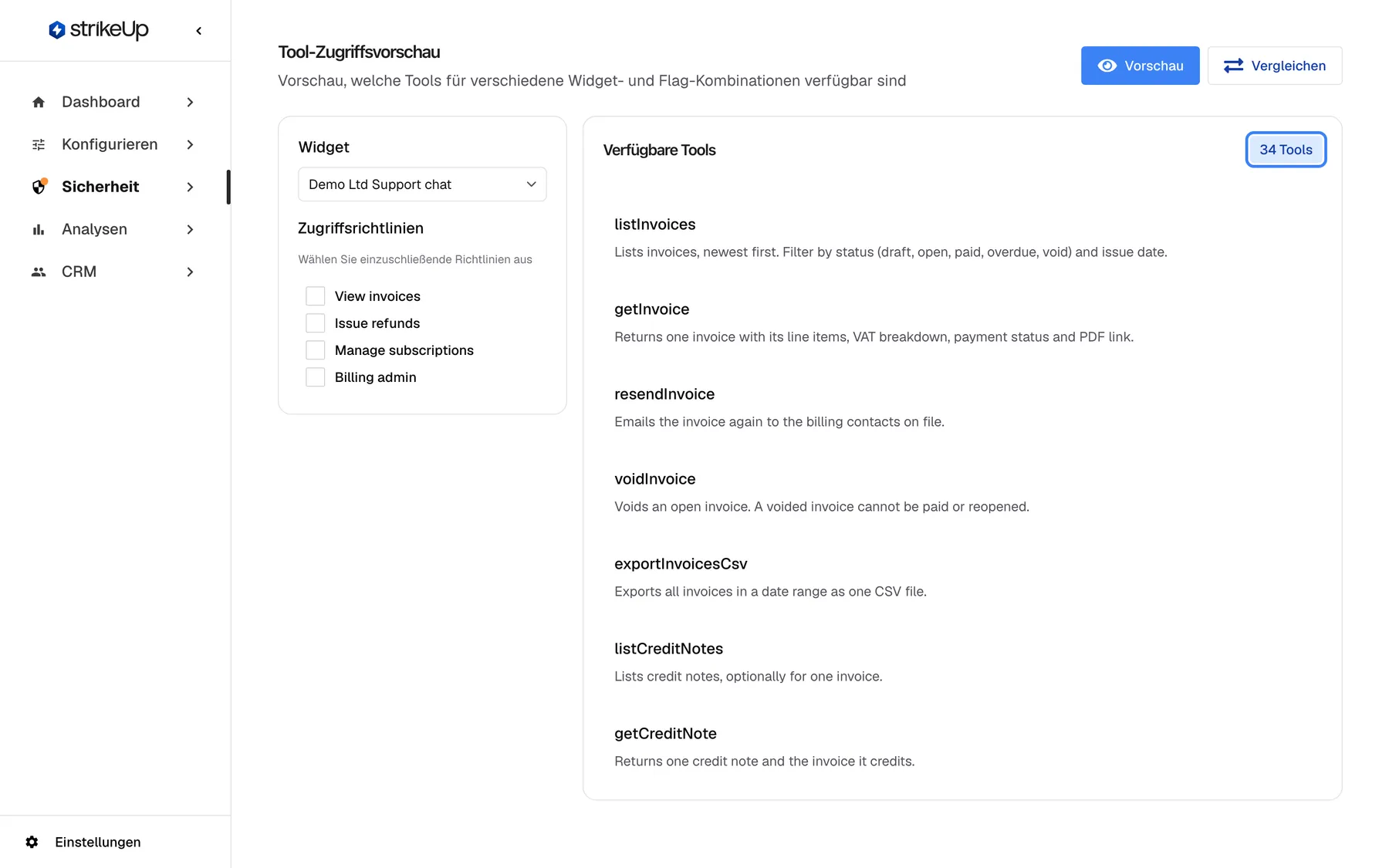
Keine Richtlinie heißt keine Einschränkung; die Sitzung erhält jedes aktive Tool der Toolkits des Widgets. Was dieser Screenshot zeigt
- Ansicht
- Tool-Zugriffsvorschau (/admin/feature-flags/preview)
- Hervorgehoben
- “”, available-tools-header, 34 tools. counts the tools a session without keys gets
- Außerdem sichtbar
- Widget Demo Ltd Support chat, no policy ticked
- Zweck
- the default without policy keys
-
Eine Richtlinie prüfen. Mit angehaktem View invoices schrumpft die Liste des Support-Chats auf 4 Tools.
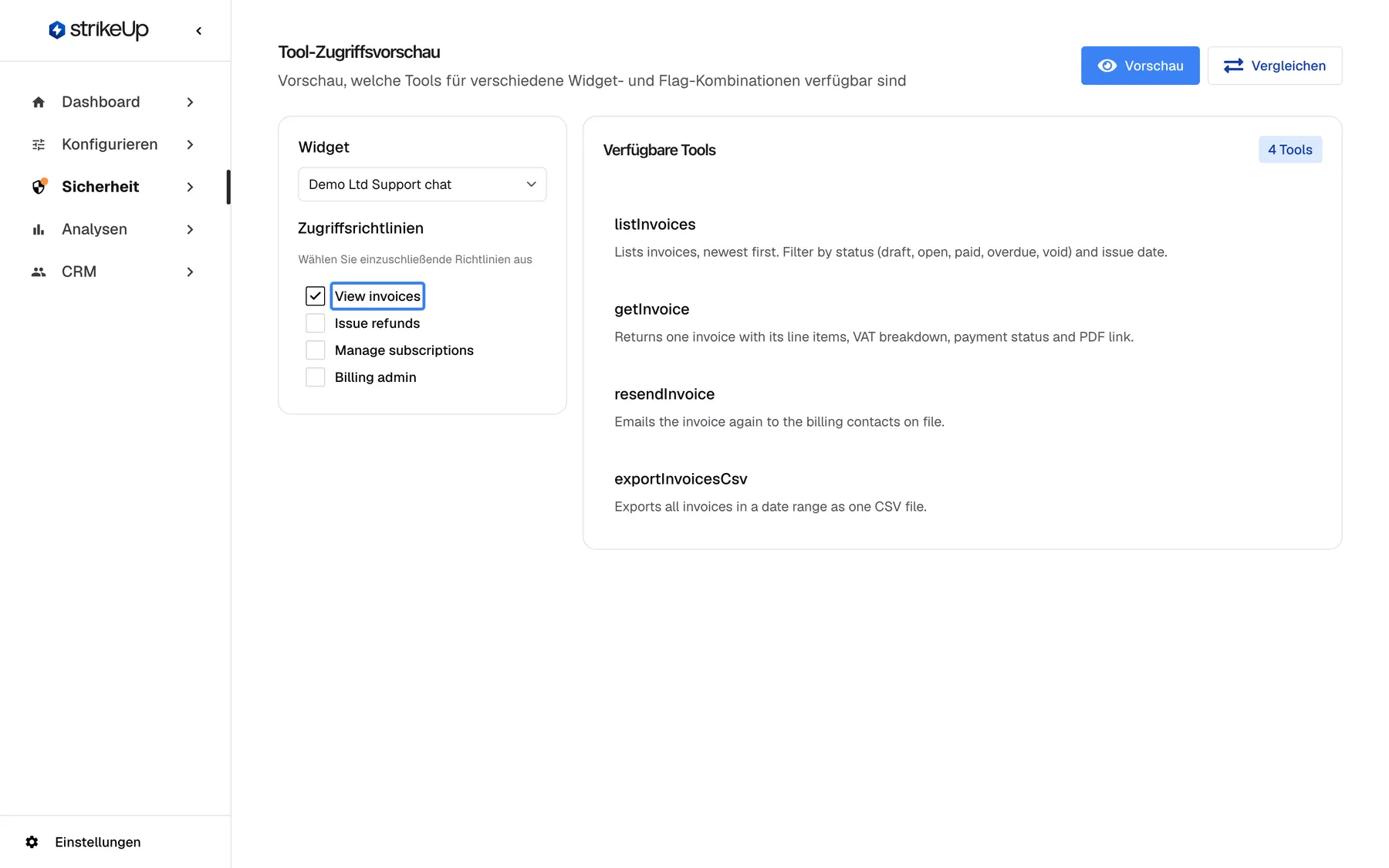
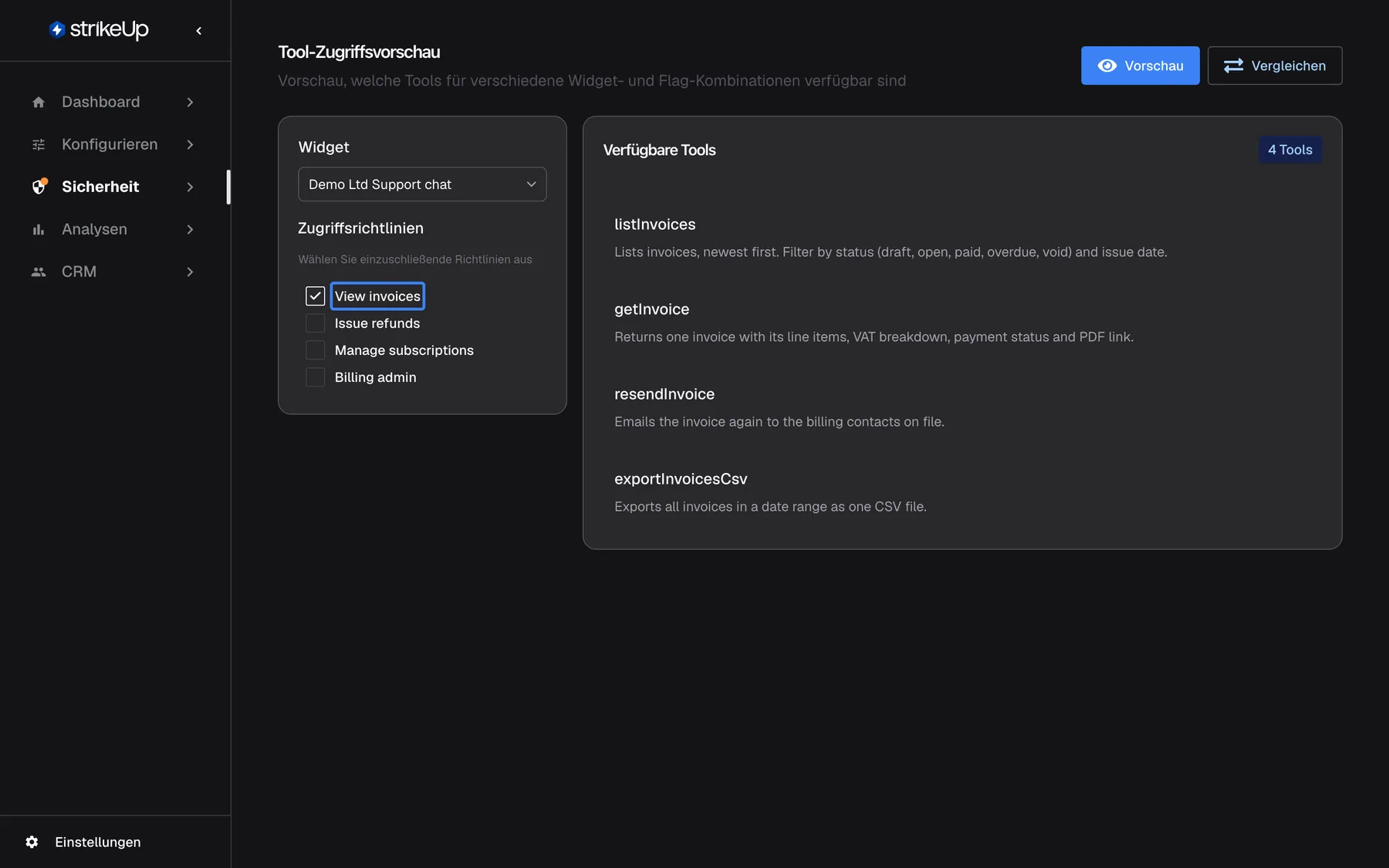
Mit einer Richtlinie erhält die Sitzung nur deren Tools; mehrere Richtlinien addieren sich. Was dieser Screenshot zeigt
- Ansicht
- Tool-Zugriffsvorschau (/admin/feature-flags/preview)
- Hervorgehoben
- “”, left-panel-policies, ticked. simulates a session carrying the key view_invoices
- Außerdem sichtbar
- Available Tools: 4 tools
- Zweck
- how one policy narrows the tool list
-
Zwei Stufen vergleichen. Ein Szenario mit View invoices und eines mit Issue refunds und Manage subscriptions zeigen, welche Tools nur die höhere Stufe erhält.
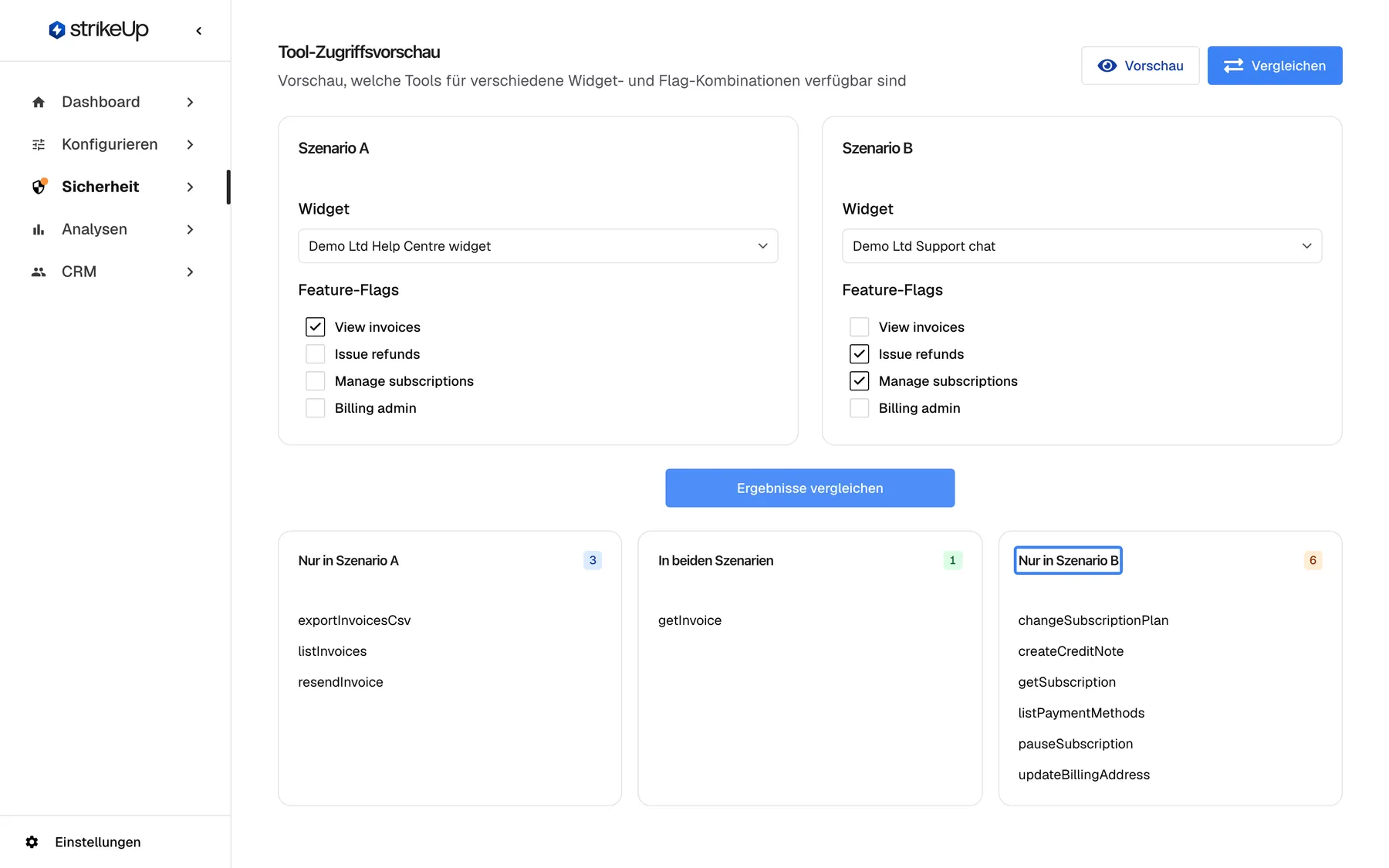
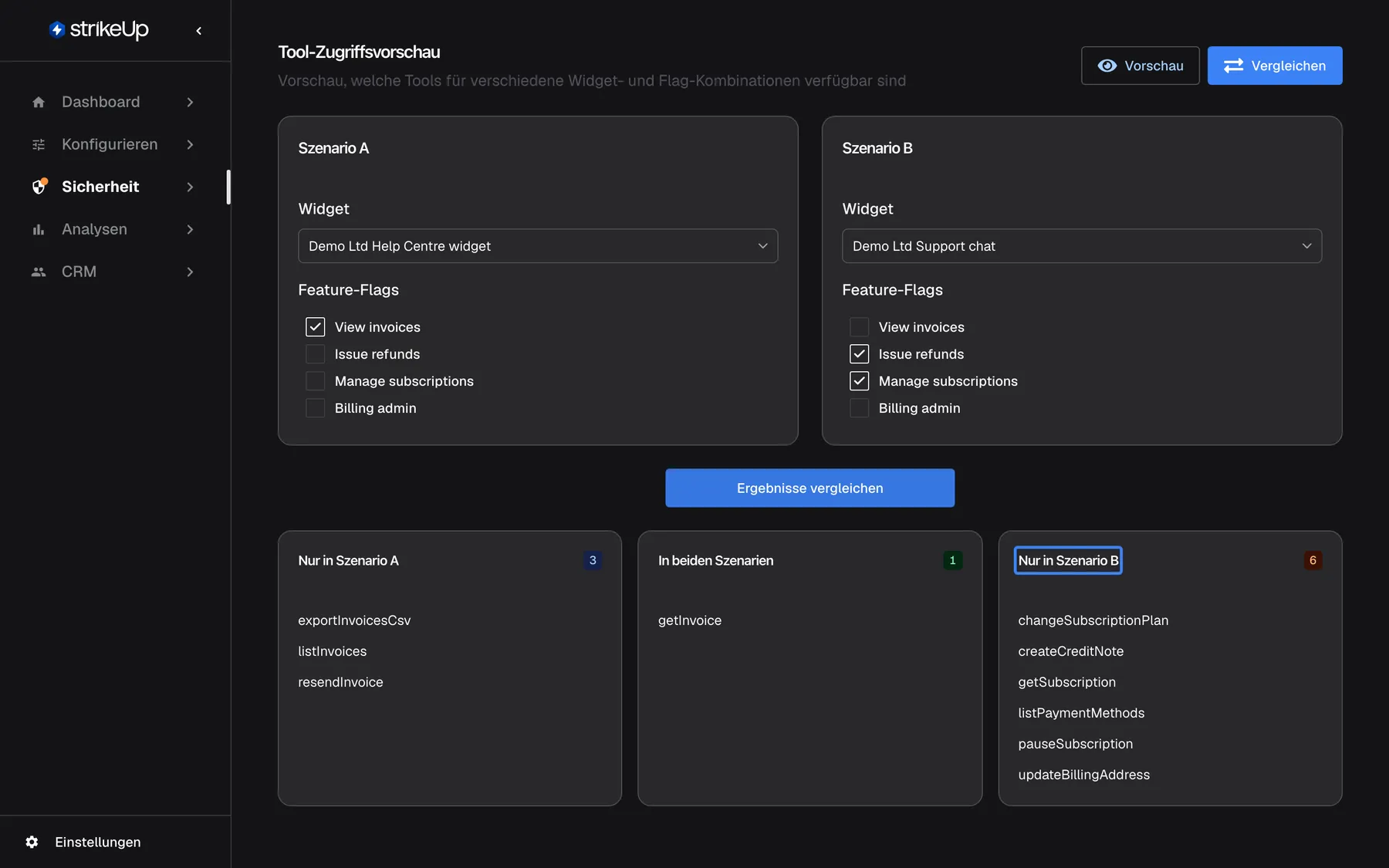
Vergleichen Sie zwei Konfigurationen nebeneinander und prüfen Sie, was ein Upgrade hinzufügt, bevor Ihre Kunden es sehen. Was dieser Screenshot zeigt
- Ansicht
- Tool-Zugriffsvorschau (/admin/feature-flags/preview)
- Hervorgehoben
- “”, results-right-column, 6 tools. lists tools only scenario B gets
- Außerdem sichtbar
- Scenario A and B widget selects with ticked policies (labelled Feature Flags in this mode); Three result columns: 3 / 1 / 6 tools
- Zweck
- plan-tier comparison
Was Sie wissen sollten
Abschnitt betitelt „Was Sie wissen sollten“| Thema | Fakt |
|---|---|
| Nur bei Anmeldung per Ticket | Richtlinien beschränken Kunden, die Ihr Backend mit einem Anmelde-Ticket mit Richtlinienschlüsseln anmeldet. Allen anderen wird jedes aktive Tool angeboten. |
| Schlüssel kommen von Ihrem Backend | Nur das Anmelde-Ticket gibt einem Kunden Schlüssel. Die Seite, die das Widget einbettet, kann sie weder setzen noch ändern. |
| Keine Schlüssel, alle Tools | Eine Sitzung ohne Schlüssel erhält jedes aktive Tool der Toolkits des Widgets. |
| Schlüssel addieren sich | Mehrere Schlüssel ergeben jedes Tool, das einem davon zugeordnet ist. |
| Exakter Abgleich | Schlüssel unterscheiden Groß- und Kleinschreibung und müssen exakt passen. |
| Inaktiv gibt nichts frei | Eine inaktive Richtlinie gibt keine Tools frei und ist in der Simulation ausgeblendet. Ihre Tools bleiben zugeordnet. |
| Änderungen erreichen offene Chats | Eine Änderung an Schlüssel, Status oder Tools einer Richtlinie gilt ab der nächsten Nachricht. |
| Einen Schlüssel umbenennen | Die Tools wandern zum neuen Schlüssel. Kunden erhalten sie, sobald Ihr Backend den neuen Schlüssel schickt. |
| Bearbeiten | Der Bearbeitungsdialog öffnet sich ohne angehakte Tools; haken Sie die zu behaltenden vor dem Speichern an. Er zeigt und entfernt die Tools eines Toolkits auf einmal. |
| Löschen | Abgelehnt, solange Tools zugeordnet sind. Das Löschen eines Toolkits oder Tools entfernt es aus jeder Richtlinie. |
| Workflows und autonome Agenten | Sie tragen keine Schlüssel und erhalten jedes aktive Tool. |
| Keine Nutzungsansicht | StrikeUp zeigt nicht an, welche Schlüssel eine Sitzung trug. |
| Sprachen | Schlüssel sind Kennungen und funktionieren in jeder Sprache. Mehrere Hinweise auf diesen Seiten erscheinen auf Englisch. |
| Kosten | Keine. |
Häufige Fragen
Abschnitt betitelt „Häufige Fragen“Allgemein
Abschnitt betitelt „Allgemein“Was ist eine Richtlinie für den Tool-Zugriff?
Abschnitt betitelt „Was ist eine Richtlinie für den Tool-Zugriff?“Ein Name, ein Schlüssel und eine Gruppe von Tools unter SicherheitTool-Richtlinien. Einer Chatsitzung mit dem Schlüssel werden die Tools der Richtlinie angeboten; einer Sitzung ohne Schlüssel jedes aktive Tool der Toolkits des Widgets. Mehrere Schlüssel addieren sich.
Kann ich mit Tool-Richtlinien verhindern, dass ein Kunde ein Tool nutzt?
Abschnitt betitelt „Kann ich mit Tool-Richtlinien verhindern, dass ein Kunde ein Tool nutzt?“Für Kunden, die Ihr Backend mit einem Anmelde-Ticket mit Richtlinienschlüsseln anmeldet, ja: Ihnen werden nur die Tools dieser Richtlinien angeboten. Kunden, die sich auf andere Weise anmelden, wird jedes aktive Tool angeboten. Um ein Tool von ihnen fernzuhalten, und als zweite Verteidigungslinie für alle, schalten Sie es unter KonfigurierenToolkits aus, markieren es mit Erfordert Benutzerbestätigung und lassen Ihre API ablehnen, was der Kunde nicht darf.
Wie erhält eine Sitzung Richtlinienschlüssel?
Abschnitt betitelt „Wie erhält eine Sitzung Richtlinienschlüssel?“Ihr Backend nennt sie, wenn es den Kunden mit einem einmaligen Anmelde-Ticket anmeldet. Jeder Chat dieses Kunden trägt sie dann, und jedes neue Ticket ersetzt sie; ein Ticket ohne Schlüssel hebt die Beschränkung auf. Die Seite, die das Widget einbettet, kann keine Schlüssel setzen oder ändern.
Was passiert, wenn eine Sitzung keinen Richtlinienschlüssel trägt?
Abschnitt betitelt „Was passiert, wenn eine Sitzung keinen Richtlinienschlüssel trägt?“Sie erhält jedes aktive Tool der Toolkits des Widgets, genau als gäbe es keine Richtlinien. Diese Liste sehen Sie in Tool-Zugriffssimulation, wenn Sie das Widget wählen und keine Richtlinie anhaken.
Kosten Tool-Richtlinien etwas?
Abschnitt betitelt „Kosten Tool-Richtlinien etwas?“Nein. Das Anlegen von Richtlinien und die Simulation nutzen keine KI und zählen zu keinem Kontingent und keinem Budget. Die Tools, die der Assistent dann aufruft, kosten so viel wie immer; Richtlinien entscheiden nur, welche Tools angeboten werden.
Ändern Richtlinien, was der Assistent weiß oder sagt?
Abschnitt betitelt „Ändern Richtlinien, was der Assistent weiß oder sagt?“Nein. Richtlinien entscheiden nur, aus welchen Ihrer API-Tools der Assistent wählen kann. Wissensbasis, Guardrails unter SicherheitLeitplanken und Datenmaskierung funktionieren mit und ohne Schlüssel genau gleich.
Einrichtung
Abschnitt betitelt „Einrichtung“Wer kann Richtlinien anlegen und ändern?
Abschnitt betitelt „Wer kann Richtlinien anlegen und ändern?“Mitglieder mit der Rolle Admin. Andere Mitglieder können SicherheitTool-Richtlinien öffnen und die Liste lesen, Anlegen, Speichern und Löschen scheitern aber mit Anfrage fehlgeschlagen. Auch die Simulation erfordert die Rolle Admin.
Welche Tools kann ich einer Richtlinie hinzufügen?
Abschnitt betitelt „Welche Tools kann ich einer Richtlinie hinzufügen?“Die aktiven Tools Ihrer Toolkits. Der Dialog zum Anlegen listet die aktiven Tools des gewählten Toolkits; schalten Sie Tools zuerst unter KonfigurierenToolkits ein, wenn die Liste Keine aktiven Tools für diesen Toolkit gefunden zeigt.
Kann eine Richtlinie Tools aus zwei Toolkits enthalten?
Abschnitt betitelt „Kann eine Richtlinie Tools aus zwei Toolkits enthalten?“Ja. Legen Sie sie mit Tools aus einem Toolkit an, öffnen Sie sie dann mit dem Stiftsymbol, wählen Sie unter Toolkit (Optional) das zweite Toolkit, haken Sie dessen Tools an und speichern Sie. Der Bearbeitungsdialog öffnet mit dem ersten Toolkit und entfernt nur Tools des darin gewählten Toolkits.
Warum hat meine Richtlinie nach dem Bearbeiten ihre Tools verloren?
Abschnitt betitelt „Warum hat meine Richtlinie nach dem Bearbeiten ihre Tools verloren?“Die Tool-Liste in Feature-Flag bearbeiten öffnet sich ohne Haken, und Speichern entfernt jedes nicht angehakte Tool dieses Toolkits. Öffnen Sie die Richtlinie erneut, haken Sie die freizugebenden Tools an und wählen Sie Änderungen speichern.
Welche Regeln gelten für einen Schlüssel?
Abschnitt betitelt „Welche Regeln gelten für einen Schlüssel?“Nur Kleinbuchstaben, Ziffern und Unterstriche, eindeutig in Ihrem StrikeUp-Konto, inaktive Richtlinien eingeschlossen. Beim Tippen werden Großbuchstaben klein und Leerzeichen zu Unterstrichen; Bindestriche werden mit Schlüssel darf nur Kleinbuchstaben, Zahlen und Unterstriche enthalten abgelehnt.
Kann ich einen Schlüssel umbenennen?
Abschnitt betitelt „Kann ich einen Schlüssel umbenennen?“Ja. Die Richtlinie behält ihre Tools unter dem neuen Schlüssel. Kunden, deren Anmelde-Ticket noch den alten Schlüssel enthält, erhalten keines davon, bis Ihr Backend den neuen schickt; ändern Sie ihn dort daher gleichzeitig.
Schlüssel und Kombinationen
Abschnitt betitelt „Schlüssel und Kombinationen“Zwei Schlüssel in einer Sitzung: Erhalte ich die gemeinsamen Tools oder alle?
Abschnitt betitelt „Zwei Schlüssel in einer Sitzung: Erhalte ich die gemeinsamen Tools oder alle?“Alle. Eine Sitzung mit mehreren Schlüsseln erhält jedes Tool, das einem ihrer Schlüssel zugeordnet ist, und ein Tool, das zwei Richtlinien teilen, erscheint einmal. Bauen Sie Stufen, indem Sie kleine Richtlinien kombinieren, etwa View invoices plus Issue refunds.
Unterscheiden Schlüssel Groß- und Kleinschreibung?
Abschnitt betitelt „Unterscheiden Schlüssel Groß- und Kleinschreibung?“Ja, aber sie sind immer kleingeschrieben: Richtlinien lassen sich nur so anlegen, und ein Anmelde-Ticket mit einem Großbuchstaben in einem Schlüssel wird abgelehnt. Die Schlüssel einer Sitzung müssen exakt zu einem Richtlinienschlüssel passen; view_invoice passt also nicht zu view_invoices und gibt keine Tools frei.
Was passiert, wenn ein Schlüssel zu keiner Richtlinie passt?
Abschnitt betitelt „Was passiert, wenn ein Schlüssel zu keiner Richtlinie passt?“Die Sitzung erhält keine Tools aus den Toolkits des Widgets; der Assistent kann nur aus seinem Wissen antworten. Dasselbe gilt für einen Schlüssel, dessen Richtlinie inaktiv ist oder keine Tools in den Toolkits dieses Widgets hat, und für den alten Schlüssel einer umbenannten Richtlinie.
Schaltet „Inaktiv“ eine Richtlinie ab?
Abschnitt betitelt „Schaltet „Inaktiv“ eine Richtlinie ab?“Ja. Steht eine Richtlinie auf Inaktiv, gibt sie ab der nächsten Nachricht keine Tools mehr frei, auch in offenen Chats, und sie ist in Tool-Zugriffssimulation ausgeblendet. Ihre Tools bleiben zugeordnet; mit Aktiv gelten sie wieder.
Nutzen Workflows und autonome Agenten Tool-Richtlinien?
Abschnitt betitelt „Nutzen Workflows und autonome Agenten Tool-Richtlinien?“Nein. Sitzungen, die Workflows und autonome Agenten starten, tragen keine Richtlinienschlüssel und erhalten daher jedes aktive Tool ihrer Toolkits. Steuern Sie deren Tools, indem Sie Tools unter KonfigurierenToolkits ein- und ausschalten.
Wo es sichtbar wird
Abschnitt betitelt „Wo es sichtbar wird“Wann erreicht eine Richtlinienänderung einen offenen Chat?
Abschnitt betitelt „Wann erreicht eine Richtlinienänderung einen offenen Chat?“Mit der nächsten Nachricht des Kunden. Eine Änderung an Schlüssel, Status oder Tools einer Richtlinie gilt auch in bereits offenen Chats; die Simulation zeigt immer den aktuellen Stand.
Kann ich sehen, welche Schlüssel eine Sitzung verwendet hat?
Abschnitt betitelt „Kann ich sehen, welche Schlüssel eine Sitzung verwendet hat?“Nein. StrikeUp zeigt nicht an, welche Richtlinienschlüssel eine Chatsitzung trug. Nutzen Sie Tool-Zugriffssimulation, um zu sehen, was eine bestimmte Kombination von Schlüsseln auf einem Widget freigibt.
Simulation
Abschnitt betitelt „Simulation“Warum listet die Simulation weniger Tools als der Chat eines Kunden?
Abschnitt betitelt „Warum listet die Simulation weniger Tools als der Chat eines Kunden?“Eine Livesitzung kann zusätzlich die eingebauten Benachrichtigungs-Tools von StrikeUp erhalten, die nicht von Richtlinien abhängen und in Tool-Zugriffsvorschau nicht erscheinen.
Warum fehlt eine Richtlinie in der Simulation?
Abschnitt betitelt „Warum fehlt eine Richtlinie in der Simulation?“Die Simulation listet nur aktive Richtlinien. Setzen Sie Status der Richtlinie im Bearbeitungsdialog unter SicherheitTool-Richtlinien auf Aktiv, um sie zu simulieren. Solange sie inaktiv ist, gibt sie auch in Livechats nichts frei.
Was bedeutet „Duplicate tool names detected across servers“?
Abschnitt betitelt „Was bedeutet „Duplicate tool names detected across servers“?“Zwei mit dem Widget verknüpfte Toolkits haben ein Tool gleichen Namens; StrikeUp kann daher für dieses Widget keine Tool-Liste bilden, weder in der Simulation noch im Livechat. Benennen Sie eines der Tools unter KonfigurierenToolkits um oder entfernen Sie ein Toolkit aus dem Widget.
Löschen
Abschnitt betitelt „Löschen“Was passiert mit meinen Richtlinien, wenn ich ein Toolkit oder ein Tool lösche?
Abschnitt betitelt „Was passiert mit meinen Richtlinien, wenn ich ein Toolkit oder ein Tool lösche?“Die Einträge des gelöschten Toolkits oder Tools verschwinden automatisch aus jeder Richtlinie. Eine Richtlinie kann danach unter SicherheitTool-Richtlinien Keine Tools zeigen; sie bleibt in der Liste, bis Sie sie löschen.
Fehlerbehebung
Abschnitt betitelt „Fehlerbehebung“| Symptom | Was Sie prüfen |
|---|---|
| Einem Kunden wird jedes Tool angeboten | Der Reihe nach: Hat sich der Kunde mit einem Anmelde-Ticket Ihres Backends angemeldet? Nur diese Kunden tragen Schlüssel. Nennt das Ticket die Richtlinienschlüssel? Eine Sitzung ohne Schlüssel erhält jedes aktive Tool. |
| Einem Kunden werden keine Tools Ihrer API angeboten | Der Reihe nach: Passt der Schlüssel exakt? Wurde der Schlüssel umbenannt, während Ihr Backend noch den alten schickt? Ist die Richtlinie aktiv? Hat sie Tools in den Toolkits des Widgets? Sind diese Tools eingeschaltet? |
| Eine Richtlinie gibt ihre Tools nicht mehr frei | Ihr Status ist Inaktiv. Setzen Sie ihn im Bearbeitungsdialog wieder auf Aktiv. |
| „Duplicate tool names detected across servers“ | Zwei Toolkits des Widgets teilen einen Tool-Namen. Benennen Sie ein Tool um oder entfernen Sie ein Toolkit aus dem Widget. |
| „Error deleting flag“ mit „Cannot delete flag … because it is assigned to N tool(s)“ | Entfernen Sie im Bearbeitungsdialog alle Haken, speichern Sie und löschen Sie dann. |
| Eine Richtlinie hat nach dem Bearbeiten ihre Tools verloren | Die Liste öffnete sich ohne Haken und wurde so gespeichert. Haken Sie die Tools wieder an und speichern Sie. |
| Kunden haben nach einer Schlüsseländerung die Tools einer Richtlinie verloren | Ihr Backend schickt noch den alten Schlüssel. Schicken Sie in seinen Anmelde-Tickets den neuen. |
| Schlüssel darf nur Kleinbuchstaben, Zahlen und Unterstriche enthalten | Nur Kleinbuchstaben, Ziffern und Unterstriche verwenden. |
| Die Simulation scheitert mit Anfrage fehlgeschlagen | Für die Simulation brauchen Sie die Rolle Admin. |