

Tool-Läufe
Die Seite Tool-Läufe listet jeden Versuch des Assistenten, Ihre API über ein Toolkit aufzurufen: die Aufrufe, die Ihre API erreicht haben, und die Versuche, die StrikeUp vor dem Absenden gestoppt hat, weil die Eingaben der KI die Prüfungen nicht bestanden. Jede Zeile zeigt Tool, Endpunkt, HTTP-Status und bei einem Fehler, welche Art Fehler es war. Entwickler und Support-Leitungen finden hier heraus, warum eine Aktion in einem Gespräch nicht funktioniert hat. Sie finden die Seite unter AnalysenTool-Läufe; ihre Überschrift lautet Werkzeug-Ausführungsprotokolle. Alle in Ihrem Konto sehen die Liste; einen Lauf zu öffnen, erfordert die Admin-Rolle.
Was Sie hier tun können
Abschnitt betitelt „Was Sie hier tun können“- Einen bestimmten Aufruf finden. Suchen Sie nach Tool-Name, Endpunkt oder Status-Code. Nach einem Lauf suchen.
- Die Fehler auflisten. Filtern Sie nach Erfolg oder Fehler und nach Art des Fehlers, etwa Autorisierung, Zeitüberschreitung oder vor dem Senden abgelehnt, um Probleme mit einer Ursache zu bündeln. Fehlgeschlagene Läufe finden.
- Wiederholungen erkennen. Ein Versuchs-Badge markiert einen Lauf, den der Assistent nach einem fehlgeschlagenen früheren Versuch wiederholt hat. Fehlgeschlagene Läufe finden.
- Einen Lauf vollständig öffnen. Sehen Sie den vollständigen Endpunkt, die Anfrage des Assistenten, die Antwort Ihrer API und jeden Versuch desselben Aufrufs. Einen Lauf öffnen · Werkzeug-Ausführungsprotokoll Details.
Die Ansicht auf einen Blick
Abschnitt betitelt „Die Ansicht auf einen Blick“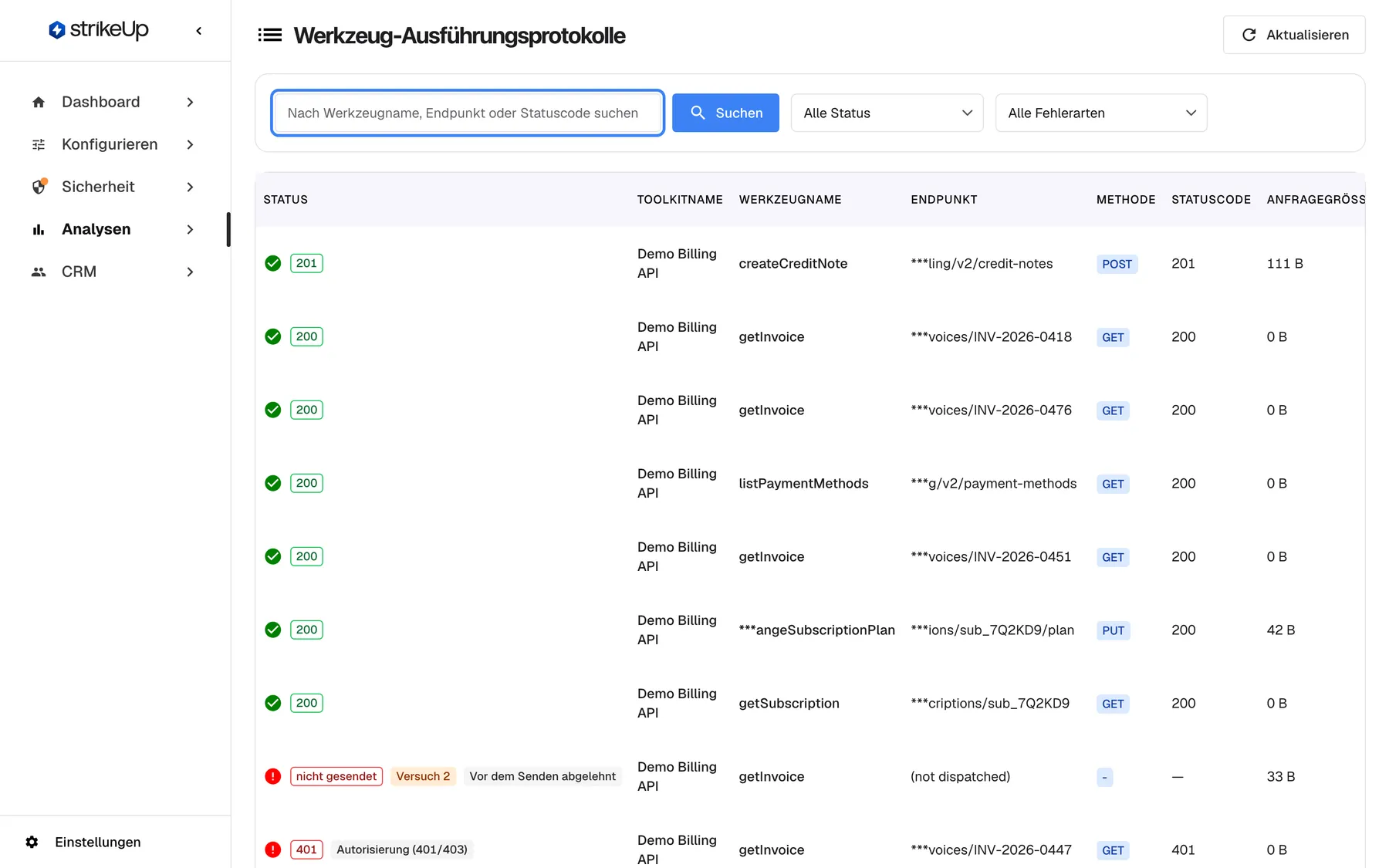
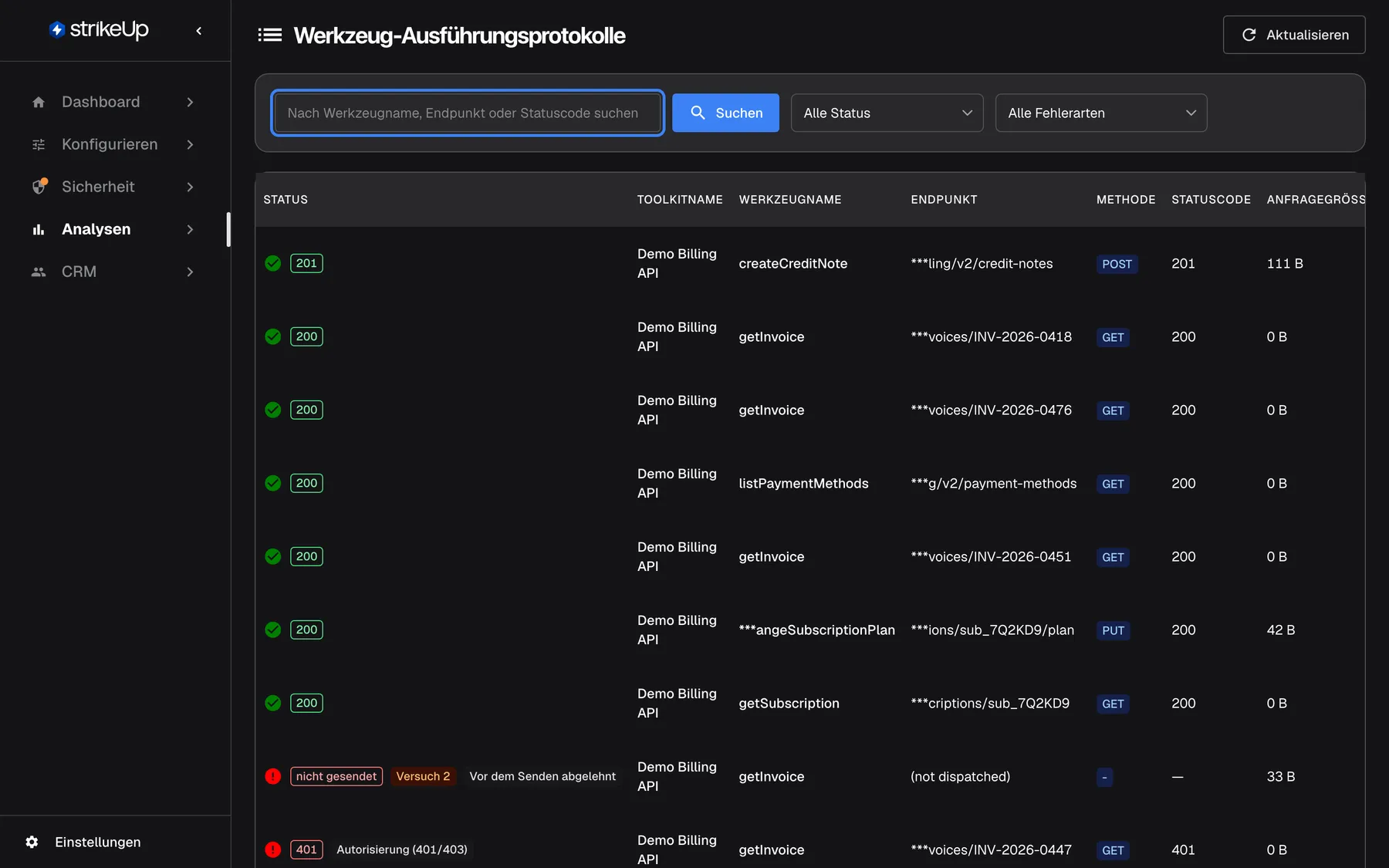
Was dieser Screenshot zeigt
- Ansicht
- Tool-Läufe (/admin/tool-execution-logs)
- Hervorgehoben
- textbox “Nach Werkzeugname, Endpunkt oder Statuscode suchen”, filter-card-left, empty. searches tool name, endpoint and status code
- Außerdem sichtbar
- Status and failure kind selects; Rows: status, toolkit, tool, endpoint (truncated), method, status code, sizes, duration; Table is wider than the window; executed-at and actions columns need horizontal scrolling
- Zweck
- the tool run log as it opens
| Bereich | Was er zeigt | Was Sie dort tun |
|---|---|---|
| Kopfzeile | Die Überschrift Werkzeug-Ausführungsprotokolle, Aktualisieren und, falls verfügbar, strikeUp fragen | Liste neu laden, den eingebauten Assistenten fragen |
| Filterkarte | Das Suchfeld, Suchen, den Statusfilter und den Filter für die Art des Fehlers | Die Liste eingrenzen |
| Die Tabelle | Eine Zeile pro Versuch, neueste zuerst, 20 pro Seite | Eine Zeile oder das Augensymbol wählen, um sie zu öffnen |
| Seitenwechsel, unten | Die angezeigten Zeilen, die Gesamtzahl und die Seitennummer | Ältere Läufe durchgehen |
Die Tabelle ist breiter als die meisten Fenster: Scrollen Sie sie seitlich, um Ausgeführt am und das Augensymbol zu erreichen.
Nach einem Lauf suchen
Abschnitt betitelt „Nach einem Lauf suchen“Das Suchfeld findet Läufe nach Tool-Name, Endpunkt oder Status-Code. Es wirkt, wenn Sie Suchen wählen oder die Eingabetaste drücken.
- Geben Sie einen Teil eines Tool-Namens, einer Adresse oder eines Status-Codes in Nach Werkzeugname, Endpunkt oder Statuscode suchen ein.
- Wählen Sie Suchen. Die Liste springt auf Seite 1 und zeigt die passenden Läufe.
| Sie geben ein | Sie finden |
|---|---|
invoice | Läufe von Tools wie getInvoice oder listInvoices und Läufe, deren Adresse „invoice“ enthält |
| Eine Datensatznummer, etwa eine Rechnungsnummer | Läufe, deren Adresse sie enthält, weil Adressen die eingesetzten Werte enthalten |
401 | Läufe, die mit 401 beantwortet wurden |
40 | Läufe mit jedem Code, der „40“ enthält, etwa 400, 401, 404 oder 408 |
- Die Suche unterscheidet nicht zwischen Groß- und Kleinschreibung und findet jeden Teil des Textes.
- Die Suche durchsucht keine Inhalte von Anfragen oder Antworten. Öffnen Sie einen Lauf, um sie zu lesen.
- Ein leeres Feld zeigt wieder alles, sobald Sie Suchen wählen.
Fehlgeschlagene Läufe finden
Abschnitt betitelt „Fehlgeschlagene Läufe finden“Die beiden Auswahlfelder grenzen die Liste auf Fehler und ihre Ursachen ein. Sie wirken sofort beim Ändern.
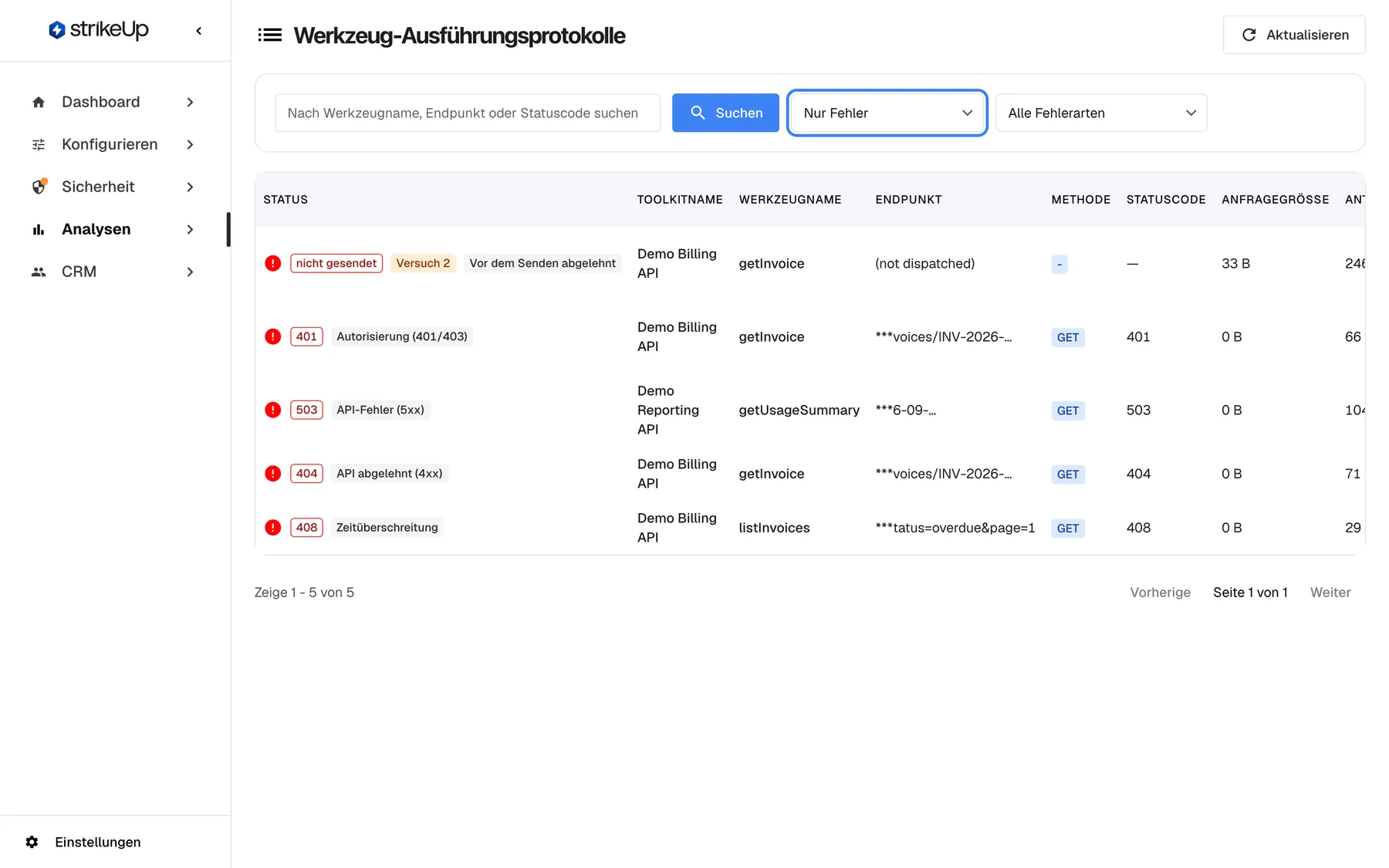
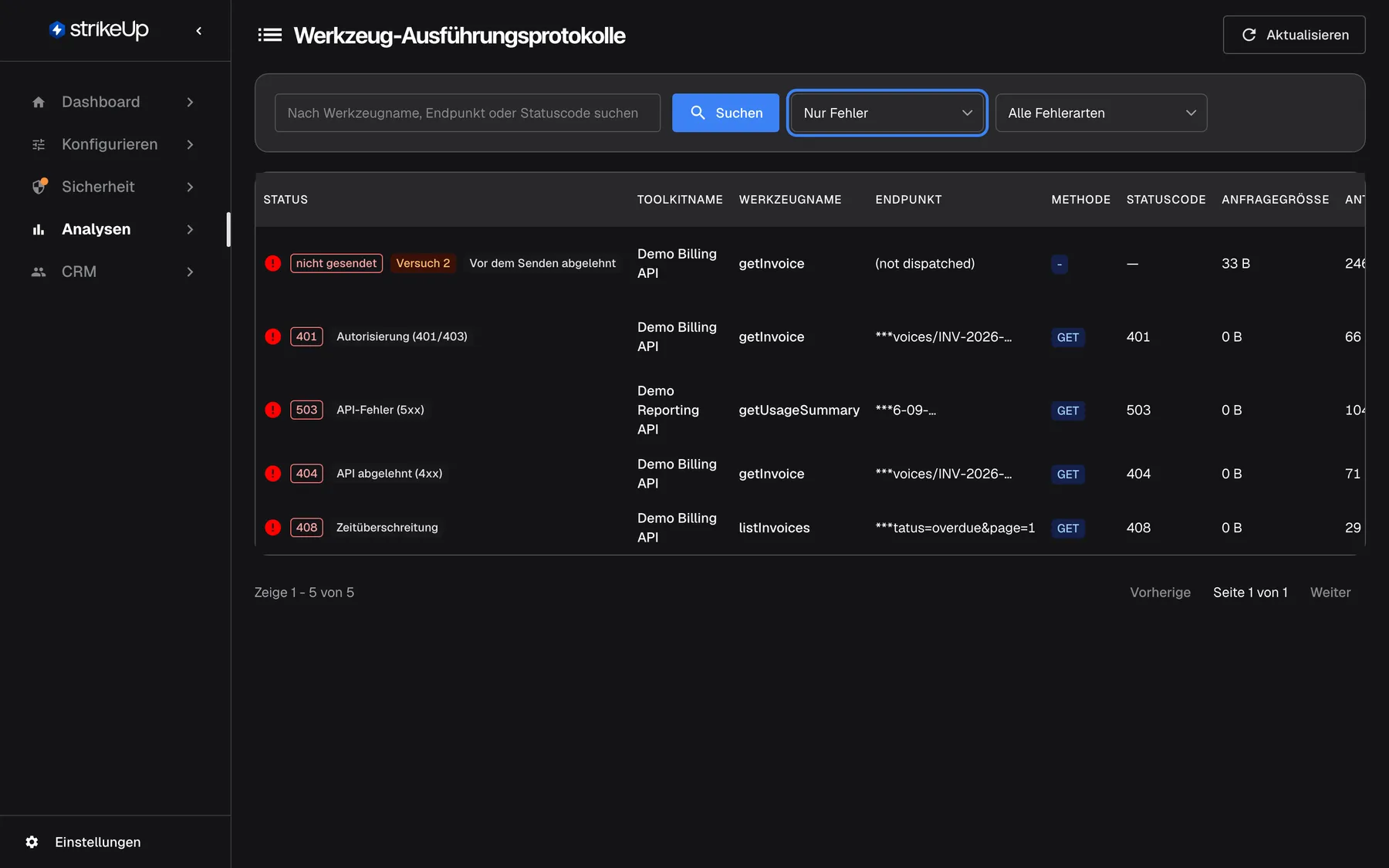
Was dieser Screenshot zeigt
- Ansicht
- Tool-Läufe (/admin/tool-execution-logs)
- Hervorgehoben
- combobox “Nur Fehler”, filter-card, Error Only. shows failed runs only
- Außerdem sichtbar
- Five failed runs with failure-kind badges (validation, auth, 5xx, 4xx, timeout); A rejected attempt: not sent, method -, endpoint (not dispatched), attempt 2
- Zweck
- find failed tool runs
- Setzen Sie den Statusfilter auf Nur Fehler. Die Liste behält jeden Lauf, der nicht gelang.
- Achten Sie auf das graue Badge in der Statuszelle jeder Zeile: Es nennt die Art des Fehlers.
- Setzen Sie den Filter für die Art des Fehlers auf eine Art, um alle Läufe mit dieser Ursache zu sehen.
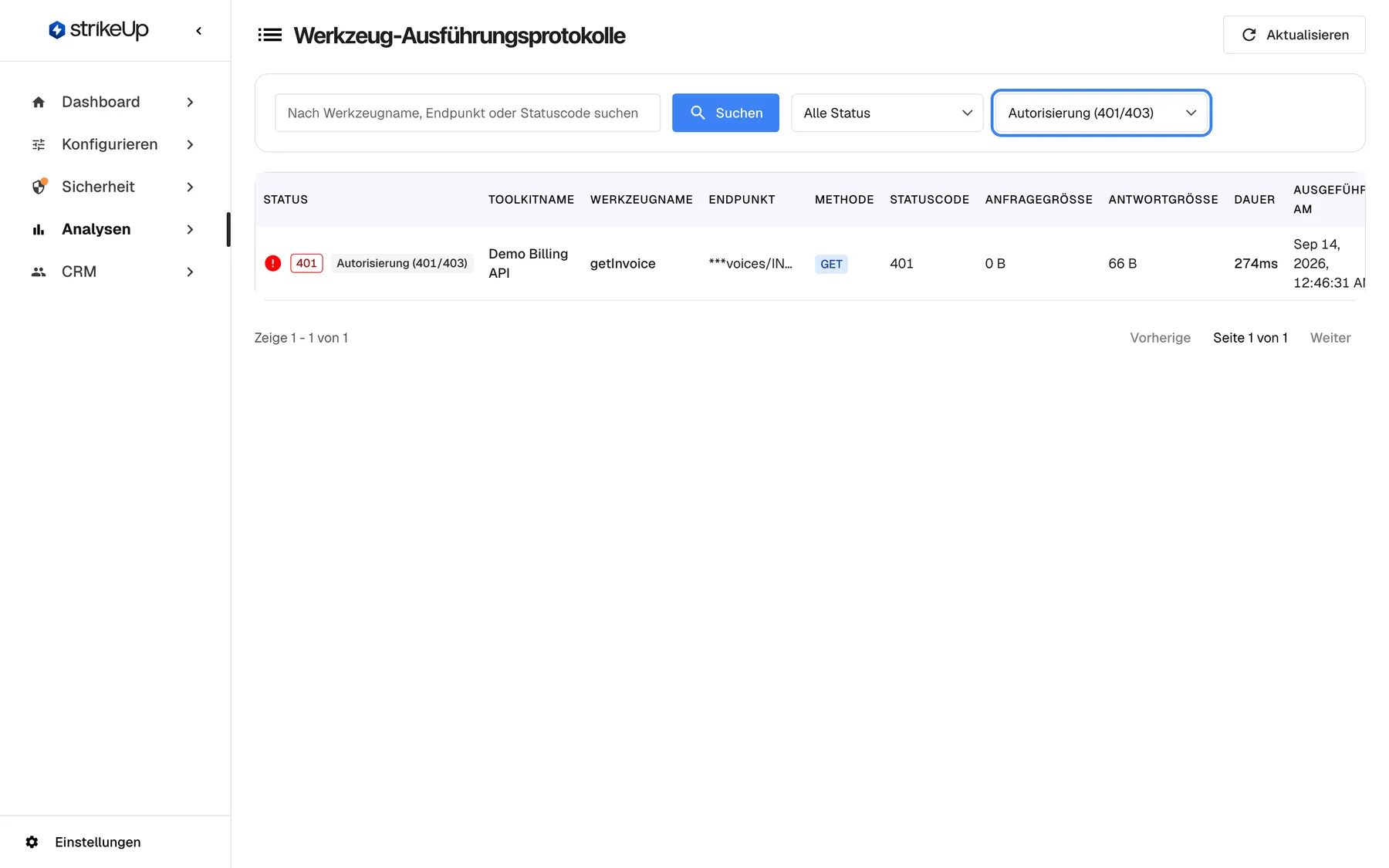
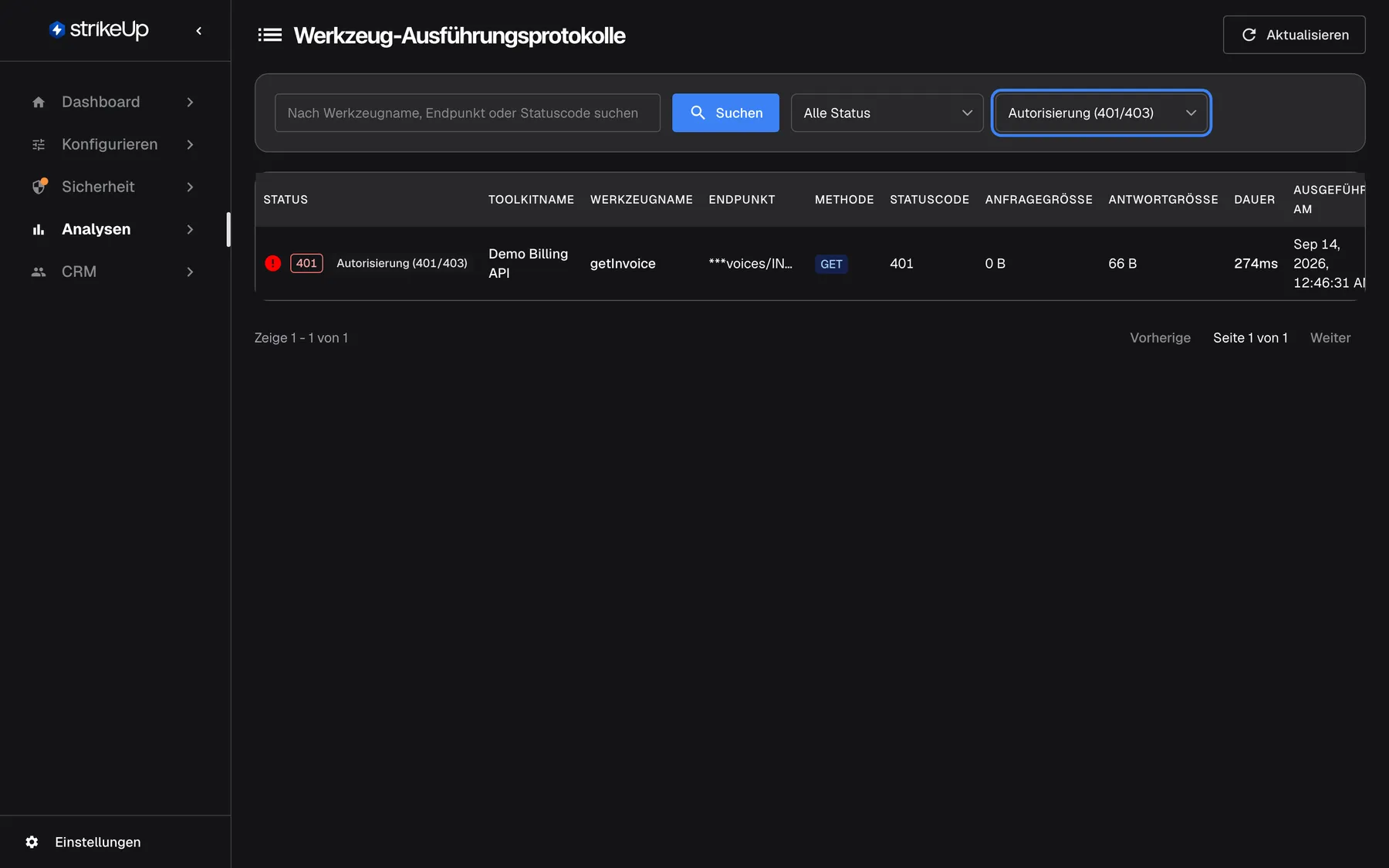
Was dieser Screenshot zeigt
- Ansicht
- Tool-Läufe (/admin/tool-execution-logs)
- Hervorgehoben
- combobox “Autorisierung (401/403)”, filter-card-right, Authorization (401/403). shows runs with this failure kind only
- Außerdem sichtbar
- One getInvoice run with 401
- Zweck
- group failures by cause
| Art des Fehlers | Wann ein Lauf sie erhält | Wo Sie nachsehen |
|---|---|---|
| Vor dem Senden abgelehnt | StrikeUp hat den Versuch vor dem Aufruf Ihrer API gestoppt: Ein Argument der KI hat die Prüfungen des Tools nicht bestanden, die KI hat einen identischen Versuch wiederholt, die Grenze der Versuche war erreicht, oder der Kunde muss das Toolkit erst autorisieren | Die Parameterbeschreibungen und Beispiele des Tools in seinem Toolkit |
| Autorisierung (401/403) | Ihre API hat mit 401 oder 403 geantwortet | Die Zugangsdaten des Toolkits oder die Autorisierung des Kunden |
| API abgelehnt (4xx) | Ihre API hat mit einem anderen 4xx-Code geantwortet, etwa 400 oder 404 | Die Werte, die die KI gesendet hat; öffnen Sie den Lauf und vergleichen Sie sie mit dem, was Ihre API erwartet |
| API-Fehler (5xx) | Ihre API hat mit 500 oder höher geantwortet | Die eigenen Protokolle und den Zustand Ihrer API |
| Zeitüberschreitung | Ihre API hat nicht rechtzeitig geantwortet, aufgezeichnet als 408 | Die Antwortzeit Ihrer API |
| Kein Fehler | Ihre API hat mit einem 2xx- oder 3xx-Code geantwortet | Nichts zu beheben |
Beispiel: Zwei Läufe eines Tools, das API-Schlüssel widerruft, zeigen beide 401 und Autorisierung (401/403), und der neuere trägt ein oranges Badge „Versuch 2“. Der Assistent hat es erneut versucht, und Ihre API hat beide Male abgelehnt. Die Korrektur liegt bei den Zugangsdaten des Toolkits, nicht bei der KI.
- „Versuch 2“ oder höher bedeutet, dass der Assistent dasselbe Tool in derselben Runde erneut versucht hat, nachdem ein früherer Versuch fehlschlug. Zeigen Sie auf das Badge, um die Erklärung zu lesen. Der Assistent unternimmt höchstens 3 Versuche für einen Tool-Aufruf.
- nicht gesendet in der Statuszelle bedeutet, dass keine Anfrage Ihre API erreicht hat. Das gilt für Vor dem Senden abgelehnt und auch für einen Aufruf, der überhaupt keine Verbindung zu Ihrer API herstellen konnte, etwa weil die Adresse nicht aufgelöst werden konnte; ein solcher Aufruf zeigt kein Badge für die Art des Fehlers.
- Nie gesendete Läufe haben weder Endpunkt noch Methode. Die Spalte Statuscode zeigt
—.
Einen Lauf öffnen
Abschnitt betitelt „Einen Lauf öffnen“Wählen Sie eine Zeile oder das Augensymbol am Zeilenende, um den Lauf auf seiner eigenen Seite zu öffnen. Dafür brauchen Sie die Admin-Rolle.
Die Seite des Laufs zeigt den vollständigen Endpunkt, die Anfrage des Assistenten, die Antwort Ihrer API und, wenn der Assistent es mehrmals versucht hat, jeden Versuch dieses Aufrufs der Reihe nach. Ein Lauf, der Ihre API nie erreicht hat, zeigt die Prüfung, die ihn gestoppt hat. Werkzeug-Ausführungsprotokoll Details erklärt die Seite.
Alle Bedienelemente erklärt
Abschnitt betitelt „Alle Bedienelemente erklärt“Suchfeld und Suche
Abschnitt betitelt „Suchfeld und Suche“Das Textfeld Nach Werkzeugname, Endpunkt oder Statuscode suchen und die blaue Schaltfläche Suchen links in der Filterkarte. Wirkt mit Suchen oder der Eingabetaste.
Behält Läufe, deren Tool-Name oder Endpunkt den Text enthält, unabhängig von Groß- und Kleinschreibung, oder deren Status-Code ihn enthält. Springt auf Seite 1.
Direkt zu den Läufen eines Tools, eines Datensatzes oder eines Status-Codes springen.
Statusfilter
Abschnitt betitelt „Statusfilter“Das erste Auswahlfeld in der Filterkarte. Wirkt beim Ändern.
Alle Status (Standard), Nur Erfolg oder Nur Fehler. Ein Lauf gilt als Erfolg, wenn StrikeUp ihn als erfolgreich aufgezeichnet hat; Läufe, die Ihre API nie erreicht haben, gelten als Fehler.
Nur Fehler führt am schnellsten zu allem, was schiefging.
Filter für die Art des Fehlers
Abschnitt betitelt „Filter für die Art des Fehlers“Das zweite Auswahlfeld in der Filterkarte. Wirkt beim Ändern.
Alle Fehlerarten (Standard) oder eine von Vor dem Senden abgelehnt, API abgelehnt (4xx), API-Fehler (5xx), Autorisierung (401/403), Zeitüberschreitung und Kein Fehler. Läufe, die aufgezeichnet wurden, bevor StrikeUp Fehler einordnete, haben keine Art und erscheinen nur unter Alle Fehlerarten.
Probleme mit einer Ursache bündeln, etwa jeden Lauf, den abgelaufene Zugangsdaten blockiert haben.
Spalten
Abschnitt betitelt „Spalten“| Spalte | Was sie zeigt | Warum |
|---|---|---|
| Status | Ein grünes Häkchen oder rotes Symbol, den HTTP-Code oder nicht gesendet, ab dem zweiten Versuch ein oranges Badge „Versuch …“ und ein graues Badge für die Art des Fehlers | Auf einen Blick sehen, was passiert ist |
| Toolkitname | Den Namen des Toolkits oder seine interne ID, wenn es das Toolkit nicht mehr gibt | Wissen, welche API aufgerufen wurde |
| Werkzeugname | Den Namen des Tools | Wissen, welche Operation lief |
| Endpunkt | Die letzten 20 Zeichen der Adresse nach ***; zeigen Sie darauf für die volle Adresse | Den betroffenen Datensatz erkennen |
| Methode | GET, POST, PUT, DELETE usw. | Lesen von Ändern unterscheiden |
| Statuscode | Den HTTP-Code oder —, wenn nichts gesendet wurde | Die genaue Antwort Ihrer API |
| Anfragegröße | Die Größe des gesendeten Inhalts in B, KB oder MB | Ungewöhnlich große Anfragen erkennen |
| Antwortgröße | Die Größe der gespeicherten Antwort in B, KB oder MB | Leere oder riesige Antworten erkennen |
| Dauer | Millisekunden oder Sekunden | Langsame Endpunkte finden |
| Ausgeführt am | Datum und Uhrzeit im US-Format | Den Lauf zeitlich einordnen |
| Aktionen | Ein Augensymbol, Details anzeigen | Den Lauf öffnen |
Seitenwechsel
Abschnitt betitelt „Seitenwechsel“Unter der Tabelle, sobald es mindestens einen Lauf gibt.
Welche Zeilen von wie vielen zu sehen sind, Schaltflächen für vor und zurück und die Seitennummer. Jede Seite enthält 20 Läufe.
Ältere Läufe erreichen; die Liste hat keinen Datumsfilter und reicht bis zum ersten aufgezeichneten Lauf zurück.
Neu laden
Abschnitt betitelt „Neu laden“Die Schaltfläche Aktualisieren rechts oben.
Lädt die Liste mit der aktuellen Suche und den Filtern neu. Die Seite aktualisiert sich nie von selbst.
Läufe eines Gesprächs sehen, das gerade läuft, etwa während Sie ein Toolkit im Widget testen.
strikeUp fragen
Abschnitt betitelt „strikeUp fragen“Rechts oben auf der Seite, wenn der in die Admin-App eingebaute StrikeUp-Assistent so eingestellt ist, dass er sich über Schaltflächen auf der Seite öffnet. Beschriftet mit strikeUp fragen.
Öffnet den eingebauten Assistenten mit dem Angebot, fehlgeschlagene Läufe und langsame Aufrufe zu finden oder eine bestimmte Anfrage nachzuverfolgen.
Ein schneller Weg, Fragen zu den Läufen zu stellen, ohne die Seite zu verlassen.
Wer was sieht
Abschnitt betitelt „Wer was sieht“| Teil der Ansicht | Wer ihn sieht |
|---|---|
| Liste, Suche und Filter | Jede angemeldete Person in Ihrem Konto |
| Die eigene Seite eines Laufs mit Anfrage und Antwort | Personen mit der Admin-Rolle. Alle anderen erhalten Protokoll nicht gefunden |
Was Sie wissen sollten
Abschnitt betitelt „Was Sie wissen sollten“| Thema | Fakt |
|---|---|
| Was ein Lauf ist | Ein Versuch mit einem Tool: eine an Ihre API gesendete Anfrage oder ein vor dem Senden gestoppter Versuch. |
| Grenze der Versuche | Der Assistent unternimmt höchstens 3 Versuche für einen Tool-Aufruf, im Hauptgespräch wie in Sub-Agenten. |
| Maskierung | Antworten Ihrer API werden mit Ihren Regeln unter SicherheitDatenmaskierung maskiert, bevor sie gespeichert werden; schlägt die Maskierung fehl, wird die Originalantwort gespeichert. Anfragen und Endpunktadressen samt den darin enthaltenen Werten und Abfrageparametern werden so gespeichert, wie sie gesendet wurden, ohne Maskierung. |
| Keine Zugangsdaten | Anfrage-Header und damit API-Schlüssel und Tokens werden nie gespeichert. |
| Unbegrenzt gespeichert | StrikeUp speichert jeden Lauf ohne automatische Löschung. Von selbst löscht StrikeUp in Analysen nur Ereignisse beendeter Jobs unter Agentenjobs, sobald diese Ereignisse älter als 7 Tage sind. |
| Sortierung | Neueste zuerst, 20 pro Seite, ohne zeitliche Grenze. |
| Keine Kosten | Läufe zeigen keine Kosten; nur Aufrufe an KI-Modelle werden bepreist. |
| Beispieldaten | Beispieldatensätze, die StrikeUp für eine Vorführung hinzugefügt hat, erscheinen in dieser Liste. |
| Datumsformat | In jeder Sprache im US-Format. |
Häufige Fragen
Abschnitt betitelt „Häufige Fragen“Die Liste lesen
Abschnitt betitelt „Die Liste lesen“Was bedeutet „nicht gesendet“?
Abschnitt betitelt „Was bedeutet „nicht gesendet“?“nicht gesendet in der Statuszelle unter AnalysenTool-Läufe bedeutet, dass keine Anfrage Ihre API erreicht hat. Entweder hat StrikeUp den Versuch gestoppt, weil die Eingaben der KI die Prüfungen des Tools nicht bestanden, oder es ließ sich gar keine Verbindung zu Ihrer API herstellen.
Was bedeutet „Versuch 2“?
Abschnitt betitelt „Was bedeutet „Versuch 2“?“Das orange Badge „Versuch 2“ markiert einen Lauf, den der Assistent in derselben Runde erneut unternommen hat, nachdem ein früherer Versuch mit demselben Tool fehlschlug. Der Assistent unternimmt höchstens 3 Versuche für einen Tool-Aufruf.
Was bedeuten die Arten von Fehlern?
Abschnitt betitelt „Was bedeuten die Arten von Fehlern?“Vor dem Senden abgelehnt heißt, StrikeUp hat den Versuch gestoppt; Autorisierung (401/403) ist ein 401 oder 403; API abgelehnt (4xx) jeder andere 4xx-Code; API-Fehler (5xx) 500 und höher; Zeitüberschreitung keine rechtzeitige Antwort; Kein Fehler eine 2xx- oder 3xx-Antwort.
Warum beginnt der Endpunkt mit drei Sternchen?
Abschnitt betitelt „Warum beginnt der Endpunkt mit drei Sternchen?“Die Spalte Endpunkt zeigt von einer langen Adresse nur die letzten 20 Zeichen nach ***, damit die Tabelle lesbar bleibt. Zeigen Sie auf die Zelle, um die volle Adresse zu sehen, oder öffnen Sie den Lauf, um sie vollständig zu lesen.
Warum steht beim Status-Code ein Strich?
Abschnitt betitelt „Warum steht beim Status-Code ein Strich?“Die Spalte Statuscode zeigt —, wenn keine Anfrage Ihre API erreicht hat und es daher keine HTTP-Antwort gibt. Die Statuszelle derselben Zeile zeigt nicht gesendet.
Wie weit reicht die Liste zurück?
Abschnitt betitelt „Wie weit reicht die Liste zurück?“AnalysenTool-Läufe hat keine zeitliche Grenze. Die Seite listet jeden für Ihr Konto aufgezeichneten Lauf, neueste zuerst, 20 pro Seite, und StrikeUp löscht Läufe nicht automatisch.
Durchsucht die Suche auch Anfragen und Antworten?
Abschnitt betitelt „Durchsucht die Suche auch Anfragen und Antworten?“Nein. Das Feld Nach Werkzeugname, Endpunkt oder Statuscode suchen findet nur Tool-Namen, Endpunktadressen und Status-Codes. Weil Adressen die eingesetzten Werte enthalten, findet eine Suche nach einer Datensatznummer oft die Läufe zu diesem Datensatz.
Probleme beheben
Abschnitt betitelt „Probleme beheben“Viele Läufe zeigen „Vor dem Senden abgelehnt“. Was sollte ich ändern?
Abschnitt betitelt „Viele Läufe zeigen „Vor dem Senden abgelehnt“. Was sollte ich ändern?“Vor dem Senden abgelehnt heißt, dass die Eingaben der KI für das Tool die Prüfungen nicht bestanden haben. Öffnen Sie einen Lauf, um zu sehen, welcher Parameter scheiterte und was erwartet wurde, und verbessern Sie dann Beschreibung oder Beispiel dieses Parameters im Toolkit unter KonfigurierenToolkits.
Was tue ich bei Läufen mit „Autorisierung (401/403)“?
Abschnitt betitelt „Was tue ich bei Läufen mit „Autorisierung (401/403)“?“Läufe mit Autorisierung (401/403) hat Ihre API abgelehnt. Prüfen Sie die Zugangsdaten des Toolkits unter KonfigurierenToolkits und bei Toolkits, die im Namen des Besuchers handeln, ob der Kunde das Toolkit noch autorisieren muss.
Daten und Datenschutz
Abschnitt betitelt „Daten und Datenschutz“Werden API-Schlüssel oder Tokens mit den Läufen gespeichert?
Abschnitt betitelt „Werden API-Schlüssel oder Tokens mit den Läufen gespeichert?“Nein. Anfrage-Header werden mit einem Lauf nie gespeichert; API-Schlüssel, Tokens und andere an Ihre API gesendete Zugangsdaten erscheinen daher weder unter AnalysenTool-Läufe noch auf der Seite eines Laufs.
Werden Antworten maskiert?
Abschnitt betitelt „Werden Antworten maskiert?“Ja. Die Antworten Ihrer API werden mit Ihren Regeln unter SicherheitDatenmaskierung maskiert, bevor sie gespeichert werden. Anfragen und Endpunktadressen werden unverändert und ohne Maskierung gespeichert, sodass Werte, die die KI eingesetzt hat, sichtbar sind.
Warum kann ein Teammitglied einen Lauf nicht öffnen?
Abschnitt betitelt „Warum kann ein Teammitglied einen Lauf nicht öffnen?“Einen Lauf zu öffnen, erfordert die Admin-Rolle, weil seine Seite die vollständige Anfrage und Antwort zeigt. Personen mit einer anderen Rolle sehen die Liste unter AnalysenTool-Läufe, aber Protokoll nicht gefunden, wenn sie eine Zeile öffnen.
Fehlerbehebung
Abschnitt betitelt „Fehlerbehebung“| Symptom | Was Sie prüfen sollten |
|---|---|
| Viele Läufe mit Vor dem Senden abgelehnt für ein Tool | Öffnen Sie einen und lesen Sie, warum er gestoppt wurde. Verbessern Sie Beschreibung oder Beispiel dieses Parameters im Toolkit. |
| Läufe mit Autorisierung (401/403) | Prüfen Sie die Zugangsdaten des Toolkits und ob der Kunde das Toolkit erneut autorisieren muss. |
| Läufe mit Zeitüberschreitung | Ihre API hat zu langsam geantwortet. Prüfen Sie ihre Antwortzeit für diesen Endpunkt. |
| nicht gesendet ohne Badge für die Art des Fehlers | StrikeUp konnte Ihre API nicht erreichen, etwa weil die Adresse nicht aufgelöst werden konnte oder die Verbindung abgewiesen wurde. Prüfen Sie die Basisadresse des Toolkits und ob Ihre API aus dem Internet erreichbar ist. |
| Protokoll nicht gefunden beim Öffnen eines Laufs | Läufe zu öffnen, erfordert die Admin-Rolle. |
| Ein Toolkit erscheint als lange ID statt mit Namen | Das Toolkit wurde nach dem Lauf gelöscht, oder die Liste der Toolkits ließ sich nicht laden. Laden Sie die Browserseite neu. |
| Werkzeug-Ausführungsprotokolle konnten nicht geladen werden erscheint | Wählen Sie Aktualisieren. Passiert es erneut, melden Sie sich ab und wieder an; Ihre Sitzung ist vielleicht abgelaufen. |