

Ein gestohlenes Passwort reicht nicht mehr, um in Ihren Workspace zu gelangen
Ihr StrikeUp-Workspace bestimmt, wie Ihr Assistent mit Ihren Kunden spricht und welche Ihrer APIs er aufruft; ein abgeflossenes Passwort ist deshalb ein echtes Risiko. Die Zwei-Faktor-Authentifizierung ergänzt jede Anmeldung um einen zweiten Schritt: Nach dem Passwort fragt StrikeUp nach einem Code aus einer Authenticator-App auf Ihrem Telefon.
Was ist neu
Abschnitt betitelt „Was ist neu“- Ein Code, den nur Ihr Telefon kennt. Nach dem Passwort fragt StrikeUp nach einem 6-stelligen Code, der alle 30 Sekunden wechselt, aus einer gängigen Authenticator-App wie Google Authenticator, Authy oder 1Password.
- In einer Minute für Sie selbst eingeschaltet. Scannen Sie in Ihrem Profil einen QR-Code, tippen Sie den ersten Code ein, und Sie sind geschützt. Der Umzug auf ein neues Telefon ist eine Schaltfläche.
- Pflicht für das ganze Unternehmen. Ein Administrator schaltet Zwei-Faktor-Authentifizierung erforderlich ein, und jedes Mitglied, auch wer später dazukommt, richtet sie bei der nächsten Anmeldung ein.
- Raten wird gestoppt. Nach 5 falschen Codes werden weitere Codes 15 Minuten lang abgelehnt, und das Abschalten braucht einen gültigen aktuellen Code.
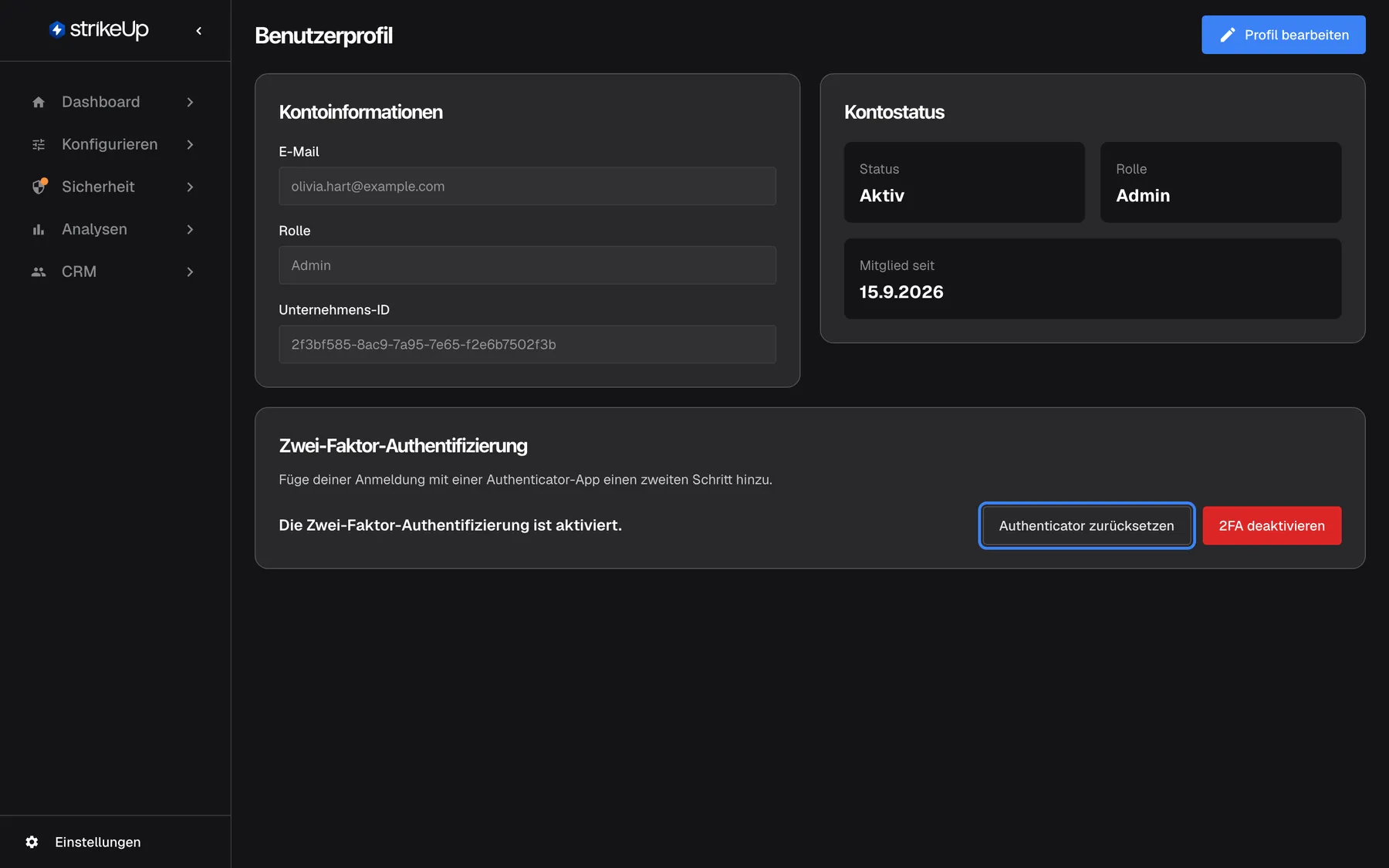
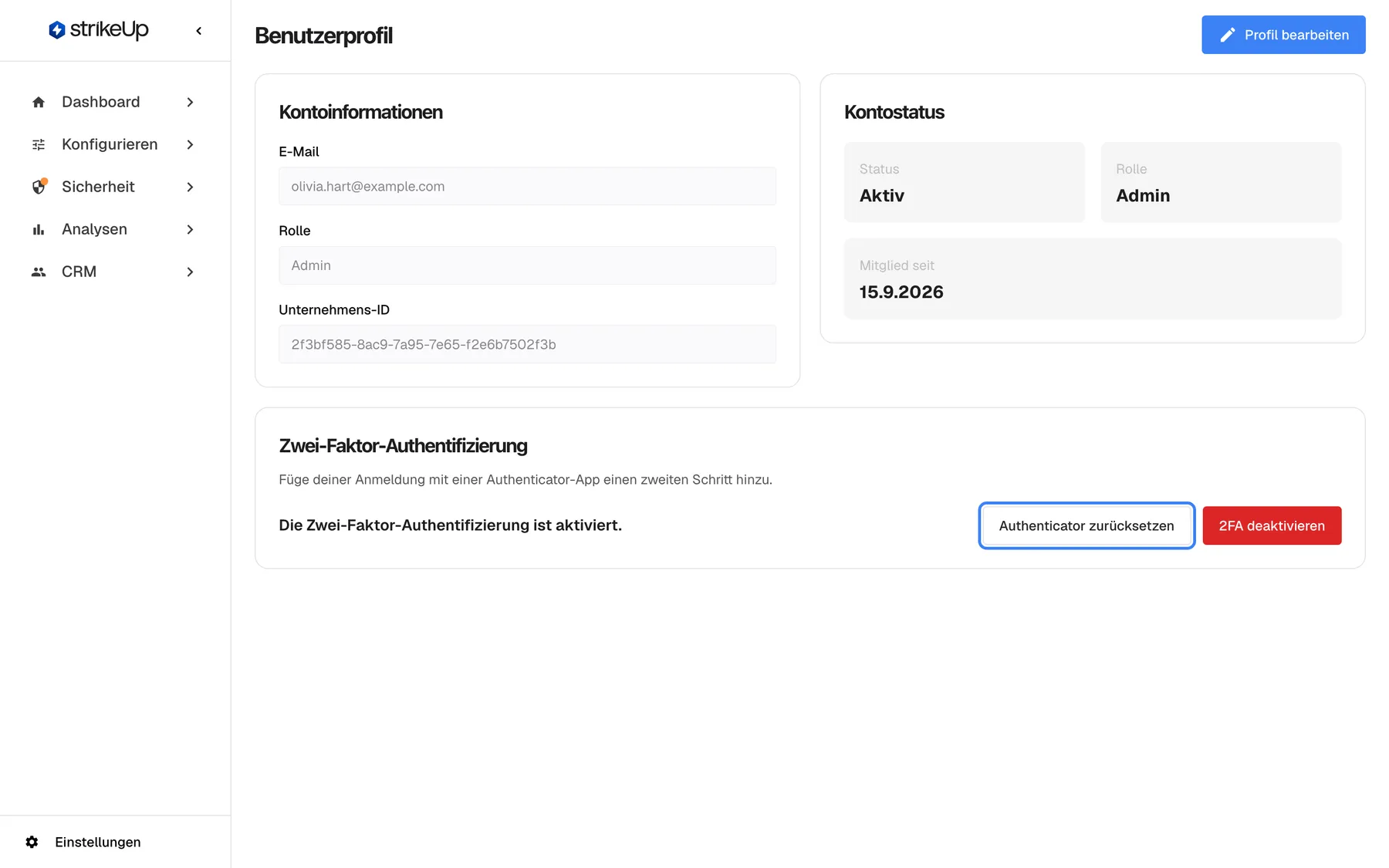
Was dieser Screenshot zeigt
- Ansicht
- Benutzerprofil (/admin/profile)
- Hervorgehoben
- button “Authenticator zurücksetzen”, two-factor-card-right, enabled. opens the setup dialog to enrol a new authenticator (POST /api/auth/2fa/setup)
- Außerdem sichtbar
- Status: Two-factor authentication is enabled.; Disable 2FA button (red)
- Zweck
- hero of the two-factor authentication release note: 2FA enabled on the profile
Warum es zählt
Abschnitt betitelt „Warum es zählt“Passwörter werden wiederverwendet, abgefischt und erraten. Mit einem zweiten Schritt öffnet ein Passwort allein Ihren Workspace nicht mehr, und niemand kann unbemerkt die Anweisungen Ihres Assistenten ändern oder lesen, was Ihre Kunden gefragt haben.
In drei Schritten loslegen
Abschnitt betitelt „In drei Schritten loslegen“- Öffnen Sie EinstellungenProfile und wählen Sie 2FA aktivieren.
- Scannen Sie den QR-Code mit Ihrer Authenticator-App, geben Sie den angezeigten Code ein und bestätigen Sie.
- Öffnen Sie als Administrator EinstellungenUnternehmen und schalten Sie Zwei-Faktor-Authentifizierung erforderlich ein, um sie vorzuschreiben.
Die Einzelheiten stehen unter In drei Schritten einrichten.
Verfügbarkeit
Abschnitt betitelt „Verfügbarkeit“Für jedes StrikeUp-Unternehmen, ohne Kosten. Jede Rolle kann sie für das eigene Konto einschalten; vorschreiben kann sie nur ein Admin. Sie schützt die Konten Ihres Teams in der StrikeUp-Admin-App, nicht Ihre Endkunden im Chat. Backup-Codes gibt es nicht: Geht ein Telefon verloren, setzt der StrikeUp-Support die Zwei-Faktor-Authentifizierung des Kontos zurück.