

Erreichen Sie Ihre Kunden in Slack, Telegram und Teams, wenn Arbeit sie braucht
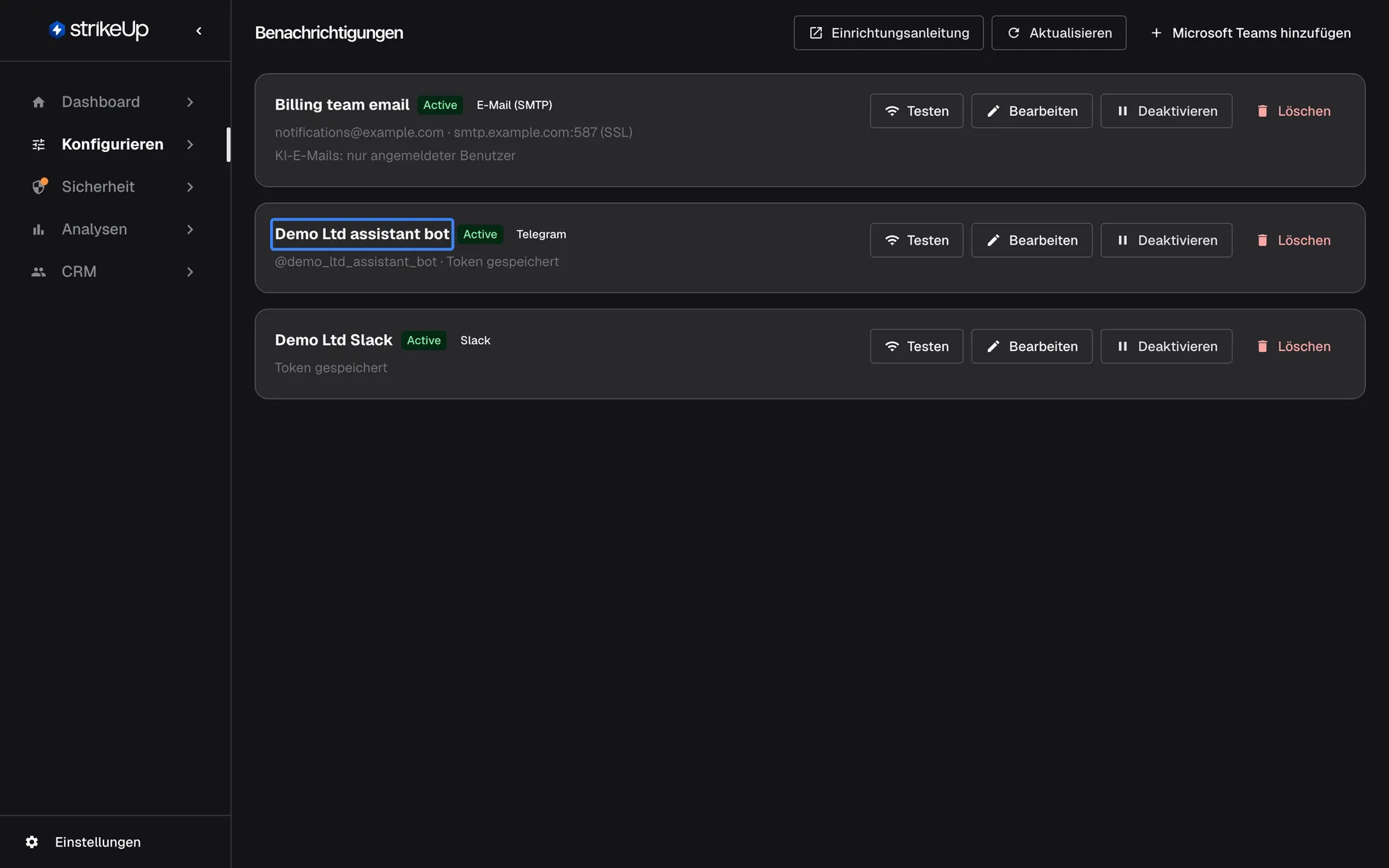
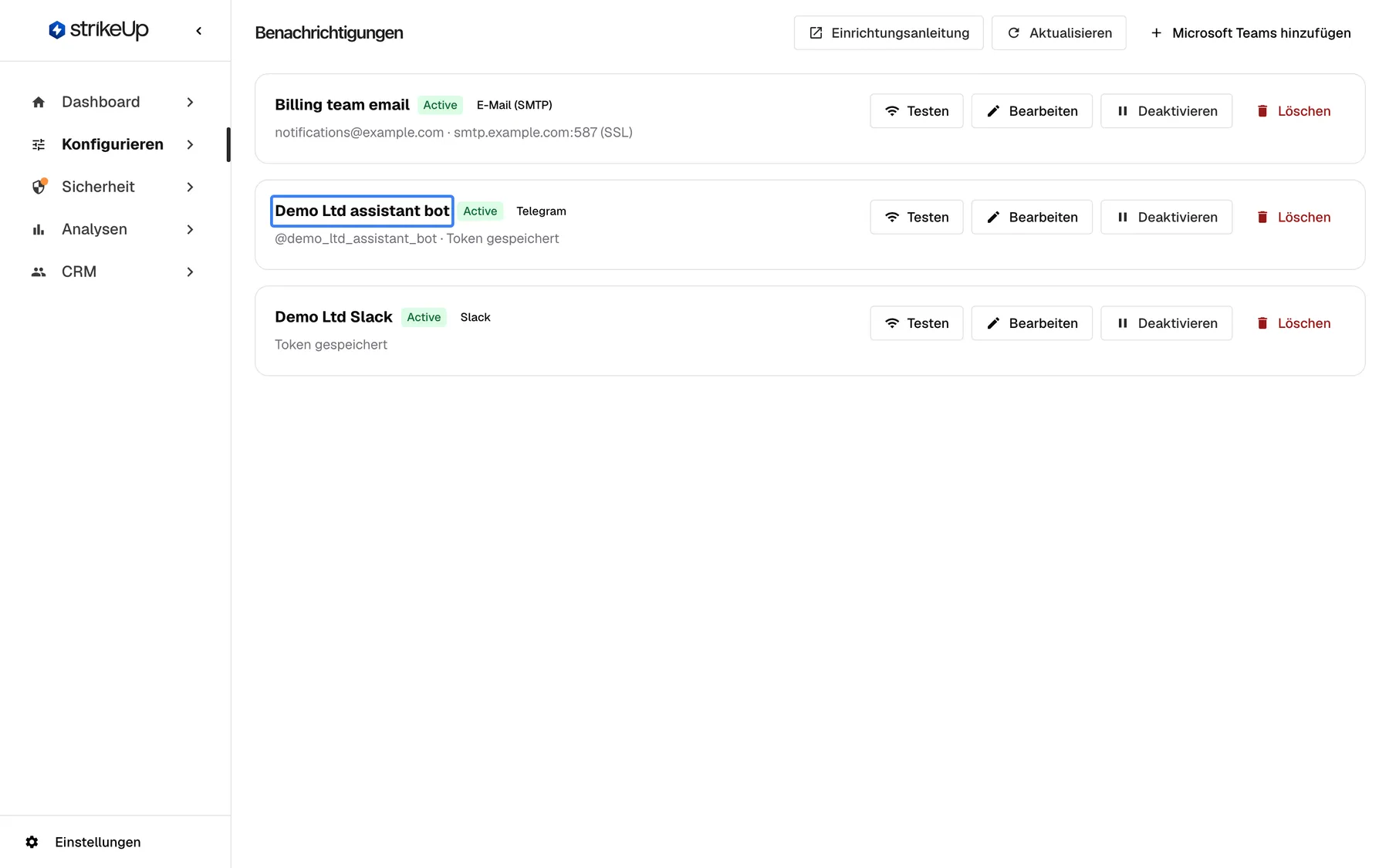
Ein Workflow, der auf eine Genehmigung wartet, nützt nichts, wenn sein Besitzer das Portal nie öffnet. Jetzt erreicht der Assistent Menschen dort, wo sie ohnehin sind: per E-Mail oder in Slack, Telegram oder Microsoft Teams, sobald ein Hintergrundauftrag sie braucht.
Was ist neu
Abschnitt betitelt „Was ist neu“- Vier Wege zu den Menschen. Verbinden Sie ein Postfach, einen Telegram-Bot, eine Slack-App und einen Teams-Bot für Ihren ganzen Workspace, und jeder Kunde kann dort benachrichtigt werden.
- Genehmigen, wo die Nachricht ankommt. Schaltflächen zum Genehmigen und Ablehnen in Slack, Telegram und Teams lösen einen Auftrag vom Telefon aus, innerhalb einer Grenze, die Sie je Unternehmen festlegen. Was Personen in diesen Apps sonst noch tun können, von Befehlen bis zu Diagrammen, steht in Ihre Kunden arbeiten jetzt in Slack, Telegram und Teams mit dem Assistenten.
- Ruhe, solange sie zusehen. Über einen Auftrag, den jemand gerade ansieht, kommt keine Nachricht, und jede Person wählt, welche Ergebnisse sie erreichen.
- Eigene Kanäle für große Kunden. Auch ein Kundenunternehmen kann aus dem eigenen Postfach oder vom eigenen Bot senden statt über Ihren.
Was dieser Screenshot zeigt
- Ansicht
- Benachrichtigungen (/admin/notifications)
- Hervorgehoben
- “”, channel-card-telegram, Active. none (channel card)
- Außerdem sichtbar
- Billing team email (Email (SMTP)), Demo Ltd assistant bot (Telegram), Demo Ltd Slack (Slack)
- Zweck
- the feature in its best light
Warum es zählt
Abschnitt betitelt „Warum es zählt“Aufträge, die auf eine Person warten, sind schneller fertig, wenn die Person sofort davon erfährt. Genehmigungen, die liegen blieben, bis sich jemand anmeldete, brauchen jetzt ein Tippen, und ein nächtlicher Fehllauf erreicht seinen Besitzer, bevor jemand nach dem Bericht fragt.
In drei Schritten loslegen
Abschnitt betitelt „In drei Schritten loslegen“- Öffnen Sie KonfigurierenBenachrichtigungen und legen Sie einen Kanal für E-Mail, Telegram, Slack oder Teams an. Einrichtungsanleitung zeigt, woher jeder Wert stammt.
- Tragen Sie unter KonfigurierenUser Interface die App-Seiten-URL ein, damit Öffnen-Schaltflächen zu Ihrem Produkt führen.
- Bitten Sie Ihre Kunden, ihre Kanäle im Kundenportal unter Benachrichtigungen einzuschalten.
Die Einzelheiten stehen in den Einrichtungsschritten des Leitfadens.
Verfügbarkeit
Abschnitt betitelt „Verfügbarkeit“Für jeden Workspace, ohne Feature-Flag. Kanäle und Genehmigungsgrenzen einzurichten braucht die Rolle Admin. Schaltflächen zum Genehmigen, dazu Antworten und Befehle in Chat-Apps sowie Microsoft Teams brauchen eine öffentliche Adresse Ihrer StrikeUp-Installation. Ihre Kunden brauchen das Kundenportal, um ihre Kanäle zu wählen.