

Sehen Sie Seite für Seite, wie es um Ihren Assistenten steht
Ein langes Dashboard beantwortet jede Frage ein bisschen und keine richtig. Das Dashboard ist jetzt in eigene Seiten aufgeteilt, von denen jede eine Frage zu Ihrem Assistenten beantwortet. So finden Sie die Zahl, für die Sie gekommen sind, und jede Seite lädt schneller.
Was ist neu
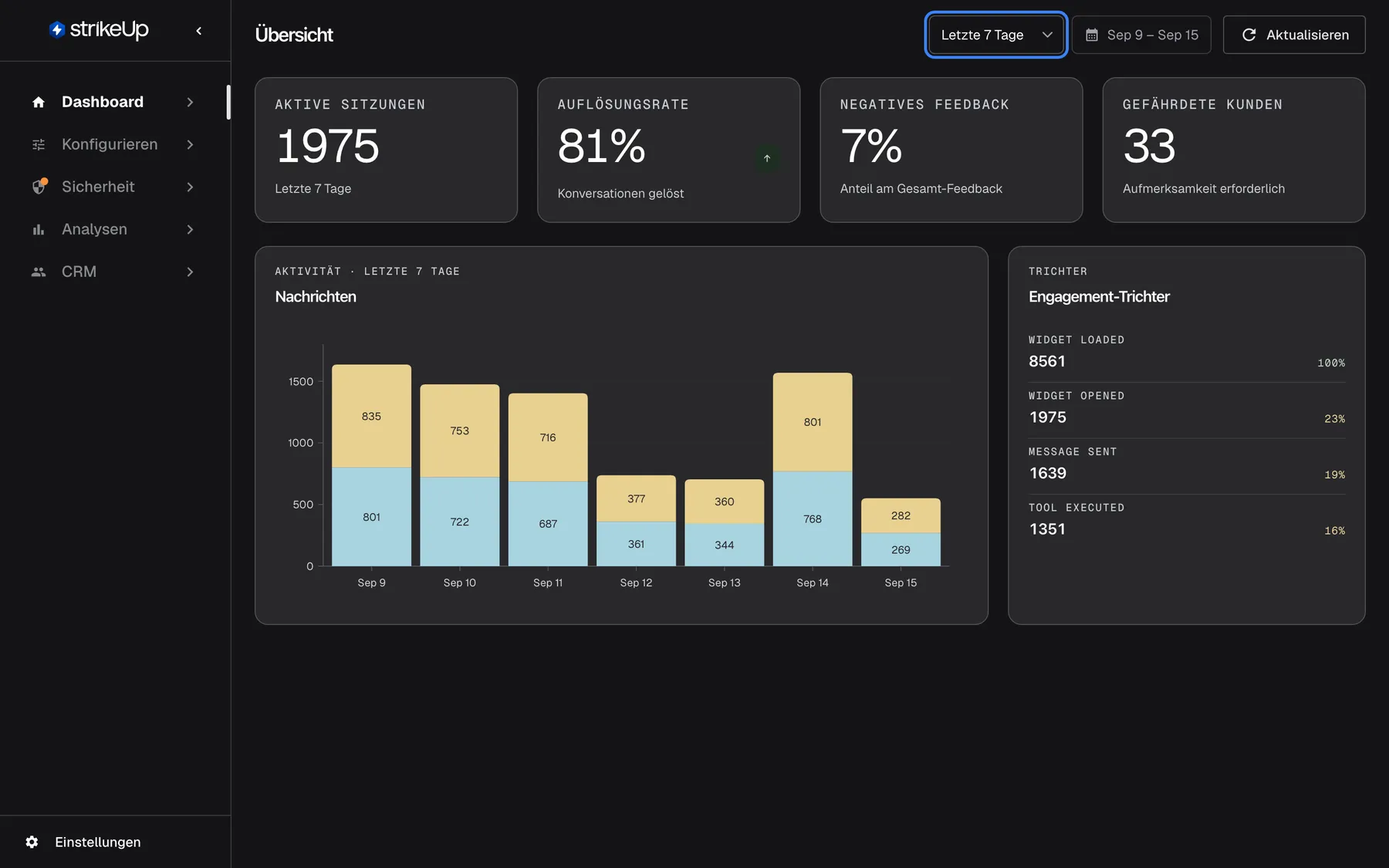
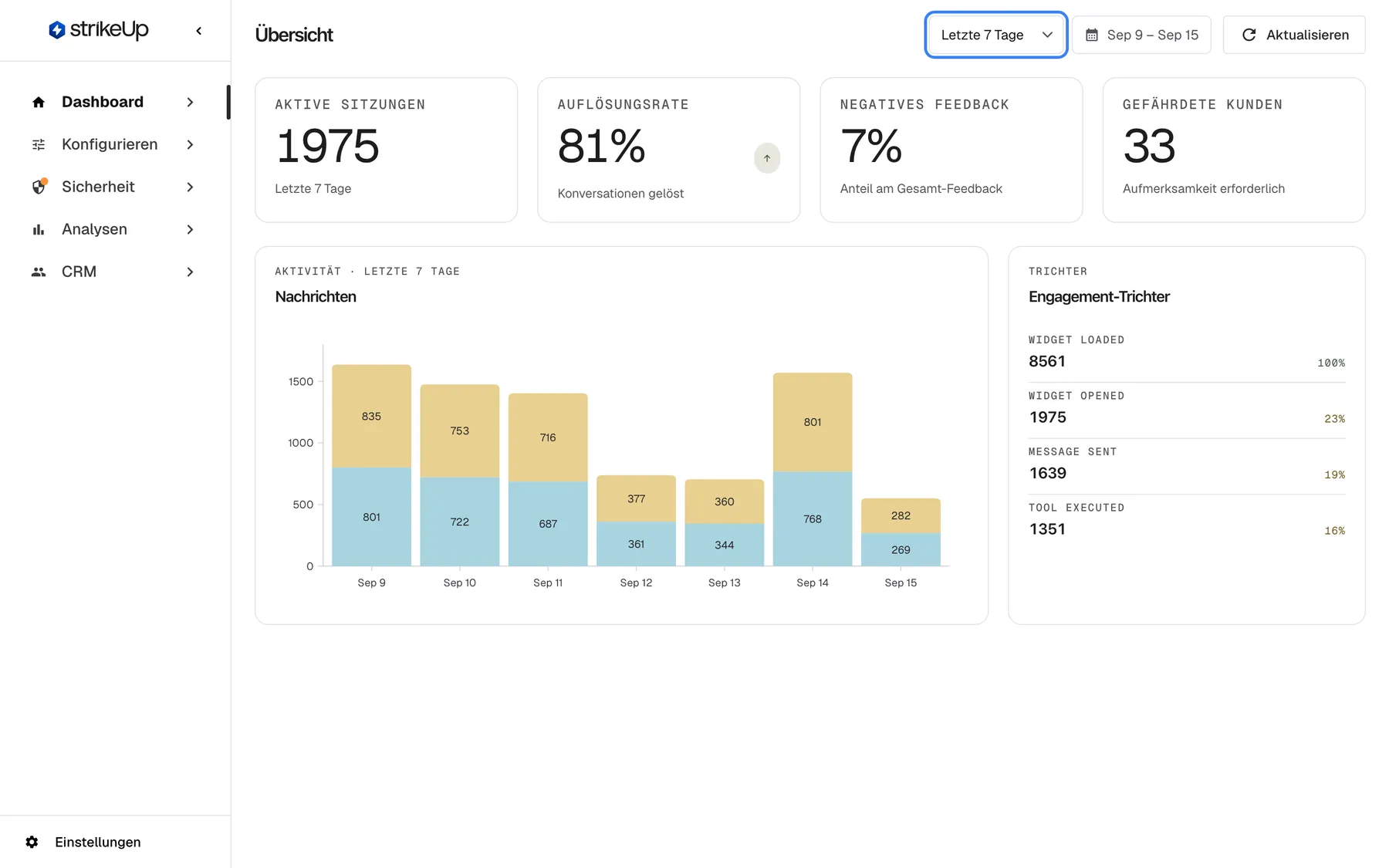
Abschnitt betitelt „Was ist neu“- Übersicht: Wie steht es gerade? Vier Kennzahl-Kacheln, das tägliche Nachrichtendiagramm und der Engagement-Trichter vom geladenen Widget bis zum ausgeführten Tool. Hier öffnet die App nach der Anmeldung.
- Nutzung: Wie viel wird er genutzt, und wofür? Täglich aktive Nutzer, Nachrichten, die zehn meistgenutzten API-Endpunkte, die meistgenutzten Skills und die Läufe autonomer Agenten.
- Leistung: Funktioniert er gut? Erfolgreiche und fehlgeschlagene Tool-Aufrufe, blockierte Nachrichten, Feedback der Besucher, Sitzungsqualität und ein Gesundheitswert je Kunde.
- Ein Zeitraum für alle Seiten. Wählen Sie die letzten 7, 14 oder 30 Tage oder eigene Daten im Kalender; die Auswahl begleitet Sie in Ihrem Browser von Seite zu Seite.
- Jeder Skill als Tabelle. Die Skill-Tabelle unter Nutzung lädt jeden im Zeitraum genutzten Skill mit seiner Nutzungszahl als CSV-Datei herunter.
Was dieser Screenshot zeigt
- Ansicht
- Übersicht (/admin/dashboard/overview)
- Hervorgehoben
- combobox “Letzte 7 Tage”, header-right, Last 7 Days selected. switches the period to the last 7, 14 or 30 days, or to a custom range picked in the calendar
- Außerdem sichtbar
- KPI tiles: Active Sessions 1975, Resolution Rate 81%, Negative Feedback 7%, At-Risk Customers 33; Messages stacked bar chart, Sep 9 – Sep 15; Engagement Funnel: Widget Loaded 8561, Widget Opened 1975, Message Sent 1639, Tool Executed 1351; Sidebar: Dashboard section active
- Zweck
- hero of the dashboard release note: the Overview page
Warum es zählt
Abschnitt betitelt „Warum es zählt“Die Support-Leitung will wissen, ob Kunden abwandern; die Produktverantwortliche will wissen, welche Skills die Arbeit machen. Mit einer Seite pro Frage kommen beide mit einem Klick ans Ziel, und dank des gemeinsamen Zeitraums decken die Zahlen auf jeder Seite immer dieselben Tage ab.
In drei Schritten loslegen
Abschnitt betitelt „In drei Schritten loslegen“- Melden Sie sich an: Die App öffnet mit DashboardÜbersicht.
- Wählen Sie den Zeitraum oben rechts in der Zeitraumauswahl oder öffnen Sie den Kalender für eigene Daten.
- Wechseln Sie zu DashboardNutzung oder DashboardLeistung; derselbe Zeitraum gilt weiter.
Die Einzelheiten stehen im Bereich Dashboard.
Verfügbarkeit
Abschnitt betitelt „Verfügbarkeit“Für jeden Workspace und jede Person darin. Das Dashboard liest nur Daten; nichts, was Sie dort tun, ändert Ihre Einrichtung oder das, was Ihre Besucher sehen. Der Zeitraum wird je Browser und nur für Sie gespeichert.