

Ein Kundenunternehmen von einer Seite aus einrichten und betreuen
Ein neuer Geschäftskunde möchte oft, dass Sie die Dinge für ihn einrichten, und ein bestehender braucht manchmal Unterstützung. Bisher hieß das, seinen Admin durch das Kundenportal klicken zu lassen. Jetzt verwalten Sie dasselbe selbst, auf der eigenen Seite des Unternehmens im CRM.
Was ist neu
Abschnitt betitelt „Was ist neu“- Eine Seite je Unternehmen, in Tabs geordnet. Übersicht, Mitglieder, Wissensdatenbank, Fähigkeiten, Workflows, Prompt-Verknüpfungen, Integrationen und Nutzung.
- Alles, was seine Admins können. Laden Sie die Dokumente des Unternehmens hoch, legen Sie seine Skills und Workflows an, schreiben Sie seine Shortcuts, verbinden Sie seine eigenen Benachrichtigungskanäle und ändern Sie die Rollen seiner Leute.
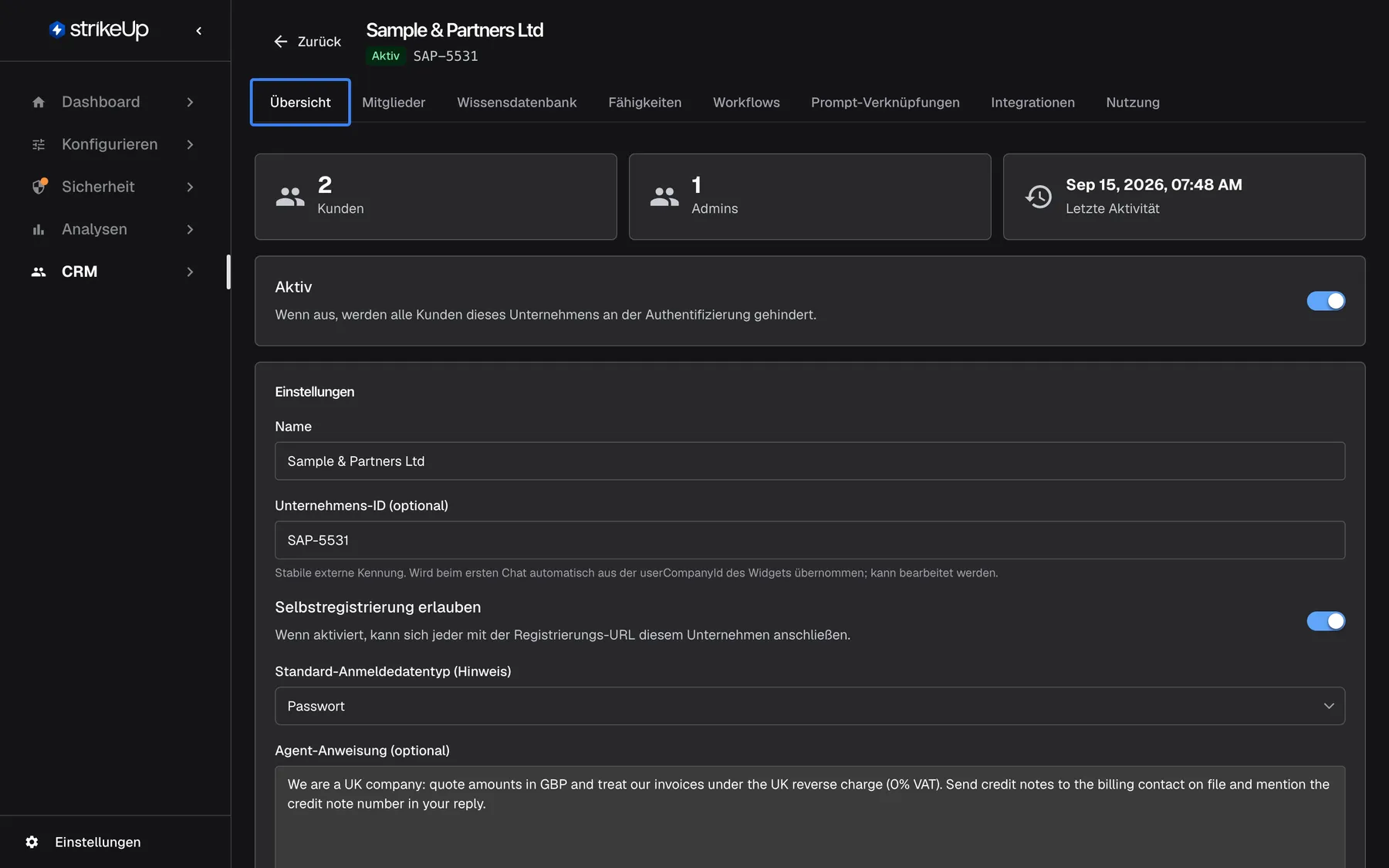
- Einstellungen und Fakten an einem Ort. Benennen Sie das Unternehmen um, setzen Sie Unternehmens-ID und Selbstregistrierung, geben Sie dem Assistenten eine unternehmensspezifische Anweisung und ergänzen Sie Account-Erinnerungen.
- Was es kostet. Der Tab Nutzung zeigt die KI-Nutzung des Unternehmens nach Kunde, Quelle, Workflow und Lauf, mit seinem Kontingent.
- Deaktiviert, aber nicht gesperrt. Ein deaktiviertes Unternehmen behält alle Daten, und Sie können es weiter bearbeiten, bevor Sie es wieder einschalten.
Was dieser Screenshot zeigt
- Ansicht
- Unternehmen (/admin/customer-companies/:id)
- Hervorgehoben
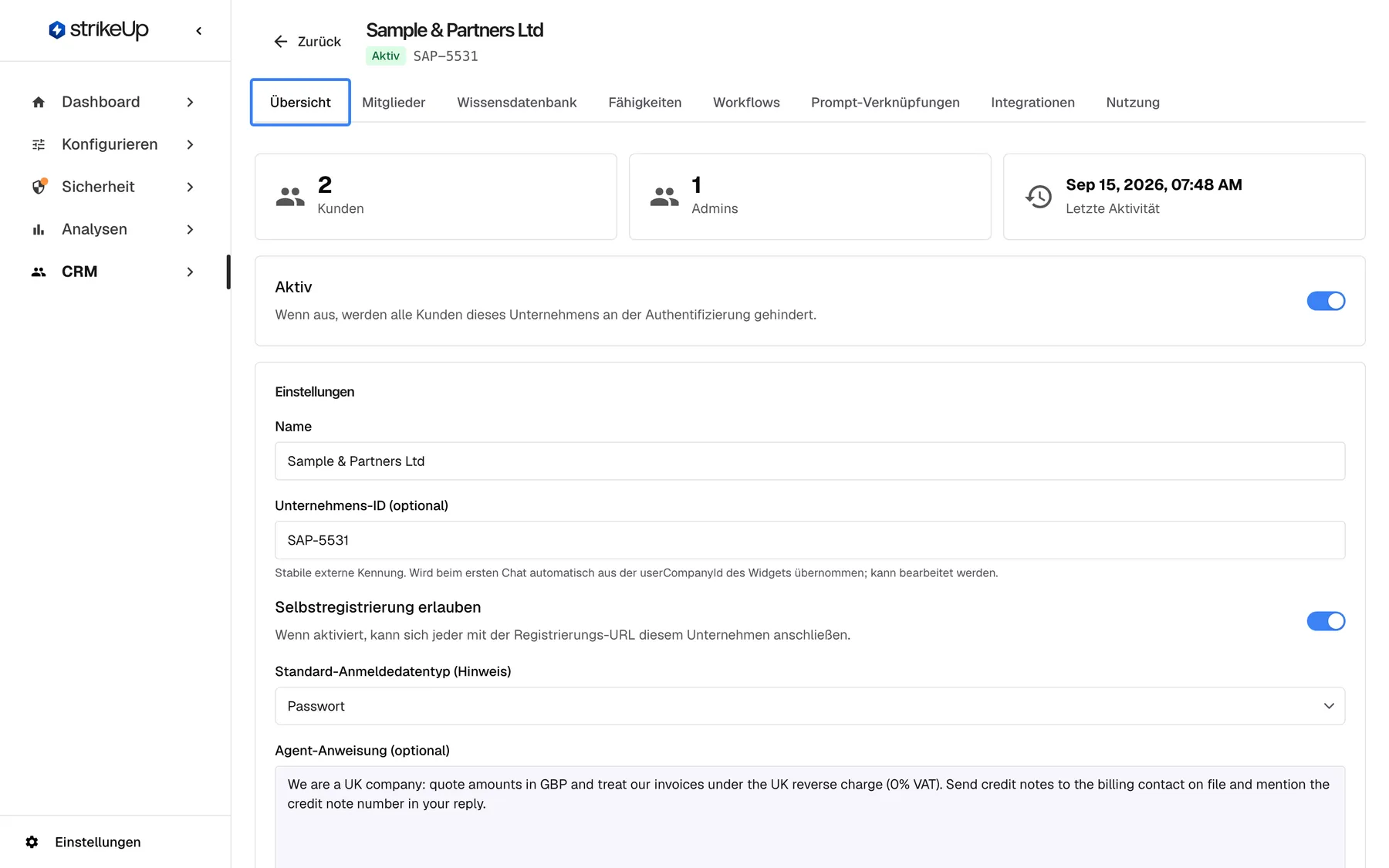
- tab “Übersicht”, tab-strip, selected. shows KPI cards, the Active switch, Settings and Account Memory
- Außerdem sichtbar
- Header: Sample & Partners Ltd, Active badge, SAP-5531; KPI cards: 2 customers, 1 admin, last activity Sep 15, 2026; Eight tabs from Overview to Usage
- Zweck
- hero of the company page release note: a company's Overview tab
Warum es zählt
Abschnitt betitelt „Warum es zählt“Das Onboarding eines Geschäftskunden geht schneller, wenn Sie Wissensdatenbank, Skills und Shortcuts schon vor seiner ersten Anmeldung vorbereiten. Und bittet jemand um Hilfe, beheben Sie es auf seiner Seite, statt ihn am Telefon durch das Portal zu führen.
In drei Schritten loslegen
Abschnitt betitelt „In drei Schritten loslegen“- Öffnen Sie CRMUnternehmen und wählen Sie ein Unternehmen.
- Prüfen Sie Einstellungen und Agentenanweisung unter Übersicht und speichern Sie.
- Arbeiten Sie die anderen Tabs durch: Dokumente unter Wissensdatenbank, Workflows unter Workflows und, falls nötig, eigene Kanäle unter Integrationen.
Die Einzelheiten stehen unter Einen Geschäftskunden einrichten und in der Anleitung zur Unternehmensseite.
Verfügbarkeit
Abschnitt betitelt „Verfügbarkeit“Für jeden Workspace. Änderungen brauchen in StrikeUp die Rolle Admin. Alles, was Sie ändern, sehen die Admins des Unternehmens im Kundenportal, und umgekehrt. Dokumente und Skills eines Unternehmens gelten nur für dessen Kunden.