

Erfahren Sie, was Ihre Besucher immer wieder brauchen, und lösen Sie es mit einem Klick
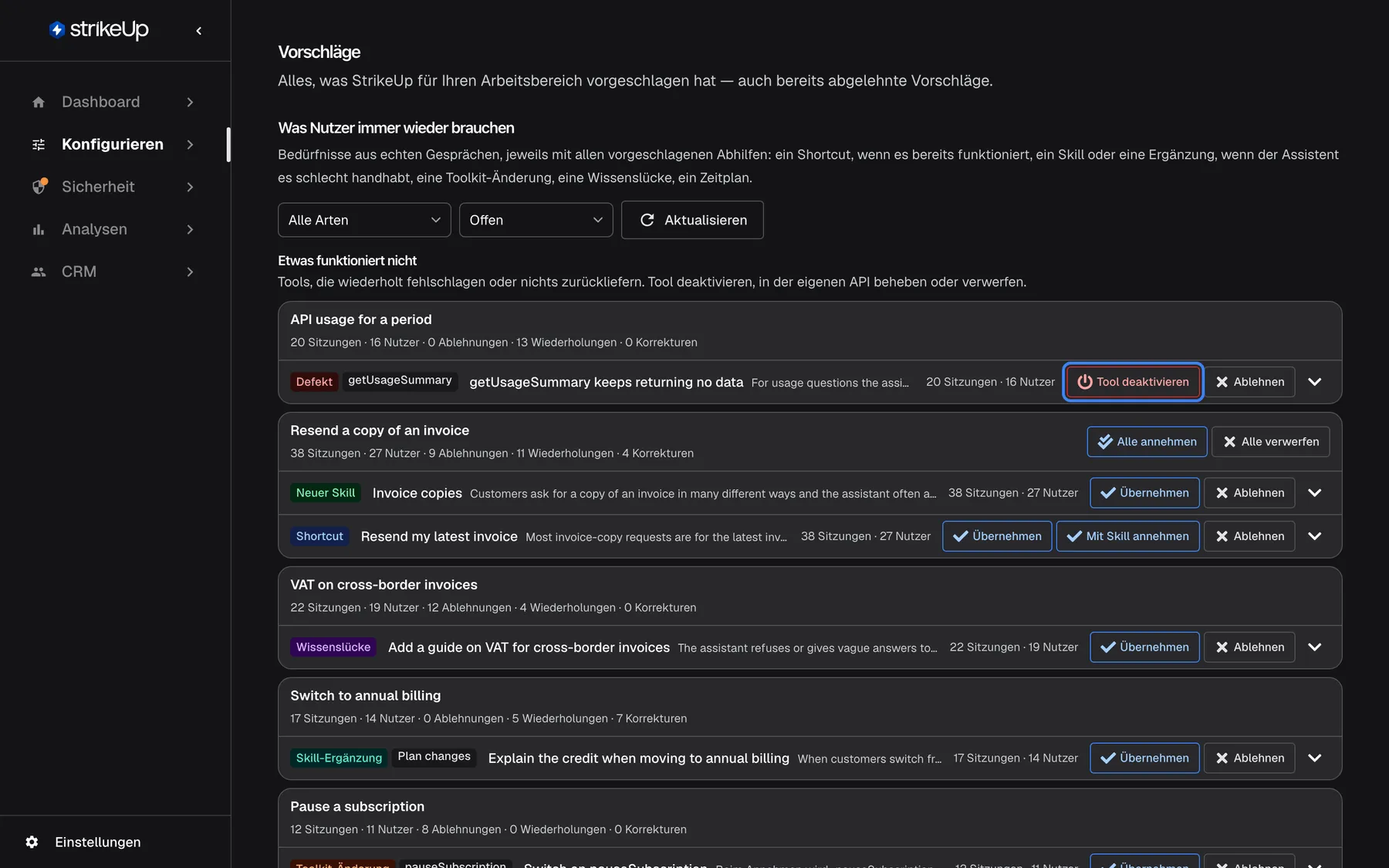
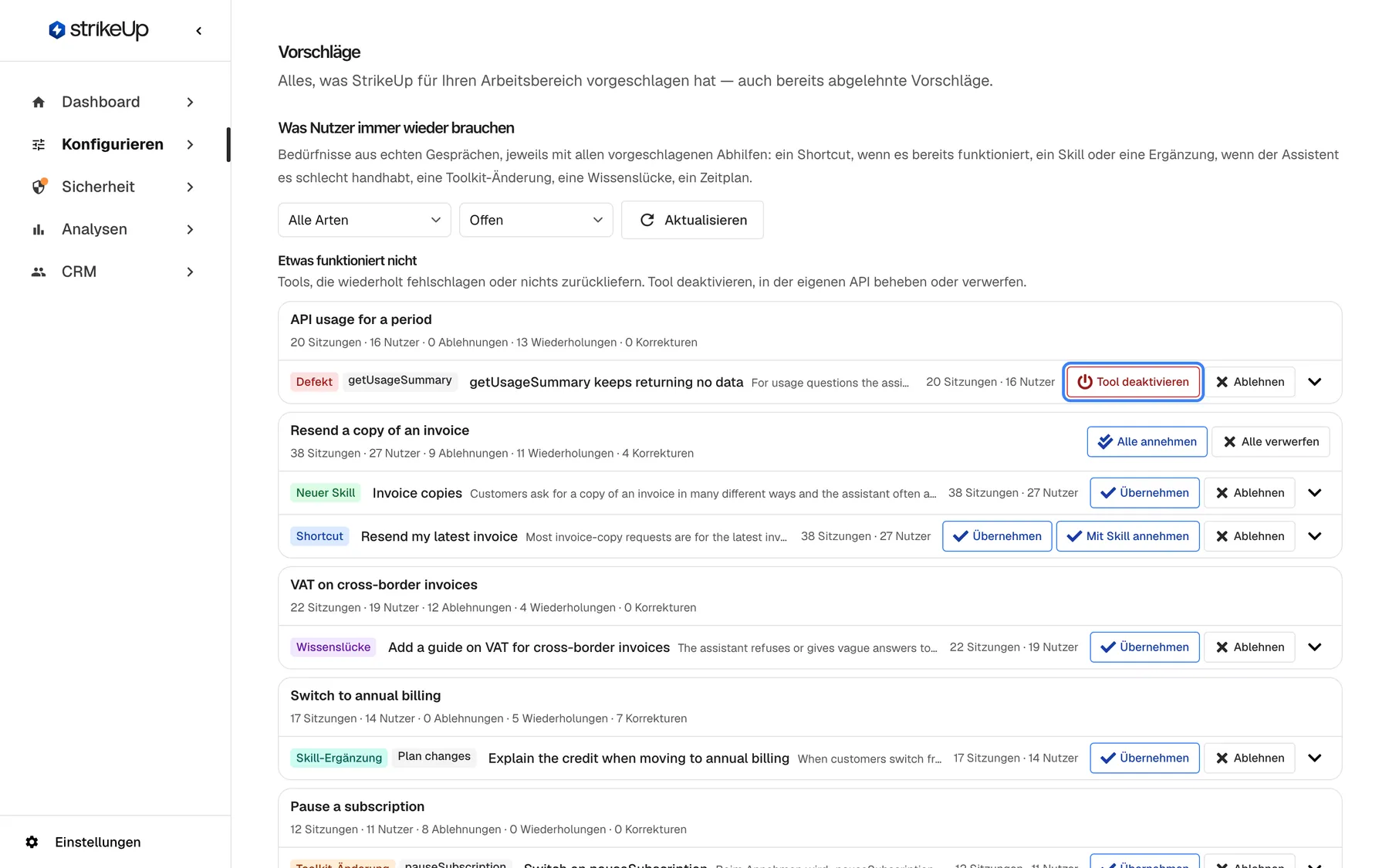
Ihre Gespräche verraten bereits, was zu verbessern ist: die Bitte, die Besucher immer wieder äußern, die Antwort, die der Assistent immer wieder falsch gibt, das Tool, das ständig nichts liefert. Die Seite Vorschläge macht daraus eine Aufgabenliste, ein Bedarf nach dem anderen, mit einer fertigen Lösung für jeden.
Was ist neu
Abschnitt betitelt „Was ist neu“- Bedarf statt Rauschen. Vorschläge sind danach gebündelt, was Besucher immer wieder brauchten, mit den Belegen dazu: Sitzungen, Personen, Ablehnungen, Wiederholungen und Korrekturen.
- Eine passende Lösung. Ein Shortcut, wenn der Assistent die Bitte schon gut erfüllt, ein neuer Skill oder eine Ergänzung eines bestehenden, wenn er sie schlecht erfüllt, eine Toolkit-Änderung, eine Wissenslücke oder ein Zeitplan für eine Bitte, die jede Woche wiederkommt.
- Prüfen, bevor etwas entsteht. Ein neuer Skill öffnet sich als Entwurf, den Sie vor dem Anlegen bearbeiten; in Ihrem Workspace ändert sich nichts, bevor Sie annehmen.
- Defekte Tools zuerst. Tools, die ständig fehlschlagen oder nichts liefern, stehen ganz oben, mit einem Klick zum Ausschalten.
- Nichts geht verloren. Abgelehnte Vorschläge bleiben erhalten, werden nie erneut vorgeschlagen und lassen sich zurückholen, wenn Sie es sich anders überlegen.
- Hat es geholfen? Etwa zwei Wochen nach dem Annehmen zeigt ein Vorschlag, wie sich die Reibung bei diesem Bedarf verändert hat.
Was dieser Screenshot zeigt
- Ansicht
- Vorschläge (/admin/suggestions)
- Hervorgehoben
- button “Tool deaktivieren”, defects-section, enabled. switches off the getUsageSummary tool that keeps returning no data
- Außerdem sichtbar
- Filters All kinds and Pending, Refresh; Defect: getUsageSummary keeps returning no data, Disable tool, Dismiss; Need group Resend a copy of an invoice with Accept all, Dismiss all, New skill and Shortcut rows; Knowledge gap, Skill amendment and Toolkit change rows
- Zweck
- hero of the suggestions release note: the needs list
Warum es zählt
Abschnitt betitelt „Warum es zählt“Einen Assistenten zu verbessern heißt meist, Gesprächsprotokolle zu Hunderten zu lesen. Die Seite Vorschläge liest sie für Sie, ordnet nach der Reibung, die etwas verursacht hat, und gibt jedem Befund einen konkreten nächsten Schritt; so reicht eine Stunde pro Woche, damit Ihr Assistent besser wird.
In drei Schritten loslegen
Abschnitt betitelt „In drei Schritten loslegen“- Öffnen Sie KonfigurierenVorschläge.
- Beginnen Sie mit den Tools, die als nicht funktionierend gelistet sind, öffnen Sie dann einen Bedarf und lesen Sie die Gespräche dahinter.
- Wählen Sie Übernehmen bei der gewünschten Lösung oder Ablehnen bei einer, die nicht passt.
Die Einzelheiten stehen unter Einen Vorschlag annehmen.
Verfügbarkeit
Abschnitt betitelt „Verfügbarkeit“Für jeden Workspace, ohne Feature-Flag. Lesen kann jede angemeldete Person; annehmen, ablehnen und zurückholen braucht die Rolle Admin. Ein Bedarf wird vorgeschlagen, sobald er mindestens 2 verschiedene Personen betrifft und genug Reibung verursacht. Maskierungsregeln, die aus Ihren Toolkit-Importen vorgeschlagen werden, geben Sie auf derselben Seite frei.