

Lassen Sie Ihre anderen Systeme den Assistenten beauftragen
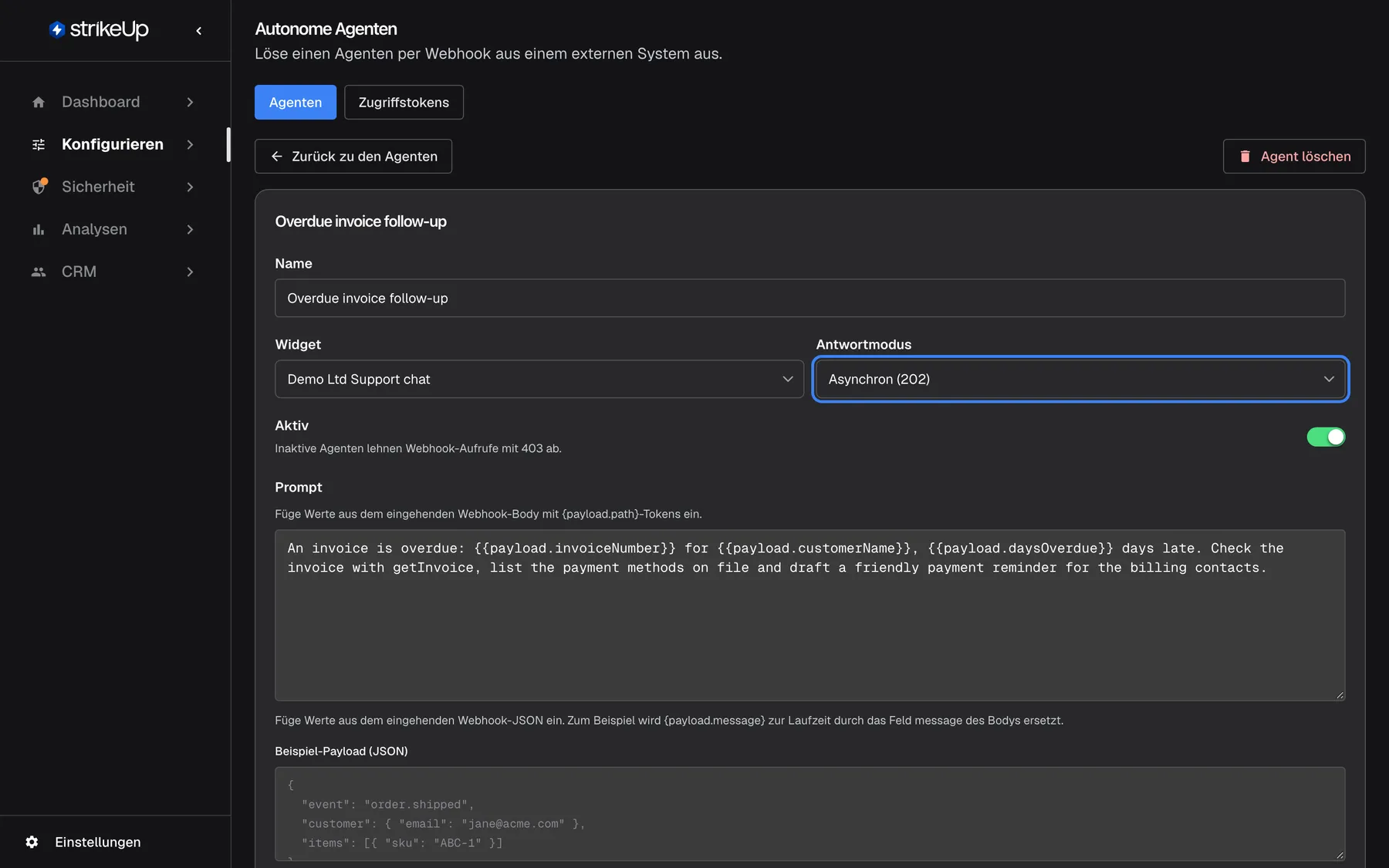
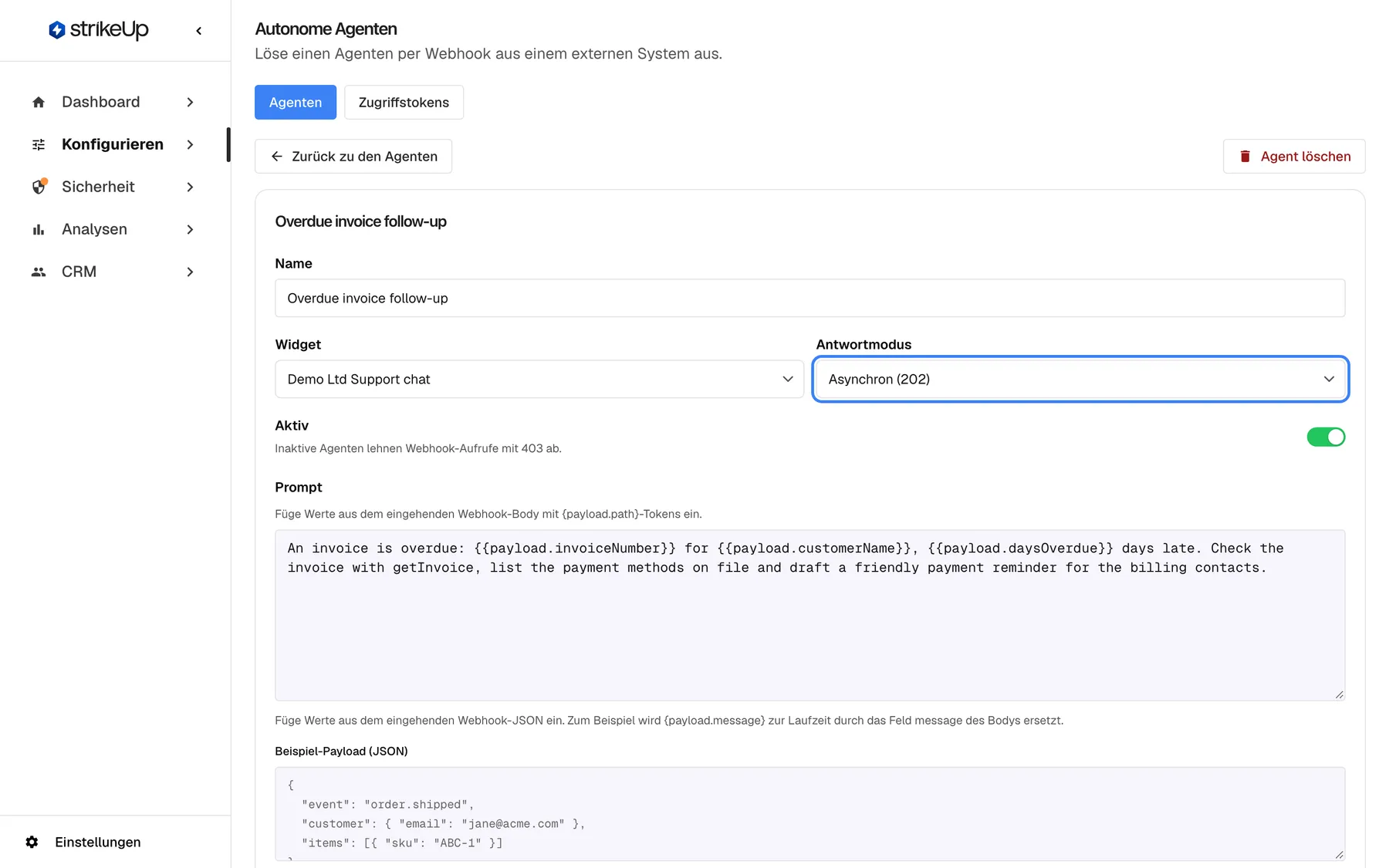
Manche Arbeit für Ihren Assistenten beginnt nicht damit, dass jemand tippt. Eine Rechnung wird in Ihrem Abrechnungssystem überfällig, eine Zahlung schlägt fehl, ein Wochenbericht steht an. Mit autonomen Agenten startet dieses andere System einen KI-Agenten mit einem Webhook-Aufruf: Der Agent liest die Daten des Aufrufs, arbeitet mit denselben Tools und Anweisungen wie eines Ihrer Widgets und liefert das Ergebnis zurück.
Was ist neu
Abschnitt betitelt „Was ist neu“- Ausgelöst per Webhook. Jeder Agent hat seine eigene Adresse. Ihr Abrechnungssystem, ein Skript oder ein Automatisierungstool ruft sie mit einem JSON-Body auf.
- Ein Prompt, der den Aufruf liest. Fügen Sie einen Beispiel-Body ein und setzen Sie seine Felder als
{{payload.…}}-Variablen ein; so füllt jeder Aufruf Rechnungsnummer, Kunde oder was immer Ihr System sendet. - Läuft für einen echten Kunden. Jeder Aufruf trägt ein persönliches Zugriffstoken eines Ihrer Kunden; jeder Lauf wird diesem Kunden zugeordnet und nutzt seine gespeicherten Verbindungen.
- Warten oder später abholen. Ein synchroner Agent antwortet im selben Aufruf. Ein asynchroner liefert sofort eine Lauf-ID; Ihr System fragt die Statusadresse ab oder erhält das Ergebnis an seiner eigenen Callback-Adresse.
- Jeder Lauf ist dokumentiert. Der Agent listet seine letzten Läufe mit Status, Kunde und Ausgabe, und jeder Lauf ist ein Job, den Sie unter AnalysenAgentenjobs Schritt für Schritt verfolgen.
Was dieser Screenshot zeigt
- Ansicht
- Agenten (/admin/configure/autonomous-agents)
- Hervorgehoben
- combobox “”, form-top-right, Async (202). chooses whether the webhook waits for the answer
- Außerdem sichtbar
- Name, Widget Demo Ltd Support chat, Active on; Prompt with {{payload.*}} variables
- Zweck
- hero of the autonomous agents release note: the agent editor
Warum es zählt
Abschnitt betitelt „Warum es zählt“Ereignisse, die Urteilsvermögen brauchen, warten nicht mehr darauf, dass jemand einen Chat öffnet und die Details hineinkopiert. Der Agent nimmt sie in dem Moment auf, in dem sie geschehen, nutzt dieselben Tools und Leitplanken wie Ihr Widget und hinterlässt einen vollständigen Nachweis, was er für wen getan hat.
In drei Schritten loslegen
Abschnitt betitelt „In drei Schritten loslegen“- Öffnen Sie KonfigurierenAutonome Agenten, wählen Sie Neu, das Widget, dessen Tools der Agent nutzt, und den Antwortmodus, und schreiben Sie den Prompt.
- Erstellen Sie, angemeldet als Unternehmens-Admin, mit PIN oder Passwort eines Ihrer Kunden ein Zugriffstoken für ihn; die passende Anfrage zeigt der Webhook-Bereich des Agenten.
- Rufen Sie die Adresse des Agenten mit diesem Token und einem JSON-Body auf und lesen Sie die Antwort unter Ausgabe anzeigen.
Die Einzelheiten stehen unter In 7 Schritten einrichten.
Verfügbarkeit
Abschnitt betitelt „Verfügbarkeit“Für jeden Workspace. Agenten anzulegen und zu ändern braucht die Rolle Admin. Jedes Zugriffstoken gehört zu einem aktiven Kunden mit PIN oder Passwort, und es zu erstellen braucht die Anmeldung eines Unternehmens-Admins; der Tab Zugriffstokens dient dem Prüfen und Widerrufen von Tokens. Läufe nutzen die KI wie jedes andere Gespräch und zählen zu Ihrer Nutzung und Ihren Budgets.