

Wissen, was Ihre KI kostet, wer sie verbraucht, und sie bei Bedarf deckeln
KI-Kosten lassen sich leicht übersehen, bis die Rechnung kommt. KI-Ausgaben bringt die Schätzung und die Personen und Abläufe dahinter auf eine Dashboard-Seite, und Budgets warnen Sie, oder stoppen neue Arbeit, bevor ein Monat aus dem Ruder läuft.
Was ist neu
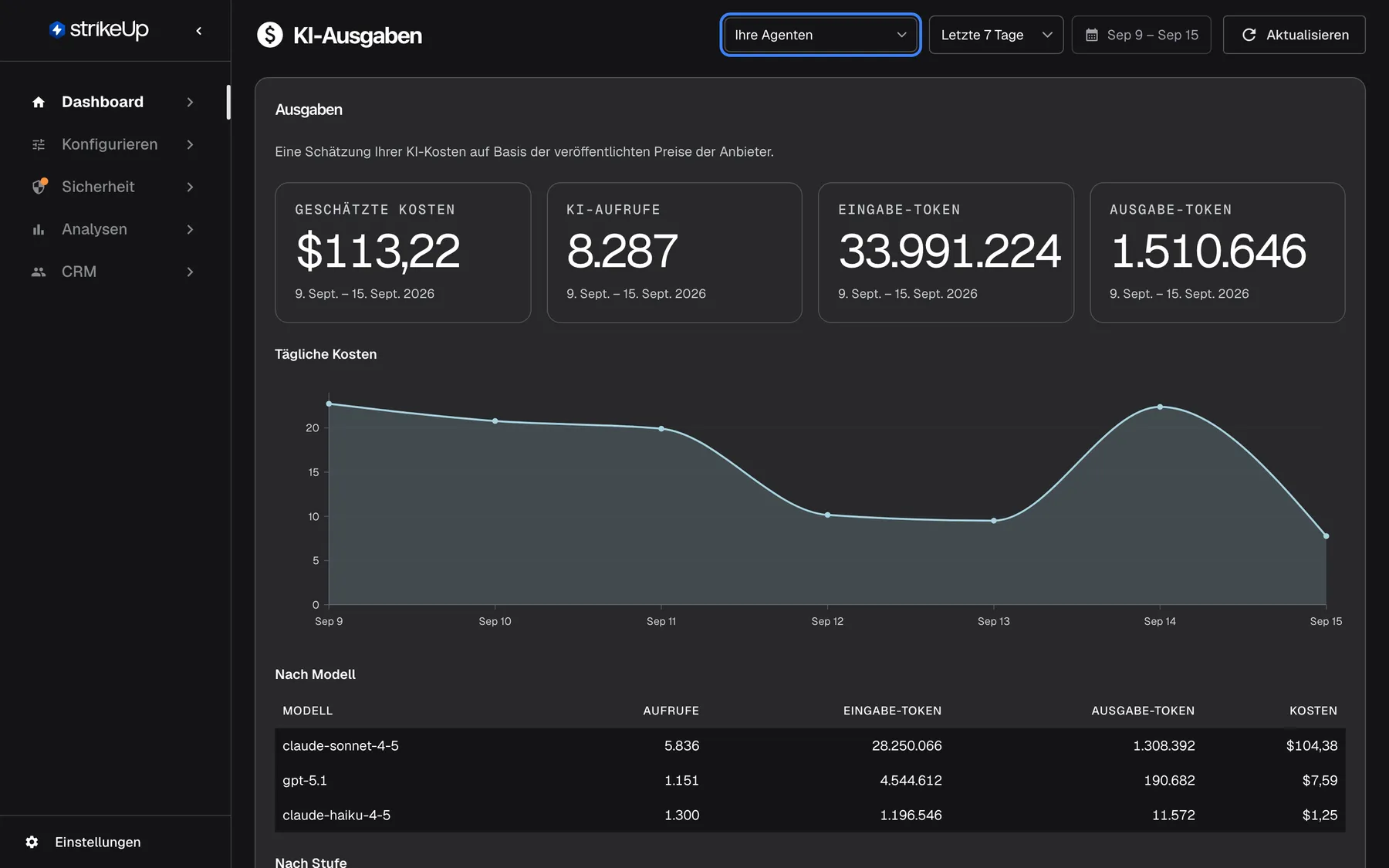
Abschnitt betitelt „Was ist neu“- Eine Seite für Kosten und Nutzung. DashboardKI-Ausgaben zeigt die geschätzten Kosten in US-Dollar nach Modell, Stufe, Widget und Tag, für denselben Zeitraum wie das übrige Dashboard.
- Wer sie verursacht hat. Tabellen nach Kundenunternehmen, Kunde, Quelle, Workflow und autonomem Agenten, dazu die 20 teuersten Läufe. Dieselbe Ansicht steht auf der Seite jedes Kundenunternehmens und in den Kundendetails.
- Budgets für jeden Workspace. Legen Sie unter KonfigurierenBudgets & Limits einen Betrag pro Monat, Woche oder Tag fest, für den ganzen Workspace, ein Widget oder ein Kundenunternehmen, und erhalten Sie eine E-Mail, wenn die Ausgaben Schwellen wie 50, 80 und 100 Prozent überschreiten.
- Ein hartes Limit, wenn Sie es brauchen. Setzen Sie ein Budget durch: Ist es aufgebraucht, bekommen neue Gespräche in seinem Bereich einen kurzen Hinweis, und laufende Agentenjobs pausieren, bis der Zeitraum neu beginnt oder Sie den Betrag erhöhen.
- Ein Kontingent, das Ihre Kunden sehen. Eine Seite Nutzung im Kundenportal zeigt ihnen nur, ob ein Kontingent gilt und wie viel davon übrig ist, in Prozent.
Was dieser Screenshot zeigt
- Ansicht
- KI-Ausgaben (/admin/dashboard/ai-spend)
- Hervorgehoben
- combobox “Ihre Agenten”, header-right, Your agents selected (default, not remembered between visits). switches every card on the page between Your agents, StrikeUp services and Everything
- Außerdem sichtbar
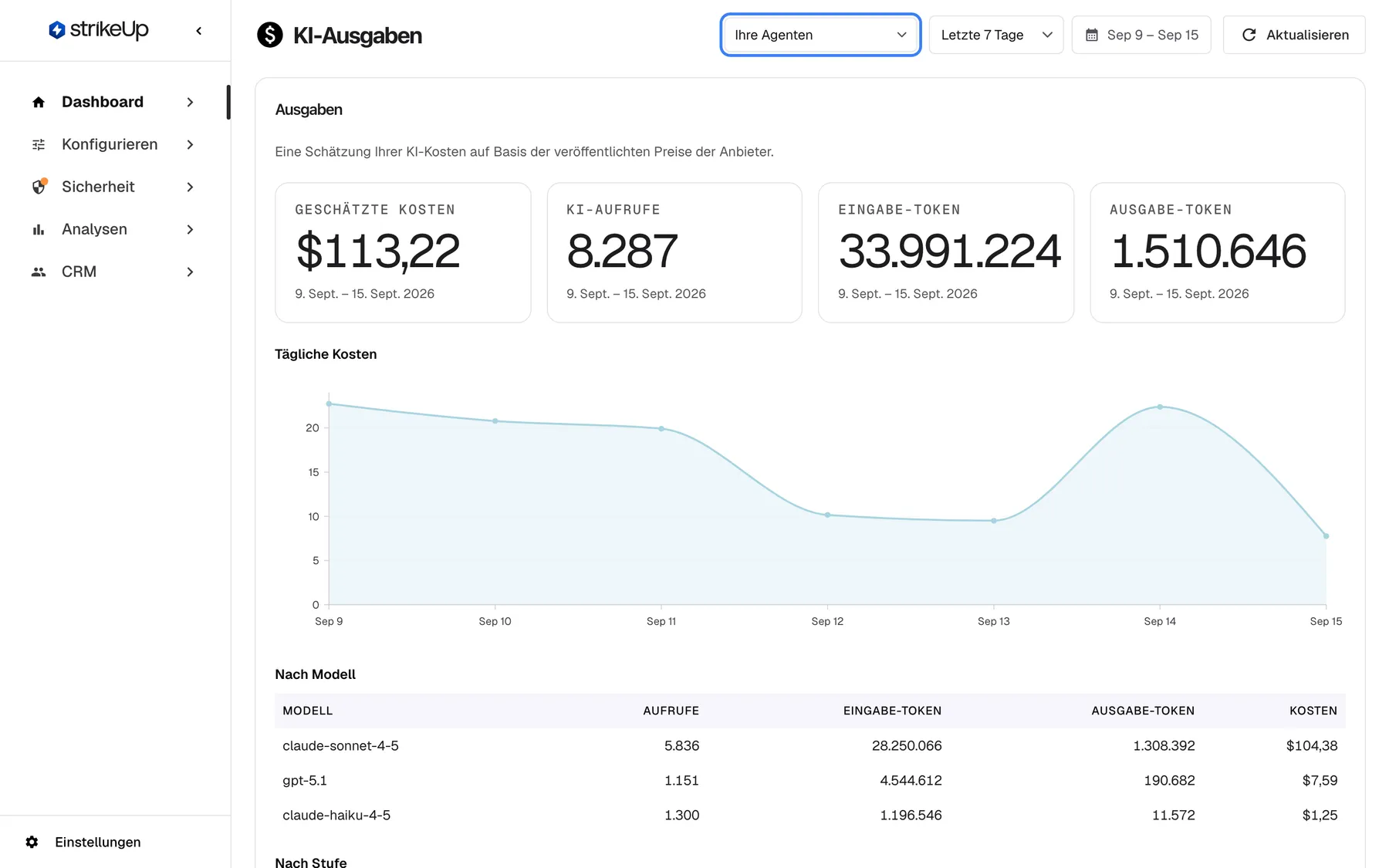
- Tiles: Estimated cost $113.22, AI calls 8,287, Input tokens 33,991,224, Output tokens 1,510,646; Each tile dated 9 Sept – 15 Sept 2026; Daily spend chart (USD)
- Zweck
- hero of the AI Spend and budgets release note: the AI Spend page
Warum es zählt
Abschnitt betitelt „Warum es zählt“Sehen Sie, dass ein Kundenunternehmen oder ein aus dem Ruder gelaufener Workflow den Großteil der Kosten verursacht, sprechen Sie mit diesem Kunden, beheben diesen Workflow oder geben ihm ein eigenes Budget, statt den Assistenten für alle einzuschränken.
In drei Schritten loslegen
Abschnitt betitelt „In drei Schritten loslegen“- Öffnen Sie DashboardKI-Ausgaben und lesen Sie die Kosten nach Modell und die Nutzung nach Kundenunternehmen.
- Öffnen Sie KonfigurierenBudgets & Limits, wählen Sie Budget hinzufügen und tragen Sie einen Monatsbetrag mit den gewünschten Warnschwellen ein.
- Lassen Sie das harte Limit im ersten Monat aus und setzen Sie es danach mit Spielraum über den Kosten eines normalen Monats durch.
Die Einzelheiten stehen unter Ein Budget anlegen und auf der Seite KI-Ausgaben.
Verfügbarkeit
Abschnitt betitelt „Verfügbarkeit“Für jeden Workspace, mit oder ohne KI-Gateway. KI-Ausgaben kann jede Person in Ihrem Workspace öffnen; Budgets anzulegen und zu ändern braucht die Rolle Admin. Die Zahlen sind Schätzungen auf Basis der veröffentlichten Preise der Anbieter, und die Seite blickt höchstens 90 Tage zurück. Gedeckelt wird erst, wenn Sie ein Budget durchsetzen. Die Seite Nutzung im Kundenportal lässt sich je Widget ausschalten.