

Wählen Sie, welches KI-Modell jeden Teil eines Gesprächs beantwortet
Ein Support-Assistent, der jede Nachricht durch das stärkste Modell schickt, antwortet gut und kostet unberechenbar viel; einer, der alles durch das günstigste schickt, ist berechenbar und oft falsch. Mit dem KI-Gateway entscheiden Sie Stufe für Stufe, welches Modell antwortet und über wessen Konto abgerechnet wird.
Was ist neu
Abschnitt betitelt „Was ist neu“- Ihre eigenen Anbieterkonten. Legen Sie eine Verbindung mit Anbieter, Anfrageformat und Schlüssel an. Der Schlüssel wird verschlüsselt gespeichert und nie wieder angezeigt, und ein Test prüft die Verbindung.
- Modelle nach Schwierigkeitsniveau. Wählen Sie im Standardmodus ein Modell für jedes der drei Niveaus und ordnen Sie jede Stufe samt der von ihr gestarteten Unteragenten dem Niveau zu, das sie braucht.
- Ein festes Modell, wo es zählt. Binden Sie im Erweiterter Modus eine einzelne Stufe an ein Modell; die Bindung hat Vorrang vor ihrem Niveau.
- Günstigere Antworten auf leichte Fragen. Die Weiterleitung pro Frage beurteilt, wie schwer eine Nachricht ist, und kann einfache auf einem niedrigeren Niveau beantworten oder schwierige anheben, wenn Sie das zulassen.
- Ausfälle werden abgefangen. Fehlgeschlagene Aufrufe werden wiederholt, dann übernimmt ein Ausweichmodell, und eine Verbindung, die immer wieder ausfällt, wird eine Zeit lang übergangen. Ein Status-Abzeichen an jeder Verbindung zeigt, was los war.
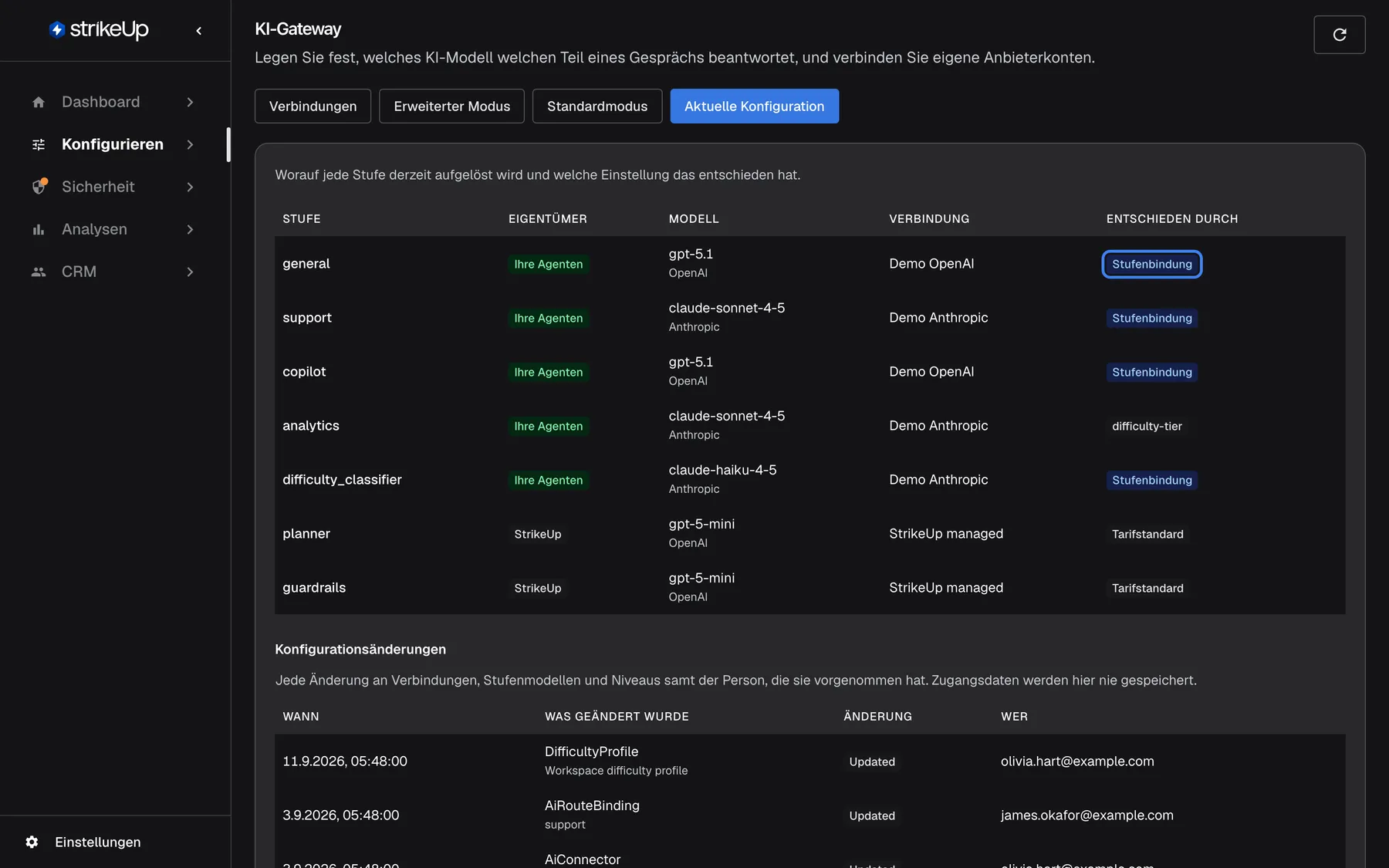
- Das Ergebnis sehen. Aktuelle Konfiguration zeigt, welches Modell jede Stufe gerade nutzt und welche Einstellung das entschieden hat, dazu eine Liste aller Konfigurationsänderungen und wer sie vorgenommen hat.
Was dieser Screenshot zeigt
- Ansicht
- Aktuelle Konfiguration (/admin/configure/ai-gateway)
- Hervorgehoben
- “”, decided-by-column, shown for general. none (explains the decision)
- Außerdem sichtbar
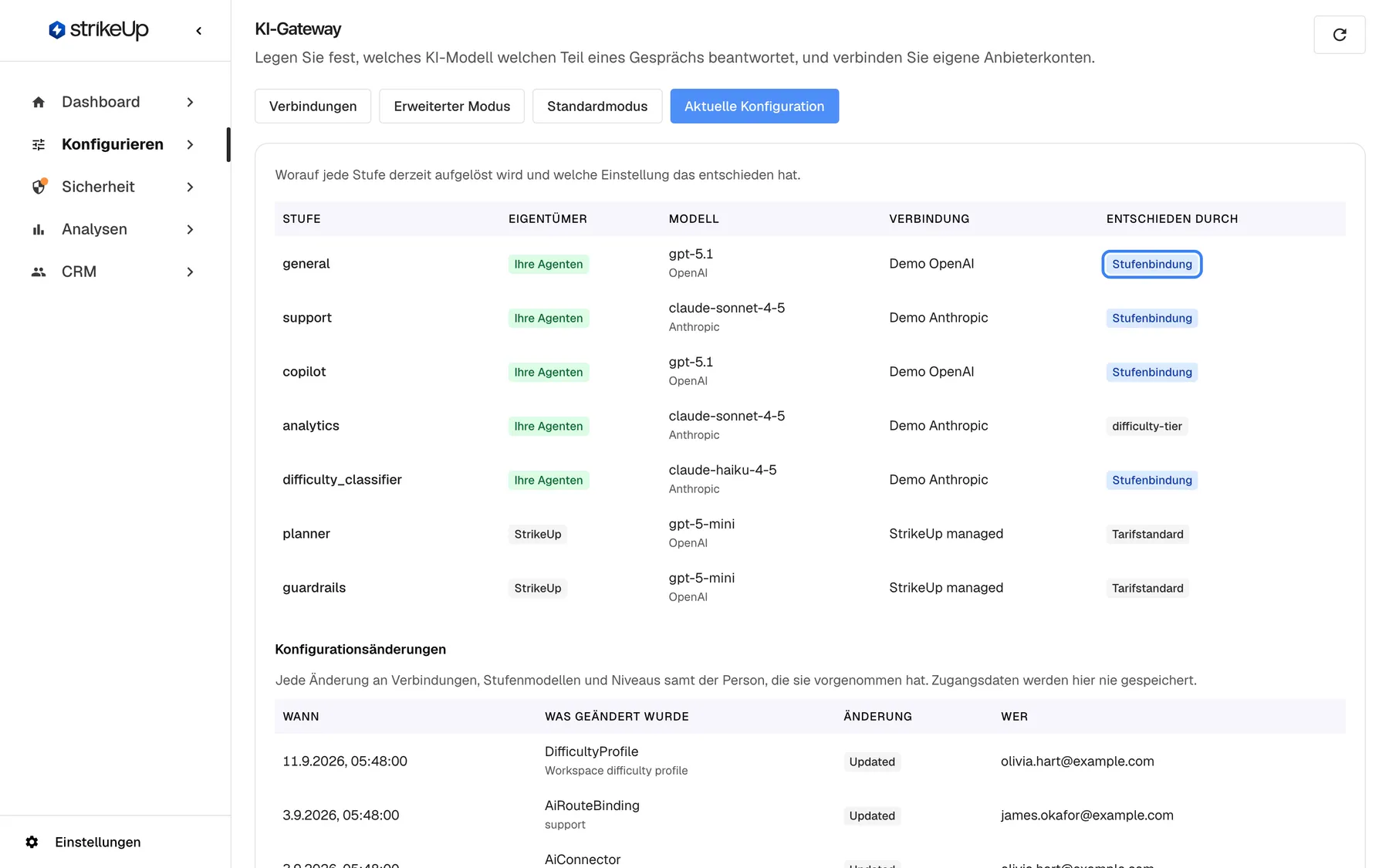
- Owner badges: Your agents / StrikeUp; Decided by: Stage binding, difficulty-tier (analytics), Plan default
- Zweck
- hero of the AI Gateway release note: the Current setup tab
Warum es zählt
Abschnitt betitelt „Warum es zählt“Die meisten Gespräche brauchen ein schnelles und ein starkes Modell. Steht jedes an seinem Platz, bleiben die Antworten dort gut, wo es zählt, und die Rechnung überall sonst niedrig; mit eigenen Schlüsseln nutzen Sie die Anbieterverträge, die Sie schon haben.
In drei Schritten loslegen
Abschnitt betitelt „In drei Schritten loslegen“- Öffnen Sie KonfigurierenKI-Gateway und legen Sie, wenn Sie Ihr eigenes Konto nutzen möchten, unter Verbindungen eine Verbindung an und testen Sie sie.
- Wählen Sie im Standardmodus ein Modell für jedes Niveau und ein Niveau für jede Stufe und speichern Sie.
- Prüfen Sie unter Aktuelle Konfiguration, was jede Stufe jetzt nutzt.
Die Einzelheiten stehen unter In 6 Schritten einrichten.
Verfügbarkeit
Abschnitt betitelt „Verfügbarkeit“Das KI-Gateway ist eine optionale Erweiterung, die StrikeUp je Workspace einschaltet; fragen Sie StrikeUp, wenn Sie es nutzen möchten. Ohne sie fehlt die Seite in Ihrem Menü, und die Agenten Ihres Workspace laufen mit den Modellen, die in Ihrem Tarif enthalten sind. Ist sie eingeschaltet, kann jede angemeldete Person sie ansehen; Änderungen brauchen die Rolle Admin. Geschätzte Ausgaben und Budgets brauchen sie nicht: Sie stehen für jeden Workspace im Dashboard und unter Konfigurieren.