

Ihr Assistent weiß jetzt, welche Seite Ihre Nutzer gerade ansehen
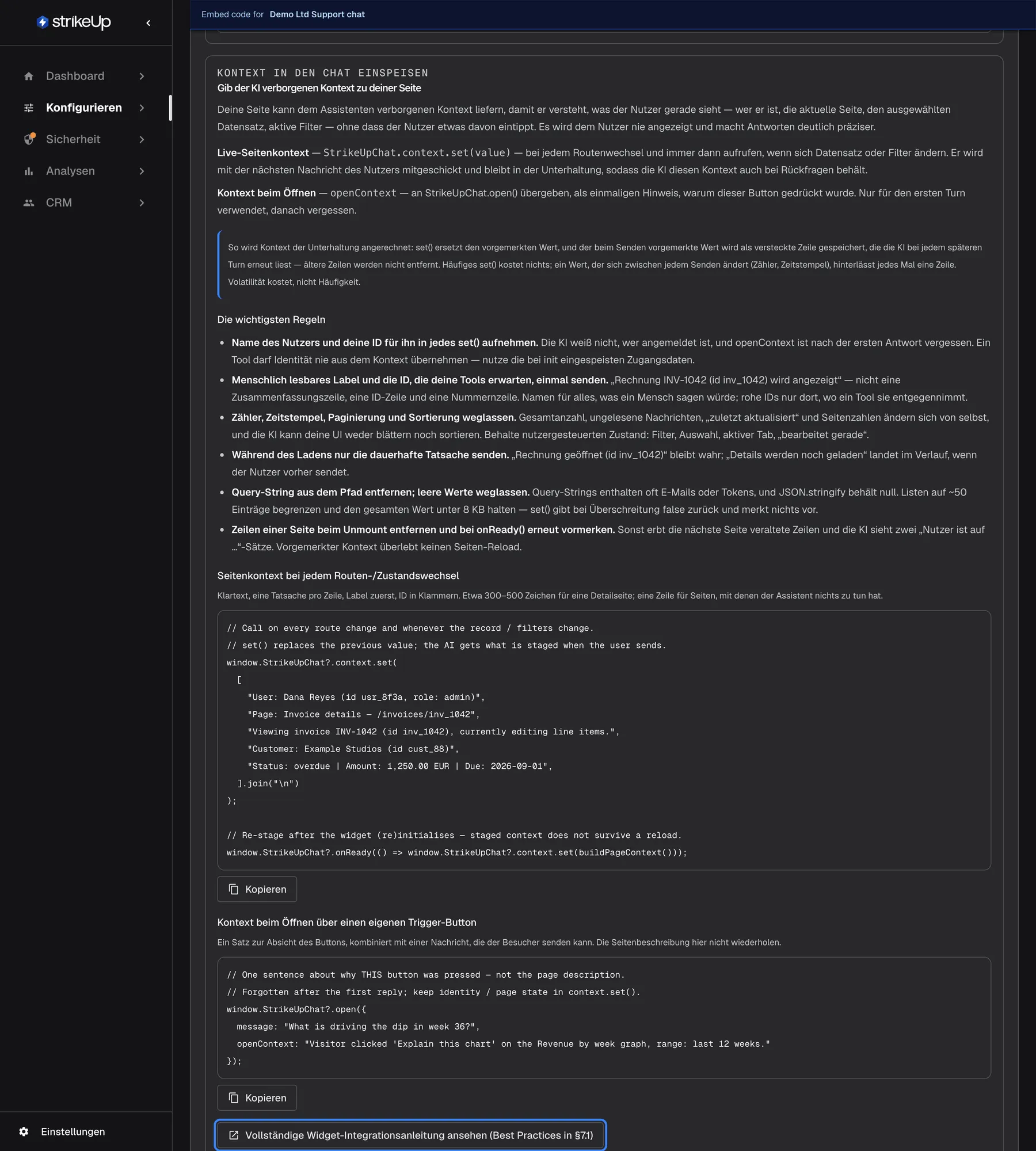
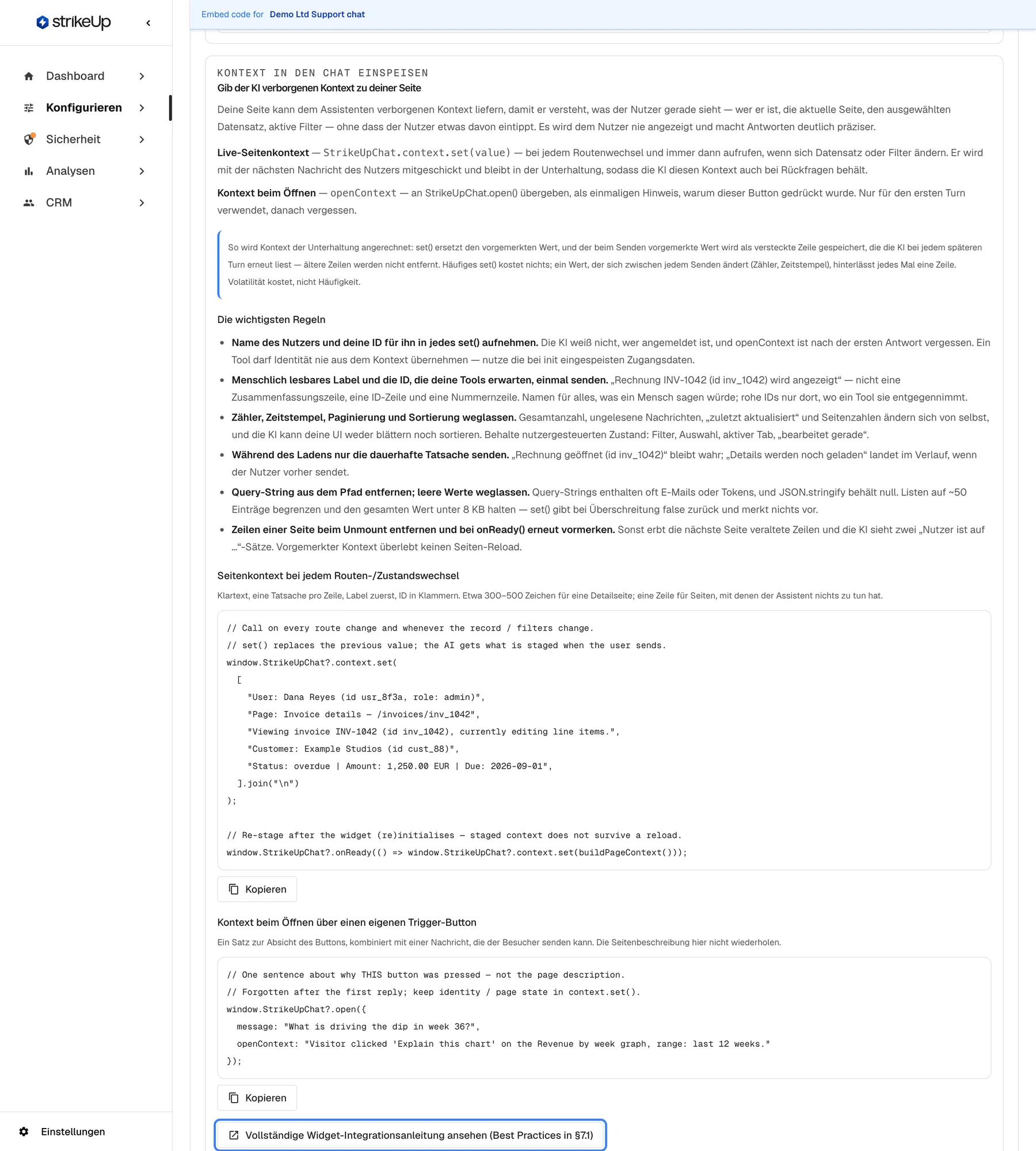
„Stimmt diese Rechnung?“ ist leicht zu beantworten, wenn man die Rechnung sieht. Ihr Produkt weiß, welcher Datensatz auf dem Bildschirm ist; der Assistent wusste es bisher nicht und musste nachfragen. Mit Seitenkontext sagt Ihre Seite dem Widget, was die Person gerade ansieht, ohne dass sie es eintippt.
Was ist neu
Abschnitt betitelt „Was ist neu“- Live-Seitenkontext. Rufen Sie
window.StrikeUpChat.context.set()bei jedem Routen- oder Datensatzwechsel auf. Der Kontext reist mit der nächsten Nachricht mit, und der Assistent nutzt ihn auch bei Folgefragen. - Ergänzen oder leeren.
add()hängt eine Zeile an,clear()leert den Kontext undget()liefert, was bereitliegt, bis zu 8192 Zeichen. - Ein Grund für jede Schaltfläche.
openContextbeiStrikeUpChat.open()sagt dem Assistenten, warum Ihre eigene Schaltfläche gedrückt wurde, nur für seine erste Antwort. - Nie angezeigt, immer nachvollziehbar. Besucher sehen den Kontext nie; Ihr Team prüft unter Injizierter Kontext in den Details einer KI-Aktion genau, was beim Assistenten ankam.
- Bewährte Praxis eingebaut. Die Ansicht Embed erklärt, was Sie senden und was Sie weglassen sollten, mit zwei Beispielen zum Kopieren.
Was dieser Screenshot zeigt
- Ansicht
- Embed (/admin/configure/embed?widgetId=…)
- Hervorgehoben
- link “Vollständige Widget-Integrationsanleitung ansehen (Best Practices in §7.1)”, context-panel-bottom, enabled. opens the Widget Integration technical guide in Help
- Außerdem sichtbar
- Live page context and Open-time context explanations; Cost note about staged context rows; Rules that matter most; Two code examples with Copy buttons
- Zweck
- hero of the page context release note: the context injection panel
Warum es zählt
Abschnitt betitelt „Warum es zählt“Jede Rückfrage, die der Assistent nicht stellen muss, ist eine schnellere Antwort. Stehen Bezeichnung und ID des Datensatzes im Kontext, funktioniert „Können Sie diese hier erneut senden?“ einfach, und die Antworten passen zu der Seite, auf der Ihr Kunde gerade ist.
In drei Schritten loslegen
Abschnitt betitelt „In drei Schritten loslegen“- Öffnen Sie KonfigurierenEmbed, wählen Sie das Widget und scrollen Sie zu Gib der KI verborgenen Kontext zu deiner Seite.
- Kopieren Sie das Beispiel für Live-Seitenkontext und rufen Sie es auf, sobald sich Route, Datensatz oder Filter ändern, ein Fakt pro Zeile, die Bezeichnung zuerst.
- Fragen Sie den Assistenten zur Seite und öffnen Sie danach die KI-Aktion unter AnalysenKI-Aktionen, um den empfangenen Kontext zu sehen.
Die Einzelheiten stehen unter Nutzer identifizieren und Kontext übergeben.
Verfügbarkeit
Abschnitt betitelt „Verfügbarkeit“Für jedes Widget, ohne Tarifgrenze. Kontext ist Text, den der Assistent in späteren Runden liest; großer oder ständig wechselnder Kontext verbraucht daher mehr KI-Tokens. Lassen Sie Zähler, Zeitstempel und Seitenzahlen weg. Bereitgelegter, noch nicht gesendeter Kontext geht beim vollständigen Neuladen der Seite verloren. Der ältere Name developerContext funktioniert für openContext weiterhin.