

Ihre Kunden arbeiten jetzt in Slack, Telegram und Teams mit dem Assistenten
Ihre Kunden verbringen ihren Arbeitstag in Slack, Telegram oder Microsoft Teams, nicht in Ihrer App. Jetzt kommt der Assistent dorthin: Sie geben frei, was er tun möchte, beantworten seine Rückfragen und führen ganze Gespräche mit ihm, im Chat, den sie ohnehin offen haben. Teams kommt ab heute zu Slack und Telegram hinzu.
Was ist neu
Abschnitt betitelt „Was ist neu“- Direkt in der Nachricht genehmigen oder ablehnen. Jede Anfrage trägt Schaltflächen zum Genehmigen und Ablehnen. Ein wartender Auftrag läuft mit einem Tippen weiter, und jede Kopie der Nachricht zeigt danach, wer entschieden hat.
- Gespräche statt bloßer Hinweise. Personen schreiben dem Bot und bekommen eine vollständige Antwort. In Slack und Telegram bleibt alles zu einem Chat oder Lauf in einem Thread beisammen, und Antwortmöglichkeiten kommen als Schaltflächen.
- Befehle für den Alltag.
/pendingzeigt, was wartet,/runslistet die letzten Workflow-Läufe,/run-workflowstartet einen und/stopbricht die laufende Antwort ab. In Teams sind es schlichte Wörter wiepending. - Jeden früheren Chat fortsetzen.
/chatslistet die 10 letzten Chats, auch solche aus Ihrer App, und eine Schaltfläche führt das Gespräch in der Chat-App weiter. - Diagramme, Tabellen und Live-Status. Eine Statuszeile zeigt, woran der Assistent gerade arbeitet, bis die Antwort da ist. Diagramme und Tabellen kommen mit der Antwort, jede Tabelle zusätzlich als CSV-Datei.
- Öffnen meldet direkt an. Hat Ihre Installation eine gehostete Widget-Seite, bringt Öffnen eine verbundene Person 7 Tage lang angemeldet direkt in diesen Chat oder Lauf.
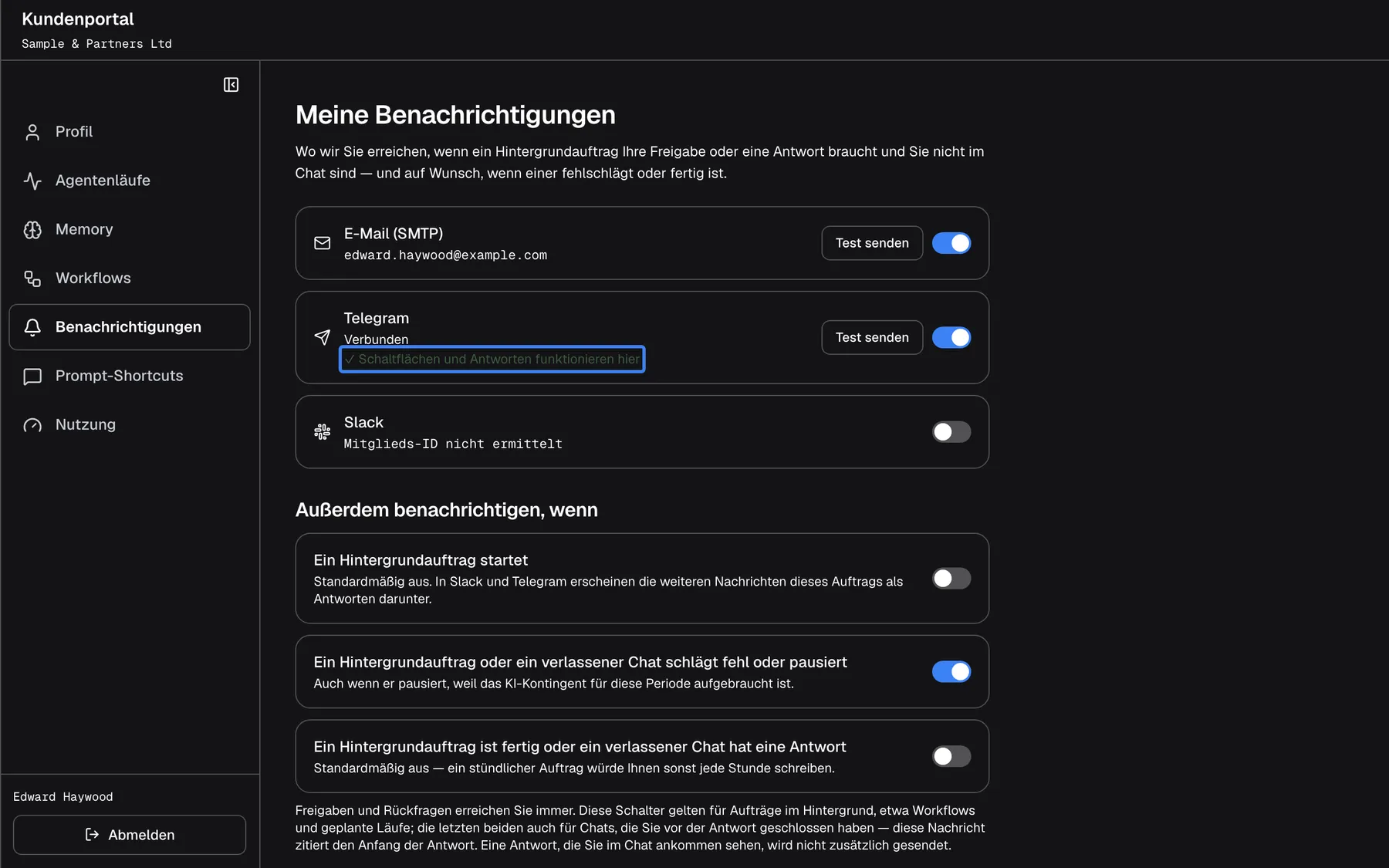
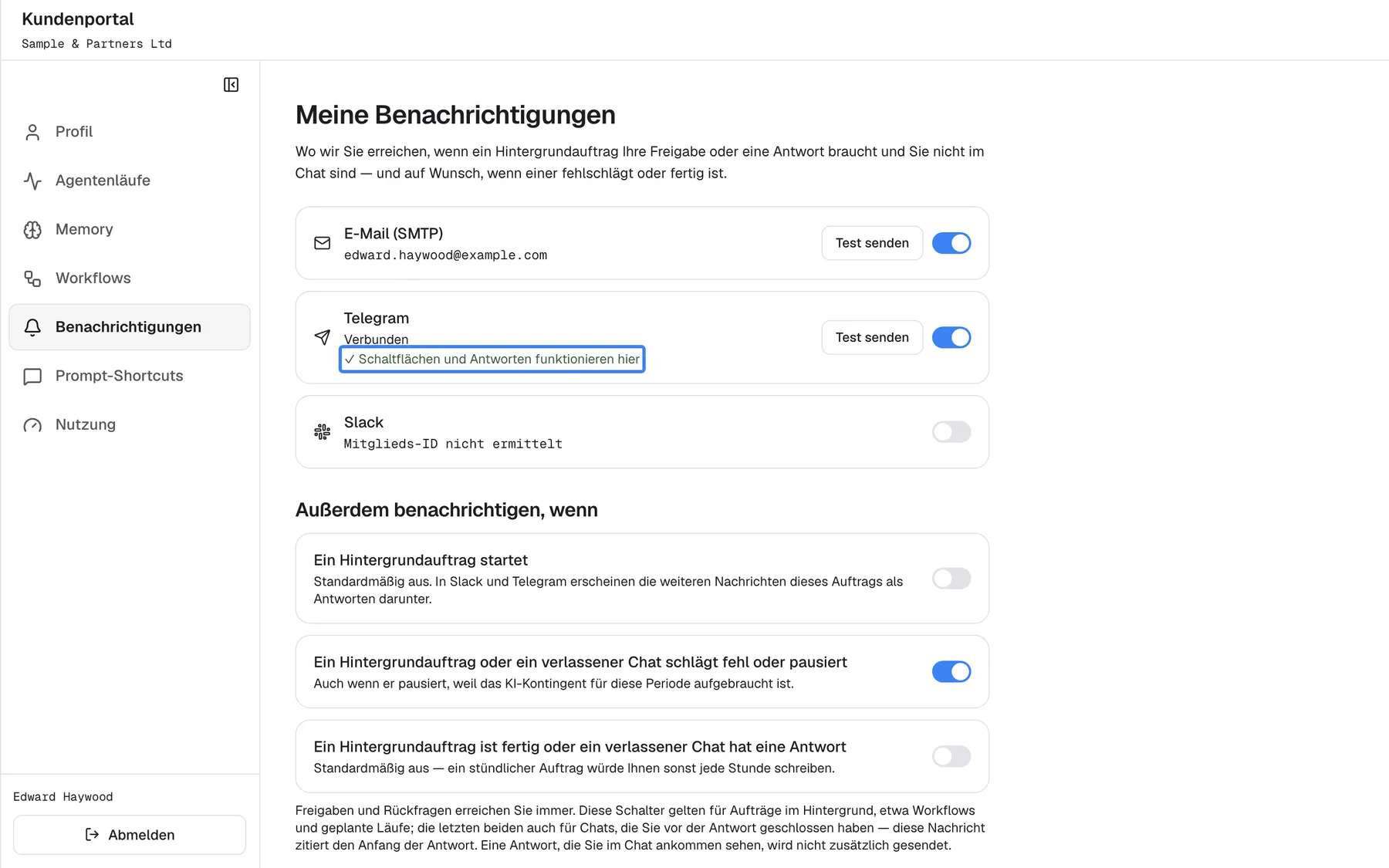
Was dieser Screenshot zeigt
- Ansicht
- Meine Benachrichtigungen (/?mode=portal)
- Hervorgehoben
- “✓ Schaltflächen und Antworten funktionieren hier”, telegram-card, linked and verified. none (status)
- Außerdem sichtbar
- Email (SMTP) on; Telegram Linked; Slack off
- Zweck
- hero of the chat apps release note: a linked and verified chat-app account
Warum es zählt
Abschnitt betitelt „Warum es zählt“Eine Anfrage, die darauf wartet, dass jemand einen Browser öffnet, wartet Stunden. Kann die Person sie in der App auf dem Telefon freigeben, nachfragen oder eine Zahl prüfen, ist die Arbeit noch am selben Vormittag erledigt, und das Gespräch landet trotzdem im Verlauf des Assistenten in Ihrem Produkt.
In drei Schritten loslegen
Abschnitt betitelt „In drei Schritten loslegen“- Öffnen Sie KonfigurierenBenachrichtigungen und legen Sie für Ihren Workspace einen Kanal für Slack, Telegram oder Microsoft Teams an. Folgen Sie dem Hinweis oben im Kanal, um Schaltflächen und Antworten einzuschalten.
- Tragen Sie unter KonfigurierenUser Interface für jedes Widget die App-Seiten-URL ein, damit Öffnen in Ihr Produkt führt.
- Bitten Sie Ihre Kunden, im Kundenportal die Benachrichtigungen zu öffnen und unter Meine Benachrichtigungen ihr Chat-App-Konto zu verbinden.
Die vollständige Anleitung steht im Abschnitt über Chat-Apps im Leitfaden zu Auftragsbenachrichtigungen. Geben Sie die Anleitung für Ihre Endkunden an die Personen weiter, die sie nutzen.
Verfügbarkeit
Abschnitt betitelt „Verfügbarkeit“Für jeden Workspace, ohne Feature-Flag. Kanäle anzulegen braucht die Rolle Admin. Schaltflächen, Antworten, Chat und Befehle in Slack und Telegram sowie Microsoft Teams insgesamt brauchen eine öffentliche Adresse Ihrer StrikeUp-Installation. Jede Person verbindet ihr eigenes Konto einmal im Kundenportal, und was sie aus einer Chat-App genehmigen darf, folgt der Grenze, die Sie je Kundenunternehmen festlegen. Ein Teams-Download-Link für eine Tabelle gilt 24 Stunden.