

Geben Sie Ihren Kunden mit einer Taste die richtige Frage
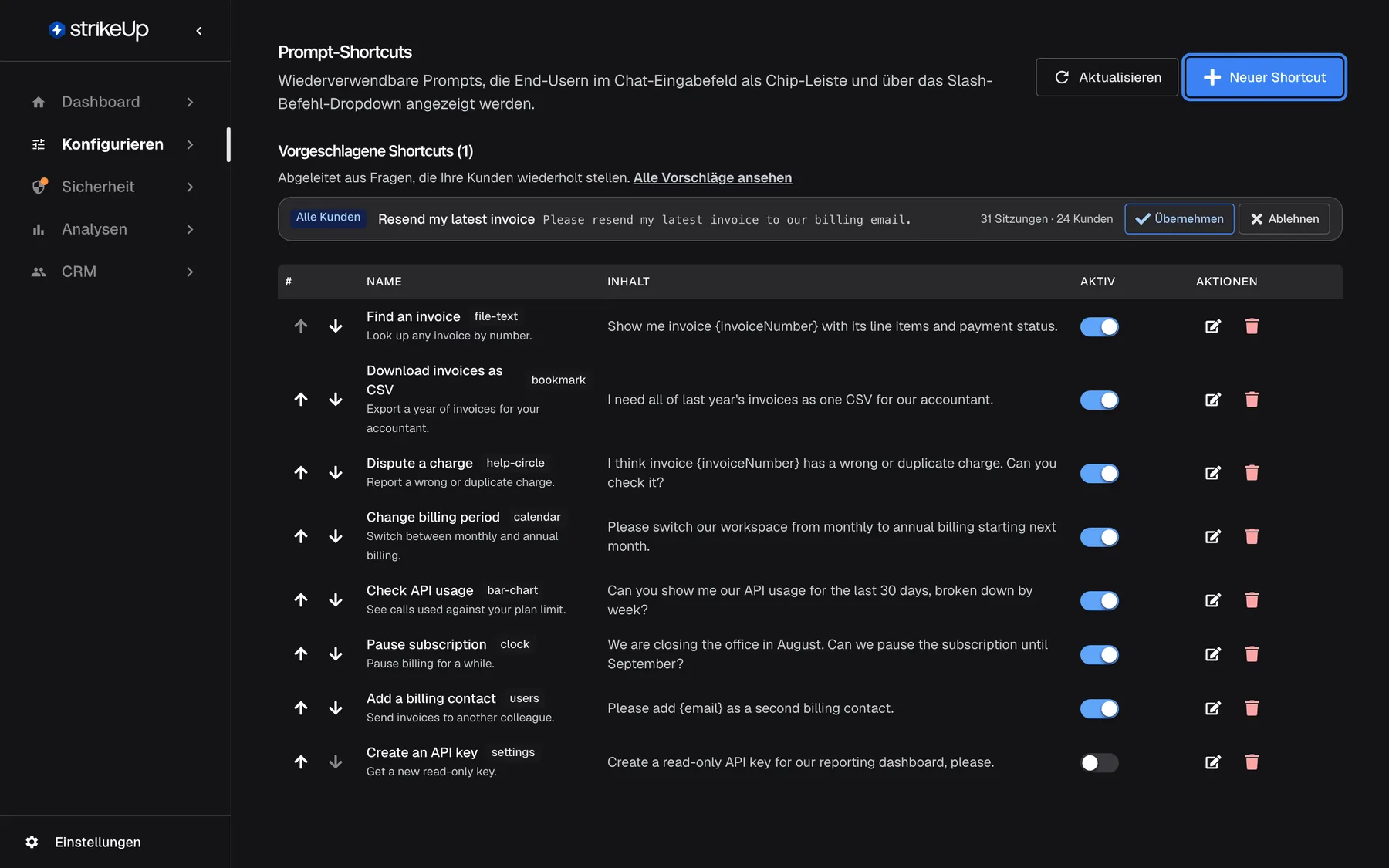
Wer nicht weiß, wie er eine Anfrage formulieren soll, fragt vage oder gar nicht. Prompt-Shortcuts geben Ihren Kunden die richtige Frage in die Hand: Ein Besucher tippt /, wählt einen Shortcut, füllt die Lücken aus und sendet ihn. Sie schreiben die Liste einmal, und sie gilt in jedem Widget.
Was ist neu
Abschnitt betitelt „Was ist neu“- Eine Liste für alle Widgets. Shortcuts, die Sie unter KonfigurierenShortcuts anlegen, erscheinen sofort in all Ihren Widgets.
- Lücken, die der Besucher füllt. Markieren Sie wechselnde Teile mit geschweiften Klammern, etwa
{invoiceNumber}. Das Widget fragt jeden Wert in einem kleinen Formular ab, bevor es die Nachricht sendet. - Direkt im Chat wählen. Ein
/im Eingabefeld oder das Shortcut-Symbol daneben öffnet eine filterbare Liste aller Shortcuts, die der Besucher nutzen darf. - Firmen-Shortcuts aus dem Portal. Die Admins eines Geschäftskunden legen im Kundenportal Shortcuts für ihre eigenen Leute an; heißt einer genauso wie Ihrer, gilt für dieses Unternehmen der eigene.
- In den Sprachen Ihrer Besucher. Ergänzen Sie Übersetzungen von Name, Beschreibung und Nachricht eines Shortcuts.
Was dieser Screenshot zeigt
- Ansicht
- Prompt-Shortcuts (/admin/configure/prompt-shortcuts)
- Hervorgehoben
- button “Neuer Shortcut”, header-right, enabled. opens the New prompt shortcut dialog
- Außerdem sichtbar
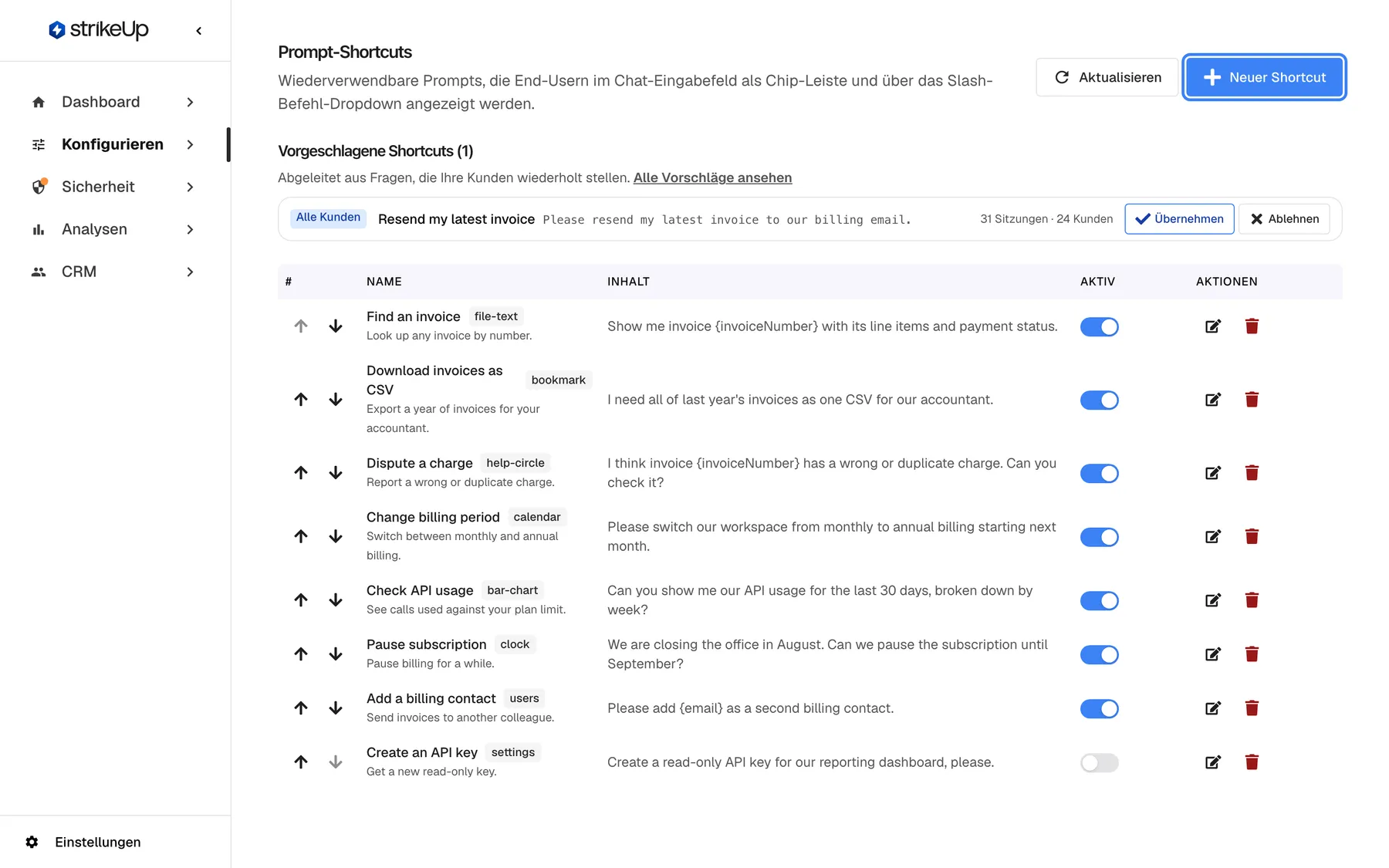
- Suggested shortcuts (1): Resend my latest invoice, with Accept and Dismiss; Eight shortcuts with order arrows, name, icon id, body, Active switch, edit and delete; Create an API key switched off
- Zweck
- hero of the prompt shortcuts release note: the shortcut list
Warum es zählt
Abschnitt betitelt „Warum es zählt“Eine gut formulierte Anfrage bekommt beim ersten Versuch die bessere Antwort. Shortcuts machen aus den Fragen, die Ihre Kunden jede Woche stellen, einen Klick, und sie zeigen neuen Nutzern, was der Assistent für sie tun kann.
In drei Schritten loslegen
Abschnitt betitelt „In drei Schritten loslegen“- Öffnen Sie KonfigurierenShortcuts und wählen Sie Neuer Shortcut.
- Geben Sie dem Shortcut einen Namen und schreiben Sie die Nachricht, etwa
Please resend invoice {invoiceNumber} to {email}.Speichern Sie. - Öffnen Sie Ihr Widget und tippen Sie
/in das Eingabefeld, um ihn zu sehen.
Die Einzelheiten stehen unter Einen Shortcut anlegen.
Verfügbarkeit
Abschnitt betitelt „Verfügbarkeit“Für jeden Workspace und jedes Widget, für angemeldete und anonyme Besucher gleichermaßen. Firmen-Shortcuts brauchen das Kundenportal mit eingeschalteter Seite für Prompt-Shortcuts im Widget; die Mitglieder eines Unternehmens können sie lesen, aber nicht ändern.