

Bauen Sie den Assistenten in Ihre Seite ein, statt ihn darüberzulegen
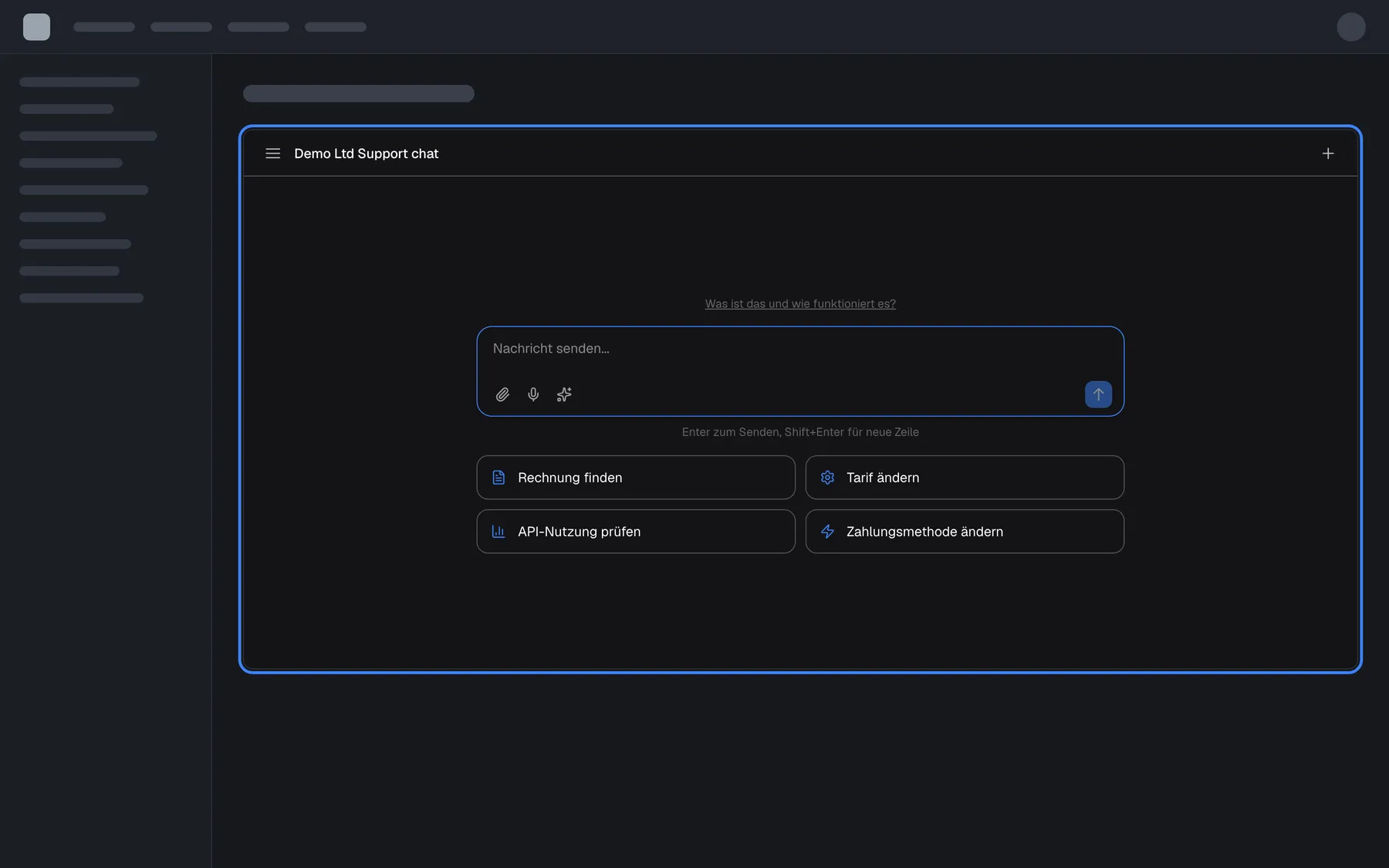
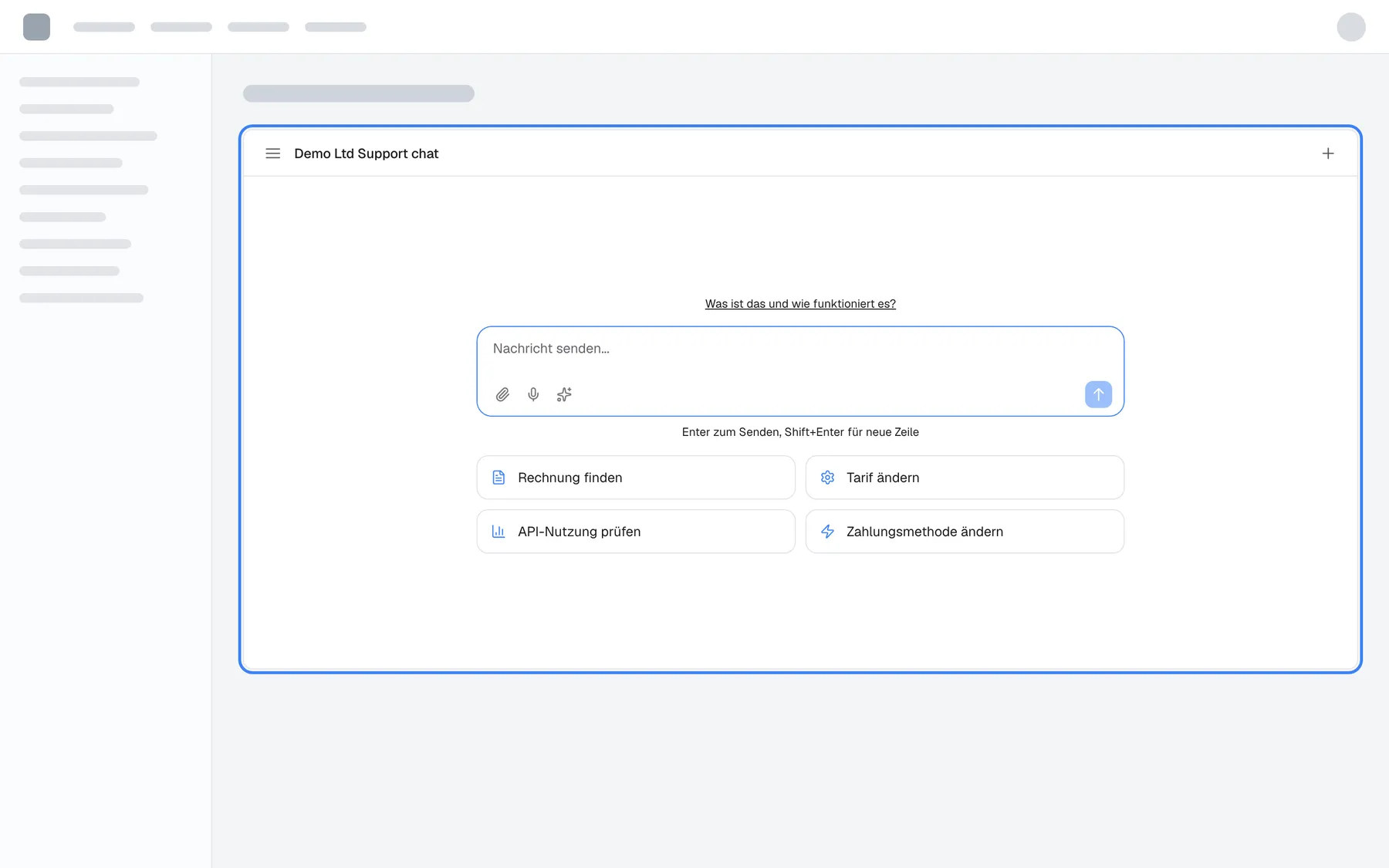
Eine schwebende Chat-Blase passt zu Hilfe, die auf jeder Seite einen Klick entfernt sein soll. Eine eigene Hilfe- oder Supportseite braucht etwas anderes: den Assistenten als Teil des Layouts. Das Inline-Widget setzt den Chat in ein Element Ihrer eigenen Seite, und Ihr Design bestimmt Größe und Platz.
Was ist neu
Abschnitt betitelt „Was ist neu“- Der Chat als Teil Ihrer Seite. Das Widget füllt den Container, den Sie angeben, im normalen Seitenfluss, ohne Startschaltfläche, Schatten oder Abdunklung.
- Code, der für Sie erzeugt wird. Schalten Sie in der Ansicht Embed In einen Container einbetten ein, geben Sie den CSS-Selektor des Containers an und kopieren Sie Container-Element und Skript.
- Das Portal am selben Ort. Mit Kundenportal inline öffnen ersetzt das Kundenportal den Chat in Ihrem Container, statt ein Fenster über der Seite zu öffnen.
- Ein Widget, mehrere Formen. Übergeben Sie den Inline-Typ nur auf Ihrer Hilfeseite und behalten Sie das Pop-up überall sonst; der gespeicherte Anzeigetyp gilt auf allen anderen Seiten weiter.
Was dieser Screenshot zeigt
- Ansicht
- (host page (https://app.example.com/))
- Hervorgehoben
- region “”, main-content, widget mounted, 560 px high. none (the host's container)
- Außerdem sichtbar
- Widget inside a page section, no launcher; Title bar, message box and shortcut cards
- Zweck
- hero of the inline widget release note: the chat inside a page element
Warum es zählt
Abschnitt betitelt „Warum es zählt“Ist der Assistent das Wichtigste auf einer Seite, soll er auch dorthin gehören. Ein Inline-Chat wirkt wie ein Teil Ihres Produkts, nimmt den Platz ein, den Sie ihm geben, und bleibt offen, sodass Besucher einer Supportseite gleich lostippen, statt eine Schaltfläche zu suchen.
In drei Schritten loslegen
Abschnitt betitelt „In drei Schritten loslegen“- Öffnen Sie KonfigurierenEmbed, wählen Sie das Widget und schalten Sie In einen Container einbetten ein.
- Tragen Sie den Container-Selektor ein, etwa
#strikeup-widget, und schalten Sie Kundenportal inline öffnen ein, wenn Kunden dort auch das Portal erreichen sollen. - Kopieren Sie den erzeugten Code in Ihre Seite und geben Sie dem Container eine feste Höhe.
Die Einzelheiten stehen unter Inline.
Verfügbarkeit
Abschnitt betitelt „Verfügbarkeit“Für jedes Widget. Der Inline-Typ wird im Code Ihrer Seite gesetzt, nicht in der Ansicht für die Benutzeroberfläche, und er ignoriert die gespeicherte Breite und Höhe: Er füllt Ihr Element, das eine feste Höhe braucht. Inline öffnet das Portal nur bei Widgets mit eingeschaltetem Kundenportal und nur für angemeldete Kunden.